3 быстрых способа записать игровой процесс в Steam: полное руководство 2026 года
В Steam часто возникает необходимость записывать игровые видеоролики, и для этого существует множество программ для записи. Настоящая сложность заключается в том, чтобы записать высококачественный контент, не ухудшая при этом производительность игры.
В этом руководстве представлены 3 проверенных метода для запись экрана в SteamНезависимо от того, хотите ли вы поделиться лучшими моментами в социальных сетях, создать контент для YouTube или сохранить свои самые яркие события на потом, для вас найдется подходящий способ.

СОДЕРЖИМОЕ СТРАНИЦЫ
Часть 1. Как выбрать хороший Steam-рекордер
Как уже упоминалось, многие инструменты для записи игр могут помочь вам записать игровой процесс в Steam. В Steam также есть встроенный рекордер, который позволяет быстро сохранять видеоролики с игровым процессом. Прежде чем углубляться в конкретные инструменты, полезно понять, что делает хороший рекордер игр. Вот ключевые факторы, которые следует учитывать:
Влияние на производительностьЭто, пожалуй, самый важный фактор для записи игрового процесса. Лучшие программы для записи используют аппаратное ускорение (кодирование на GPU), чтобы минимизировать падение частоты кадров. Они должны позволять записывать Steam, не нарушая плавную работу игры.
Легкость использованияНекоторые программы для записи игр требуют сложной настройки и конфигурации. Если вы хотите быстро начать запись, выберите простую в использовании программу. При выборе программы для записи игр Steam учитывайте свой уровень технической подготовки.
Качество записиОбратите внимание на поддержку высоких разрешений (1080p, 4K или выше) и высокой частоты кадров (60, 120 или 240 кадров в секунду).
Поддержка веб-камерыМногие геймеры хотят наложить своё лицо на запись игры. Если вы хотите включить своё лицо в запись (картинка в картинке), убедитесь, что выбранный вами инструмент поддерживает эту функцию.
АудиофункцииЕсли вам необходимо записать собственный голос, следует выбрать диктофон, позволяющий записывать системный звук и звук с микрофона отдельно. Это обеспечит вам большую гибкость при редактировании.
Встроенное редактированиеНекоторые видеорекордеры включают в себя базовые инструменты обрезки и редактирования. Они помогут вам быстро удалить ненужные фрагменты и сохранить только необходимые моменты. Вам не понадобится отдельное программное обеспечение для видеомонтажа.
Часть 2. Краткое сравнение 3 способов записи в Steam.
| Особенность | Vidmore Game Recorder | OBS Studio | NVIDIA ShadowPlay |
| Легкость использования | Очень удобный для начинающих, интуитивно понятный интерфейс. | Крутая кривая обучения, сложные настройки | Простые элементы управления наложения |
| Стабильность | Очень стабильная работа с минимальным количеством сбоев. | Чрезвычайно стабильный, с открытым исходным кодом. | В целом стабильная игра, в некоторых играх встречаются ошибки. |
| Качество | До 4K 120 кадров в секунду | Разрешение до 4K, 120 кадров в секунду и выше. | До 8K 30 кадров в секунду / 4K 60 кадров в секунду (240 кадров в секунду на видеокартах RTX 40/50 серии) |
| Поддержка веб-камеры | Да, режим «картинка в картинке», полностью настраиваемый. | Да, полностью настраиваемый. | Нет (только ограниченное наложение) |
| Встроенное редактирование | Да, обрезать и просмотреть | Нет (требуется внешний редактор) | Нет |
| Влияние на производительность | Потеря частоты кадров 3-5% (аппаратное ускорение) | Потеря частоты кадров 5-8% при аппаратном кодировании | 1-3% Потеря FPS (минимальное влияние) |
| Цена | Бесплатная пробная версия | Бесплатно (с открытым исходным кодом) | Бесплатно (с графическим процессором NVIDIA) |
| Многоканальный звук | да | Да (до 6 дорожек) | Нет (максимум 2 дорожки) |
Часть 3. Узнайте 3 проверенных способа записи игрового процесса в Steam.
Определившись с тем, что именно вы ищете, вы можете воспользоваться специальным инструментом записи экрана Steam, соответствующим вашим потребностям.
Способ 1: Как записывать видео в Steam с помощью Vidmore Game Recorder
Vidmore Game Recorder Это специализированный видео- и аудиорекордер, предназначенный для различных задач записи. Он имеет отдельные функции. Регистратор игр Эта программа специально разработана для геймеров, которые ценят баланс качества, простоты использования и функциональности. Как программа для записи игр Steam, она поддерживает аппаратное ускорение AMD/NVIDIA, что позволяет минимизировать использование ЦП, ГП и ОЗУ. Программа позволяет записывать игровой процесс в разрешении 4K с частотой 60/120 кадров в секунду без задержек.
Шаг 1Загрузите и установите эту программу для записи экрана Steam на свой компьютер. Запустите её и выберите... Регистратор игр Инструмент из главного интерфейса. Этот игровой рекордер может автоматически распознавать игры в полноэкранном режиме и настраивать параметры захвата.
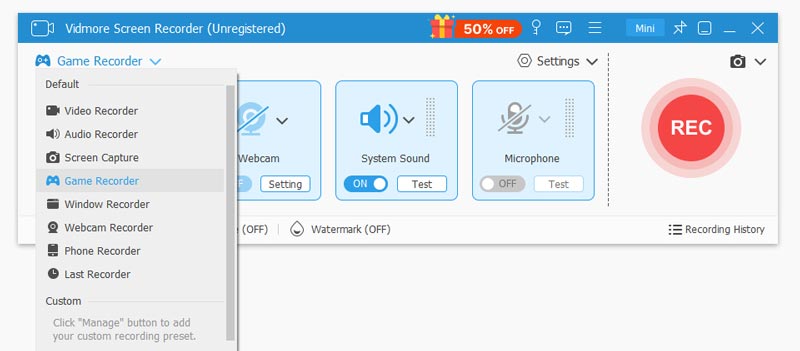
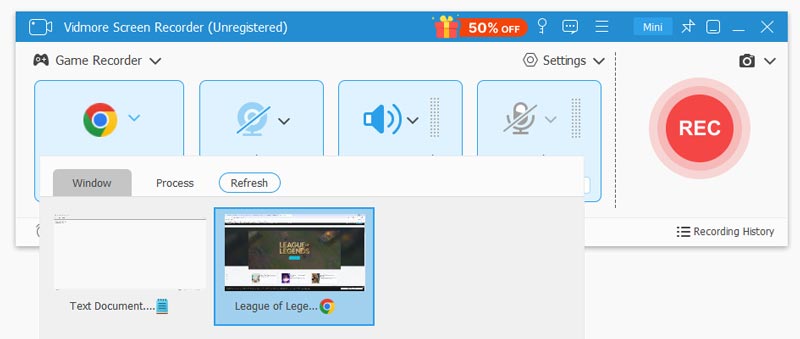
Шаг 2Запустите свою игру в Steam и выберите режим «Игра для ПК» из доступных вариантов. Vidmore автоматически определит запущенную игру. Вы увидите... REC Значок находится на плавающей панели управления. Чтобы записать видео в Steam, просто нажмите кнопку записи.
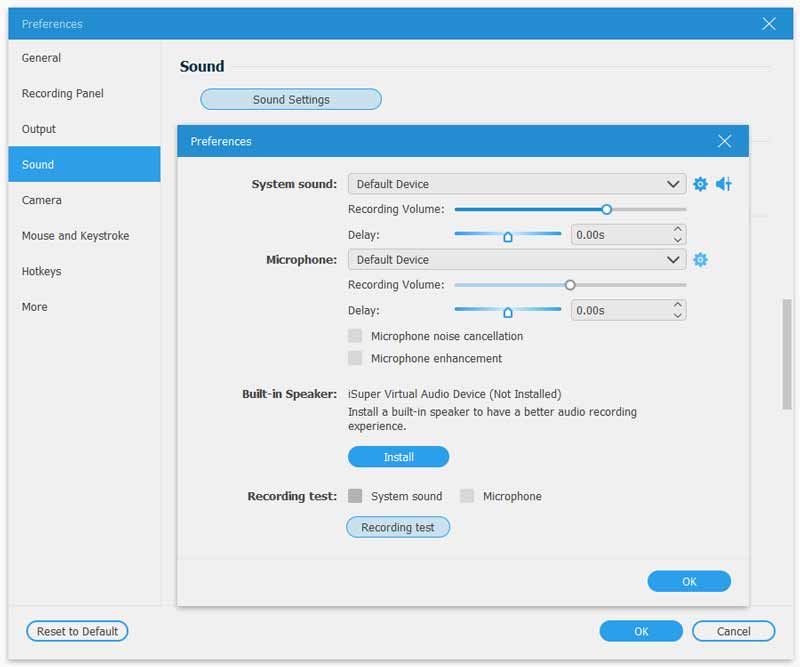
Шаг 3Перед началом записи экрана в Steam вы можете выбрать и настроить источник записи звука. Это позволит вам записывать как внутренний звук игры, так и звук с вашего микрофона.
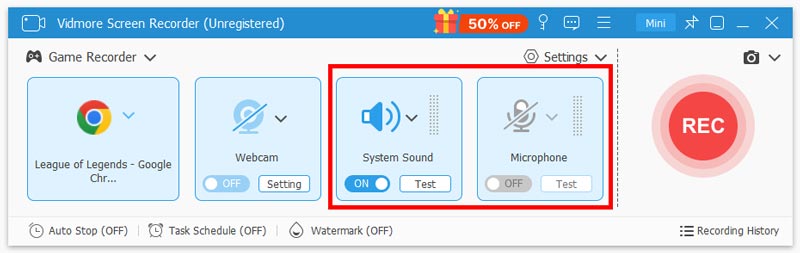
Шаг 4Если вы предпочитаете запись в режиме «картинка в картинке», включите эту функцию. Вебкамера и настройте веб-камеру в соответствии со своими потребностями. Если вы хотите настроить различные параметры записи и вывода, перейдите в раздел Настройки меню.
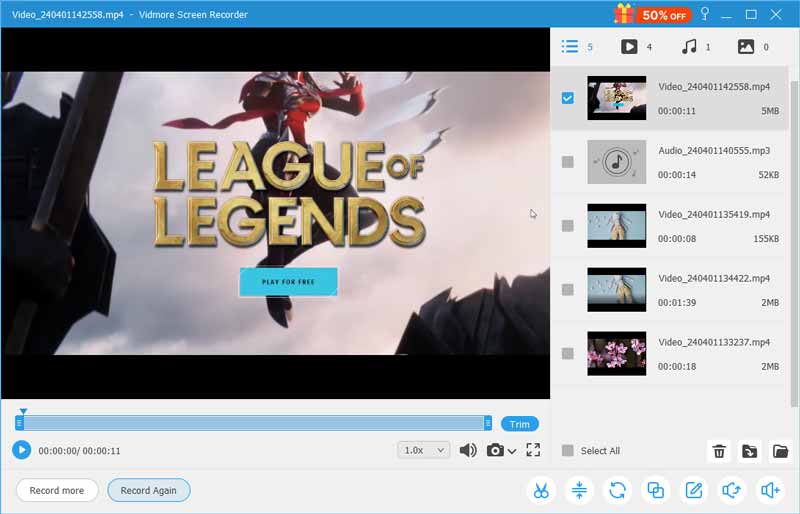
Шаг 5Когда закончите, нажмите Стоп Кнопка. Записанное видео игры Steam автоматически сохраняется в выбранную вами папку для сохранения. Вы можете предварительно просмотреть запись игры и внести некоторые базовые изменения.
Способ 2: Как записывать экран в Steam с помощью OBS Studio
OBS Studio OBS — это бесплатный инструмент с открытым исходным кодом для потоковой передачи и записи видео. Его используют большинство стримеров и серьёзных создателей контента. По сравнению с другими программами для записи видео в Steam, даже профессиональными, OBS невероятно мощный и настраиваемый. Однако освоение программы требует времени. Для геймеров, готовых потратить время на настройку, OBS предлагает беспрецедентный контроль.

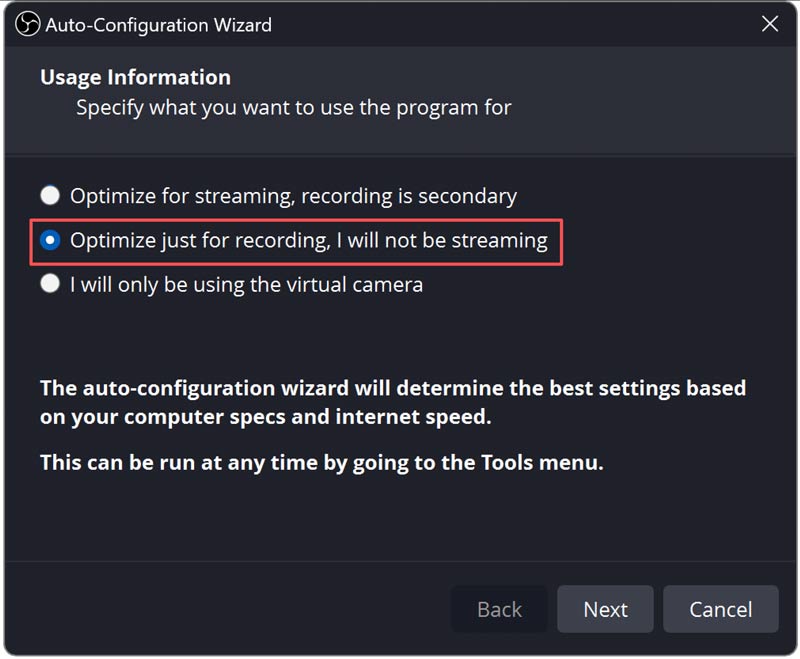
Шаг 1Загрузите OBS Studio с официального сайта или установите его через Steam. При первом запуске OBS перейдите в меню «Инструменты» и запустите команду. Мастер автоматической настройкиЧтобы избежать распространенных ошибок при настройке, следует выбрать параметр «Оптимизировать только для записи».
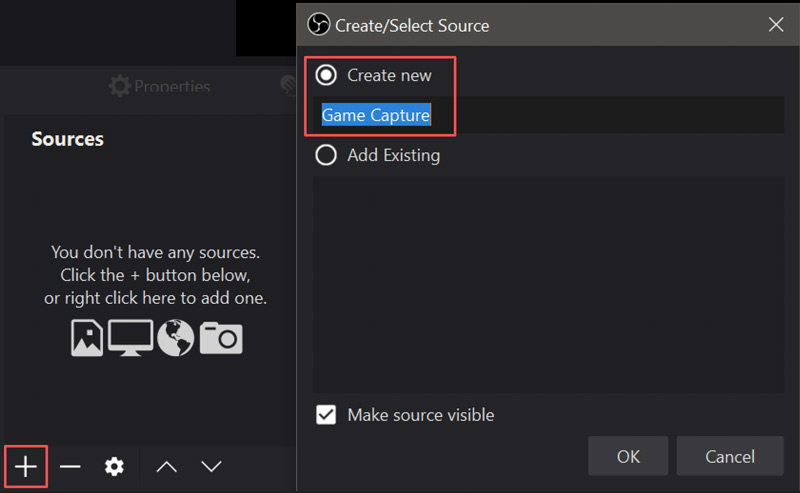
Шаг 2. Щелкните значок + кнопка под Сцены создать новую сцену. Затем, в Источники коробка, нажмите + и выберите Запись игры (или захват окна, если захват игры вызывает проблемы с черным экраном).
Шаг 3Установите режим на Захват определенного окнаВыберите свою игру в Steam из выпадающего списка. Перейдите по ссылке: Настройки > видео Чтобы установить разрешение выходного изображения и частоту кадров, вы можете настроить кодировщик в соответствующем разделе. Настройки > Выход.
Способ 3: Запись игрового процесса в Steam с помощью NVIDIA ShadowPlay
Если у вас видеокарта NVIDIA GeForce GTX или RTX, используйте встроенную функцию записи. Игра тенейЭта программа для записи игрового процесса в Steam использует встроенный в видеокарту аппаратный кодировщик NVENC, что обеспечивает минимальную потерю FPS. Запись игр ведется в фоновом режиме, всегда готовая к работе.
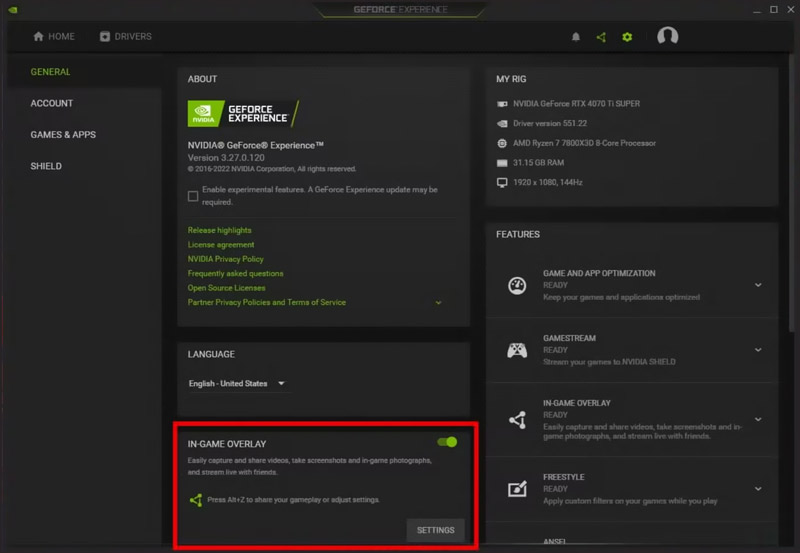
Шаг 1Если у вас видеокарта серии GTX 1600 или новее, откройте приложение NVIDIA, чтобы получить доступ к функции записи ShadowPlay. Для более старых видеокарт вместо этого загрузите GeForce Experience. Откройте приложение GeForce Experience/NVIDIA, перейдите по ссылке... Настройки > Генеральная включить Внутриигровое наложениеПри включении он будет отображаться зеленым цветом.
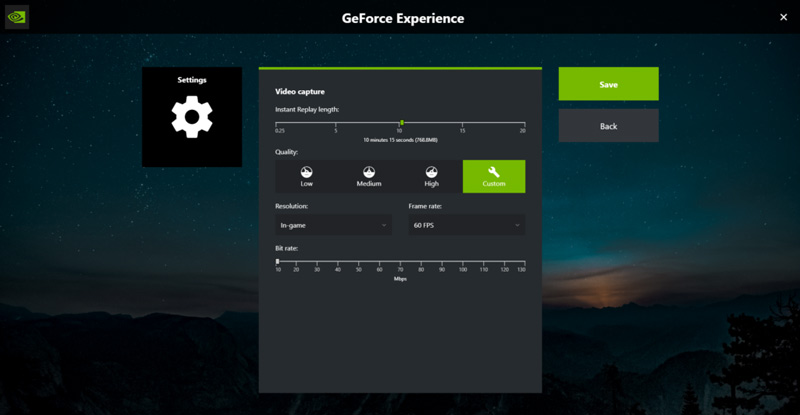
Шаг 2Запустите игру Steam и нажмите Alt + З Чтобы открыть оверлей ShadowPlay, перейдите в... Запись или Захват видео вкладка. Настройте параметры качества в соответствии с вашими потребностями.
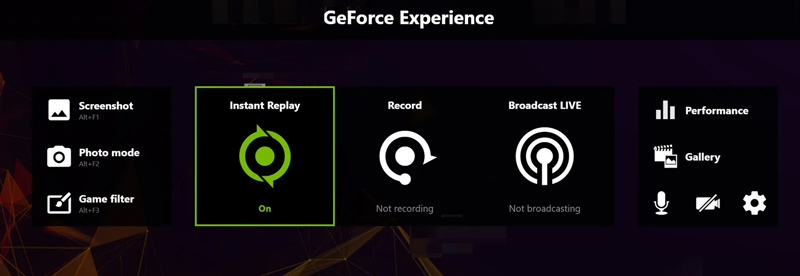
Шаг 3. Щелкните значок Запись нажмите кнопку во всплывающем окне, затем нажмите Начало Чтобы записать свой игровой процесс в Steam, вы также можете нажать кнопку записи. В своей игре в Steam вы также можете нажать кнопку записи. Alt + Ф9 Чтобы начать или остановить запись, нажмите кнопку. Если вам нужно быстро сохранить последние несколько минут (1-20 минут) игрового процесса, нажмите кнопку. Alt + Ф10.
Часть 4. Часто задаваемые вопросы о том, как записывать экран в Steam.
Вопрос 1. Есть ли в Steam встроенная функция записи?
Да. В Steam есть встроенная функция записи игр, которая может работать в фоновом режиме или записывать по запросу. Вы можете включить её, перейдя в Steam > Настройки > Запись игр. Однако некоторые пользователи сообщали о проблемах с производительностью, особенно на определённых конфигурациях оборудования.
Вопрос 2. Могу ли я записывать видео с веб-камеры одновременно с игровым процессом в Steam?
Да, и Vidmore Game Recorder, и OBS Studio поддерживают запись с веб-камеры в режиме «картинка в картинке». ShadowPlay не поддерживает наложение изображения с веб-камеры.
Вопрос 3. Какой диктофон оказывает наименьшее влияние на производительность?
По результатам моих тестов и отзывов других пользователей, NVIDIA ShadowPlay часто считается программой с наименьшим влиянием на производительность — всего 1-31 Тбит/3T FPS — благодаря аппаратному кодировщику NVENC. Vidmore поддерживает передовые технологии ускорения, которые приводят к потере 3-51 Тбит/3T FPS. OBS Studio с аппаратным кодированием обычно приводит к потере 5-81 Тбит/3T FPS.
Вопрос 4. Могу ли я редактировать свои записи после их записи?
Да. Vidmore Game Recorder включает встроенные инструменты для обрезки и другие базовые функции редактирования. OBS Studio и ShadowPlay не имеют функций редактирования. После записи игрового процесса в Steam вам потребуется внешнее программное обеспечение для редактирования видео.
Вывод
С помощью представленных выше трех устройств для записи игр вы сможете легко... запись в Steam с высоким качеством. Если у вас относительно новая видеокарта NVIDIA, ShadowPlay или GeForce Experience — это то, что вам нужно. Они работают незаметно в фоновом режиме и записывают мгновенные повторы ваших игровых моментов в Steam. Что еще важнее, это никогда не влияет на частоту кадров. Однако, если вы предпочитаете специализированную программу для записи игр со встроенным редактированием и поддержкой веб-камеры, я рекомендую Vidmore Game Recorder.