WonderShare DemoCreator: Идеальная ли это программа для записи экрана?
WonderShare DemoCreator WonderShare DemoCreator создан как универсальное решение для записи экрана и редактирования видео, ориентированное на создателей контента, маркетологов, преподавателей и других профессионалов. Его простой интерфейс облегчает новичкам захват и редактирование контента, обеспечивая при этом гибкость для более опытных создателей контента. Является ли это лучшим инструментом для плавной записи экрана? Если вы хотите это узнать, обязательно прочтите эту статью. Этот обзор поможет вам изучить все возможности программы, включая ее функции, ограничения, тарифные планы и многое другое. После этого вы также узнаете о лучшей альтернативе для мгновенной записи. Итак, прочитайте этот честный обзор и узнайте больше о WonderShare DemoCreator.

СОДЕРЖИМОЕ СТРАНИЦЫ
Часть 1. Введение и возможности WonderShare DemoCreator.
WonderShare DemoCreator — это программа для записи экрана и редактирования видео с использованием искусственного интеллекта. Она разработана для создания контента профессионального качества с помощью простой процедуры. Это программное обеспечение позволяет пользователям записывать/захватывать экран, микрофон, веб-камеру и системный звук, что делает его идеальным инструментом для создания обучающих видеороликов, записи игрового процесса и вебинаров. Самое приятное — это поддержка разрешения 4K UHD и 120 кадров в секунду, обеспечивающая четкое изображение и плавное воспроизведение для любого типа проектов.
Помимо записи, программа также предлагает различные инструменты редактирования для улучшения видео. Она позволяет вставлять анимацию, эффекты, фильтры, переходы и многое другое. Она даже включает функции редактирования звука, позволяющие точно контролировать системные звуки и вывод звука с микрофона. Таким образом, WonderShare DemoCreator является одним из самых мощных программ для записи экрана и редактирования видео, доступных на Mac и Windows.
Хотите получить подробное объяснение общих возможностей программы? Тогда вы можете ознакомиться со всей информацией ниже и изучить ее полезные функции.
Запись экрана
Одна из ключевых функций программы — запись экрана. Эта функция позволяет записывать любой контент с экрана вашего компьютера. Вы можете записывать видео, вебинары, совещания и игровые процессы. Вы даже можете создать обучающее видео в этой программе, поскольку она позволяет записывать изображение с веб-камеры. Кроме того, запись экрана проста благодаря интуитивно понятному пользовательскому интерфейсу. Вы даже можете гарантировать сохранение конечного результата в наилучшем качестве. Таким образом, вы можете использовать эту программу, если вам нужен отличный результат. Программа для записи экрана и звука для Windows и Mac.
Запись аватара с использованием ИИ
Еще одна полезная функция этой программы — запись видео с использованием аватаров с искусственным интеллектом. DemoCreator предлагает более 30 аватаров с ИИ, что делает его передовым инструментом для записи видео. Используя эти аватары, пользователи могут создавать профессионально выглядящие видеоролики с веб-камеры, имитируя естественные выражения лица и движения. Преподаватели, тренеры и докладчики, желающие добавить индивидуальности, не находясь перед камерой, найдут эту функцию чрезвычайно полезной.
Редактирование видео
Помимо записи экрана и звука, программу можно использовать и как отличный видеоредактор. Она предлагает множество инструментов для улучшения качества ваших видеороликов. Среди них: кадрирование, фильтры, обрезка, эффекты, субтитры, анимация, переходы, добавление музыки и многое другое. Нам особенно нравится поддержка редактирования с использованием хромакея, настройка звука и распознавание лиц с помощью ИИ, что дает создателям возможность улучшить и отшлифовать свой контент для профессионального использования.
Фильтр красоты на основе ИИ
DemoCreator также предлагает функцию AI Beauty Filter. Эта функция идеально подходит для создателей контента, которые хотят записывать свой экран с лицом на веб-камере. Она позволяет улучшить внешний вид, регулируя различные параметры. Включая тонирование кожи, выравнивание тона, осветление кожи, уменьшение объема лица, увеличение подбородка, изменение размера глаз и многое другое. Это гарантирует, что вы сможете добиться желаемого результата после изменения всех необходимых параметров.
Часть 2. Как использовать WonderShare DemoCreator
Хотите узнать, как использовать программу для записи экрана? Тогда воспользуйтесь подробными инструкциями, приведенными ниже.
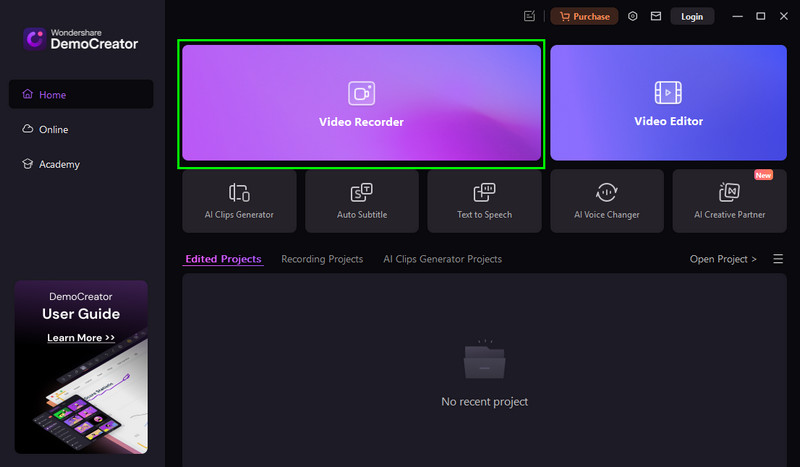
Шаг 1. Сначала скачайте WonderShare DemoCreator На вашем компьютере. Затем, после завершения установки, запустите программу и выберите функцию «Видеозапись».
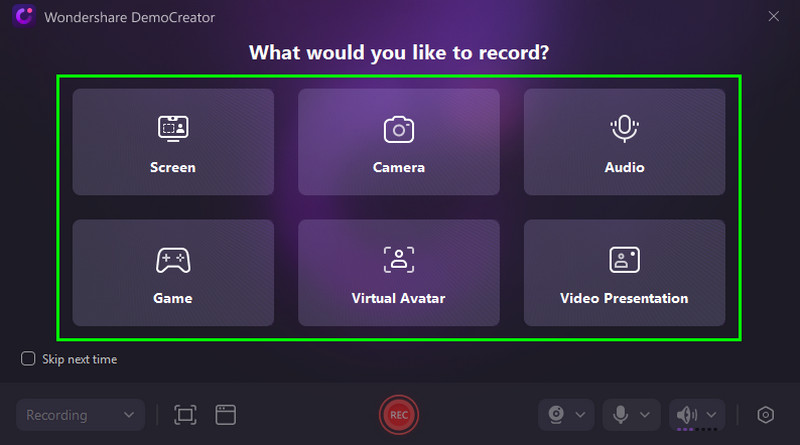
Шаг 2. После этого вы можете выбрать контент, который хотите записать. Вы можете записывать экран, игровой процесс, изображение с камеры, звук, видеопрезентации и многое другое.
Шаг 3. Вы можете настроить рамки на экране, чтобы записывать нужную вам область экрана. После этого нажмите на кнопку. REC Нажмите кнопку, чтобы начать процесс записи. Также можно использовать сочетание клавиш F9.
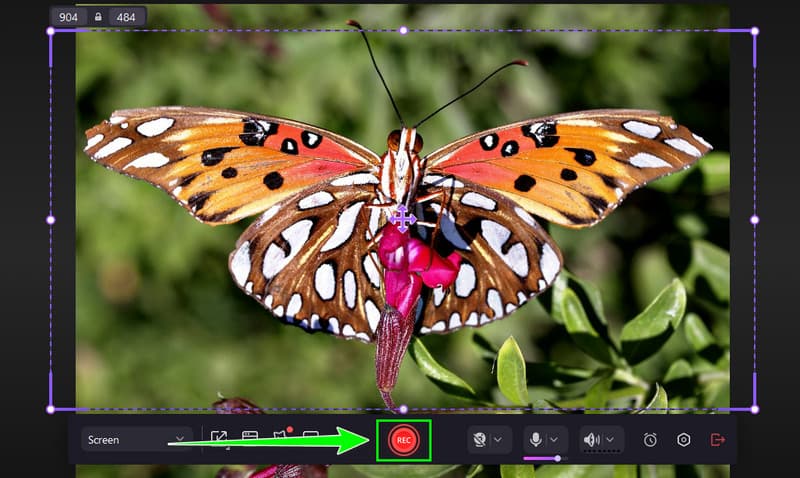
Нажмите Стоп Нажмите кнопку или клавишу F10, чтобы завершить процесс записи.
Шаг 4. Наконец, вы можете нажать кнопку Экспорт Нажмите кнопку ниже, чтобы начать процесс сохранения. После завершения вы сможете посмотреть видео на своем устройстве.
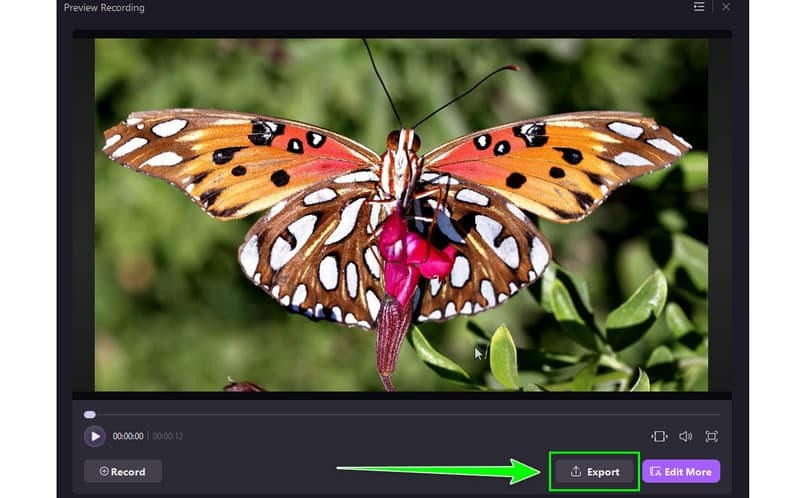
Исходя из этого, можно сказать, что DemoCreator — один из лучших программ для записи экрана, обеспечивающий плавный процесс и высокое качество записи. Поэтому рекомендуем использовать этот инструмент для достижения желаемого результата.
Часть 3. Тарифные планы WonderShare DemoCreator
Хотите узнать стоимость DemoCreator? Тогда вы можете ознакомиться с таблицей ниже, где представлены все тарифные планы для более подробной информации.
| Планы | Квартальный план для различных платформ | Годовой план для всех платформ | Бессрочный план |
| Цены | $19.99 | $29.99 | $49.99 |
| Включения | ●Будьте в курсе будущих версий ●Сохранение без водяного знака ● Запись/захват видео в разрешении до 4K UHD и со скоростью 120 кадров в секунду. ● Более 10 инструментов на основе ИИ для захвата и редактирования видео ● Запись/захват и редактирование звука с микрофона, экрана и камеры по отдельности. ● Более 50 000 креативных ресурсов | ●Будьте в курсе будущих версий ●Сохранение без водяного знака ● Запись/захват видео в разрешении до 4K UHD и со скоростью 120 кадров в секунду. ● Более 10 инструментов на основе ИИ для захвата и редактирования видео ● Запись/захват и редактирование звука с микрофона, экрана и камеры по отдельности. ● Более 50 000 креативных ресурсов | ●Неограниченный доступ к V8.X ●Сохранение без водяного знака ● Запись/захват видео в разрешении до 4K UHD и со скоростью 120 кадров в секунду. ● Запись/захват и редактирование звука с микрофона, экрана и камеры по отдельности. ● Более 10 инструментов на основе ИИ для захвата и редактирования видео ● Более 50 000 креативных ресурсов |
Часть 4. Ограничения WonderShare DemoCreator
DemoCreator — идеальный инструмент для записи и редактирования видео. Однако у него есть и ограничения/недостатки, о которых следует знать. Подробнее об этом можно прочитать ниже, чтобы узнать о некоторых его недостатках.
Ограниченные расширенные функции редактирования
Несмотря на наличие солидного набора инструментов для редактирования, программе всё же не хватает некоторых продвинутых функций, которые есть в Camtasia или Premiere Pro. К числу таких функций относятся сложная многодорожечная обработка, моушн-графика и расширенная цветокоррекция.
Ресурсоемкий
Программа ресурсоемкая. Для ее бесперебойной работы во время записи и редактирования вам потребуется компьютер с высокими техническими характеристиками.
Ограниченные возможности настройки шаблонов и эффектов.
Хотя DemoCreator предлагает набор шаблонов и эффектов, возможностей для модификации не так много. По сравнению с более гибко настраиваемыми платформами, готовые элементы могут быть слишком универсальными для тех, кто хочет получить изображения с высокой степенью индивидуализации, что ограничивает творческий потенциал.
Часть 5. Лучшая альтернатива WonderShare DemoCreator
Что касается записи, DemoCreator — один из лучших вариантов. Однако, если у вас компьютер с низкими характеристиками, он вам не подойдёт, поскольку программа очень ресурсоёмкая. Кроме того, при использовании бесплатной версии есть некоторые ограничения. Поэтому, если вам нужна отличная альтернатива WonderShare, мы рекомендуем использовать Vidmore Screen Recorder.
Эта программа идеально подходит, если вы хотите записывать любой контент с экрана без каких-либо ограничений. Вы можете записывать игровой процесс, вебинары, музыку, видео с веб-камеры и многое другое. Она также предлагает комплексный интерфейс, что делает её идеальной для непрофессиональных пользователей. Нам нравится то, что она гарантирует наилучшее качество видео и звука, обеспечивая вам лучшее качество просмотра и прослушивания. Кроме того, вы можете улучшить записанный экран, используя встроенные редакторы, такие как обрезка, кадрирование, эффекты и многое другое. Она также предлагает функцию создания снимков экрана во время записи. Таким образом, если вам нужна отличная альтернатива DemoCerator, нет сомнений, что Vidmore Screen Recorder — лучший инструмент для рассмотрения.
Больше возможностей
- Программа может обеспечить бесперебойный процесс записи.
- Она предлагает различные инструменты для аннотирования, которые делают запись более увлекательной.
- Программа для записи экрана может предоставлять сочетания клавиш для мгновенной записи.
- Он поддерживает рисование в реальном времени, что идеально подходит для создания обучающих видеороликов.
Чтобы начать запись экрана с помощью программы, воспользуйтесь описанным ниже способом.
Шаг 1. Загрузить и установить Видмор Программа для записи экрана. После этого запустите программу, чтобы начать процедуру записи.
Шаг 2. В интерфейсе вы можете выбрать способ записи экрана. Нажмите Полный Чтобы записать весь экран, нажмите «Пользовательский режим». Чтобы записать определенную область экрана, нажмите «Пользовательский режим».
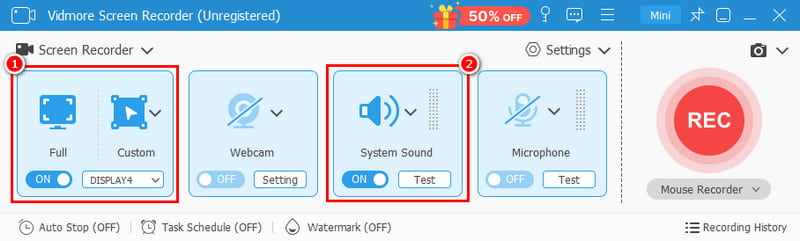
Вы также можете включить Системный звук для записи звука с вашего экрана.
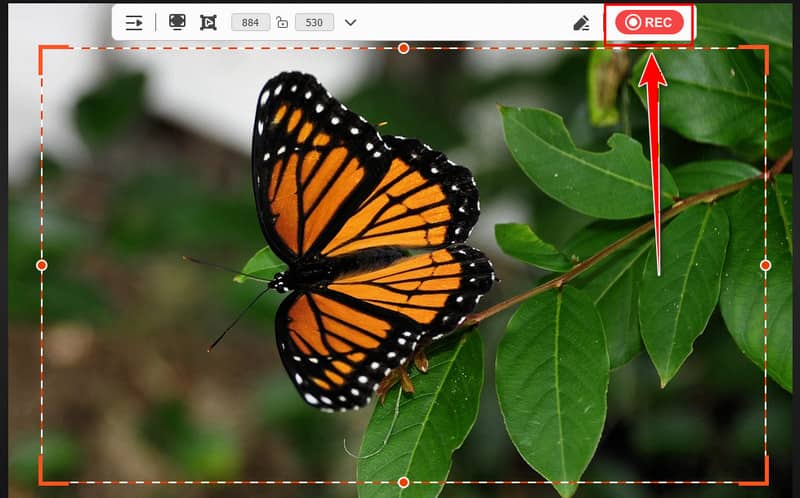
Шаг 3. Чтобы начать процесс записи, нажмите кнопку REC кнопка. После завершения нажмите кнопку «Стоп», чтобы закончить запись.
Шаг 4. Для последнего процесса нажмите кнопку Экспорт Нажмите кнопку ниже, чтобы сохранить снимок экрана на рабочий стол.
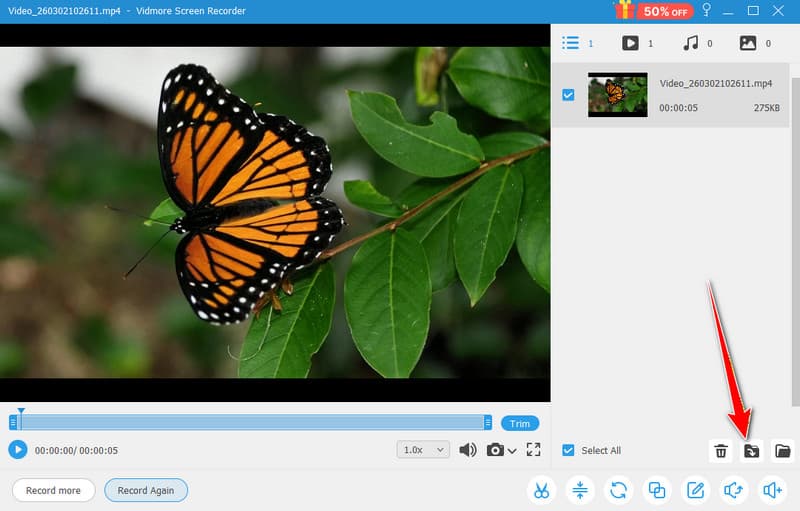
Благодаря этому методу вы можете эффективно и плавно записывать экран. Он даже предлагает различные функции редактирования, помогая улучшить ваши видео. Таким образом, если вы хотите Запись экрана на Mac Для Windows следуйте этим инструкциям.
Окончательный вердикт
WonderShare DemoCreator Vidmore Screen Recorder — это потрясающая программа для записи экрана и редактирования видео. Благодаря этому обзору вы изучили её возможности, функции, ограничения и цены. Вы даже обнаружили некоторые её недостатки. Кроме того, если вам нужна лучшая замена DemoCreator, мы рекомендуем использовать Vidmore Screen Recorder. Она гарантирует наличие всех необходимых функций, помогая вам достичь желаемого результата после записи.