วิธีสร้างตัวกรอง Instagram โดยใช้เครื่องมือเดสก์ท็อป
ปัจจุบัน ตัวกรองที่เกิดขึ้นใหม่สามารถเข้าถึงได้และใช้งานได้ฟรีในแอปพลิเคชันต่างๆ คุณสามารถใช้ฟิลเตอร์เหล่านี้กับกล้องของคุณได้โดยตรง บางส่วนสามารถนำไปใช้กับรูปภาพหรือวิดีโอของคุณได้ Instagram เป็นแอปพลิเคชั่นที่รู้จักกันดีซึ่งมีตัวกรองประเภทต่างๆ มากมาย เป็นแอปพลิเคชันที่ใช้กันทั่วไปในการโพสต์รูปภาพและวิดีโอ ช่วยให้ผู้ใช้สามารถอัปโหลดและแก้ไขรูปภาพหรือวิดีโอได้จากส่วนตัวกรองในตัว ตัวกรองเหล่านี้สามารถปรับปรุงและทำให้รูปภาพหรือวิดีโอของคุณมีชีวิตชีวา เพื่อเรียนรู้ วิธีใช้ตัวกรองบน Instagramดำเนินการต่อในส่วนต่อไปนี้ของโพสต์นี้
เนื้อหาของหน้า
ตอนที่ 1. แนะนำฟิลเตอร์ Instagram ยอดนิยม
Instagram มีฟิลเตอร์มากมายให้คุณเลือกใช้ ฟิลเตอร์มีหลายประเภท เช่น แต่งภาพให้สวยงาม ปรับแต่งสี โลกแห่งความจริง ดื่มด่ำ ตอบคำถาม สุ่มฟิลเตอร์ และอื่นๆ อีกมากมาย แม้จะมีตัวกรองมากมาย แต่ส่วนนี้จะให้ตัวกรองยอดนิยมบางตัวเท่านั้นที่คุณสามารถเลือกและลองใช้ได้
ลมพัดผ่าน
ฟิลเตอร์นี้เป็นฟิลเตอร์คีย์ต่ำที่เหมาะกับการถ่ายภาพทิวทัศน์ จะเพิ่มคอนทราสต์และปิดการเปิดรับแสงของภาพของคุณ
นม*หนึ่ง
ฟิลเตอร์นี้ให้ความรู้สึกแบบชายหาดที่เพิ่มความสว่างเป็นพิเศษและสีสันของฤดูร้อน
ค่าที่ตั้งไว้ล่วงหน้าของบล็อกเกอร์ +3
ตัวกรองนี้จะทำให้เนื้อหาของคุณดูคลาสสิกและเรียบง่าย และสามารถใช้ได้ทั้งในร่มและกลางแจ้ง
เรโทรแคม
ฟิลเตอร์นี้เหมาะมากหากคุณต้องการให้รูปภาพหรือวิดีโอแปลงรูปภาพหรือวิดีโอของคุณให้เป็นสไตล์วินเทจ
เม็ดเล็ก III
ตัวกรองนี้ประกอบด้วยจุดหรือจุดที่มีฝุ่นและความเข้มของเกรนที่แตกต่างกันสามแบบ และอัปเกรดสีของเนื้อหาของคุณ
ส่วนที่ 2 วิธีเพิ่มฟิลเตอร์ให้กับวิดีโอใน Instagram
สมมติว่าคุณต้องการยกระดับวิดีโอของคุณให้น่าประทับใจและเจริญตา การใช้ตัวกรอง Instagram สามารถบรรลุเป้าหมายในการมีผลลัพธ์ประเภทนั้น ส่วนนี้จะแนะนำคุณเกี่ยวกับวิธีเพิ่มตัวกรอง Instagram ให้กับวิดีโอที่มีอยู่ หากต้องการเรียนรู้กระบวนการทั้งหมด โปรดอ่านข้อมูลต่อไปนี้
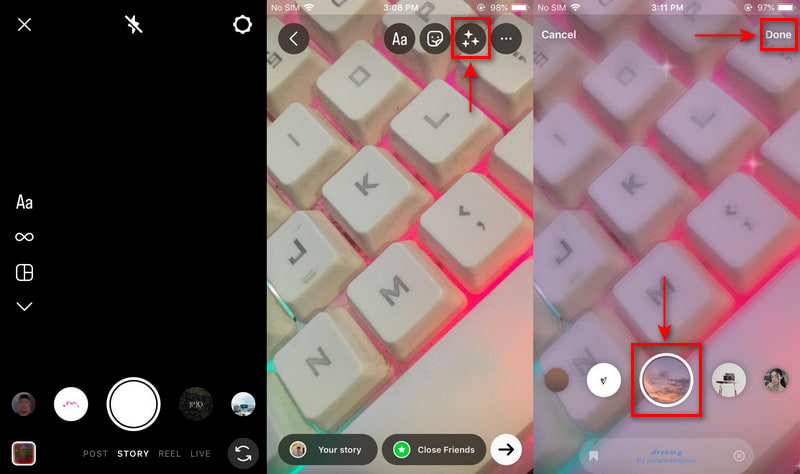
ขั้นตอนที่ 1. ก่อนอื่น เปิดแอปพลิเคชั่น Instagram บนสมาร์ทโฟนของคุณ ตรวจสอบให้แน่ใจว่าคุณมีบัญชีอยู่แล้วเพื่อดำเนินการตามขั้นตอนต่อไป จากนั้น ปัดไปทางซ้ายเพื่อเปิดส่วนกล้องและเรื่องราว หรือคุณสามารถเปิดส่วนเรื่องราวได้โดยคลิกที่ไอคอน (+) บนรูปภาพที่แสดงของคุณ
ขั้นตอนที่ 2. คุณสามารถถ่ายวิดีโอได้ทันทีหรือเลือกวิดีโอที่มีอยู่แล้วจากแกลเลอรีของคุณ มองไปทางซ้ายล่างของหน้าจอ แล้วคุณจะเห็นกล่องสี่เหลี่ยมเล็กๆ คลิกช่องสี่เหลี่ยมเล็กๆ นั้นเพื่อเลือกวิดีโอที่มีอยู่จากแกลเลอรีในโทรศัพท์ของคุณ หลังจากนั้น วิดีโอของคุณจะถูกวางบนหน้าจอ คลิก ประกายไฟ ไอคอนบนหน้าจอของคุณเพื่อเข้าถึงตัวกรองที่บันทึกไว้ซึ่งคุณจะนำไปใช้กับวิดีโอของคุณ
ขั้นตอนที่ 3. เลือกตัวกรองที่คุณต้องการเพิ่มหรือนำไปใช้กับวิดีโอของคุณจากตัวกรองที่บันทึกไว้ นอกจากนี้ ปัดไปทางซ้ายหากคุณต้องการดูตัวกรองเพิ่มเติมที่คุณสามารถเลือกได้
ขั้นตอนที่ 4 หลังจากใช้ตัวกรองกับวิดีโอของคุณ ให้คลิก เสร็จแล้ว ปุ่มที่มุมบนของหน้าจอ
ส่วนที่ 3 วิธีเพิ่มตัวกรองลงในวิดีโอบนพีซีสำหรับ Instagram
หากคุณต้องการเพิ่มฟิลเตอร์ให้กับวิดีโอของคุณโดยใช้เดสก์ท็อป คุณสามารถวางใจได้ โปรแกรมแปลงวิดีโอ Vidmore โปรแกรมนี้มีส่วนต่อประสานที่ใช้งานง่ายพร้อมคุณสมบัติในตัว ตัวเลือกการแก้ไข และเครื่องมือมากมาย มีส่วนแปลงที่สามารถแปลงรูปแบบไฟล์มีเดียยอดนิยม เครื่องมือสร้างภาพตัดปะ และอื่นๆ อีกมากมาย คุณสามารถเข้าถึงโปรแกรมนี้โดยใช้เดสก์ท็อปของคุณทั้ง Mac และ Windows การใช้โปรแกรมนี้จะใช้เวลาไม่นานเนื่องจากง่ายต่อการเชี่ยวชาญและไม่สับสน นอกจากนี้ยังมีส่วน MV ในตัวพร้อมธีม เอฟเฟ็กต์ และฟิลเตอร์สำเร็จรูปมากมาย ดำเนินการตามขั้นตอนคำแนะนำที่นำเสนอเพื่อเรียนรู้วิธีเพิ่มตัวกรองในวิดีโอของคุณโดยใช้โปรแกรมนี้
ขั้นตอนที่ 1 ดาวน์โหลดและติดตั้ง
ก่อนอื่นให้ดาวน์โหลดและติดตั้งโปรแกรมบนคอมพิวเตอร์ของคุณเพื่อให้สามารถเข้าถึงได้อย่างสมบูรณ์ เมื่อขั้นตอนการติดตั้งเสร็จสิ้น ให้ดำเนินการเปิดโปรแกรมเพื่อเริ่มต้นใช้งาน
ขั้นตอนที่ 2 อัปโหลดไฟล์วิดีโอ
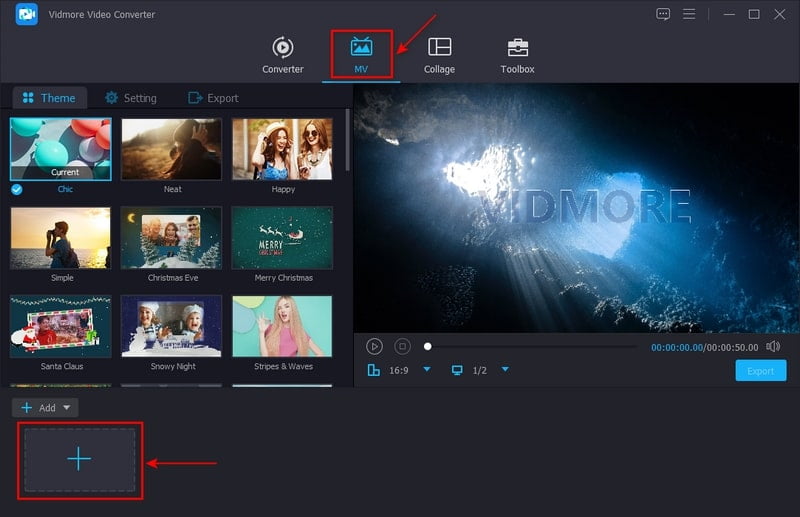
บนอินเทอร์เฟซหลักของโปรแกรม ให้ไปที่แท็บ MV จากด้านล่างซ้ายของหน้าจอ ให้คลิก (+) ไอคอนซึ่งจะเปิดโฟลเดอร์ไฟล์ของคุณโดยอัตโนมัติ เลือกวิดีโอจากโฟลเดอร์ของคุณเพื่อใช้ตัวกรอง
ขั้นตอนที่ 3 เพิ่มตัวกรองลงในวิดีโอ
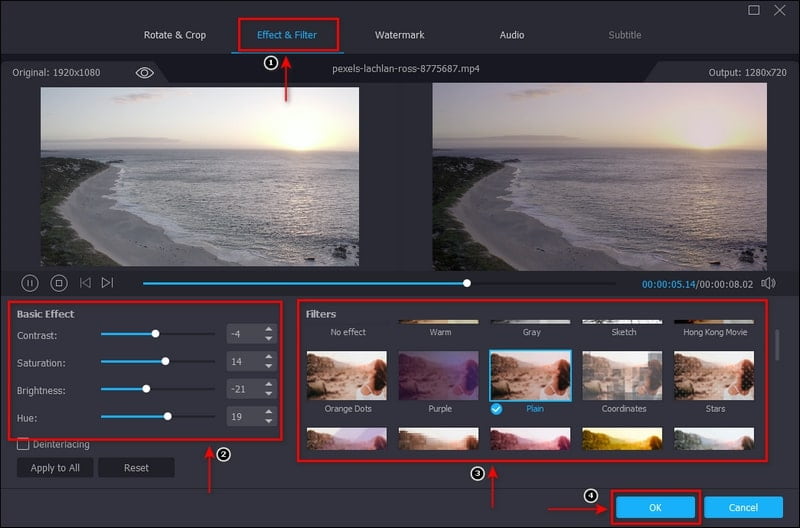
เมื่อวางวิดีโอของคุณบนหน้าจอแล้ว ให้คลิก แก้ไข ปุ่ม ซึ่งจะนำคุณไปยังหน้าต่างอื่นที่ประกอบด้วยตัวเลือกการแก้ไข ที่เมนูด้านบน ให้คลิก เอฟเฟกต์ & ตัวกรอง แท็บ คุณจะเห็นเอฟเฟ็กต์พื้นฐานและส่วนตัวกรองที่ส่วนล่างของหน้าจอแสดงตัวอย่าง เลื่อนเคอร์เซอร์ไปบนแถบเส้นจากซ้ายไปขวา คุณจะเปลี่ยนเอฟเฟกต์พื้นฐานของวิดีโอได้ จากอีกด้านหนึ่ง ให้เลือกตัวกรองที่คุณต้องการเพิ่มลงในวิดีโอของคุณเพียงแค่คลิก เมื่อคุณคลิกตัวกรองใดตัวกรองหนึ่ง คุณจะเห็นการเปลี่ยนแปลงโดยตรงบนหน้าจอแสดงตัวอย่างด้านขวา เมื่อเสร็จแล้วให้คลิกที่ ตกลง ปุ่มเพื่อบันทึกการเปลี่ยนแปลงที่คุณทำ
ขั้นตอนที่ 4 ส่งออกไฟล์วิดีโอ
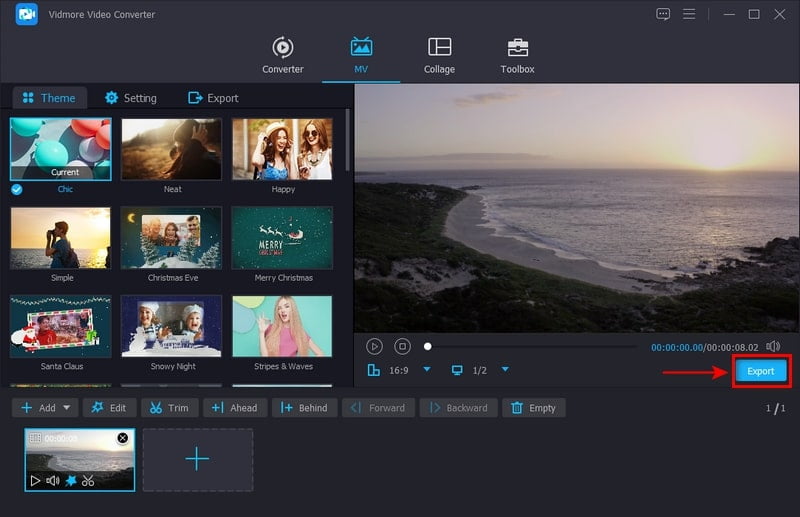
เมื่อพอใจกับการเปลี่ยนแปลงของคุณแล้ว ให้คลิก ส่งออก ปุ่มเพื่อบันทึกวิดีโอของคุณด้วยตัวกรองที่คุณใช้
ส่วนที่ 4 เคล็ดลับการใช้ฟังก์ชันตัวกรอง Instagram
สมมติว่าคุณต้องการสร้างและออกแบบฟิลเตอร์ Instagram ดังนั้น คุณจะต้องมีแอปพลิเคชันที่ช่วยให้คุณสร้างตัวกรองตามความชอบของคุณ สิ่งสำคัญคือต้องจำไว้ว่าเมื่อคุณเลือกแอปพลิเคชัน แอปพลิเคชันนั้นควรตอบสนองความต้องการและความคาดหวังของคุณ Spark AR Studio เป็นโปรแกรมที่ใช้งานง่ายซึ่งช่วยให้คุณสร้างเอฟเฟ็กต์และฟิลเตอร์ได้ตามต้องการ โปรแกรมนี้ใช้สร้างฟิลเตอร์ Instagram ดังนั้นฟิลเตอร์ใดๆ ที่คุณเห็นบน Instagram จึงถูกสร้างขึ้นโดยใช้มัน หากต้องการทราบวิธีสร้างตัวกรองบน Instagram โปรดดูขั้นตอนด้านล่าง
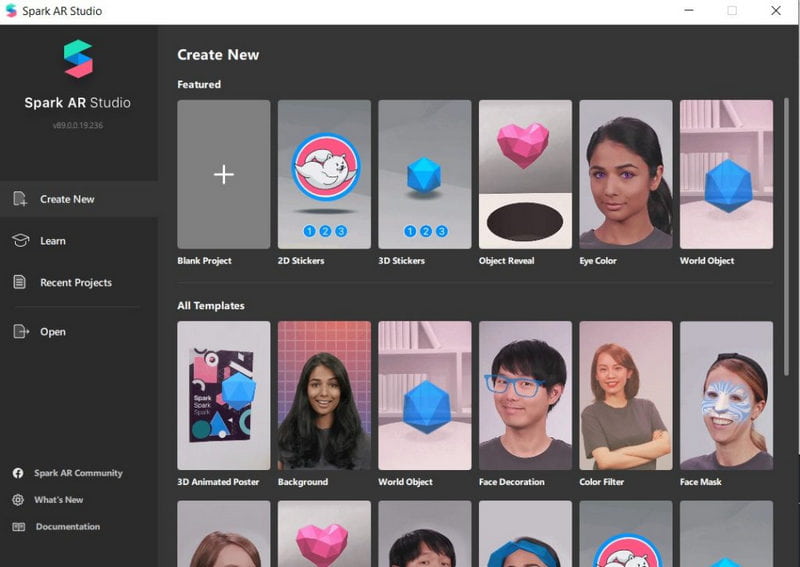
ขั้นตอนที่ 1. สิ่งแรกที่คุณต้องทำคือดาวน์โหลดและติดตั้งแอปพลิเคชันบนเดสก์ท็อปของคุณ เมื่อขั้นตอนการติดตั้งเสร็จสิ้น ให้เปิดโปรแกรมต่อไป เมื่อเปิดแล้ว ให้เลือกว่าจะเริ่มต้นใหม่ตั้งแต่ต้นหรือเลือกจากเทมเพลตที่มีอยู่
ขั้นตอนที่ 2. หากต้องการเริ่มสร้างตัวกรอง ให้เปิดแผงควบคุมต่อไป จากนั้น เลือกเนื้อหา 3 มิติที่คุณต้องการใช้สำหรับตัวกรองของคุณจากไลบรารีในตัว นอกจากนี้คุณยังสามารถอัปโหลดได้หากคุณมีบางอย่างอยู่บนเดสก์ท็อป
ขั้นตอนที่ 3. เมื่ออัปโหลดเนื้อหา 3 มิติของคุณบนแผงกลางแล้ว คุณสามารถแก้ไขลักษณะที่ปรากฏได้ นอกจากนี้ คุณสามารถเพิ่มองค์ประกอบ เช่น ภาพเคลื่อนไหว วัสดุ และพื้นผิว นอกจากนี้คุณยังสามารถเปลี่ยนสี ความเข้ม และอื่นๆ อีกมากมาย
ขั้นตอนที่ 4. เมื่อเสร็จแล้ว คุณสามารถส่งฟิลเตอร์ที่สร้างขึ้นและออกแบบใหม่ไปยัง Instagram เพื่อทดสอบว่าใช้งานได้หรือไม่ หรือคุณสามารถใช้แอป Spark AR Player เพื่อทดสอบว่าตัวกรองของคุณใช้งานได้หรือไม่ หลังจากนั้นคลิก ที่อัพโหลด ปุ่มที่มุมซ้ายของหน้าจอเพื่อบันทึกตัวกรองที่คุณสร้างขึ้น
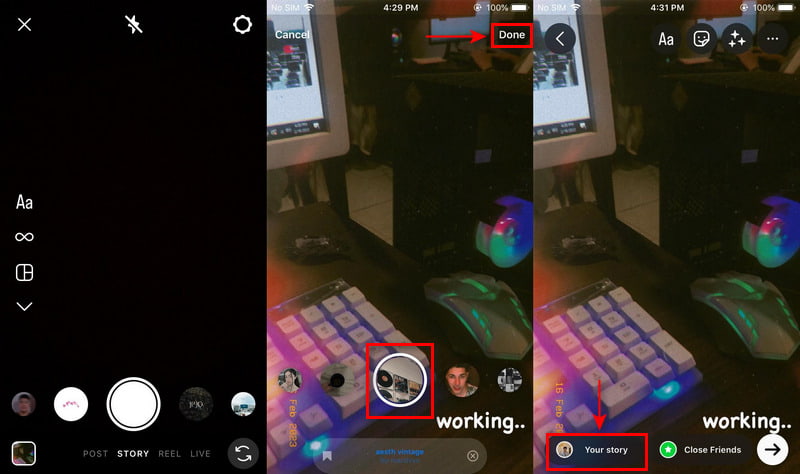
ในทางกลับกัน ส่วนนี้จะให้ข้อมูลเกี่ยวกับวิธีเพิ่มการสมัครในสตอรี่ Instagram
ขั้นตอนที่ 1. เปิดบัญชี Instagram ของคุณและตรวจสอบให้แน่ใจว่าบัญชีของคุณลงชื่อเข้าใช้แล้ว เมื่อเปิดแอปพลิเคชันแล้ว ให้ปัดไปทางซ้ายเพื่อเข้าถึงกล้องของคุณ
ขั้นตอนที่ 2. จากแถบเมนูของกล้อง ให้ปัดไปทางซ้ายจนกว่าคุณจะเห็น เรียกดูเอฟเฟกต์ ปุ่ม. คลิกปุ่มนั้นเพื่อเข้าสู่ แกลเลอรีเอฟเฟกต์ ส่วน. เลือกและบันทึกรายการที่คุณต้องการใช้กับเรื่องราวของคุณจากรายการตัวกรอง นอกจากนี้ หากคุณมีตัวกรองในใจ คุณสามารถป้อนชื่อบน ค้นหา ปุ่ม.
ขั้นตอนที่ 3. ถ่ายภาพหรือวิดีโอ หรือเลือกจากแกลเลอรีโทรศัพท์ที่คุณต้องการสร้างเรื่องราว เมื่อวางวิดีโอของคุณในส่วนเรื่องราวแล้ว ให้คลิก ประกายไฟ ปุ่มเพื่อเข้าถึงตัวกรองที่คุณบันทึกไว้ หลังจากนั้น คลิกตัวกรอง และคุณจะเห็นโดยตรงว่ามีการใช้ตัวกรองแล้ว เมื่อเสร็จแล้วให้คลิกที่ เสร็จแล้ว ปุ่มที่ด้านบนขวาของหน้าจอ
ขั้นตอนที่ 4. หากต้องการแชร์เรื่องราวของคุณกับผู้ติดตาม Instagram ให้คลิก เรื่องราวของคุณ ปุ่มด้านซ้ายล่างของหน้าจอ หลังจากนั้นไม่กี่วินาที เรื่องราวของคุณจะถูกแชร์สำเร็จ
ส่วนที่ 5 คำถามที่พบบ่อยเกี่ยวกับตัวกรอง Instagram
ตัวกรอง Instagram ฟรีหรือไม่
ตัวกรอง Instagram นั้นสร้างและใช้งานได้ฟรี และผู้ใช้หลายพันล้านคนสามารถเข้าถึงได้ นอกจากนี้ ฟิลเตอร์ Instagram ไม่ได้ใช้เฉพาะสำหรับถ่ายเซลฟี่หรือวิดีโอเท่านั้น แต่ยังใช้สำหรับแบรนด์ต่างๆ อีกด้วย
ทำไมฉันไม่พบตัวกรองของฉันบน Instagram
หากคุณรีสตาร์ทโทรศัพท์แล้ว แต่ยังไม่สามารถเข้าถึงตัวกรองได้ คุณควรอัปเดตแอปพลิเคชัน มีบางกรณีที่ตัวกรองไม่ทำงานเนื่องจากข้อบกพร่องที่เกิดจากแอปพลิเคชัน การอัปเดตแอปพลิเคชัน Instagram สามารถช่วยแก้ปัญหานี้ได้
ฟิลเตอร์ความงามบน Instagram คืออะไร?
โดยทั่วไปจะใช้ฟิลเตอร์ความงามกับภาพนิ่งหรือวิดีโอแบบเรียลไทม์เพื่อปรับปรุงลักษณะทางกายภาพของวัตถุ ฟิลเตอร์ความงามเหล่านี้สามารถปรับผิวให้เรียบเนียน เปลี่ยนสัดส่วนของใบหน้า และอื่นๆ อีกมากมาย
สรุป
หากคุณต้องการเพิ่มหรือใส่ฟิลเตอร์ให้กับวิดีโอของคุณ Instagram เป็นแอปพลิเคชั่นที่ดีที่สุดที่คุณพึ่งพาได้ มีตัวกรองนับไม่ถ้วนที่คุณสามารถเข้าถึงและใช้งานซึ่งสร้างโดยผู้ใช้ที่แตกต่างกัน แม้ว่าตัวกรองเหล่านี้จะถูกสร้างขึ้นอย่างสมบูรณ์แบบ แต่คุณสามารถใช้งานได้ฟรี สมมติว่าคุณต้องการเรียนรู้ วิธีสร้างตัวกรอง Instagram: อ้างถึงวิธีการข้างต้น นอกจากนี้ หากคุณต้องการใช้ฟิลเตอร์กับวิดีโอของคุณโดยใช้เดสก์ท็อป ให้ใช้ Vidmore Video Converter