วิธีทำให้คุณภาพวิดีโอคมชัดขึ้นเพื่อเพิ่มความคมชัดของขอบ
ความคมชัดของวิดีโอเป็นสิ่งสำคัญ โดยเฉพาะอย่างยิ่งหากคุณต้องการสร้างวิดีโอที่มีรายละเอียดมากขึ้นและมีคุณภาพสูง การทำให้วิดีโอคมชัดขึ้นหมายถึงการทำให้วิดีโอที่พร่ามัวของคุณดูชัดเจนขึ้นโดยการเพิ่มคอนทราสต์รอบๆ ขอบ สามารถเพิ่มความคมชัดของวิดีโอได้โดยการเปลี่ยนเอฟเฟกต์พื้นฐานของวิดีโอ มันอาจจะเปลี่ยนความสว่าง เพิ่มคอนทราสต์ เพิ่มการรับแสง และทำให้ภาพอิ่มตัว นอกจากนี้ การเพิ่มความละเอียดของวิดีโอยังช่วยให้คุณสร้างวิดีโอที่คมชัดขึ้นได้ คุณมีวิดีโอที่คุณต้องการทำให้คมชัดขึ้นหรือไม่? ถ้าใช่ โพสต์นี้เหมาะสำหรับคุณ โดยจะนำเสนอวิธีการต่างๆ วิธีเพิ่มคุณภาพวิดีโอให้คมชัด โดยใช้อุปกรณ์ต่างๆ หากต้องการเรียนรู้เพิ่มเติมเกี่ยวกับวิธีการเหล่านี้ โปรดอ่านต่อเพื่อดูรายละเอียดเพิ่มเติม

เนื้อหาของหน้า
ส่วนที่ 1. การเพิ่มความคมชัดของวิดีโอใน Windows และ Mac
1. โปรแกรมเพิ่มประสิทธิภาพวิดีโอ VidHex
วิดเฮกซ์ เป็นหนึ่งในโปรแกรมที่ดีที่สุดในการปรับปรุงคุณภาพวิดีโอที่เบลอของคุณ มีคุณสมบัติ AI ที่ทรงพลัง ซึ่งสามารถวิเคราะห์ปัญหาของวิดีโอของคุณได้โดยอัตโนมัติ นอกจากนี้ คุณยังสามารถเลือกโมเดล AI ได้ถึง 13 แบบตามความต้องการของคุณ เช่น โมเดลซ่อมแซมคุณภาพวิดีโอ โมเดลฟื้นฟูรายละเอียด โมเดลแปลง SDR เป็น HDR เป็นต้น คุณจะได้รับวิดีโอระดับ HD ด้วยโปรแกรมนี้
นอกจากนี้ โปรแกรมยังเสนอตัวเลือกความละเอียด 100%, 200% และ 4K เพื่อเพิ่มความละเอียดของวิดีโอโดยคงคุณภาพไว้ และช่วยให้คุณปรับความสว่าง ลดสัญญาณรบกวน ทำให้ภาพเคลื่อนไหวช้าดูราบรื่นขึ้น และอื่นๆ อีกมากมาย แม้จะมีฟังก์ชันมากมาย แต่ผู้เริ่มต้นก็ยังสามารถใช้งานได้ง่ายโดยไม่ยุ่งยาก เนื่องจากมีอินเทอร์เฟซที่ชัดเจนและขั้นตอนที่ไม่ซับซ้อน หากต้องการนำไปใช้กับวิดีโอของคุณ โปรดดูคู่มือการใช้งานเพื่อเรียนรู้วิธีการเพิ่มความคมชัดของวิดีโอ
ขั้นตอนที่ 1. ดาวน์โหลด VidHex โดยคลิกปุ่มดาวน์โหลดด้านล่าง หรือเยี่ยมชมเว็บไซต์เพื่อเรียนรู้เพิ่มเติมและดาวน์โหลดได้เลย
ขั้นตอนที่ 2. จากนั้นคลิกที่ เพิ่มไฟล์ กดปุ่มด้านบน แล้วเลือกไฟล์วิดีโอที่คุณต้องการปรับความสว่าง

ขั้นตอนที่ 3. ถัดไป คุณสามารถดูได้ ปัญหาเกี่ยวกับวิดีโอ AI จะทำการวิเคราะห์วิดีโอของคุณ และมีรายการโมเดล AI อยู่ทางด้านขวา คุณสามารถเลือกได้ตามต้องการ จากนั้น VidHex จะช่วยปรับปรุงคุณภาพวิดีโอของคุณให้ดียิ่งขึ้น

ขั้นตอนที่ 4. ในที่สุดคุณสามารถ ดูตัวอย่าง จากนั้นปรับความละเอียด รูปแบบเอาต์พุต อัตราบิต และเส้นทางการบันทึกตามที่คุณต้องการ แล้วคลิก ปรับปรุงคุณภาพวิดีโอแบบเต็ม เพื่อบันทึกวิดีโอที่ปรับความสว่างแล้ว

2. iMovie
แอปพลิเคชั่นที่ยอดเยี่ยมอีกตัวที่ติดตั้งไว้ล่วงหน้าสำหรับคอมพิวเตอร์ Mac คือ iMovie โปรแกรมนี้เป็นแพลตฟอร์มการตัดต่อวิดีโอที่ใช้กันทั่วไปในการผลิตโครงการวิดีโอคุณภาพสูง มีเอฟเฟกต์คุณภาพสูง ตัวเลือกการแก้ไข และเครื่องมือที่ช่วยสร้างภาพยนตร์และวิดีโอ ข้อดีเกี่ยวกับแอปพลิเคชันนี้คือรองรับวิดีโอความละเอียด 4K ซึ่งปรากฏชัดขึ้นและมีรายละเอียดมากขึ้นบนหน้าจอ ยิ่งไปกว่านั้น ยังมีฟีเจอร์ในตัวที่สามารถช่วยผู้ใช้ปรับปรุงและทำให้วิดีโอของพวกเขาคมชัดขึ้นอย่างรวดเร็วและไม่ยุ่งยาก ทำตามขั้นตอนเพื่อเรียนรู้วิธีที่ iMovie ทำให้วิดีโอคมชัดขึ้น
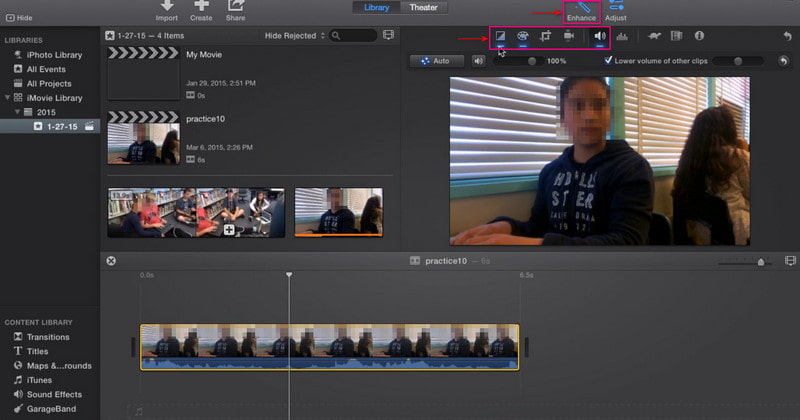
ขั้นตอนที่ 1. ก่อนอื่น ให้เปิดใช้ iMovie ซึ่งคุณจะพบได้บนแถบงานหรือแอปพลิเคชัน สมมติว่าวิดีโอของคุณถูกส่งออกไปในไทม์ไลน์ของโปรแกรมแล้ว ในโครงการของคุณ คลิกที่วิดีโอ และคลิกปุ่มปรับปรุงในแถบเครื่องมือ หลังจากนั้นเครื่องมือเพิ่มเติมจะปรากฏขึ้นบนหน้าจอซึ่งสามารถช่วยให้คุณเพิ่มความคมชัดของวิดีโอได้
ขั้นตอนที่ 2. คลิกปุ่มแรกด้านซ้ายซึ่งประกอบด้วย จับคู่สี สมดุลแสงขาว และสมดุลของสีผิว. จากนั้น ไปที่ปุ่มที่สองเพื่อเปิดใช้งานการแก้ไขสี ปรับ เงา, ความสว่าง, ความคมชัด, ไฮไลท์, ความอิ่มตัวของสีและ อุณหภูมิสี จากส่วนนี้ หลังจากนั้น คลิกปุ่มที่ห้าจากด้านซ้ายเพื่อควบคุมระดับเสียง หากต้องการเพิ่มระดับเสียงเฉลี่ยของวิดีโอ ให้คลิก รถยนต์ ปุ่ม. หรือคุณสามารถปรับเสียงโดยใช้แถบเลื่อน
ขั้นตอนที่ 3. เมื่อพอใจกับการเปลี่ยนแปลงแล้ว ให้ไปที่ การส่งออก ปุ่มเพื่อบันทึกวิดีโอที่คมชัดลงในโฟลเดอร์ของคุณ
3. ความคมชัดวิดีโอออนไลน์
เป็นไปได้ที่จะทำให้วิดีโอของคุณคมชัดขึ้นทางออนไลน์โดยใช้ Flixier แพลตฟอร์มการแก้ไขบนเว็บนี้สามารถช่วยให้คุณสร้างวิดีโอที่คมชัดและมีรายละเอียดมากขึ้น สามารถแปลงวิดีโอของคุณให้คมชัดได้ในไม่กี่นาทีโดยไม่ต้องติดตั้งแอปพลิเคชันใด ๆ บนอุปกรณ์ของคุณ Flixier กำหนดให้คุณต้องลงชื่อเข้าใช้บัญชีของคุณเพื่ออัปโหลดวิดีโอไปยังห้องสมุดของคุณ ช่วยให้ผู้ใช้สามารถเพิ่มความคมชัดของวิดีโอโดยการเพิ่มความละเอียด หากต้องการเรียนรู้วิธีเพิ่มความคมชัดของวิดีโอออนไลน์โดยใช้ Flixier โปรดดูขั้นตอนที่แสดง
ขั้นตอนที่ 1. เยี่ยมชมเว็บไซต์อย่างเป็นทางการของ Flixier บนเบราว์เซอร์ของคุณ คลิก + เลือกวิดีโอ ปุ่มที่แสดงอยู่ตรงกลางหน้าจอของคุณ คุณต้องลงชื่อเข้าใช้บัญชีของคุณเพื่อดำเนินการแก้ไขส่วนต่อไป
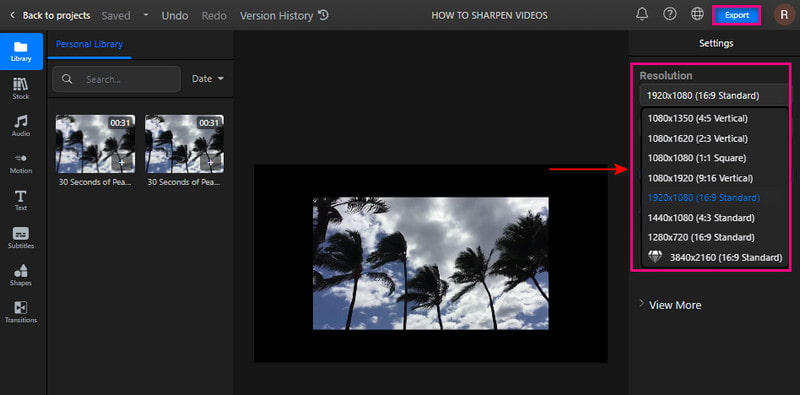
ขั้นตอนที่ 2. เมื่อเปิดส่วนแก้ไขแล้ว ให้คลิก ห้องสมุด ปุ่ม คลิกขวาที่เมาส์แล้วคลิก นำเข้า ปุ่ม. เลือกวิดีโอที่คุณต้องการผ่านขั้นตอนการทำให้คมชัด หลังจากนั้น ให้ลากวิดีโอที่นำเข้าไปยังส่วนไทม์ไลน์เพื่อเริ่มเพิ่มความคมชัดให้กับวิดีโอของคุณ
ขั้นตอนที่ 3. ไปที่มุมขวาของหน้าจอเพื่อค้นหา ความละเอียด ส่วน. ตั้งค่าพิกเซลเพื่อช่วยให้คุณเพิ่มความคมชัดของวิดีโอจากรายการแบบหล่นลง เมื่อเสร็จแล้วให้คลิกที่ ส่งออก ปุ่มและ ดาวน์โหลด เพื่อบันทึกวิดีโอของคุณให้สำเร็จ
ส่วนที่ 2 ความคมชัดวิดีโอบน iPhone และ Android
1. iMovie
หากคุณต้องการสร้างวิดีโอคุณภาพสูงอย่างที่ไม่เคยมีมาก่อน คุณสามารถพึ่งพา iMovie ได้ แอปพลิเคชันนี้มีฟังก์ชันและเครื่องมือแก้ไขขั้นสูงเพื่อแก้ไขคลิปของคุณและเพิ่มชื่อภาพเคลื่อนไหว ฟิลเตอร์ และเอฟเฟ็กต์ ช่วยให้คุณสามารถปลดปล่อยความคิดสร้างสรรค์ของคุณโดยใช้คุณลักษณะที่มีอยู่แล้วภายในและแบ่งปันโครงการของคุณกับไซต์โซเชียลมีเดีย ช่วยให้ผู้ใช้สามารถปรับเปลี่ยนและปรับปรุงการตั้งค่าสีวิดีโอและตั้งค่าความละเอียดเพื่อทำให้วิดีโอคมชัดขึ้น ตอนนี้ให้เราดูวิธีเพิ่มความคมชัดของวิดีโอบน iPhone
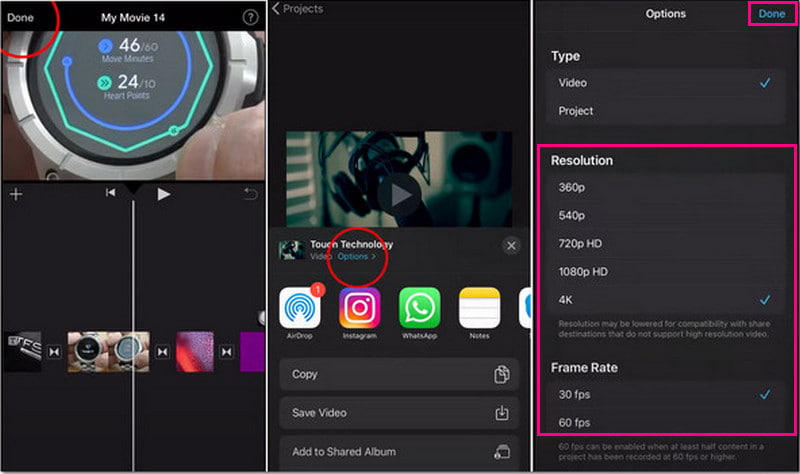
ขั้นตอนที่ 1. สมมติว่าคุณแก้ไขวิดีโอโดยใช้แอปพลิเคชันเสร็จแล้ว ตี เสร็จแล้ว ปุ่มเพื่อดำเนินการตามกระบวนการ
ขั้นตอนที่ 2. ก่อนบันทึกวิดีโอ ให้คลิก ตัวเลือก ปุ่มเพื่อดูตัวเลือกที่คุณสามารถเปลี่ยนความละเอียดของวิดีโอได้ เลือก ความละเอียด และ อัตราเฟรม คุณต้องการใส่ลงในวิดีโอของคุณ เมื่อตัดสินแล้ว ให้กดปุ่ม เสร็จสิ้น อีกครั้ง
ขั้นตอนที่ 3. หลังจากนั้น กดปุ่มบันทึกวิดีโอ หลังจากนั้นแอปพลิเคชันจะผ่านขั้นตอนการบันทึก เมื่อเสร็จแล้ว มันจะบันทึกวิดีโอที่คมชัดลงในแกลเลอรีของคุณ
2. ร้านวีดีโอ
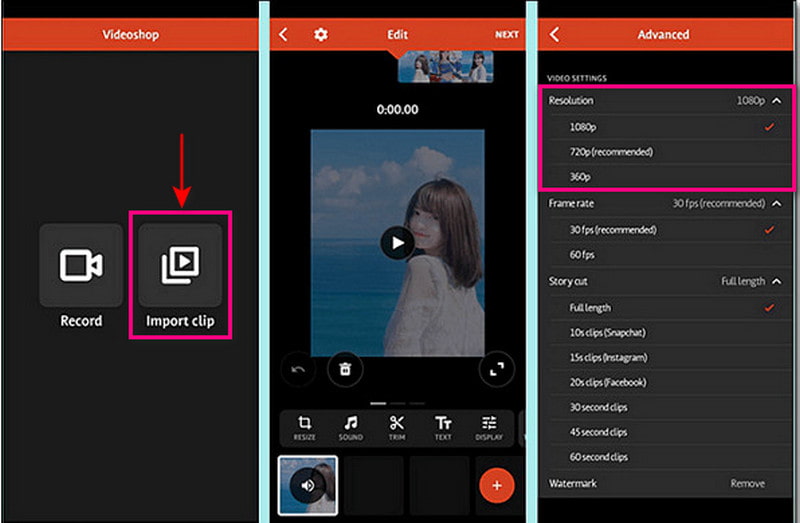
Videshop มีคุณสมบัติในตัวมากมาย เช่น การตัดแต่ง การเพิ่มเพลง และเอฟเฟ็กต์เสียง ใช้การเคลื่อนไหวช้าและเร็ว แอปพลิเคชั่นนี้สามารถช่วยให้คุณเพิ่มความคมชัดของวิดีโอโดยการปรับการแสดงผล เช่น ความสว่าง คอนทราสต์ อุณหภูมิ การทำให้คมชัด การเบลอ ความอิ่มตัวของสี เฉดสี ฯลฯ นอกจากนี้ คุณสามารถทำให้วิดีโอของคุณคมชัดขึ้นโดยเลือกความละเอียดที่สูงขึ้นจากตัวเลือกความละเอียด ทำตามขั้นตอนที่มีให้เพื่อเรียนรู้วิธีทำให้วิดีโอของคุณคมชัดขึ้น
ขั้นตอนที่ 1. ดาวน์โหลดและติดตั้งแอปพลิเคชันบนอุปกรณ์มือถือของคุณ หลังจากขั้นตอนการติดตั้ง ให้เปิดแอปพลิเคชันเพื่อเริ่มกระบวนการ
ขั้นตอนที่ 2. คลิก นำเข้าคลิป ปุ่มเพื่ออัปโหลดวิดีโอที่คุณต้องการทำให้คมชัด ต่อไปให้กด ปรับการแสดงผล ตัวเลือกในการปรับเปลี่ยนความสว่าง คอนทราสต์ ความอิ่มตัว และอื่นๆ
ขั้นตอนที่ 3. เมื่อเสร็จแล้วให้คลิกที่ ติ๊ก เพื่อนำคุณไปสู่ตัวเลือกการออม จากนั้นมุ่งหน้าสู่ ความละเอียด ส่วน และเลือกความละเอียดสูงกว่าสำหรับวิดีโอของคุณ เมื่อตกลงแล้ว ให้ดำเนินการบันทึกวิดีโอที่คมชัดของคุณ
ส่วนที่ 3 คำถามที่พบบ่อยเกี่ยวกับความคมชัดของวิดีโอ
เอฟเฟกต์ความคมชัดคืออะไร?
เน้นขอบของภาพโดยเน้นพื้นที่เบลอและเพิ่มความคมชัดของพิกเซล
การลับคมจะเพิ่มความละเอียดหรือไม่?
การทำให้คมไม่ได้เพิ่มความละเอียด อย่างไรก็ตาม มันจะเปลี่ยนขนาดของรูปแบบที่บีบอัด เช่น JPG
จำเป็นต้องเพิ่มความคมชัดของเอาต์พุตหรือไม่?
การทำให้คมชัดเป็นปัจจัยหนึ่งในการแก้ไขที่ควรรวมอยู่ในการมีวิดีโอที่คมชัดยิ่งขึ้น นอกจากนี้ยังให้ประสบการณ์การรับชมที่ดียิ่งขึ้นเมื่อรับชม
สรุป
การดูวิดีโอที่ให้ประสบการณ์การรับชมที่ดีกว่าน่าจะดีกว่า ด้วยเหตุนี้ ลองพิจารณาเอาต์พุตวิดีโอที่คมชัดขึ้น ชัดเจนขึ้น มีรายละเอียดมากขึ้น และคมชัดขึ้น เป็นไปได้ที่จะ ความคมชัดของวิดีโอ โดยใช้เครื่องมือดังกล่าวข้างต้น คุณสามารถใช้คอมพิวเตอร์ส่วนบุคคล อุปกรณ์พกพา และเครื่องมือออนไลน์เพื่อทำให้มันเกิดขึ้น คุณกำลังรออะไรอยู่? ลองวิธีที่นำเสนอ!