เพิ่มความละเอียดวิดีโอเป็น 4K ด้วยโปรแกรมเพิ่มความละเอียดวิดีโอที่ดีที่สุด [แก้ไขแล้ว]
คุณมีวิดีโอความละเอียดต่ำที่ทำให้การรับชมวิดีโอไม่น่าพอใจหรือไม่? คุณไม่ได้อยู่คนเดียว! ผู้ที่ชื่นชอบวิดีโอหลายคนไม่สามารถเพลิดเพลินกับวิดีโอความละเอียดต่ำได้ อาจเป็นเพราะขาดรายละเอียด ภาพเบลอ หรือภาพสั่นไหว หากเป็นเช่นนั้น วิธีที่ดีที่สุดคือการเพิ่มความละเอียดของวิดีโอเป็น 4K ด้วยความละเอียดระดับนั้น คุณจะสามารถรับชมวิดีโอได้อย่างน่าพอใจอย่างแน่นอน ดังนั้น หากคุณกำลังมองหาวิธีที่ดีที่สุดในการเพิ่มความละเอียดของวิดีโอเป็น 4K อัพสเกลวิดีโอเป็น 4Kถ้าใช่ คุณมาถูกที่แล้ว บทความนี้จะแนะนำวิธีการมากมายที่คุณสามารถใช้เพื่อปรับปรุงวิดีโอของคุณ อ่านต่อเพื่อสำรวจกระบวนการเพิ่มความละเอียดวิดีโอที่มีประสิทธิภาพที่สุด

เนื้อหาของหน้า
ส่วนที่ 1. การเพิ่มความละเอียดวิดีโอคืออะไร
การเพิ่มความละเอียดวิดีโอ (Video upscaling) คือกระบวนการแปลงวิดีโอความละเอียดต่ำให้มีความละเอียดสูงขึ้น ช่วยให้วิดีโอของคุณดูคมชัดและมีรายละเอียดมากขึ้นบนจอแสดงผลสมัยใหม่ นอกจากนี้ แทนที่จะยืดพิกเซลในวิดีโอ การเพิ่มความละเอียดวิดีโอจะใช้อัลกอริทึมที่วิเคราะห์วิดีโอต้นฉบับและสร้างข้อมูลพิกเซลเพิ่มเติมเพื่อปรับปรุงความคมชัด ลดความเบลอ และเพิ่มคุณภาพการรับชมโดยรวม
หากคุณต้องการเริ่มต้นปรับปรุงคุณภาพวิดีโอของคุณ โปรดศึกษาทุกวิธีการในหัวข้อถัดไป
ส่วนที่ 2. 4 วิธีในการเพิ่มความละเอียดวิดีโอเป็น 4K
วิธีการเพิ่มความละเอียดวิดีโอให้เป็น 4K ทำได้อย่างไร? หากคุณต้องการค้นหาวิธีการที่เป็นไปได้ทั้งหมด โปรดเริ่มอ่านทุกอย่างในส่วนนี้
วิธีที่ 1. เพิ่มความละเอียดวิดีโอเป็น 4K โดยใช้ Vidmore Video Enhancer
หนึ่งในโปรแกรมที่น่าเชื่อถือที่สุดสำหรับการเพิ่มความละเอียดวิดีโอของคุณเป็น 4K ได้ทันทีคือ Vidmore Video Enhancerซอฟต์แวร์นี้มอบประสบการณ์การเพิ่มความละเอียดวิดีโอที่ราบรื่นด้วยอินเทอร์เฟซผู้ใช้ที่เรียบง่าย ข้อดีของโปรแกรมนี้คือคุณสามารถเลือกรูปแบบการปรับปรุงที่คุณต้องการได้ คุณยังสามารถพึ่งพาเทคโนโลยี AI เพื่อให้ได้ผลลัพธ์ที่แม่นยำ นอกจากนี้ คุณยังสามารถปรับปรุงวิดีโอของคุณได้หลายวิธี คุณสามารถปรับปรุงสี ปรับความเสถียรของวิดีโอที่สั่นไหว และลดสัญญาณรบกวนในวิดีโอ คุณยังสามารถบันทึกวิดีโอในรูปแบบเอาต์พุตหลายรูปแบบ รวมถึง MP4, MKV, MOV, WebM และอื่นๆ ดังนั้น หากคุณต้องการโปรแกรมเพิ่มความละเอียดวิดีโอ 4K ที่น่าทึ่ง อย่ามองข้าม Vidmore Video Enhancer
คุณสมบัติเพิ่มเติม
- • ซอฟต์แวร์มีกระบวนการปรับขนาดภาพที่ราบรื่น
- • โปรแกรมนี้มีคุณสมบัติในการปรับแต่งภาพหลากหลาย เช่น ตัวปรับความสว่างและความคมชัด
- • โปรแกรมเพิ่มความละเอียดวิดีโอรองรับรูปแบบวิดีโอหลากหลาย รวมถึงอนิเมะ วล็อก สารคดี และอื่นๆ อีกมากมาย
- • สามารถใช้ AI เพื่อให้ได้ผลลัพธ์ที่แม่นยำ
หากต้องการเริ่มต้นเพิ่มความละเอียดของวิดีโอของคุณ โปรดทำตามคำแนะนำที่เราได้จัดเตรียมไว้ให้
ขั้นตอนที่ 1. คลิกปุ่มด้านล่างเพื่อเข้าถึง Vidmore Video Enhancerจากนั้น ให้เริ่มกระบวนการเพิ่มความละเอียดของวิดีโอ
ขั้นตอนที่ 2. ไปที่ไฟล์ เพิ่มไฟล์ เลือกตัวเลือกและเริ่มแทรกวิดีโอที่คุณต้องการเพิ่มความละเอียด คุณยังสามารถเพิ่มไฟล์วิดีโอหลายไฟล์ได้ เนื่องจากซอฟต์แวร์รองรับการประมวลผลแบบกลุ่ม
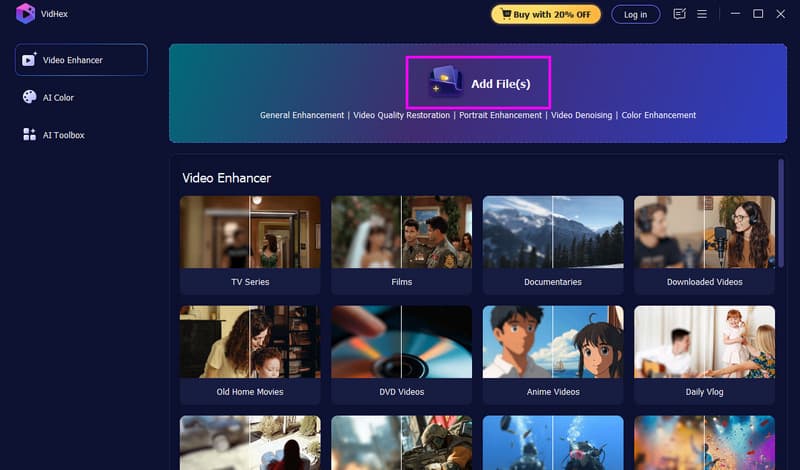
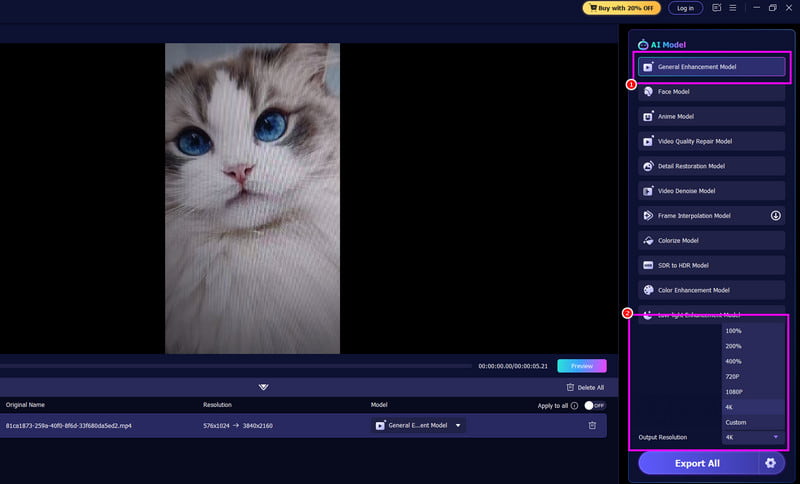
ขั้นตอนที่ 3. คลิก แบบจำลองการปรับปรุงทั่วไป เปิดใช้งานฟีเจอร์นี้จากอินเทอร์เฟซด้านขวา จากนั้นไปที่ความละเอียดเอาต์พุตและเลือกตัวเลือก '4K'
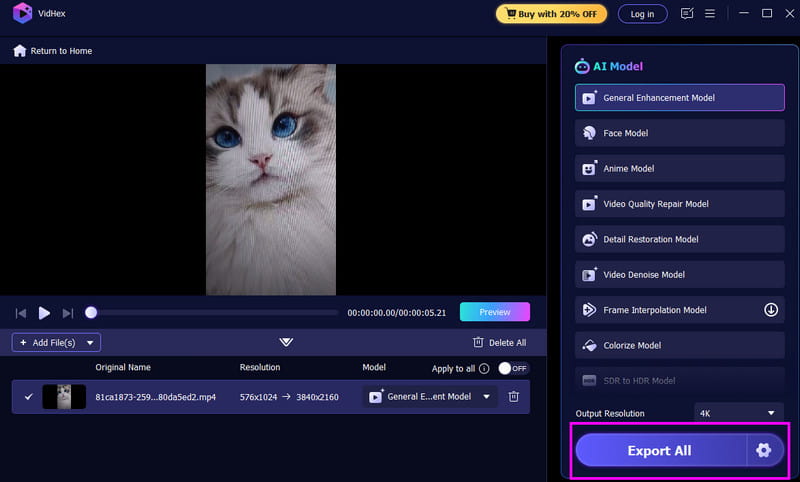
ขั้นตอนที่ 4. สำหรับขั้นตอนสุดท้าย ให้แตะที่ ส่งออกทั้งหมด กดปุ่มด้านล่าง เมื่อกดเสร็จแล้ว คุณก็สามารถรับชมวิดีโอในอุปกรณ์ของคุณได้แล้ว
วิธีที่ 2. เพิ่มความละเอียดวิดีโอเป็น 4K โดยใช้ HitPaw
ฮิตพอว์ วิกพี เป็นอีกโปรแกรมหนึ่งที่ช่วยเพิ่มคุณภาพวิดีโอของคุณได้ จุดเด่นคือ คุณสามารถใช้งานฟังก์ชั่นต่างๆ ได้อย่างง่ายดาย ด้วยเลย์เอาต์ที่ใช้งานง่าย เราชอบที่โปรแกรมนี้ช่วยให้ได้ผลลัพธ์ที่แม่นยำ เพราะใช้เทคโนโลยี AI ยิ่งไปกว่านั้น โปรแกรมนี้ยังช่วยลดสัญญาณรบกวนในวิดีโอ ปรับปรุงสีสันของวิดีโอ และไม่มีลายน้ำ นอกจากนี้ยังใช้งานได้ฟรี ทำให้ผู้ใช้ทุกคนเข้าถึงได้ง่าย ด้วยเหตุนี้ โปรแกรมนี้จึงเป็นหนึ่งในโปรแกรมที่ดีที่สุด โปรแกรมเพิ่มความละเอียดวิดีโอที่ดีที่สุด คุณสามารถวางใจได้ว่าเราจะส่งมอบวิดีโอของคุณในเวอร์ชันที่ดีที่สุด หากคุณต้องการเริ่มปรับปรุงคุณภาพวิดีโอของคุณ โปรดทำตามคำแนะนำด้านล่าง
ขั้นตอนที่ 1. ดาวน์โหลดและติดตั้ง ฮิตพอว์ วิกพี ติดตั้งซอฟต์แวร์ลงในคอมพิวเตอร์ของคุณ จากนั้นเปิดใช้งานเพื่อเริ่มกระบวนการหลัก
ขั้นตอนที่ 2. จากนั้นคลิกที่ Video Enhancer ฟีเจอร์สำหรับเพิ่มวิดีโอที่คุณต้องการปรับความละเอียดจากอุปกรณ์ของคุณ
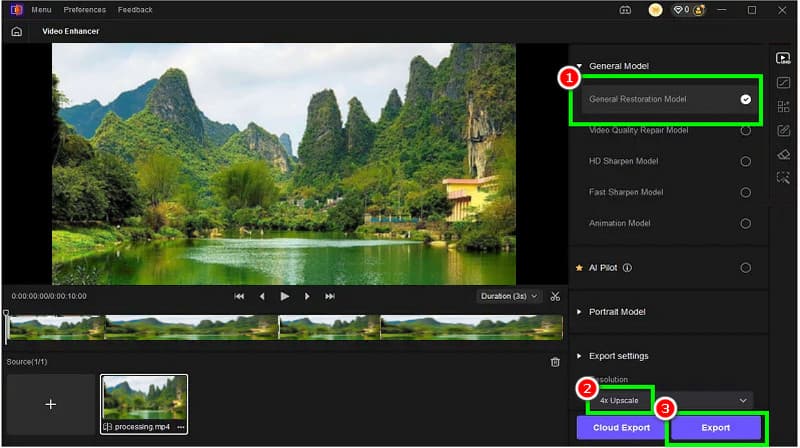
ขั้นตอนที่ 3. สำหรับขั้นตอนต่อไป ให้ดำเนินการต่อที่ แบบจำลองการบูรณะทั่วไปฟีเจอร์นี้จะเริ่มปรับปรุงวิดีโอของคุณ คุณต้องเลือกความละเอียด 4K จากส่วนความละเอียดด้วย
ขั้นตอนที่ 4. สำหรับขั้นตอนสุดท้ายให้กด ส่งออก ปุ่มสำหรับบันทึกวิดีโอที่ปรับปรุงแล้ว
วิธีที่ 3. เพิ่มความละเอียดวิดีโอเป็น 4K โดยใช้ VMake
คุณกำลังมองหาวิธีเพิ่มความละเอียดวิดีโอของคุณเป็น 4K ทางออนไลน์อยู่หรือไม่? คุณสามารถลองใช้วิธีนี้ได้ วีเมคเมื่อเทียบกับโปรแกรมเพิ่มความละเอียดวิดีโอออนไลน์อื่นๆ โปรแกรมนี้ถือว่าดีเยี่ยมเพราะมีเลย์เอาต์ที่เรียบง่าย เหมาะสำหรับผู้ใช้ทั่วไปที่ไม่ใช่ผู้เชี่ยวชาญ ข้อดีคือคุณสามารถเลือกความละเอียดได้หลากหลาย คุณสามารถเพิ่มความละเอียดวิดีโอได้สูงสุดถึง 1080p และ 2K หรือแม้แต่เพิ่มความละเอียดอนิเมะเป็น 4K ก็ได้ นอกจากนี้ ในระหว่างกระบวนการจะไม่มีโฆษณาที่น่ารำคาญปรากฏบนหน้าจอ คุณจึงมั่นใจได้ว่าจะได้รับประสบการณ์การเพิ่มความละเอียดวิดีโอที่ราบรื่น
เพื่อให้ได้ผลลัพธ์การเพิ่มความละเอียดวิดีโอ 4K ด้วย AI อย่างมีประสิทธิภาพ โปรดทำตามคำแนะนำด้านล่าง
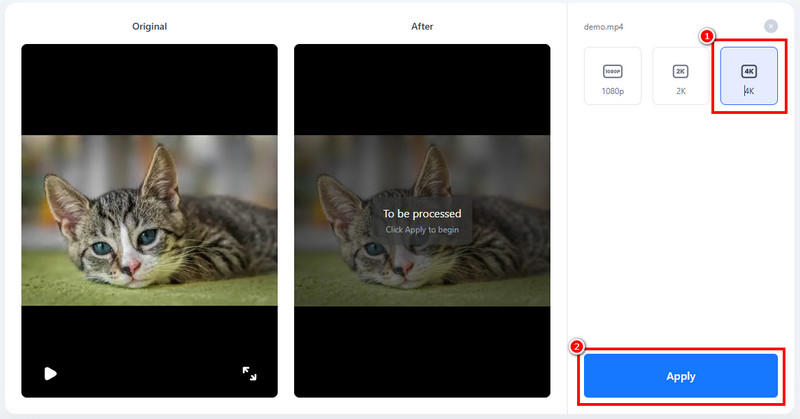
ขั้นตอนที่ 1. เปิดเบราว์เซอร์หลักของคุณแล้วเข้าไปที่เว็บไซต์นี้ วีเมค ไปที่เว็บไซต์หลัก จากนั้นคลิกปุ่ม "อัปโหลดไฟล์" เพื่อแทรกวิดีโอจากคอมพิวเตอร์ของคุณ
ขั้นตอนที่ 2. จากนั้น คุณก็สามารถเริ่มเลือกได้เลย 4K เลือกตัวเลือกจากส่วนความละเอียด คุณยังสามารถเพิ่มความละเอียดวิดีโอของคุณได้สูงสุดถึง 1080p และ 2K
ขั้นตอนที่ 3. จากนั้นติ๊กเครื่องหมาย สมัคร กดปุ่มเพื่อเริ่มกระบวนการปรับขนาดวิดีโอ เมื่อเสร็จแล้ว ให้แตะปุ่มดาวน์โหลด
วิธีที่ 4. เพิ่มความละเอียดวิดีโอเป็น 4K โดยใช้ CapCut
หากคุณยังคงมองหาเครื่องมือที่ยอดเยี่ยมในการเพิ่มความละเอียดวิดีโอของคุณเป็น 4K ขอแนะนำ CapCut เครื่องมือนี้เป็นหนึ่งในโปรแกรมตัดต่อวิดีโอที่ดีที่สุดที่คุณสามารถใช้เพื่อให้ได้ผลลัพธ์ที่ต้องการ เมื่อพูดถึงการเพิ่มความละเอียดวิดีโอ ไม่ต้องสงสัยเลยว่าเครื่องมือนี้เหมาะสมที่สุด เพราะมันมีกระบวนการเพิ่มความละเอียดที่ราบรื่น คุณยังสามารถเข้าถึงเครื่องมือแก้ไขวิดีโอเพิ่มเติมเพื่อปรับปรุงวิดีโอของคุณได้ เช่น ตัวครอบตัด ตัวแบ่ง ฟิลเตอร์ เอฟเฟกต์ การเปลี่ยนฉาก เทมเพลต และอื่นๆ อีกมากมาย สิ่งที่ทำให้มันทรงพลังคือคุณสามารถเข้าถึงเครื่องมือนี้ได้บนแพลตฟอร์มต่างๆ คุณสามารถเก็บ/ดาวน์โหลดลงในโทรศัพท์มือถือหรือคอมพิวเตอร์ของคุณ หรือเข้าถึงได้ในเบราว์เซอร์ของคุณ ดังนั้นไม่ว่าคุณจะใช้อุปกรณ์ใด คุณก็สามารถใช้ CapCut เพื่อเพิ่มความละเอียดวิดีโอของคุณได้
หากต้องการเรียนรู้วิธีการเพิ่มความละเอียดวิดีโอเป็น 4K โดยใช้ CapCut โปรดดูขั้นตอนด้านล่าง
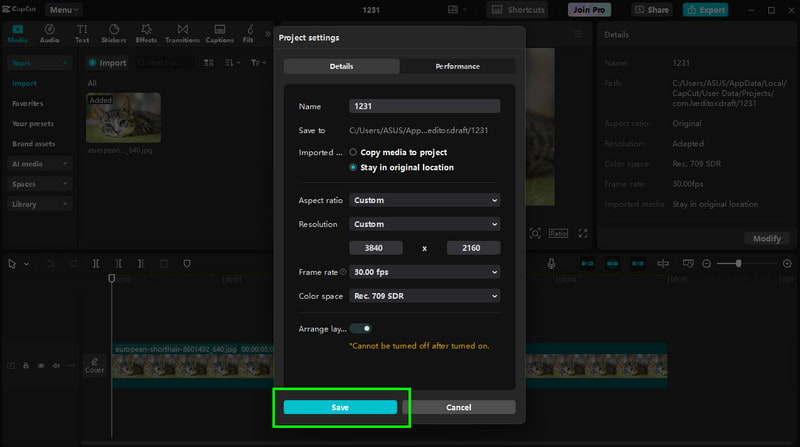
ขั้นตอนที่ 1. ดาวน์โหลด กัปตันคูเรียกใช้โปรแกรมเพื่อเริ่มกระบวนการ จากนั้นแตะปุ่ม สร้างโปรเจ็กต์ เพื่อเพิ่มวิดีโอที่คุณต้องการปรับปรุง โปรดทราบว่าคุณสามารถใช้เครื่องมือนี้ในเวอร์ชันออนไลน์และเวอร์ชันโทรศัพท์มือถือได้เช่นกัน
ขั้นตอนที่ 2. จากอินเทอร์เฟซหลัก ให้คลิกที่ ปรับเปลี่ยน กดปุ่มใต้หัวข้อรายละเอียด จะมีหน้าต่างเล็กๆ อีกอันปรากฏขึ้นบนหน้าจอของคุณ
ขั้นตอนที่ 3. เมื่อ การตั้งค่าโครงการ หน้าต่างจะเปิดขึ้น ให้เลือกส่วนความละเอียด และเลือกตัวเลือกกำหนดเองเพื่อป้อนความละเอียด 4K (3840 × 2160 พิกเซล) ด้วยตนเอง
ขั้นตอนที่ 4. แตะไฟล์ บันทึก ใช้ฟังก์ชันเพื่อบันทึกการเปลี่ยนแปลงในวิดีโอของคุณ จากนั้นกดส่งออก (Export) เพื่อบันทึกวิดีโอฉบับสุดท้ายลงในอุปกรณ์ของคุณ
ด้วยวิธีการเหล่านี้ คุณสามารถเพิ่มความละเอียดของวิดีโอเป็น 4K ได้อย่างมีประสิทธิภาพ อย่าลังเลที่จะใช้โปรแกรมเพิ่มความละเอียดวิดีโอทั้งหมดเพื่อให้ได้ผลลัพธ์ที่คุณต้องการ
คุณสามารถตรวจสอบเพิ่มเติมได้ที่: ความแตกต่างระหว่างความละเอียดวิดีโอ 4K และ 8K
ส่วนที่ 3 การเปรียบเทียบประสิทธิภาพของโปรแกรมเพิ่มความละเอียดวิดีโอที่ดีที่สุด
กำลังมองหาการเปรียบเทียบโปรแกรมเพิ่มความละเอียดวิดีโอที่ดีที่สุดอยู่ใช่ไหม? ลองดูตารางด้านล่างนี้เลย
| เครื่องเพิ่มความละเอียดวิดีโอ | แพลตฟอร์ม | การสนับสนุน AI | ความละเอียดเอาต์พุต |
| Vidmore Video Enhancer | เดสก์ทอป | ใช่ | สูงถึง 4K |
| ฮิตพอว์ วิกพี | เดสก์ทอป | ใช่ | สูงถึง 4K |
| วีเมค | ออนไลน์ | ใช่ | สูงถึง 4K |
| แคปคัท | เดสก์ท็อป/มือถือ/ออนไลน์ | ใช่ | สูงถึง 4K |
ส่วนที่ 4 คำถามที่พบบ่อยเกี่ยวกับการเพิ่มความละเอียดวิดีโอเป็น 4K
สามารถเพิ่มความละเอียดวิดีโอเป็น 4K ได้หรือไม่?
แน่นอนค่ะ การปรับปรุงและเพิ่มความละเอียดวิดีโอของคุณให้เป็น 4K นั้นเป็นไปได้ด้วยโปรแกรมเพิ่มความละเอียดวิดีโอต่างๆ ดังนั้น ควรเลือกใช้โปรแกรมเพิ่มความละเอียดวิดีโอที่ดีที่สุดเพื่อให้ได้วิดีโอ 4K ที่ให้ประสบการณ์การรับชมที่น่าพึงพอใจ
การเพิ่มความละเอียดภาพจะทำให้วิดีโอมีคุณภาพระดับ 4K อย่างแท้จริงได้หรือไม่?
คำตอบคือไม่ใช่ การเพิ่มความละเอียดภาพช่วยปรับปรุงคุณภาพของวิดีโอที่มีความละเอียดต่ำ แต่ไม่สามารถสร้างรายละเอียดใหม่ที่ไม่มีอยู่ในวิดีโอต้นฉบับได้ เทคโนโลยีเพิ่มความละเอียดภาพด้วย AI สามารถจำลองรายละเอียดได้มากขึ้น แต่ก็ยังเป็นการปรับปรุงคุณภาพ ไม่ใช่ความละเอียด 4K แท้ๆ
เครื่องมือที่ดีที่สุดสำหรับการเพิ่มความละเอียดวิดีโอเป็น 4K คืออะไร?
มีเครื่องมือที่น่าเชื่อถือมากมายที่คุณสามารถใช้เพื่อเพิ่มคุณภาพวิดีโอของคุณได้ ตัวอย่างเช่น Vidmore Video Enhancer, Vmake, HitPaw, CapCut และอื่นๆ อีกมากมาย ใช้เครื่องมือเหล่านี้เพื่อให้ได้ผลลัพธ์ที่คุณต้องการ
สรุป
จากบทเรียนนี้ คุณได้เรียนรู้แนวทางที่ดีที่สุดในการประสบความสำเร็จแล้ว อัพสเกลวิดีโอเป็น 4Kคุณยังได้รับข้อมูลเชิงลึกเพิ่มเติมเกี่ยวกับประสิทธิภาพของเครื่องมืออีกด้วย ดังนั้น เลือกเครื่องมือที่เหมาะสมกับคุณเพื่อเพิ่มคุณภาพวิดีโอของคุณ นอกจากนี้ หากคุณต้องการโปรแกรมเพิ่มคุณภาพวิดีโอที่ดีที่สุด คุณสามารถเข้าถึง Vidmore Video Enhancer ได้ โปรแกรมนี้สามารถเพิ่มคุณภาพวิดีโอของคุณได้อย่างราบรื่น และยังมีฟีเจอร์การแก้ไขต่างๆ ที่สามารถสร้างไฟล์เวอร์ชันที่ดีกว่า ทำให้เป็นโปรแกรมที่มีประสิทธิภาพมากยิ่งขึ้น