VMake Video Enhancer คืออะไร: รีวิวฉบับสมบูรณ์
Vmake Video Enhancer VMake เป็นเครื่องมือบนเว็บที่คุณสามารถไว้วางใจได้ในการปรับปรุงวิดีโอของคุณอย่างมีประสิทธิภาพ ด้วยเครื่องมือนี้ คุณจะได้รับไฟล์วิดีโอเวอร์ชันที่ดีขึ้นอย่างแน่นอน คุณสนใจที่จะเรียนรู้เพิ่มเติมเกี่ยวกับโปรแกรมปรับปรุงวิดีโอนี้หรือไม่? ไม่ต้องกังวล! บทวิจารณ์นี้จะให้รายละเอียดทั้งหมดที่คุณต้องการเกี่ยวกับเครื่องมือนี้ รวมถึงคำจำกัดความ คุณสมบัติหลัก ข้อจำกัด แผนราคา และอื่นๆ หลังจากนั้น เราจะแนะนำเครื่องมืออีกตัวหนึ่งที่สามารถเป็นทางเลือกที่ดีเยี่ยมแทน VMake สำหรับกระบวนการปรับปรุงวิดีโอที่ดีกว่า ดังนั้น เพื่อเรียนรู้ทุกอย่างเกี่ยวกับการพูดคุยนี้ เริ่มอ่านบทวิจารณ์ที่ตรงไปตรงมานี้ได้เลย

เนื้อหาของหน้า
ส่วนที่ 1 ภาพรวมของโปรแกรมปรับปรุงคุณภาพวิดีโอ VMake
Vmake Video Enhancer เป็นเครื่องมือบนเว็บที่ใช้ AI ในการแปลงวิดีโอความละเอียดต่ำและเบลอของคุณให้เป็นวิดีโอคุณภาพสูงผ่านกระบวนการอัพสเกล เครื่องมือนี้สามารถเพิ่มความละเอียดวิดีโอของคุณได้สูงสุดถึง 2K, 4K และแม้แต่ 4K ขึ้นไป จุดเด่นที่สุดคือมันทำงานได้โดยตรงบนเบราว์เซอร์ใดก็ได้โดยไม่ต้องติดตั้ง ทำให้ผู้สร้างคอนเทนต์ ผู้ใช้ทั่วไป และนักการตลาดทุกคนสามารถเข้าถึงได้ ดังนั้น เมื่อพูดถึงการเพิ่มความละเอียดและปรับปรุงวิดีโอ เครื่องมือนี้จึงเป็นหนึ่งในตัวเลือกที่ดีที่สุดที่คุณสามารถใช้ได้
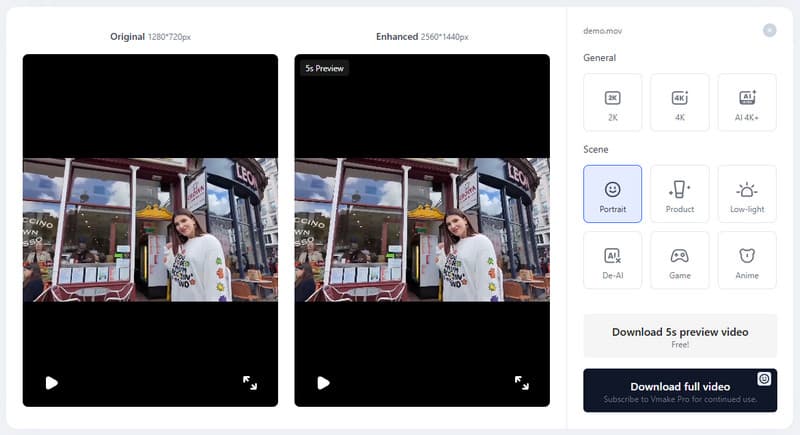
หากต้องการเรียนรู้เพิ่มเติมเกี่ยวกับความสามารถของเครื่องมือนี้ คุณสามารถตรวจสอบข้อมูลทั้งหมดด้านล่างได้ เนื่องจากเราได้นำเสนอคุณสมบัติหลักๆ ของเครื่องมือนี้ไว้แล้ว
ปรับปรุงวิดีโอ
คุณสมบัติหลักของเครื่องมือนี้คือการปรับปรุงวิดีโอของคุณให้มีคุณภาพสูงขึ้น เช่น 2K, 4K และ 4K ขึ้นไป ส่วนที่ดีที่สุดคือมันสามารถปรับความคมชัด สมดุลสี และความละเอียดของวิดีโอของคุณโดยอัตโนมัติ ทำให้ได้ผลลัพธ์ระดับมืออาชีพ ยิ่งไปกว่านั้น คุณสามารถปรับปรุงวิดีโอของคุณได้อย่างรวดเร็วและง่ายดายด้วยเลย์เอาต์ที่ครบครัน
การปรับคุณภาพวิดีโอ
เครื่องมือนี้ช่วยให้คุณสามารถ เปลี่ยนความสว่าง เครื่องมือนี้สามารถปรับแต่งวิดีโอของคุณได้ เช่น ความคมชัด ความอิ่มตัวของสี และค่าความสดใส เหมาะอย่างยิ่งหากคุณต้องการปรับแต่งวิดีโอให้ได้ผลลัพธ์ตามที่คุณต้องการ นอกจากนี้ เครื่องมือยังมีส่วนแสดงตัวอย่าง ช่วยให้คุณดูผลลัพธ์ก่อนบันทึกขั้นสุดท้ายได้อีกด้วย
ลดสัญญาณรบกวนในวิดีโอ
สิ่งที่เราชอบเกี่ยวกับเครื่องมือนี้คือความสามารถในการลดสัญญาณรบกวนในวิดีโอ คุณสมบัตินี้เหมาะอย่างยิ่งหากคุณต้องการกำจัดความเบลอและความหยาบของไฟล์ นอกจากนี้ยังช่วยให้คุณได้ผลลัพธ์ที่ดีขึ้น คมชัดขึ้น และน่ารับชมยิ่งขึ้นหลังจากการประมวลผล
รองรับไฟล์วิดีโอหลากหลายรูปแบบ
ในเรื่องของความเข้ากันได้ คุณจะไม่พบปัญหาใดๆ เนื่องจากเครื่องมือนี้รองรับรูปแบบวิดีโอหลากหลาย รวมถึง MP4, AVI, 3GP, M4V, MOV และอื่นๆ ดังนั้น หากคุณต้องการปรับปรุงคุณภาพวิดีโอของคุณ ก็สามารถใช้งานเครื่องมือนี้ได้เลย
โมเดล AI ของโปรแกรมปรับปรุงคุณภาพวิดีโอ Vmake
โมเดล AI บางส่วนของเครื่องมือนี้ ได้แก่:
- • โมเดลการขยายขนาดทั่วไป – รุ่นเหล่านี้ช่วยให้คุณเพิ่มความละเอียดวิดีโอได้สูงสุดถึง 2K, 4K และ 4K ขึ้นไป
- • นางแบบถ่ายภาพบุคคล – โมเดลนี้ช่วยปรับปรุงลักษณะใบหน้า สีผิว และรายละเอียดปลีกย่อยจากวิดีโอให้ดียิ่งขึ้น นอกจากนี้ยังสามารถลดความเบลอและเพิ่มความคมชัดจากภาพระยะใกล้ได้อีกด้วย
- • โมเดลผลิตภัณฑ์ – รุ่นนี้เหมาะอย่างยิ่งสำหรับการปรับความคมชัด ความเท่าเทียม และแสงสว่าง เป็นรุ่นที่เหมาะสำหรับวิดีโออีคอมเมิร์ซและแคมเปญการตลาด
- • รุ่นสำหรับสภาพแสงน้อย – คุณสามารถใช้โมเดลนี้ได้หากต้องการปรับสมดุลเงาและแสงสว่างเพื่อให้ภาพดูเป็นธรรมชาติ คุณยังสามารถเพิ่มความสว่างให้กับวิดีโอที่มืดพร้อมทั้งลดสัญญาณรบกวนได้อีกด้วย
- • โมเดลเกม – โมเดลนี้สามารถปรับปรุงลำดับภาพเคลื่อนไหวเร็วให้แสดงผลเฟรมได้อย่างราบรื่นยิ่งขึ้น นอกจากนี้ยังสามารถลดการแตกพิกเซลและเพิ่มความคมชัดในการเล่นเกมได้อีกด้วย
- • โมเดลอนิเมะ – เป็นโมเดลที่เหมาะสมสำหรับการประมวลผลวิดีโออนิเมะ สามารถเพิ่มความคมชัดของเส้นขอบและเพิ่มความอิ่มตัวของสีเพื่อประสบการณ์การรับชมที่ดีขึ้น
ส่วนที่ 2 ข้อจำกัดของโปรแกรมปรับปรุงคุณภาพวิดีโอ Vmake
VMake เป็นเครื่องมือที่เหมาะสำหรับการปรับปรุงคุณภาพวิดีโอ อย่างไรก็ตาม ก็มีข้อจำกัดและข้อเสียบางประการที่คุณอาจพบเจอได้ คุณสามารถอ่านรายละเอียดเพิ่มเติมได้ด้านล่าง
- • เมื่อใช้เวอร์ชันฟรี คุณสามารถบันทึกและดาวน์โหลดได้เฉพาะห้าวินาทีแรกของวิดีโอเท่านั้น
- • กระบวนการปรับปรุงคุณภาพวิดีโอนั้นใช้เวลานาน
- • โปรแกรมนี้ขาดฟังก์ชันพื้นฐานบางอย่างในการตัดต่อวิดีโอ เช่น การตัดขอบ การเล็มขอบ ฟิลเตอร์ และอื่นๆ
- • โปรแกรมปรับปรุงคุณภาพวิดีโอเวอร์ชันโปรมีราคาค่อนข้างสูง
- • ลายน้ำจะปรากฏเมื่อบันทึกวิดีโอในเวอร์ชันฟรี
ส่วนที่ 3. แผนราคาของ Vmake Video Enhancer
หากคุณสนใจแผนราคาของ Vmake คุณสามารถตรวจสอบได้จากตารางด้านล่าง
| วางแผน | ฟรี | บวก | มือโปร |
| ราคา | $0.00 | $9.99 | $29.99 |
| สิ่งที่รวมอยู่ | ●50 หน่วยกิต ●การเข้าถึงฟีเจอร์มีจำกัด ●ลายน้ำบนวิดีโอ | ●1,000 เครดิตต่อเดือน ●ใช้เครื่องมือหลักไม่เกิน 10 ครั้งต่อวัน ●ตัวลบลายน้ำ ●เครื่องเพิ่มความละเอียดวิดีโอ ●โปรแกรมสร้างภาพขนาดย่อด้วย AI ●การสร้างวิดีโอและภาพ | ●4,500 เครดิตต่อเดือน ●ใช้เครื่องมือหลักมากถึง 60 ครั้งต่อวัน ●ตัวลบลายน้ำ ●เครื่องเพิ่มความละเอียดวิดีโอ ●โปรแกรมสร้างภาพขนาดย่อด้วย AI ●การสร้างวิดีโอและภาพขั้นสูง |
ส่วนที่ 4. ทางเลือกที่ดีที่สุดแทน VMake Video Enhancer
การปรับปรุงคุณภาพวิดีโอใน VMake นั้นยอดเยี่ยมมาก เพราะเครื่องมือนี้มีฟีเจอร์ที่คุณต้องการครบครัน อย่างไรก็ตาม เมื่อใช้เวอร์ชันฟรี คุณจะพบข้อจำกัดต่างๆ มากมาย ดังนั้น หากคุณต้องการปรับปรุงและเพิ่มคุณภาพวิดีโอของคุณได้ฟรีโดยไม่มีข้อจำกัดใดๆ เราขอแนะนำให้ใช้... Vidmore Video Enhancer เป็นอีกทางเลือกหนึ่ง โปรแกรมนี้ช่วยให้คุณปรับปรุงวิดีโอของคุณได้ดีกว่าเวอร์ชันดั้งเดิมถึง 400% นอกจากนี้ยังสามารถใส่สีให้กับวิดีโอ ปรับปรุงใบหน้า นำเสนอโมเดล AI ต่างๆ และอื่นๆ อีกมากมาย ข้อดีคือคุณสามารถบันทึกวิดีโอของคุณในรูปแบบวิดีโอต่างๆ เช่น MP4, MKV, MOV, AVI และอื่นๆ ยิ่งไปกว่านั้น เนื่องจากมันใช้ AI ในการขับเคลื่อน จึงไม่ต้องสงสัยเลยว่ามันจะให้ผลลัพธ์ที่แม่นยำหลังจากการปรับปรุงวิดีโอ ดังนั้น หากคุณต้องการโปรแกรมทดแทน Vmake ที่ดีที่สุด ลองใช้ Vidmore Video Enhancer ดู
โมเดล AI บางส่วนที่คุณสามารถเข้าถึงได้เมื่อใช้ซอฟต์แวร์นี้ ได้แก่:
- • แบบจำลองการปรับปรุงทั่วไป
- • นางแบบหน้าตรง
- • โมเดลอนิเมะ
- • โมเดลซ่อมแซมคุณภาพวิดีโอ
- • แบบจำลองการบูรณะรายละเอียด
- • โมเดลลดสัญญาณรบกวนวิดีโอ
- • โมเดลการแทรกเฟรม
- • ระบายสีโมเดล
- • โมเดล SDR ถึง HDR
- • โมเดลปรับปรุงสี
- • โมเดลเพิ่มประสิทธิภาพในสภาพแสงน้อย
หากต้องการเรียนรู้วิธีการปรับปรุงคุณภาพวิดีโอโดยใช้ซอฟต์แวร์นี้ โปรดทำตามขั้นตอนด้านล่าง
ขั้นตอนที่ 1. ดาวน์โหลด Vidmore Video Enhancer บนคอมพิวเตอร์ของคุณ จากนั้นเปิดโปรแกรมเพื่อเริ่มปรับปรุงวิดีโอของคุณ
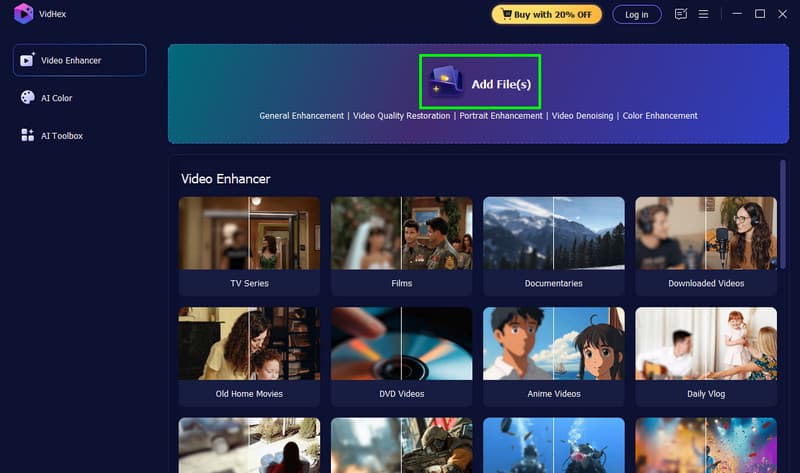
ขั้นตอนที่ 2. หลังจากที่คุณทำให้โปรแกรมเสียหายแล้ว ให้คลิกที่ เพิ่มไฟล์ ปุ่มสำหรับเพิ่มวิดีโอจากคอมพิวเตอร์ของคุณ
ขั้นตอนที่ 3. คลิก แบบจำลองการปรับปรุงทั่วไป จากหน้าจอด้านขวา คุณยังสามารถไปที่ส่วนความละเอียดเอาต์พุตเพื่อเลือกความละเอียดที่คุณต้องการได้อีกด้วย
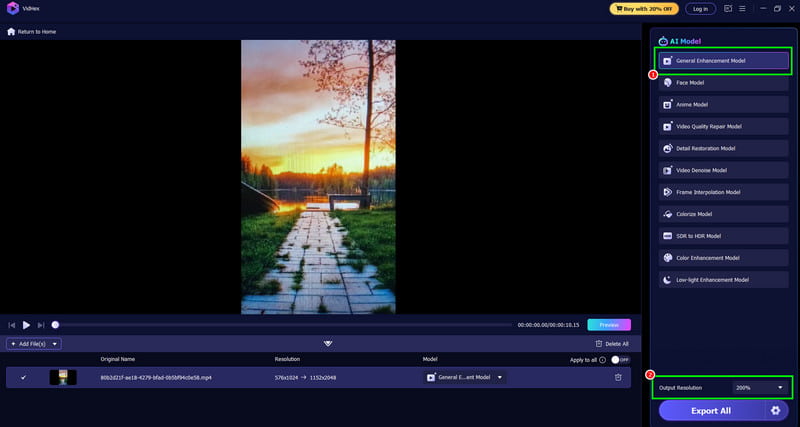
ขั้นตอนที่ 4. สุดท้ายคลิกไฟล์ ส่งออกทั้งหมด ปุ่มสำหรับบันทึกวิดีโอเวอร์ชันปรับปรุงแล้วลงในคอมพิวเตอร์ของคุณ
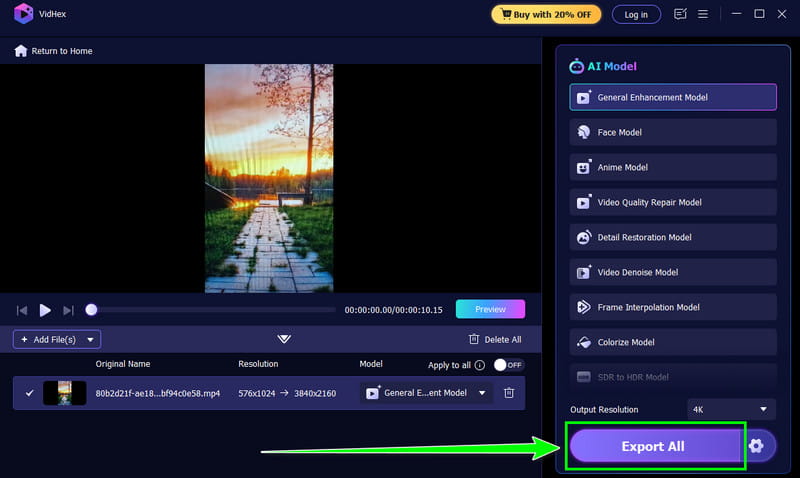
ด้วยวิธีการนี้ คุณได้ค้นพบแล้วว่าโปรแกรมนี้เป็นทางเลือกที่ดีเยี่ยมแทน VMake มันยังสามารถนำเสนอคุณสมบัติต่างๆ ได้มากมายโดยไม่มีข้อจำกัดใดๆ ดังนั้น หากคุณต้องการปรับปรุงและ ยกระดับคุณภาพวิดีโอด้วย AIคุณสามารถใช้โปรแกรม Vidmore Video Enhancer ได้ตามสะดวก
ส่วนที่ 5 ตารางเปรียบเทียบโปรแกรมปรับปรุงคุณภาพวิดีโอที่ดีที่สุด
หากต้องการทราบข้อมูลเพิ่มเติมเกี่ยวกับโปรแกรมปรับปรุงคุณภาพวิดีโอทั้งสอง คุณสามารถตรวจสอบตารางเปรียบเทียบในส่วนนี้ได้
| เปรียบเทียบ Vidmore Video Enhancer กับ Vmake Video Enhancer | VS | Vmake Video Enhancer |
| ●แบบจำลองการปรับปรุงทั่วไป ●นางแบบหน้า ●โมเดลอนิเมะ ●โมเดลซ่อมแซมคุณภาพวิดีโอ ●แบบจำลองการบูรณะรายละเอียด ●โมเดลลดสัญญาณรบกวนวิดีโอ ●โมเดลการแทรกเฟรม ●ระบายสีโมเดล ●โมเดลแปลง SDR เป็น HDR ●โมเดลปรับปรุงสี ●โมเดลเพิ่มประสิทธิภาพในสภาพแสงน้อย | แบบจำลอง AI | ●ภาพบุคคล ●ผลิตภัณฑ์ ●สภาพแสงน้อย ●เกม ●อนิเมะ ●AI 4K+ |
| เพิ่มความละเอียดวิดีโอเป็น 4K | ความละเอียด | เพิ่มความละเอียดเป็น HD, 2K, 4K และ 4K+ ด้วยเทคโนโลยี AI ขั้นสูง |
| ใช่ | ให้บริการการประมวลผลแบบกลุ่ม | ใช่ แต่มีข้อจำกัดอยู่บ้าง |
| เร็ว | ความเร็ว | ช้า |
| เข้าถึงฟีเจอร์เพิ่มเติมได้ในเวอร์ชันเสียเงิน | จุดด้อย | ● จำเป็นต้องใช้การเชื่อมต่ออินเทอร์เน็ตความเร็วสูง ●เวอร์ชันฟรีจะใส่ลายน้ำลงในวิดีโอ ●ขาดฟังก์ชันการตัดต่อวิดีโอขั้นพื้นฐาน |
คำตัดสินขั้นสุดท้าย
Vmake Video Enhancer VMake เป็นเครื่องมือที่ใช้ AI ที่ยอดเยี่ยมซึ่งสามารถช่วยคุณปรับปรุงและเพิ่มคุณภาพวิดีโอของคุณได้ มันยังมีโมเดล AI หลากหลายให้เลือกใช้ ช่วยให้คุณได้ผลลัพธ์ที่ต้องการ อย่างไรก็ตาม เราไม่สามารถมองข้ามข้อเท็จจริงที่ว่าเวอร์ชันฟรีมีข้อจำกัดหลายอย่าง ทำให้ผู้ใช้บางรายไม่พอใจ ดังนั้น หากคุณกำลังมองหาโปรแกรมปรับปรุงวิดีโอที่ดีกว่า เราขอแนะนำให้ใช้ Vidmore Video Enhancer โปรแกรมนี้มีฟีเจอร์ทั้งหมดโดยไม่มีข้อจำกัดใดๆ ทำให้เหนือกว่า VMake นอกจากนี้ยังมีขั้นตอนการปรับปรุงวิดีโอที่รวดเร็ว ช่วยให้คุณได้ผลลัพธ์ในเวลาเพียงไม่กี่วินาที ดังนั้น หากคุณต้องการโปรแกรมปรับปรุงวิดีโอที่น่าทึ่ง โปรแกรมนี้คือตัวเลือกที่ดีที่สุด