วิธีที่ดีที่สุดและฟรีในการบันทึกรายการทีวีสด [อัปเดตปี 2026]
การบันทึกรายการโทรทัศน์สด การบันทึกรายการทีวีสดเป็นเรื่องง่ายเมื่อใช้ Windows และ Mac ด้วยเครื่องมือที่เหมาะสม คุณสามารถบันทึกภาพยนตร์ กีฬา รายการทีวี หรือถ่ายทอดสดที่คุณชื่นชอบลงในอุปกรณ์ของคุณเพื่อดูในภายหลังได้ ในคู่มือนี้ เราจะแนะนำวิธีการที่ดีที่สุดที่คุณสามารถทำตามได้เพื่อบันทึกรายการทีวีสดอย่างมีประสิทธิภาพ คุณยังจะได้รับแนวคิดเพิ่มเติมเกี่ยวกับวิธีการเลือกเครื่องบันทึกทีวีที่น่าเชื่อถือที่สุดซึ่งจะช่วยให้คุณบรรลุเป้าหมายหลักของคุณ ดังนั้น โปรดอ่านทุกอย่างในคู่มือนี้และรับข้อมูลเชิงลึกเพิ่มเติมเกี่ยวกับหัวข้อนี้

เนื้อหาของหน้า
ส่วนที่ 1. วิธีเลือกเครื่องบันทึกรายการทีวีสด
คุณต้องการเรียนรู้วิธีเลือกเครื่องบันทึกรายการทีวีสดที่ดีที่สุดหรือไม่? ถ้าอย่างนั้น คุณสามารถไปยังส่วนนี้ได้เลย
ความเข้ากันได้
ในการเลือกโปรแกรมบันทึกเสียงที่ดีที่สุด ควรตรวจสอบให้แน่ใจเสมอว่าซอฟต์แวร์นั้นใช้งานได้กับหลายแพลตฟอร์ม เช่น Windows และ Mac วิธีนี้จะช่วยให้คุณไม่ต้องหาโปรแกรมอื่นมาใช้เมื่อใช้งานบนระบบอื่น
ตัวเลือกคุณภาพการบันทึก
อีกสิ่งหนึ่งที่ต้องพิจารณาคือตัวเลือกคุณภาพของโปรแกรม ควรเลือกโปรแกรมบันทึกที่ให้คุณปรับบิตเรตและความละเอียดได้เสมอ นี่เป็นกระบวนการที่เหมาะสมหากคุณต้องการรักษาสมดุลระหว่างคุณภาพวิดีโอและพื้นที่จัดเก็บ การบันทึกความละเอียดสูงเหมาะสำหรับกีฬาและภาพยนตร์ ในขณะที่การตั้งค่าต่ำสามารถประหยัดพื้นที่จัดเก็บได้
รูปแบบไฟล์และการรองรับการเล่น
เลือกเครื่องบันทึกที่สามารถบันทึกรายการทีวีที่บันทึกไว้ในรูปแบบต่างๆ เช่น MP4 และ MKV เหมาะอย่างยิ่งหากคุณต้องการเล่นวิดีโอของคุณบนแพลตฟอร์มและโปรแกรมเล่นมีเดียต่างๆ
ความง่ายในการใช้งานและส่วนต่อประสานผู้ใช้
หนึ่งในปัจจัยสำคัญที่สุดที่คุณต้องพิจารณาคือเค้าโครงหลักของเครื่องบันทึกเสียง ตรวจสอบให้แน่ใจว่ากระบวนการบันทึกนั้นตรงไปตรงมาและราบรื่น ด้วยวิธีนี้ ไม่ว่าคุณจะเป็นมือใหม่หรือผู้ใช้ที่มีทักษะ การใช้งานเครื่องบันทึกเสียงก็จะเป็นเรื่องง่าย
คุณสมบัติการแก้ไขเพิ่มเติม
โปรแกรมบันทึกรายการทีวีสดอาจมีเครื่องมือแก้ไขพื้นฐาน เช่น ตัวครอบตัด ตัวเล็มขอบ เอฟเฟ็กต์ และอื่นๆ เหมาะอย่างยิ่งหากคุณต้องการปรับแต่งวิดีโอที่บันทึกไว้เล็กน้อยก่อนบันทึกขั้นสุดท้าย
คุณสามารถตรวจสอบตารางเปรียบเทียบด้านล่างและดูตัวเลือกเครื่องบันทึกรายการทีวีสดที่น่าเชื่อถือที่สุดที่คุณสามารถใช้งานได้
| เครื่องบันทึกรายการทีวีสด | Vidmore บันทึกหน้าจอ | OBS Studio | โปรแกรม QuickTime Player |
| ดีที่สุดสำหรับ | ผู้เริ่มต้นและผู้ใช้งานขั้นสูง | ผู้ใช้งานขั้นสูงและผู้สตรีม | ผู้ใช้ Mac ที่ต้องการการบันทึกขั้นพื้นฐาน |
| คุณสมบัติหลัก | บันทึกรายการทีวีสด หน้าจอ เสียง และเว็บแคม บันทึกตามกำหนดเวลา ตั้งค่าได้อย่างยืดหยุ่น | ฟรีและโอเพนซอร์ส สำหรับการเปลี่ยนฉาก การผสมเสียง และปลั๊กอิน รวมถึงการผสานรวมการสตรีมสด | ติดตั้งมาพร้อมกับ macOS บันทึกหน้าจอและเสียงได้อย่างง่ายดาย น้ำหนักเบาและเสถียร |
| สะดวกในการใช้ | ใช้งานง่ายมาก มีอินเทอร์เฟซที่สะอาดตา และไม่จำเป็นต้องตั้งค่าอะไรมากมาย | มีขั้นตอนการเรียนรู้ที่ค่อนข้างยาก; มีประสิทธิภาพสูงแต่ต้องมีการตั้งค่า | ใช้งานง่ายมาก แต่มีฟังก์ชันการใช้งานจำกัดเมื่อเทียบกับเครื่องบันทึกเสียงเฉพาะทาง |
| ความเข้ากันได้ | Windows และ Mac | Windows และ Mac | Mac |
| รูปแบบที่รองรับ | MP4, WMV, MOV, AVI, GIF, MP3, AAC, M4A | MP4, MKV, FLV, TS, MOV | MOV (ค่าเริ่มต้น) สามารถส่งออกเป็น MP4 ผ่านการแปลงได้ |
ส่วนที่ 2 วิธีที่ดีที่สุดในการบันทึกรายการทีวีสดบน Mac/Windows
คุณจะบันทึกรายการทีวีสดบนพีซี (Windows) และ Mac ได้อย่างไร? หากคุณกำลังมองหาโปรแกรมบันทึกคุณภาพเยี่ยมที่ให้วิธีการที่ดีที่สุด เราขอแนะนำให้ใช้... Vidmore บันทึกหน้าจอโปรแกรมบันทึกนี้เหมาะอย่างยิ่งสำหรับการบันทึกรายการทีวีสด เนื่องจากมีฟีเจอร์ครบครัน คุณสามารถบันทึกเนื้อหาด้วยคุณภาพสูงสุดและบันทึกในรูปแบบที่คุณต้องการ เช่น MP4, MKV, AVI, FLV, MOV, WMV และอื่นๆ นอกจากนี้ยังมีอินเทอร์เฟซผู้ใช้ที่ใช้งานง่าย เหมาะสำหรับผู้ใช้ที่ไม่ใช่ผู้เชี่ยวชาญ และยังสามารถบันทึกเสียงจากรายการทีวีสดได้อีกด้วย ด้วยเหตุนี้ คุณจึงสามารถบันทึกทั้งวิดีโอและเสียง ทำให้คุณได้เนื้อหาครบถ้วนโดยไม่มีปัญหาใดๆ ส่วนที่ดีที่สุดคือ คุณยังสามารถเสียบและบันทึกเว็บแคมของคุณขณะรับชมได้ ทำให้คุณสามารถแสดงความคิดเห็นระหว่างการรับชมได้ ดังนั้น หากคุณต้องการโปรแกรมบันทึกรายการทีวีสดที่ดีที่สุด ควรเลือกใช้โปรแกรมนี้
คุณสมบัติเพิ่มเติม
- • เครื่องบันทึกสามารถบันทึกหน้าจอได้อย่างราบรื่น
- • สามารถบันทึกเนื้อหาได้หลากหลาย เช่น การเล่นเกม กล้อง หน้าต่าง แท็บ และอื่นๆ
- • โปรแกรมนี้มีฟังก์ชันการแก้ไขหลากหลาย เช่น การตัดภาพ การเล็มภาพ การแปลงไฟล์ การใส่เอฟเฟ็กต์ ฯลฯ
- • สามารถใช้งานฟีเจอร์ Snapshot เพื่อถ่ายภาพหน้าจอระหว่างการเล่นได้
หากต้องการเริ่มบันทึกรายการทีวีสด โปรดดูคำแนะนำโดยละเอียดด้านล่าง
ขั้นตอนที่ 1. ดาวน์โหลด วิดมอร์ บันทึกหน้าจอ บนเครื่อง Mac หรือ Windows ของคุณ จากนั้นเริ่มเปิดโปรแกรมบันทึกเพื่อเริ่มกระบวนการ
ขั้นตอนที่ 2. จากเค้าโครง ให้ดำเนินการต่อที่ บันทึกหน้าจอ เลือกฟีเจอร์นี้และเริ่มตั้งค่าการบันทึกของคุณ คุณสามารถเลือกระหว่างตัวเลือกแบบเต็มหรือแบบกำหนดเอง ว่าคุณต้องการบันทึกทั้งหน้าจอหรือเฉพาะส่วนใดส่วนหนึ่งของหน้าจอ
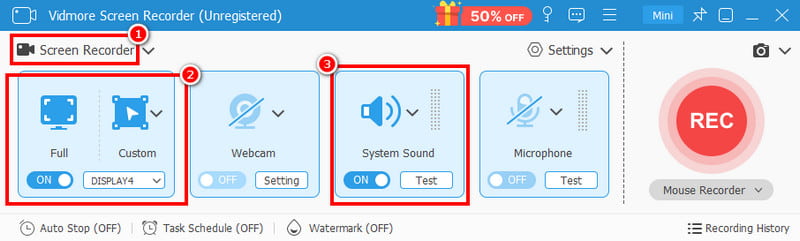
คุณสามารถเปิดใช้งานได้เช่นกัน ระบบเสียง ตัวเลือกในการบันทึกเสียงจากทีวีสด
ขั้นตอนที่ 3. ตอนนี้ให้แตะ บันทึก กดปุ่มเพื่อเริ่มกระบวนการบันทึก หลังจากนับถอยหลัง 3 วินาที การบันทึกจะเริ่มต้นขึ้น จากนั้นคุณสามารถกลับไปดูรายการทีวีบนหน้าจอของคุณได้
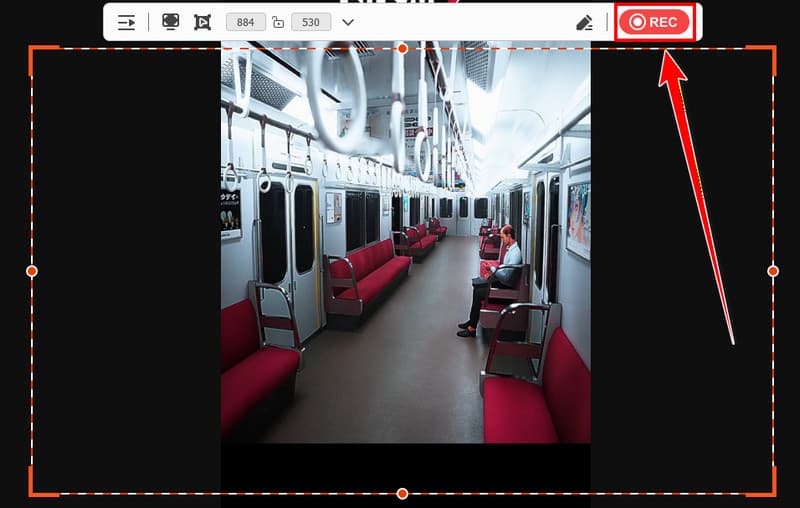
แตะ หยุด เพื่อเสร็จสิ้นกระบวนการบันทึก
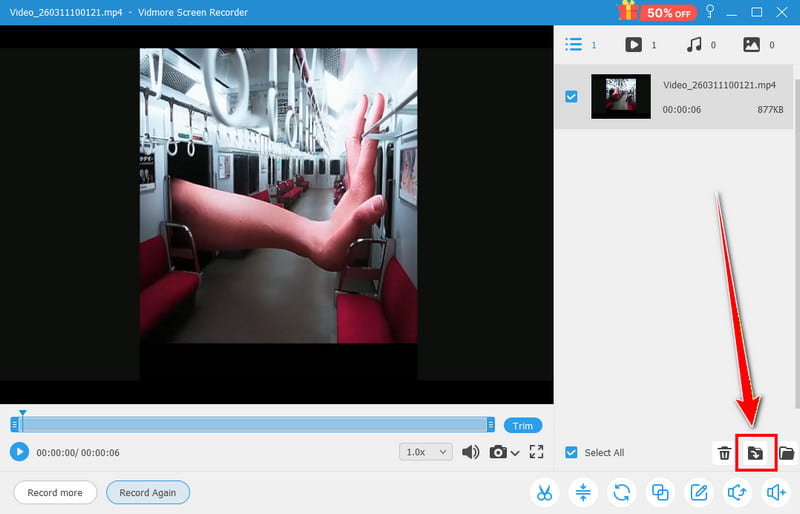
ขั้นตอนที่ 4. เมื่อภาพตัวอย่างปรากฏขึ้น คุณสามารถแตะปุ่ม 'เล่น' เพื่อตรวจสอบการบันทึก หากคุณพอใจกับผลลัพธ์แล้ว ให้กดปุ่ม 'เล่น' ส่งออก ปุ่มด้านล่าง
ส่วนที่ 3. วิธีบันทึกรายการทีวีสดฟรีบน Mac/Windows
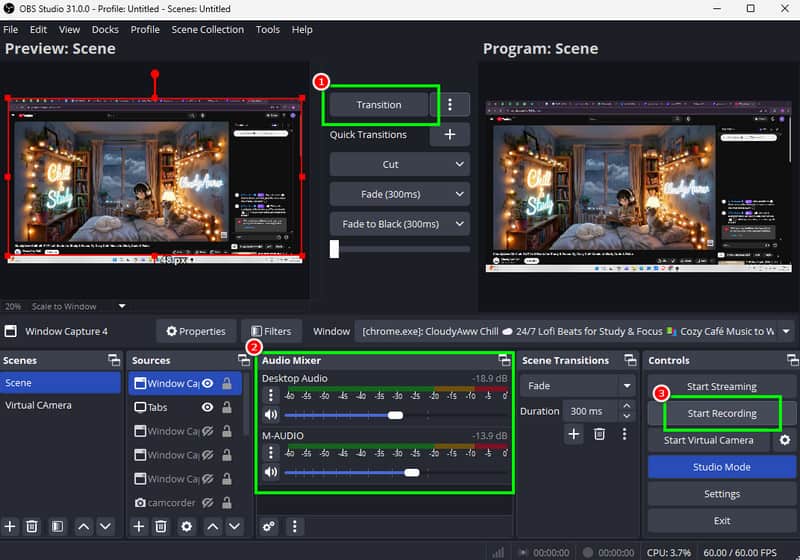
วิธีบันทึกรายการทีวีสดบน YouTube TV? หากคุณต้องการบันทึกรายการทีวีสดหรือเนื้อหาใดๆ ฟรี เราขอแนะนำให้ใช้ OBS Studio นี้ เครื่องบันทึกหน้าจอโอเพ่นซอร์ส OBS เหมาะอย่างยิ่งหากคุณต้องการบันทึกเนื้อหาใดๆ บน Windows หรือ Mac ของคุณ นอกจากนี้ โปรแกรมบันทึกนี้ยังมีอินเทอร์เฟซผู้ใช้ที่ครบครัน ทำให้เหมาะสำหรับผู้ใช้ทุกกลุ่ม ส่วนที่ดีที่สุดคือ คุณสามารถปรับแต่งวิดีโอให้สวยงามได้โดยใช้เอฟเฟ็กต์ต่างๆ จากแพลตฟอร์ม คุณสามารถเข้าถึง Chroma Key, การหน่วงเวลาการเรนเดอร์, การแก้ไขสี และอื่นๆ อีกมากมาย คุณยังสามารถบันทึกเสียงและปรับการตั้งค่าเสียงตามความต้องการของคุณได้ ด้วยเหตุนี้ OBS จึงเหมาะอย่างยิ่งสำหรับการบันทึกทั้งเสียงและวิดีโอของคุณได้อย่างราบรื่น
ข้อดี:
- โปรแกรมนี้ใช้งานได้ฟรี 100% จึงเหมาะสำหรับผู้ใช้ทุกคน
- โปรแกรมนี้มีฟังก์ชันการแก้ไขต่างๆ เพื่อปรับปรุงคุณภาพโดยรวมของวิดีโอให้ดียิ่งขึ้น
- ซอฟต์แวร์นี้ช่วยให้ผู้ใช้สามารถเพิ่มแหล่งข้อมูลต่างๆ เพื่อกระบวนการบันทึกที่มีประสิทธิภาพยิ่งขึ้น
- สามารถบันทึกเนื้อหาได้หลากหลาย เช่น การเล่นเกม การสัมมนาออนไลน์ วิดีโอ เว็บแคม และอื่นๆ
- การเข้าถึงทำได้ง่าย
จุดด้อย:
- ฟังก์ชันการแก้ไขบางอย่างหาได้ยาก
- โปรแกรมนี้ใช้ทรัพยากรมาก ดังนั้นคุณต้องมีพื้นที่จัดเก็บข้อมูลเพียงพอ
ส่วนที่ 4. วิธีบันทึกรายการทีวีสดบน Mac ฟรี
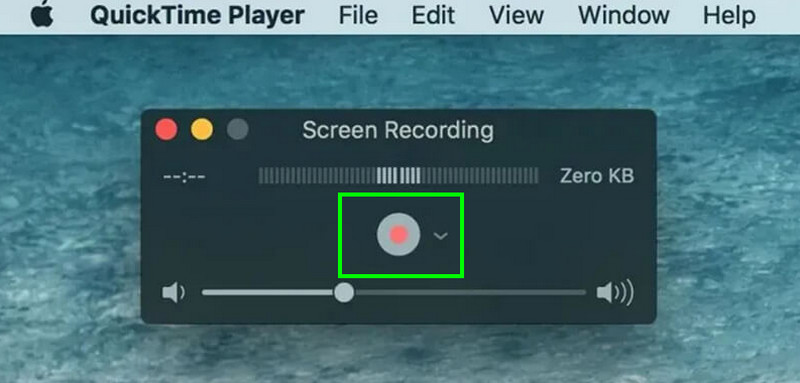
คุณเป็นผู้ใช้ Mac และต้องการบันทึกรายการทีวีสดอย่างมีประสิทธิภาพหรือไม่? ถ้าเช่นนั้น เครื่องมือที่เหมาะสมที่สุดที่คุณสามารถใช้ได้คือ โปรแกรม QuickTime Playerโปรแกรมเล่นมีเดียนี้ไม่เพียงแต่มีประโยชน์สำหรับการเล่นไฟล์มีเดียเท่านั้น แต่ยังมีฟีเจอร์การบันทึก ช่วยให้คุณสามารถจับภาพและบันทึกเนื้อหาต่างๆ จากหน้าจอของคุณ รวมถึงรายการทีวีสดได้ เนื่องจากซอฟต์แวร์นี้ติดตั้งมาพร้อมกับเครื่อง จึงไม่จำเป็นต้องติดตั้งเพิ่มเติม สิ่งที่เราชอบคือ กระบวนการบันทึกรายการทีวีสดนั้นง่ายมาก เพราะอินเทอร์เฟซหลักนั้นเรียบร้อยและครอบคลุม นอกจากนี้ยังมีเครื่องมือแก้ไขพื้นฐาน คุณสามารถตัด แบ่ง หมุน และรวมเนื้อหาที่บันทึกไว้ ช่วยให้คุณปรับปรุงวิดีโอของคุณได้
ข้อดี:
- อินเทอร์เฟซหลักของเครื่องบันทึกนั้นเข้าใจง่าย
- โปรแกรมบันทึกสามารถทำงานได้อย่างราบรื่นโดยไม่ใช้ทรัพยากรระบบมากเกินไป
- สะดวกมากสำหรับการบันทึกภาพทันทีสำหรับการถ่ายทอดสดและการออกอากาศต่างๆ
จุดด้อย:
- โปรแกรมนี้ไม่มีฟังก์ชันการกำหนดตารางเวลา
- โปรแกรมนี้มีฟังก์ชันการแก้ไขเพียงไม่กี่อย่างสำหรับการปรับปรุงเนื้อหาที่บันทึกไว้
- โปรแกรมบันทึกเสียงนี้สามารถใช้งานได้เฉพาะกับคอมพิวเตอร์ Mac เท่านั้น
ส่วนที่ 5. คำถามที่พบบ่อยเกี่ยวกับการบันทึกรายการทีวีสด
ฉันสามารถตั้งเวลาบันทึกอัตโนมัติได้หรือไม่?
หากคุณใช้โปรแกรมบันทึกหน้าจอที่มีฟีเจอร์การตั้งเวลา คุณจะสามารถตั้งเวลาบันทึกได้อย่างมีประสิทธิภาพ ในการตั้งเวลาบันทึก คุณสามารถใช้ Vidmore Screen Recorder ได้ เนื่องจากเป็นหนึ่งในโปรแกรมบันทึกหน้าจอที่มีฟีเจอร์การตั้งเวลา
การบันทึกการถ่ายทอดสดผิดกฎหมายหรือไม่?
ขึ้นอยู่กับจุดประสงค์ของคุณ หากคุณเพียงต้องการบันทึกสตรีมสดเพื่อดูซ้ำๆ ก็ไม่เป็นไร แต่ถ้าคุณจะโพสต์โดยไม่ได้รับอนุญาตจากเจ้าของ จะถือว่าเป็นการกระทำที่ผิดกฎหมาย
เครื่องบันทึกเสียงแบบไหนเหมาะสำหรับผู้เริ่มต้น?
หากคุณต้องการโปรแกรมบันทึกหน้าจอที่ใช้งานง่าย เราขอแนะนำ Vidmore Screen Recorder โปรแกรมนี้ช่วยให้คุณเข้าถึงฟีเจอร์ต่างๆ ได้อย่างง่ายดาย คุณยังสามารถบันทึกเนื้อหาใดๆ จากหน้าจอได้โดยไม่มีปัญหา ทำให้เหมาะสำหรับผู้ใช้งานทั่วไปที่ไม่ใช่ผู้เชี่ยวชาญ
สรุป
เอาล่ะ นั่นแหละ! ถ้าคุณต้องการ บันทึกรายการทีวีสด คุณสามารถใช้บทช่วยสอนนี้เพื่อเรียนรู้ทุกวิธีการที่คุณต้องการ คุณยังได้เรียนรู้วิธีเลือกโปรแกรมบันทึกที่ดีที่สุดอีกด้วย นอกจากนี้ หากคุณต้องการโปรแกรมบันทึกหน้าจอทีวีสดที่ยอดเยี่ยมและมีกระบวนการบันทึกที่ง่ายดาย คุณสามารถลองใช้ Vidmore Screen Recorder ได้ โปรแกรมนี้ช่วยให้คุณบันทึก/จับภาพหน้าจอด้วยคุณภาพวิดีโอและเสียงที่ดีที่สุด ทำให้เป็นโปรแกรมบันทึกที่มีประสิทธิภาพสำหรับผู้ใช้