วิธีการแปลงไฟล์ MP3 เป็น M4R โดยใช้วิธีการแบบออฟไลน์และออนไลน์
กำลังแปลง MP3 เป็น M4R การแปลงไฟล์ MP3 เป็น M4R เป็นวิธีที่จำเป็นสำหรับทุกคนที่ต้องการปรับแต่งเสียงเรียกเข้า iPhone ของตนเอง แม้ว่า MP3 จะเป็นหนึ่งในรูปแบบไฟล์เสียงสากลที่ใช้ได้ แต่สำหรับอุปกรณ์ iOS จำเป็นต้องใช้เสียงเรียกเข้าในรูปแบบ M4R กระบวนการแปลงไฟล์นี้จะช่วยให้คุณเปลี่ยนเพลงหรือคลิปเสียงให้เป็นเสียงเรียกเข้าแบบกำหนดเอง เพิ่มความเป็นส่วนตัวให้กับการแจ้งเตือนและการโทร ดังนั้น หากคุณต้องการเรียนรู้วิธีที่ดีที่สุดในการแปลงไฟล์ MP3 เป็นรูปแบบ M4R โปรดตรวจสอบทุกอย่างในบทช่วยสอนนี้

เนื้อหาของหน้า
ส่วนที่ 1 วิธีที่เราทดสอบโปรแกรมแปลงไฟล์ MP3 เป็น M4R ที่ดีที่สุด
ก่อนที่จะนำตัวแปลงสัญญาณทั้งหมดมาใช้งาน เราได้ทำการทดสอบก่อนเพื่อให้แน่ใจว่าตัวแปลงสัญญาณเหล่านั้นทำงานได้ดี เรายังพิจารณาปัจจัยบางอย่าง เช่น:
ความเร็วในการแปลง
เราตรวจสอบความเร็วในการแปลงไฟล์ของโปรแกรมแปลงไฟล์แต่ละตัว โปรแกรมที่สามารถแปลงไฟล์ได้อย่างราบรื่นและรวดเร็วจะช่วยให้ผู้ใช้แปลงไฟล์ได้โดยประหยัดเวลาเป็นอย่างมาก
คุณภาพเสียง
ทีมงานของเรายังรับประกันว่าเครื่องมือนี้สามารถแปลงไฟล์เสียงโดยคงคุณภาพเสียงต้นฉบับไว้ได้ ด้วยวิธีนี้ ผู้ใช้จึงยังคงสามารถเพลิดเพลินกับเสียงเพลงได้
สะดวกในการใช้
นอกจากนี้ เรายังประเมินส่วนติดต่อผู้ใช้ของเครื่องมือ รวมถึงความเรียบง่ายของขั้นตอนการทำงาน และพิจารณาว่ากระบวนการนั้นเหมาะสำหรับผู้เริ่มต้นหรือไม่ หรือจำเป็นต้องมีขั้นตอนทางเทคนิคเพิ่มเติม
ความเข้ากันได้
เราตรวจสอบให้แน่ใจว่าโปรแกรมแปลงไฟล์นั้นใช้งานได้กับอุปกรณ์หรือเบราว์เซอร์ของคุณ ด้วยวิธีนี้ คุณจึงสามารถแปลงไฟล์เสียงได้โดยไม่มีปัญหาใดๆ
ความเป็นส่วนตัวและความปลอดภัย
เรายังตรวจสอบด้วยว่าเครื่องมือเหล่านั้นประมวลผลไฟล์ในเครื่องหรือต้องอัปโหลดไฟล์ เพื่อให้มั่นใจว่าข้อมูลและไฟล์ของคุณปลอดภัย
ส่วนที่ 2 การเปรียบเทียบโปรแกรมแปลงไฟล์ MP3 เป็น M4R ที่ดีที่สุด
หากต้องการข้อมูลเพิ่มเติมเกี่ยวกับโปรแกรมแปลงไฟล์ MP3 เป็น M4R ที่ดีที่สุด คุณสามารถตรวจสอบตารางที่ให้ไว้ในส่วนนี้ได้
| โปรแกรมแปลงไฟล์ MP3 เป็น MP4 | Vidmore Video Converter | Apple Music | CloudConvert | Zamzar |
| ความเร็วในการแปลง | เร็วขึ้นสูงสุดถึง 50 เท่า | เร็ว | พึ่งพาอินเทอร์เน็ต | พึ่งพาอินเทอร์เน็ต |
| คุณภาพเสียง | สูงสุด 320 kbps | สูงสุด 320 kbps | สูงสุด 320 kbps | สูงสุด 320 kbps |
| แพลตฟอร์ม | Windows และ Mac | Mac | เบราว์เซอร์ | เบราว์เซอร์ |
| ดีที่สุดสำหรับ | ผู้ใช้งานต้องการการแปลงข้อมูลแบบกลุ่มที่มีคุณภาพสูงและน่าเชื่อถือ | ผู้ใช้ Mac ที่ต้องการการผสานรวมแบบเนทีฟของ Apple | แปลงไฟล์ได้อย่างรวดเร็วโดยไม่ต้องติดตั้งโปรแกรม | ผู้ใช้งานทั่วไปที่ชอบโซลูชันที่ใช้งานง่ายและไม่ต้องติดตั้งโปรแกรม |
ส่วนที่ 3 วิธีการแปลงไฟล์ MP3 เป็นไฟล์ M4R
ต้องการแปลงไฟล์ MP3 เป็น M4R ให้สำเร็จใช่ไหม? ถ้าอย่างนั้น คุณสามารถใช้วิธีการทั้งหมดที่เราได้แนะนำไว้ด้านล่างนี้ได้
วิธีที่ 1. แปลงไฟล์ MP3 เป็น M4R โดยใช้โปรแกรม Vidmore Video Converter
คุณกำลังมองหาโปรแกรมแปลงไฟล์ MP3 เป็น M4R คุณภาพเยี่ยมอยู่ใช่ไหม? ถ้าอย่างนั้น คุณสามารถเข้าไปดูได้ที่นี่ Vidmore Video Converterเมื่อพูดถึงการแปลงไฟล์เสียง โปรแกรมนี้เป็นตัวเลือกที่ดีที่สุดอย่างไม่ต้องสงสัย เพราะมีฟีเจอร์ครบครันที่คุณต้องการ คุณสามารถแปลงไฟล์ได้ทันทีด้วยความเร็วในการแปลงสูงถึง 50 เท่า ช่วยให้คุณแปลงไฟล์ทั้งหมดได้อย่างรวดเร็ว นอกจากนี้ คุณยังสามารถแปลงไฟล์ MP3 หลายไฟล์เป็นรูปแบบ M4R ได้ด้วยฟีเจอร์การแปลงแบบกลุ่ม ข้อดีคือ คุณสามารถบันทึกเสียงด้วยคุณภาพที่ดีที่สุดได้ถึง 320 kbps ดังนั้น หากคุณต้องการโปรแกรมแปลงไฟล์ที่ดีที่สุด อย่ามองหาที่อื่นนอกจาก Vidmore Video Converter
ขั้นตอนที่ 1. ดาวน์โหลด วิดมอร์ ตัวแปลงวิดีโอ บนคอมพิวเตอร์ Mac หรือ Windows ของคุณ จากนั้นติดตั้งและเรียกใช้โปรแกรมเพื่อเริ่มกระบวนการแปลงไฟล์ MP3 เป็น M4R
ขั้นตอนที่ 2. หลังจากเปิดโปรแกรมแปลงไฟล์แล้ว ให้ไปที่ส่วน "ตัวแปลงไฟล์" ด้านบน จากนั้น เริ่มเพิ่มไฟล์ MP3 โดยคลิกที่ไอคอน เพิ่มไฟล์ ปุ่ม.
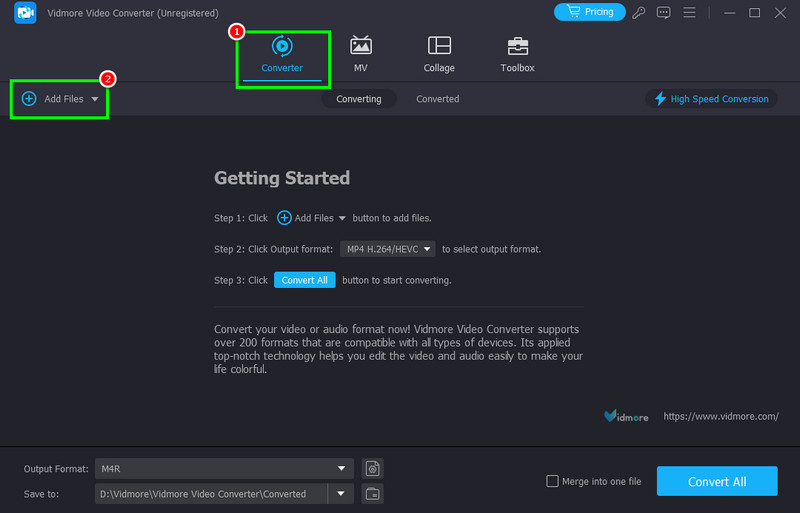
เนื่องจากโปรแกรมแปลงไฟล์รองรับการแปลงไฟล์แบบเป็นชุด คุณจึงสามารถเพิ่มไฟล์ได้มากเท่าที่ต้องการ
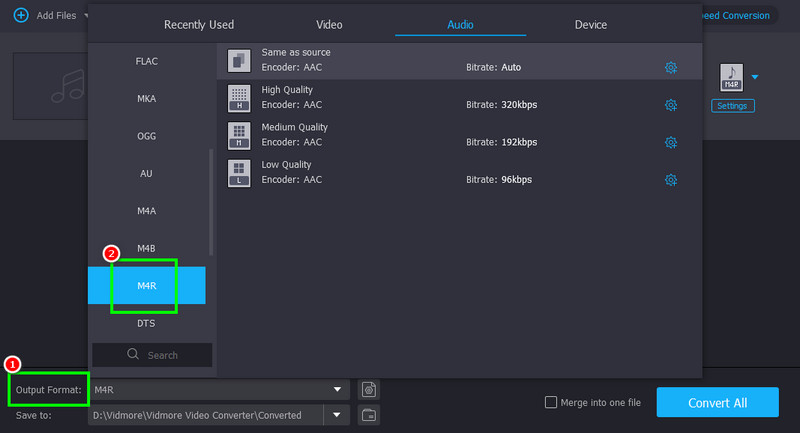
ขั้นตอนที่ 3. ไปที่ไฟล์ รูปแบบเอาต์พุต เลื่อนลงไปด้านล่างแล้วคลิกที่ตัวเลือก Audio > M4R คุณยังสามารถเลือกคุณภาพเสียงที่ต้องการได้อีกด้วย
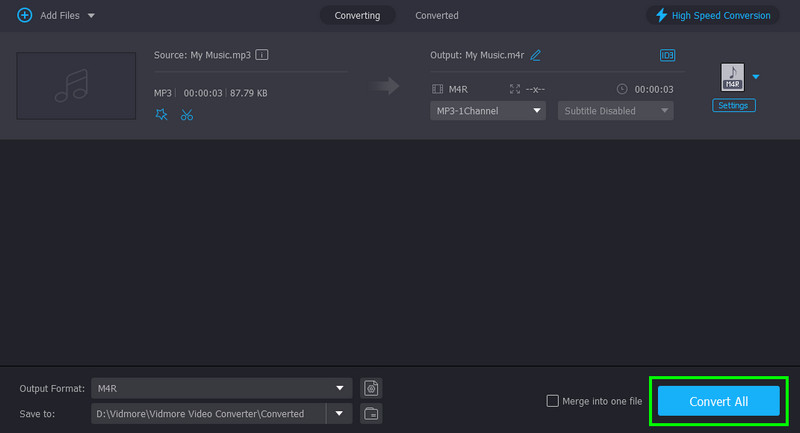
ขั้นตอนที่ 4. สำหรับขั้นตอนการแปลงไฟล์ MP3 เป็น M4R ขั้นสุดท้าย ให้แตะที่... แปลงทั้งหมด กดปุ่มด้านล่าง เมื่อเสร็จแล้ว คุณสามารถเล่นไฟล์เสียงจากคอมพิวเตอร์ของคุณได้
ข้อดี:
- เครื่องแปลงไฟนี้มีกระบวนการแปลงที่ราบรื่น
- โปรแกรมนี้มีเครื่องมือแก้ไขเสียงเพื่อปรับปรุงคุณภาพเสียงให้ดียิ่งขึ้นสำหรับการเล่นเพลง
- โปรแกรมแปลงไฟล์นี้สามารถใช้งานได้ทั้งบนระบบ Mac และ Windows
จุดด้อย:
- คุณสามารถเข้าถึงเวอร์ชันเสียเงินเพื่อใช้งานฟีเจอร์แบบไม่จำกัดได้
วิธีที่ 2. แปลงไฟล์ MP3 เป็น M4R โดยใช้ Apple Music
Apple Musicหรือ iTunes ในเวอร์ชันเก่ากว่า สามารถแปลงไฟล์ MP3 เป็นริงโทน M4R สำหรับ iPhone ได้ ช่วยให้ใช้งานร่วมกับอุปกรณ์ iOS ได้อย่างราบรื่นและรักษาคุณภาพเสียงระหว่างการแปลง กระบวนการแปลงก็ง่ายและราบรื่น และยังสามารถแปลงได้หลายรูปแบบ รวมถึง MP3 เป็น M4A, WAV เป็น MP3, M4A เป็น MP3 และอื่นๆ แม้ว่าจะสะดวกสำหรับผู้ใช้ Apple แต่กระบวนการอาจรู้สึกจำกัดเนื่องจากต้องซิงค์ผ่าน iTunes หรือ Finder นอกจากนี้ยังไม่ให้ความยืดหยุ่นมากนักสำหรับแพลตฟอร์มที่ไม่ใช่ Apple ดูขั้นตอนด้านล่างและเรียนรู้วิธีการแปลง MP3 เป็นรูปแบบ M4R
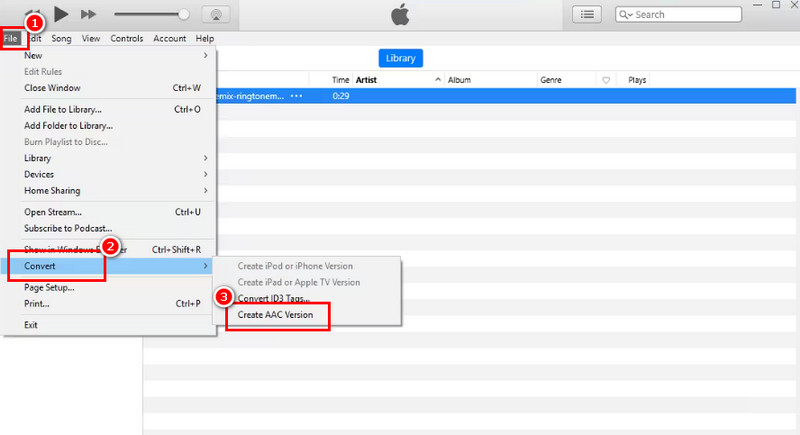
ขั้นตอนที่ 1. เปิดตัว Apple Music ใช้แอปบน Mac หรือ iTunes จากนั้นเพิ่มไฟล์ MP3 ลงในส่วนคลังไฟล์
ขั้นตอนที่ 2. สำหรับขั้นตอนต่อไป ให้ไปที่ส่วนไฟล์ด้านบน แล้วไปที่ตัวเลือกการแปลง เมื่อเสร็จแล้ว ให้แตะที่ สร้างเวอร์ชัน AAC.
ขั้นตอนที่ 3. เมื่อทำตามขั้นตอนนี้ ไฟล์ MP3 จะถูกบันทึกในรูปแบบ M4A คุณสามารถค้นหาไฟล์ในโฟลเดอร์และเปลี่ยนนามสกุลจาก .m4a เป็น .m4r ได้ จากนั้นคุณสามารถใช้ไฟล์นั้นเป็นเสียงเรียกเข้าบนอุปกรณ์ของคุณได้
ข้อดี:
- มีการทำงานร่วมกับ iPhone ได้อย่างราบรื่น
- ซอฟต์แวร์นี้สามารถรักษาคุณภาพเสียงต้นฉบับไว้ได้
- นอกจากนี้ยังสามารถเก็บรักษาข้อมูลเมตาได้อีกด้วย
จุดด้อย:
- รองรับรูปแบบไฟล์ได้จำกัด
- จำเป็นต้องซิงค์ข้อมูลผ่าน iTunes/Finder
วิธีที่ 3. แปลงไฟล์ MP3 เป็น M4R โดยใช้โปรแกรม Convertio
หากคุณต้องการแปลงไฟล์ MP3 เป็น M4R ออนไลน์ เราขอแนะนำให้ใช้ Convertioนี่คือหนึ่งในโปรแกรมแปลงไฟล์บนเว็บที่น่าเชื่อถือที่สุดที่คุณสามารถเข้าถึงได้ผ่านเบราว์เซอร์ของคุณ สิ่งที่เราชอบคือมันมีเลย์เอาต์ที่เรียบง่าย ทำให้เหมาะสำหรับผู้ใช้ที่ไม่ใช่ผู้เชี่ยวชาญ นอกจากนี้ คุณยังสามารถแปลงไฟล์หลายไฟล์พร้อมกันได้ เนื่องจากรองรับฟีเจอร์การแปลงแบบกลุ่ม ยิ่งไปกว่านั้น คุณสามารถปรับพารามิเตอร์ต่างๆ ระหว่างการแปลงได้ คุณสามารถปรับช่องสัญญาณ ความถี่ ระดับเสียง อัตราบิต และอื่นๆ ได้ คุณยังสามารถแปลงไฟล์ได้หลายไฟล์พร้อมกัน คุณสามารถเปลี่ยนแปลงได้ FLAC เป็น MP3เช่น แปลง AAC เป็น M4A, WAV เป็น MP3 และอื่นๆ ดังนั้นลองพิจารณาใช้เครื่องมือนี้เมื่อต้องการแปลงไฟล์เสียงของคุณ

ขั้นตอนที่ 1. ไปที่เบราว์เซอร์ของคุณและเข้าถึง Convertioจากนั้นแตะปุ่ม "เลือกไฟล์" เพื่อเริ่มอัปโหลดไฟล์ MP3 ของคุณ
ขั้นตอนที่ 2. หลังจากนั้น ให้ไปที่ส่วนรูปแบบ (Format) และเลือกรูปแบบ M4R เพื่อเริ่มกระบวนการแปลง MP3 เป็น M4R ให้กดปุ่ม แปลง ปุ่ม.
ขั้นตอนที่ 3. สุดท้ายนี้ เพื่อเริ่มบันทึกไฟล์ที่แปลงแล้ว ให้กดปุ่ม ดาวน์โหลด ปุ่ม.
ข้อดี:
- เครื่องมือนี้สามารถอัปโหลดไฟล์จากแพลตฟอร์มต่างๆ เช่น Dropbox, Google Drive และโฟลเดอร์ได้
- สามารถเข้าถึงได้ผ่านทุกเบราว์เซอร์
- ไม่มีโฆษณาที่น่ารำคาญ
จุดด้อย:
- เวอร์ชันฟรีสามารถแปลงไฟล์ได้เพียงสองไฟล์เมื่อใช้ฟีเจอร์การแปลงแบบกลุ่ม
- คุณจำเป็นต้องมีการเชื่อมต่ออินเทอร์เน็ตความเร็วสูง
วิธีที่ 4. แปลงไฟล์ MP3 เป็น M4R โดยใช้โปรแกรม Zamzar
อีกหนึ่งโปรแกรมแปลงไฟล์ออนไลน์ที่คุณสามารถวางใจได้คือ Zamzarโปรแกรมแปลงไฟล์นี้เหมาะอย่างยิ่ง เพราะมีเลย์เอาต์ที่ครบครันและกระบวนการแปลงที่รวดเร็ว ที่สำคัญที่สุดคือ คุณสามารถบันทึกเสียงด้วยคุณภาพที่ดีที่สุดได้ คุณยังสามารถอัปโหลดไฟล์จากแพลตฟอร์มต่างๆ เช่น OneDrive, Dropbox, Google Drive, URL และโฟลเดอร์ได้อีกด้วย คุณยังสามารถเชื่อมต่อบัญชี Gmail ของคุณเพื่อให้โปรแกรมแจ้งเตือนคุณเมื่อกระบวนการแปลงเสร็จสิ้น
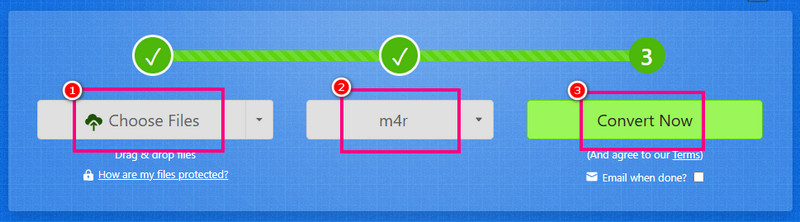
ขั้นตอนที่ 1. เข้าถึง Zamzar จากเบราว์เซอร์ของคุณ จากนั้น เริ่มอัปโหลดไฟล์ MP3 ของคุณโดยแตะปุ่ม "เลือกไฟล์"
ขั้นตอนที่ 2. ไปที่ส่วนรูปแบบ (Format) และเลือกรูปแบบ M4R จากนั้นคุณสามารถกด... แปลงเดี๋ยวนี้ ปุ่มเพื่อเริ่มกระบวนการแปลง
ขั้นตอนที่ 3. สุดท้ายกด ดาวน์โหลด ตัวเลือกในการบันทึกไฟล์ M4R ลงในอุปกรณ์ของคุณ
ข้อดี:
- โปรแกรมนี้รองรับไฟล์เสียงหลายประเภท เช่น MP3, AAC, AC3, FLAC, WAV และอื่นๆ
- เครื่องมือนี้สามารถรักษาคุณภาพดั้งเดิมไว้ได้
จุดด้อย:
- โฆษณาที่น่ารำคาญโผล่ขึ้นมาบนหน้าจอ
- แอปนี้ไม่มีเครื่องมือแก้ไขพื้นฐานให้ใช้งาน
ส่วนที่ 4. คำถามที่พบบ่อยเกี่ยวกับการแปลง MP3 เป็น M4R
ไฟล์ MP3 M4R ดีกว่าไฟล์ MP3 ทั่วไปหรือไม่?
ขึ้นอยู่กับว่าคุณจะใช้รูปแบบไฟล์นั้นที่ไหน ถ้าคุณต้องการปรับแต่งให้เหมาะสมกับ iOS คุณสามารถใช้รูปแบบ M4R ได้ ในทางกลับกัน ถ้าคุณต้องการเล่นเพลงของคุณบนแพลตฟอร์มใดก็ได้ การใช้ MP3 คือตัวเลือกที่ดีที่สุด
โปรแกรมแปลงไฟล์ MP3 ที่ดีที่สุดมีอะไรบ้าง?
มีโปรแกรมแปลงไฟล์ MP3 มากมายที่คุณสามารถใช้ได้ ตัวอย่างเช่น Vidmore Video Converter, Convertio, CloudConvert และ Zamzar
โปรแกรมแปลงไฟล์ MP3 เป็น M4R ออนไลน์ ปลอดภัยหรือไม่?
ไม่ใช่ทุกโปรแกรมแปลงไฟล์ที่จะปลอดภัยต่อการเข้าถึง ดังนั้น หากคุณต้องการโปรแกรมแปลงไฟล์ที่ปลอดภัย ลองใช้ Convertio, Zmzar และ CloudConvert โปรแกรมเหล่านี้รับประกันว่าข้อมูลของคุณจะปลอดภัย
สรุป
ขอบคุณบทช่วยสอนนี้ คุณได้เรียนรู้วิธีการแปลงแล้ว MP3 เป็น M4R สำเร็จแล้ว ด้วยวิธีนี้ คุณสามารถปรับแต่งริงโทนสำหรับ iOS ของคุณได้ นอกจากนี้ หากคุณต้องการโปรแกรมแปลงไฟล์ที่ยอดเยี่ยมและทรงพลัง การเลือกใช้ Vidmore Video Converter ก็เป็นตัวเลือกที่ชาญฉลาด ด้วยกระบวนการแปลงไฟล์เสียงที่ราบรื่นและรวดเร็ว คุณสามารถแปลงไฟล์เสียงของคุณด้วยคุณภาพสูงสุด