










4 วิธีที่ดีที่สุดในการแปลงไฟล์ OGG เป็นไฟล์ WAV ที่ไม่บีบอัด
คุณอาจเคยดาวน์โหลดหรือได้รับไฟล์เสียงเกมหรือเอฟเฟกต์เสียงที่บันทึกไว้ในรูปแบบ OGG Vorbis มาก่อน ไฟล์ OGG เหล่านี้เหมาะสำหรับการเผยแพร่ แต่เนื่องจากเป็นไฟล์ที่บีบอัดและสูญเสียคุณภาพ จึงไม่เหมาะสำหรับการตัดต่อระดับมืออาชีพ ในบางกรณี คุณจำเป็นต้องแปลงไฟล์เหล่านั้นเป็นรูปแบบที่ไม่สูญเสียคุณภาพ เช่น WAV เพื่อให้ได้คุณภาพเสียงที่ดีเยี่ยม คู่มือนี้จะแนะนำ 4 วิธีที่น่าเชื่อถือในการแปลงไฟล์เหล่านั้น แปลงไฟล์ OGG เป็น WAV เพื่อตอบสนองความต้องการของคุณ
เนื้อหาของหน้า
ส่วนที่ 1. เหตุใดจึงต้องแปลงไฟล์ OGG ที่บีบอัดแล้วเป็นไฟล์ WAV ที่ไม่สูญเสียคุณภาพ?
ก่อนที่จะกล่าวถึงวิธีการแปลงไฟล์ OGG เป็น WAV โดยเฉพาะ เราขอพูดถึงเหตุผลหลักหลายประการว่าทำไมคุณถึงต้องแปลงไฟล์ก่อน
OGG เทียบกับ WAV
OGG OGG เป็นรูปแบบไฟล์เสียงแบบสูญเสียข้อมูล เช่นเดียวกับ MP3 หรือ AAC ซึ่งจะตัดข้อมูลเสียงที่หูมนุษย์ได้ยินน้อยออกไป ไฟล์ OGG สามารถให้คุณภาพเสียงที่ดีเยี่ยมในขนาดไฟล์ที่เล็กกว่า อย่างไรก็ตาม เมื่อคุณแก้ไข ใส่เอฟเฟ็กต์ หรือส่งออกใหม่ในรูปแบบที่สูญเสียข้อมูล การกระทำของคุณจะทำให้เกิดสิ่งผิดปกติทางดิจิทัลและลดคุณภาพเสียงโดยรวมได้ง่าย
WAV WAV เป็นรูปแบบไฟล์เสียงที่ไม่บีบอัดและไม่สูญเสียข้อมูล มันเก็บรักษาข้อมูลเสียงทั้งหมดที่บันทึกไว้แต่เดิม ไฟล์ WAV ให้คุณภาพเสียงระดับสตูดิโอ เหมาะอย่างยิ่งสำหรับการตัดต่อและปรับแต่งเสียง
เหตุใดจึงต้องแปลงไฟล์ OGG เป็น WAV?
OGG เหมาะอย่างยิ่งสำหรับการพัฒนาเกม การสตรีมบนเว็บ และการแชร์ไฟล์เสียง ในขณะที่ WAV เป็นมาตรฐานอุตสาหกรรมสำหรับการบันทึก ตัดต่อ หรือสร้างเสียง
โปรแกรมตัดต่อวิดีโอระดับมืออาชีพส่วนใหญ่รองรับไฟล์ WAV โดยตรง คุณอาจต้องใช้ปลั๊กอินเพิ่มเติมเพื่อวิเคราะห์และโหลดไฟล์ OGG
การแปลงไฟล์ OGG เป็น WAV จะถอดรหัสเสียงที่ถูกบีบอัดให้กลับมาเป็นเสียงที่มีความละเอียดสูง ซึ่งจะช่วยป้องกันการสูญเสียคุณภาพเพิ่มเติมระหว่างการแก้ไขหรือการเข้ารหัส
บางครั้งคุณอาจเลือกแปลงไฟล์ OGG เป็น WAV ด้วยเหตุผลส่วนตัว เช่น คุณไม่คุ้นเคยกับรูปแบบไฟล์ OGG หรือโปรแกรมเล่นไฟล์ของคุณมักแสดงข้อความแสดงข้อผิดพลาดเมื่อเล่นไฟล์ OGG
ส่วนที่ 2 เรียนรู้ 4 วิธีง่ายๆ ในการแปลงไฟล์ OGG เป็น WAV
มีโปรแกรมแปลงไฟล์เสียง OGG เป็น WAV มากมายให้เลือกใช้ ส่วนนี้จะกล่าวถึงวิธีการแปลงไฟล์เสียงที่เชื่อถือได้ 4 วิธี ด้านล่างนี้คือการเปรียบเทียบวิธีการแปลงไฟล์เหล่านี้โดยสังเขป ไม่ว่าคุณจะต้องการโปรแกรมแปลงไฟล์บนเดสก์ท็อป โปรแกรมแบบใช้คำสั่ง หรือโปรแกรมออนไลน์ คุณก็สามารถหาโปรแกรมแปลงไฟล์ที่ต้องการได้
| โปรแกรมแปลงไฟล์ OGG เป็น WAV | ความยากลำบาก | การควบคุมคุณภาพ | ราคา | ดีที่สุดสำหรับ |
| Vidmore Video Converter | ง่ายมาก | การควบคุมคุณภาพผลผลิตอย่างเต็มรูปแบบ | ฟรีเมียม | การแปลงข้อมูลเป็นชุดอย่างรวดเร็วและมีคุณภาพสูง |
| FFmpeg | ขั้นสูง | ควบคุมผ่านบรรทัดคำสั่งได้อย่างสมบูรณ์ | ฟรี โอเพนซอร์ส | การควบคุมผ่านบรรทัดคำสั่งแบบไม่สูญเสียข้อมูล |
| Adobe Audition | ระดับกลาง | การควบคุมอย่างมืออาชีพ | การสมัครสมาชิก | การผลิตและมาสเตอร์เสียงระดับมืออาชีพ |
| Zamzar | ง่ายมาก | ขั้นพื้นฐาน | ฟรี (แต่มีข้อจำกัด) | ไม่ต้องติดตั้ง แปลงไฟล์ได้รวดเร็วในครั้งเดียว |
1. Vidmore Video Converter
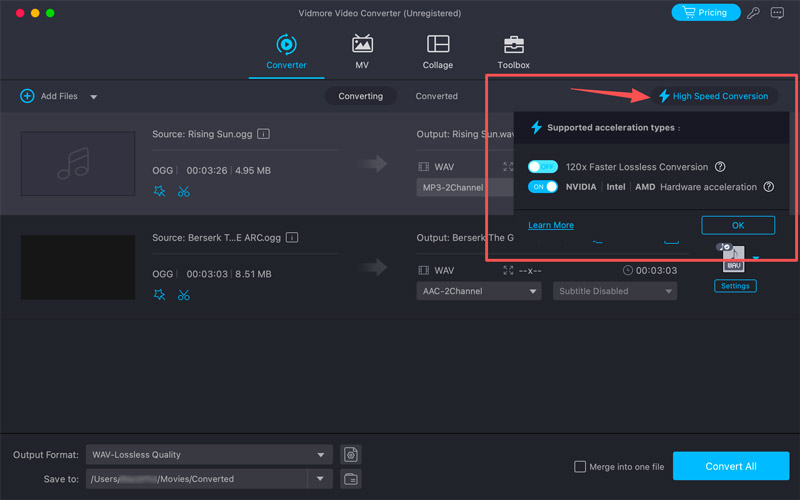
Vidmore Video Converter เป็นเครื่องมือแปลงไฟล์วิดีโอและเสียงที่มีประสิทธิภาพสูง สามารถแปลงไฟล์ OGG ที่บีบอัดแล้วให้เป็นไฟล์ WAV ที่ไม่สูญเสียคุณภาพได้ มีพารามิเตอร์การปรับแต่งที่จำเป็นสำหรับการใช้งานระดับมืออาชีพ โปรแกรมแปลง OGG เป็น WAV นี้รองรับการแปลงแบบกลุ่มและการเร่งความเร็วด้วยฮาร์ดแวร์ขั้นสูง ทำให้คุณสามารถแปลงไฟล์เสียงหลายไฟล์ได้อย่างรวดเร็วเป็นพิเศษ
ขั้นตอนที่ 1ดาวน์โหลดและเปิดโปรแกรมแปลงไฟล์ OGG เป็น WAV ชื่อ Vidmore บนคอมพิวเตอร์ Windows หรือ Mac ของคุณ คลิกที่ส่วนกลางของหน้าต่างอินเทอร์เฟซ หรือ เพิ่มไฟล์ ปุ่มสำหรับเพิ่มไฟล์เสียง OGG ของคุณ
ขั้นตอนที่ 2. คลิก รูปแบบเอาต์พุตไปที่ไฟล์ เสียง แท็บ จากนั้นเลือก WAV จากแถบด้านข้างซ้าย คลิกที่ โปรไฟล์ที่กำหนดเอง ไอคอนนี้ใช้สำหรับปรับตัวเข้ารหัส อัตราการสุ่มตัวอย่าง อัตราบิต และการตั้งค่าช่องสัญญาณให้ตรงกับความต้องการของโปรเจ็กต์ของคุณ
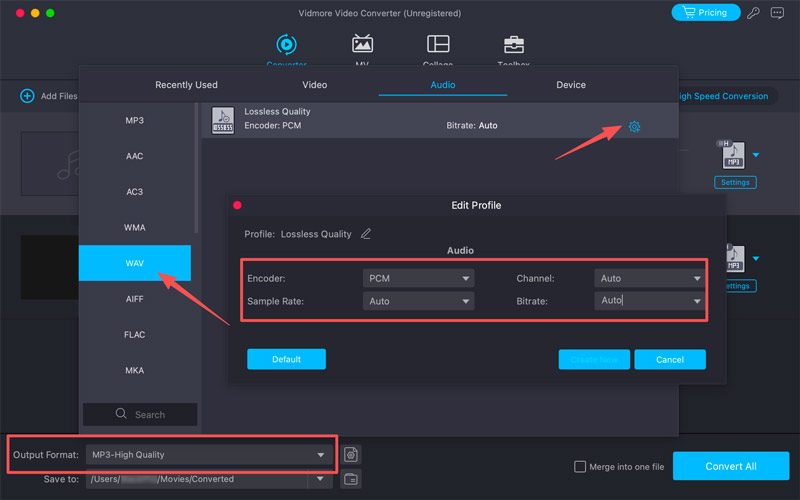
ขั้นตอนที่ 3. คลิก บันทึกที่ หากต้องการตั้งค่าโฟลเดอร์ปลายทางสำหรับไฟล์เอาต์พุต ให้คลิก แปลงทั้งหมดก่อนทำการแปลง คุณสามารถแก้ไขเสียงและเปิดใช้งานได้ การแปลงความเร็วสูง.
2. FFmpeg (การแปลงไฟล์แบบไม่สูญเสียคุณภาพผ่านบรรทัดคำสั่ง)
หากคุณต้องการแปลงไฟล์ OGG เป็น WAV ด้วยความแม่นยำสูงและถนัดการใช้เครื่องมือบรรทัดคำสั่ง FFmpeg เป็นตัวเลือกที่เหมาะสมที่สุด ช่วยให้คุณแปลงไฟล์มีเดียได้อย่างแม่นยำโดยไม่ลดคุณภาพลง
ขั้นตอนที่ 1ดาวน์โหลดและติดตั้ง FFmpeg สำหรับระบบปฏิบัติการของคุณ ตรวจสอบให้แน่ใจว่าได้เพิ่ม FFmpeg ลงในรายการติดตั้งของระบบแล้ว เส้นทาง. จากนั้นเปิดของคุณ พร้อมรับคำสั่ง (วินโดวส์) หรือ เทอร์มินอล (แมค)
ขั้นตอนที่ 2ไปที่โฟลเดอร์ที่มีไฟล์ OGG ของคุณโดยใช้คำสั่ง cd เรียกใช้คำสั่งด้านล่างแล้วกด Enter ป้อน.
ffmpeg -i input.ogg output.wav
FFmpeg จะถอดรหัสไฟล์ OGG ต้นฉบับและเขียนไฟล์ WAV ที่คลายการบีบอัดแล้วลงในไดเร็กทอรีเดียวกัน
3. Adobe Audition
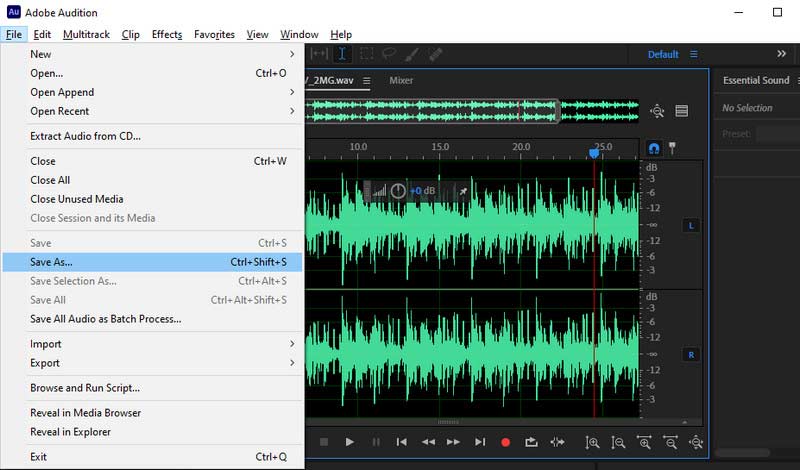
หากคุณกำลังทำงานด้านการตัดต่อเสียงขั้นสูงและใช้งานระบบนิเวศของ Adobe อยู่แล้ว Adobe Audition Audition เป็นเครื่องมือแปลงไฟล์ ก่อนที่จะแปลง OGG เป็น WAV โปรแกรมจะทำการแก้ไข ผสมเสียง และออกแบบเสียงให้ครบถ้วน นอกจากนี้ Audition ยังให้การควบคุมอย่างเต็มที่ในเรื่องรูปแบบไฟล์เอาต์พุต อัตราการสุ่มตัวอย่าง และความลึกของบิต
ขั้นตอนที่ 1ดาวน์โหลดและเปิด Adobe Audition แล้วคลิก ไฟล์ > เปิด เลือกไฟล์ OGG ของคุณ นำไฟล์นั้นไปใส่ในโปรแกรมแก้ไขรูปคลื่น และเริ่มแก้ไขตามต้องการ
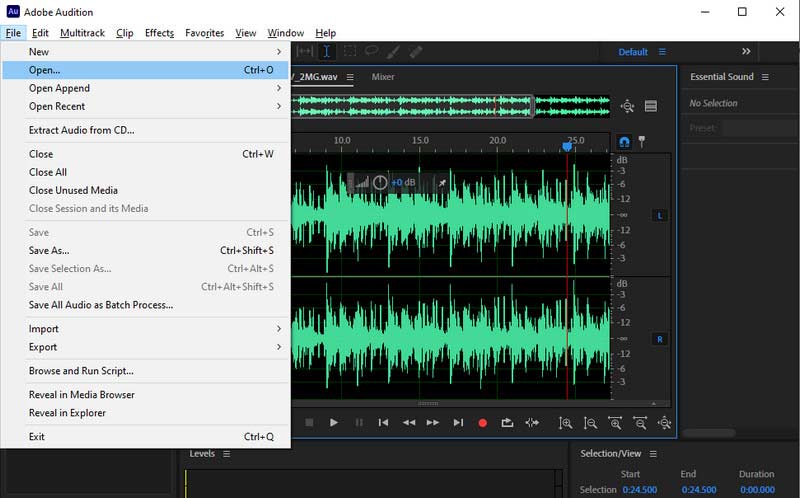
ขั้นตอนที่ 2การแปลงไฟล์ OGG เป็น WAV ใน Audition นั้นง่ายมาก เมื่อโหลดไฟล์เสียงของคุณแล้ว ให้ไปที่... ไฟล์ > บันทึกเป็น และเปลี่ยนแปลง รูปแบบ ดรอปดาวน์ไปยัง ไฟล์เสียง PCM (.wav)ตรวจสอบประเภทตัวอย่างและยืนยันการดำเนินการแปลงของคุณ
4. Zamzar (โซลูชันที่ไม่ต้องติดตั้งสำหรับไฟล์ขนาดเล็ก)
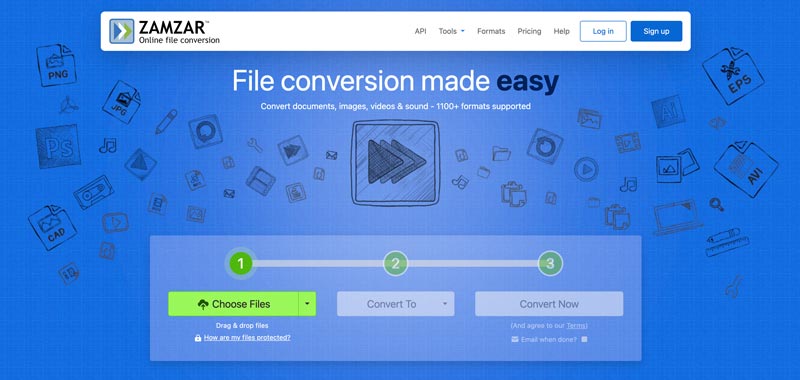
Zamzar เป็นหนึ่งในโปรแกรมแปลงไฟล์ออนไลน์ที่ได้รับความนิยมมากที่สุด สามารถแปลงไฟล์วิดีโอและเสียงได้ทุกประเภท หากคุณต้องการทางเลือกที่เชื่อถือได้บนเว็บสำหรับการแปลง OGG เป็น WAV ลองใช้โปรแกรมแปลงไฟล์ออนไลน์ของที่นี่ดู
ขั้นตอนที่ 1เข้าไปที่เว็บไซต์ Zamzar ในเว็บเบราว์เซอร์ของคุณ แล้วคลิกที่... เลือกไฟล์ ปุ่มสำหรับเลือกและอัปโหลดไฟล์เสียง OGG ของคุณ
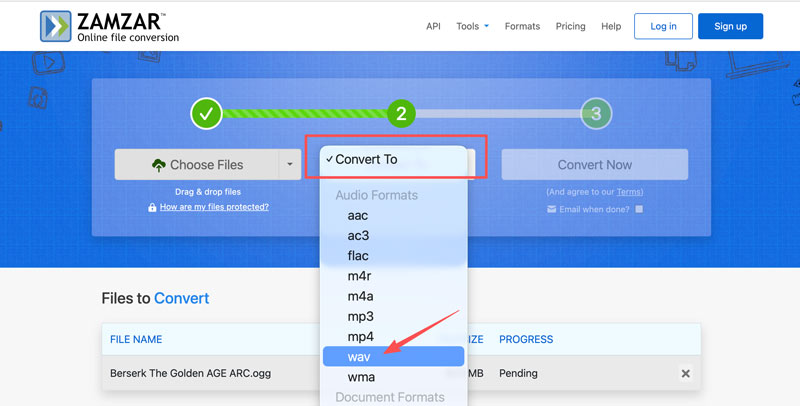
ขั้นตอนที่ 2. ใน เปลี่ยนเป็น เลือกจากเมนูแบบเลื่อนลง WAV เป็นรูปแบบเอาต์พุต คุณยังสามารถ แปลงไฟล์ OGG เป็น MP3 หรือรูปแบบอื่นที่คุณต้องการ
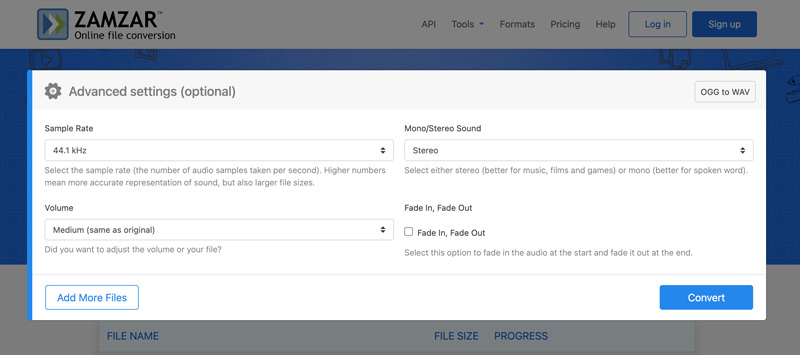
ขั้นตอนที่ 3เมื่อเลือกแล้ว คุณสามารถปรับการตั้งค่าขั้นสูง เช่น อัตราการสุ่มตัวอย่าง ระดับเสียง โมโน/สเตอริโอ และการเฟดอิน/เฟดเอาต์ได้ หลังจากนั้น คลิก แปลง เพื่อเริ่มการแปลงไฟล์เสียงจาก OGG เป็น WAV คุณต้องดาวน์โหลดไฟล์ WAV ด้วยตนเองหลังจากแปลงเสร็จแล้ว
ส่วนที่ 3 คำถามที่พบบ่อยเกี่ยวกับการแปลงไฟล์ OGG เป็น WAV
คำถามที่ 1. การแปลงไฟล์ OGG เป็น WAV ช่วยปรับปรุงคุณภาพเสียงหรือไม่?
ไม่ การแปลงไม่สามารถกู้คืนข้อมูลที่ถูกทิ้งไปในไฟล์ OGG ต้นฉบับได้ ไม่มีข้อมูลใหม่ถูกสร้างขึ้นหรือเพิ่มเข้ามาในระหว่างการเข้ารหัส OGG ปรับปรุงคุณภาพเสียงการแปลงไฟล์จะคลายไฟล์เสียงที่ถูกบีบอัดให้เป็นรูปแบบ WAV ที่ไม่สูญเสียคุณภาพเท่านั้น
คำถามที่ 2. โปรแกรมแปลงไฟล์ออนไลน์ปลอดภัยหรือไม่สำหรับการจัดการไฟล์เสียงที่เป็นความลับ?
มีบริการแปลงไฟล์ออนไลน์ที่มีชื่อเสียงหลายแห่ง เช่น Zamzar, CloudConvert และ FreeConvert ที่ใช้การเชื่อมต่อแบบเข้ารหัสและรับประกันว่าไฟล์ที่คุณอัปโหลดทั้งหมดจะปลอดภัย บริการแปลงไฟล์ออนไลน์เหล่านี้จะลบไฟล์ของคุณออกจากเซิร์ฟเวอร์โดยอัตโนมัติภายใน 24 ชั่วโมง อย่างไรก็ตาม คุณไม่ควรใช้บริการเหล่านี้ในการแปลงไฟล์เสียงที่เป็นความลับ ข้อมูลส่วนตัว หรือไฟล์เสียงที่ยังไม่ได้รับการเผยแพร่
คำถามที่ 3. ไฟล์ WAV มีคุณภาพสูงกว่าไฟล์ MP3 หรือไม่?
ใช่แล้ว ไฟล์ WAV ให้คุณภาพเสียงที่ดีกว่าไฟล์ MP3 อย่างมาก เป็นรูปแบบไฟล์ที่ไม่บีบอัดและไม่สูญเสียข้อมูล จึงเก็บข้อมูลเสียงต้นฉบับทั้งหมดไว้ ไฟล์ WAV จะไม่ตัดความถี่ใดๆ เพื่อประหยัดพื้นที่จัดเก็บ ช่วงความถี่และความลึกของไดนามิกจึงถูกรักษาไว้อย่างครบถ้วน
ในทางตรงกันข้าม MP3 เป็นรูปแบบไฟล์เสียงที่ถูกบีบอัดและสูญเสียข้อมูลบางส่วน มันจะทิ้งข้อมูลเสียงบางส่วนที่หูมนุษย์ไม่สามารถรับรู้ได้ ไฟล์ MP3 อาจให้คุณภาพเสียงที่ดีสำหรับการฟังทั่วไป แต่ไม่สามารถให้คุณภาพเสียงที่คมชัดสมบูรณ์แบบเหมือนไฟล์ WAV ได้
สรุป
บทความนี้สรุปวิธีการแปลงที่มีประสิทธิภาพสี่วิธี แปลงไฟล์เสียง OGG เป็นไฟล์ WAVไม่ว่าจะด้วยเหตุผลใดก็ตาม เมื่อคุณต้องการแปลงไฟล์ OGG ให้เลือกเครื่องมือที่คุณถนัด
หากคุณมีไฟล์ขนาดเล็กเพียงไม่กี่ไฟล์ที่ต้องการแปลง ให้เริ่มต้นด้วย Zamzar ซึ่งเป็นโปรแกรมบนเว็บ หากคุณต้องการเครื่องมือแปลงและแก้ไขสื่อโดยเฉพาะ ลองใช้ Vidmore ซึ่งเป็นโปรแกรมแปลงไฟล์ที่มีชื่อเสียง อย่างไรก็ตาม สำหรับผู้ใช้ที่มีความรู้ด้านเทคนิคและมืออาชีพ FFmpeg และ Adobe Audition ยังคงเป็นมาตรฐานในอุตสาหกรรม




