เครื่องมือแปลงไฟล์วิดีโอคุณภาพเยี่ยม ช่วยให้แปลงวิดีโอได้ง่าย
อะไรคือสิ่งที่ดีที่สุด ตัวแปลงวิดีโอโปรแกรมแปลงไฟล์วิดีโอเป็นเครื่องมือที่ยอดเยี่ยมที่จะช่วยคุณแปลงวิดีโอเป็นรูปแบบอื่นโดยคงคุณภาพไว้ ลดขนาดไฟล์ และรองรับโคเด็คได้หลากหลาย ด้วยเครื่องมือเหล่านี้ คุณสามารถมั่นใจได้ว่าไฟล์วิดีโอของคุณจะเล่นได้บนทุกแพลตฟอร์มโดยไม่มีปัญหาเรื่องความเข้ากันได้ ดังนั้น หากคุณกำลังมองหาโปรแกรมแปลงไฟล์วิดีโอที่ดีที่สุด โปรดอ่านบทความนี้เพื่อรับข้อมูลทั้งหมดที่คุณต้องการ

เนื้อหาของหน้า
ลองดูตารางด้านล่างเพื่อดูข้อมูลเชิงลึกเกี่ยวกับโปรแกรมแปลงไฟล์วิดีโอที่ดีที่สุด
| ตัวแปลงรหัสวิดีโอ | Vidmore Video Converter | แปลงวิดีโอใด ๆ | เบรกมือ | CloudConvert | Vidmore โปรแกรมแปลงวิดีโอออนไลน์ฟรี |
| รองรับรูปแบบ | รองรับมากกว่า 200 รูปแบบ (MP4, MKV, MOV, AVI, FLV, WebM ฯลฯ) | มีรูปแบบไฟล์มากกว่า 100 รูปแบบ และการตั้งค่าล่วงหน้าสำหรับอุปกรณ์ต่างๆ (iPhone, Android, PS5 ฯลฯ) | รองรับอินพุตหลากหลาย แต่เอาต์พุตจำกัดเฉพาะ MP4, MKV, WebM | ไฟล์ MP4, AVI, MKV, FLV และอื่นๆ | รองรับไฟล์มากกว่า 200 รูปแบบ (MP4, AVI, MKV, MOV, WMV, FLV, MP3, AAC ฯลฯ) |
| ความเร็วในการแปลง | เร็วขึ้น 50 เท่า | เร็ว | เร็ว | ขึ้นอยู่กับอินเทอร์เน็ต | เร็ว |
| คุณสมบัติการแก้ไข | โปรแกรมแก้ไขภาพแบบเต็มรูปแบบ: ตัดแต่ง, ครอบตัด, ใส่เอฟเฟ็กต์, เพิ่มข้อมูลเมตา, รวมภาพ, ใส่ลายน้ำ, ฟิลเตอร์, คำบรรยาย, สร้างไฟล์ GIF, สร้างภาพตัดปะ และอื่นๆ อีกมากมาย | ตัดต่อ, ครอบตัด, รวมคลิป, คำบรรยาย, การเขียนลงแผ่น DVD, โปรแกรมดาวน์โหลดวิดีโอ | การแก้ไขภาพแบบจำกัด (ฟิลเตอร์ คำบรรยาย การตัดต่อภาพ) | การแก้ไขแบบง่าย (ความละเอียด, อัตราบิต, การตั้งค่าโคเดก) | ตัดแต่ง, ครอบตัด, หมุน, พลิก, ปรับปรุงคุณภาพ |
| คุณภาพ | รักษาความละเอียด 1080p/4K/8K โดยมีการสูญเสียน้อยที่สุด | สูงถึง 4K | สูงถึง 4K | สูงถึง 4K | รองรับความละเอียดสูงสุด 720p ฟรี หากต้องการความละเอียดสูงกว่านั้นต้องใช้เวอร์ชันเดสก์ท็อป |
| การบีบอัด | คอมเพรสเซอร์ในตัวพร้อมโปรแกรมแก้ไขเมตาเดตา | การบีบอัดข้อมูลมีให้ใช้งาน แต่ประสิทธิภาพต่ำกว่า | การบีบอัดข้อมูลขั้นสูงพร้อมการควบคุมโคเดก (H.264, H.265, VP9, AV1) | สามารถปรับการบีบอัดได้ผ่านบิตเรต/ความละเอียด | การบีบอัดอย่างรุนแรง |
| สะดวกในการใช้ | ใช้งานง่ายมาก | ใช้งานง่าย | เรียบง่ายแต่ดูเก่าล้าสมัย | เรียบง่าย | ใช้งานง่ายมาก |
ประเด็นสำคัญ
- เหมาะที่สุดสำหรับความเร็วและการตัดต่อ - สำหรับการตัดต่อที่ราบรื่นและรวดเร็ว แนะนำให้ใช้ Vidmore Video Converter เพราะมีอัตราการแปลงที่รวดเร็วและเครื่องมือตัดต่อวิดีโอหลากหลายรูปแบบเพื่อปรับปรุงคุณภาพวิดีโอให้ดียิ่งขึ้น
- ตัวเลือกออนไลน์ฟรีที่ดีที่สุด - สำหรับกระบวนการแปลงไฟล์วิดีโอออนไลน์ที่มีประสิทธิภาพ ควรใช้ Vidmore Free Video Converter Online เครื่องมือนี้ยังสามารถแปลงไฟล์ได้หลายไฟล์พร้อมกันโดยไม่มีข้อจำกัดใดๆ
- เหมาะสำหรับผู้เริ่มต้น - Any Video Converter เหมาะอย่างยิ่งสำหรับผู้ใช้ทั่วไปที่ไม่ใช่มืออาชีพ เนื่องจากมีอินเทอร์เฟซผู้ใช้ที่ใช้งานง่าย ทำให้กระบวนการแปลงไฟล์เป็นเรื่องง่าย
- เหมาะสำหรับการปรับแต่ง - คุณสามารถใช้ Handbrake สำหรับการปรับแต่งวิดีโอได้ เนื่องจากมีฟังก์ชันควบคุมโคเดกและคุณสมบัติที่จำเป็นครบครัน
- เหมาะที่สุดสำหรับความสะดวกสบาย - การใช้ CloudConvert เป็นทางเลือกที่เหมาะสมที่สุด เนื่องจากสามารถผสานรวมกับบริการคลาวด์สำหรับการเก็บรักษาข้อมูลสื่อได้
ด้านบน 1. Vidmore Video Converter
ดีที่สุดสำหรับ: เหมาะอย่างยิ่งสำหรับกระบวนการแปลงข้อมูลที่รวดเร็วและราบรื่นเป็นพิเศษ
คะแนน: 4.8/5
แพลตฟอร์ม: Windows และ Mac
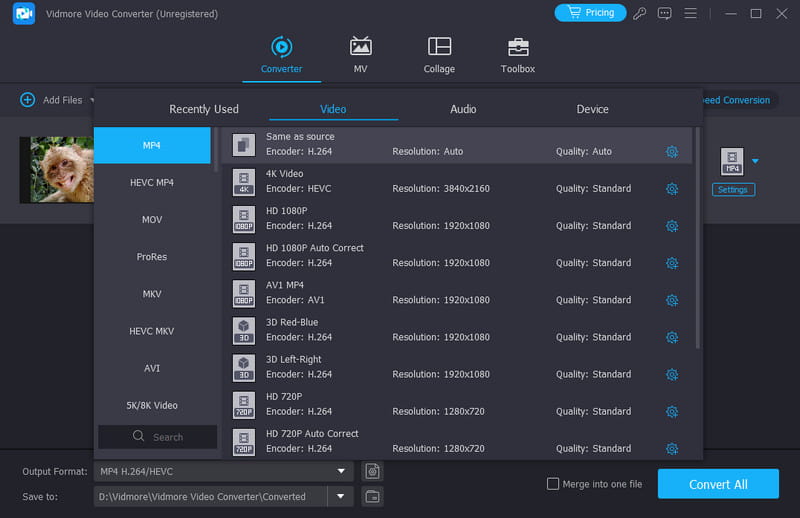
หนึ่งในโปรแกรมแปลงไฟล์วิดีโอที่ดีที่สุดที่คุณสามารถใช้ได้คือ Vidmore Video Converterโปรแกรมแปลงวิดีโอนี้เหมาะอย่างยิ่งหากคุณต้องการแปลงและแปลงรหัสไฟล์วิดีโอของคุณเป็นรูปแบบใดก็ได้ รองรับมากกว่า 200 รูปแบบ รวมถึง MP4, M4V, AVI, MKV, WMV, FLV, VOB และอื่นๆ จุดเด่นคือความเร็วในการแปลงเร็วกว่าโปรแกรมแปลงไฟล์อื่นๆ ถึง 50 เท่า นอกจากนี้ยังช่วยให้คุณบันทึกวิดีโอด้วยคุณภาพที่ดีที่สุดและใช้ตัวแปลงสัญญาณที่ดีที่สุดเพื่อการเล่นและการใช้งานที่ดียิ่งขึ้น
ยิ่งไปกว่านั้น Vidmore Video Converter ยังมีเครื่องมือแก้ไขต่างๆ ที่คุณต้องการ คุณสามารถเข้าถึงเครื่องมือตัดขอบ ตัดแต่ง แก้ไขข้อมูลเมตา ฟิลเตอร์ เอฟเฟ็กต์ ลบลายน้ำ และอื่นๆ อีกมากมาย คุณยังสามารถใช้งานโปรแกรมได้ทั้งบนคอมพิวเตอร์ Mac และ Windows ดังนั้น หากคุณต้องการโปรแกรมแปลงวิดีโอที่มีประสิทธิภาพและเชื่อถือได้ การเลือกโปรแกรมนี้จึงเป็นตัวเลือกที่ดีที่สุด!
อันดับ 2. โปรแกรมแปลงวิดีโอใดๆ
ดีที่สุดสำหรับ: ขั้นตอนการแปลงที่ง่าย
คะแนน: 4.5/5
แพลตฟอร์ม: Windows และ Mac
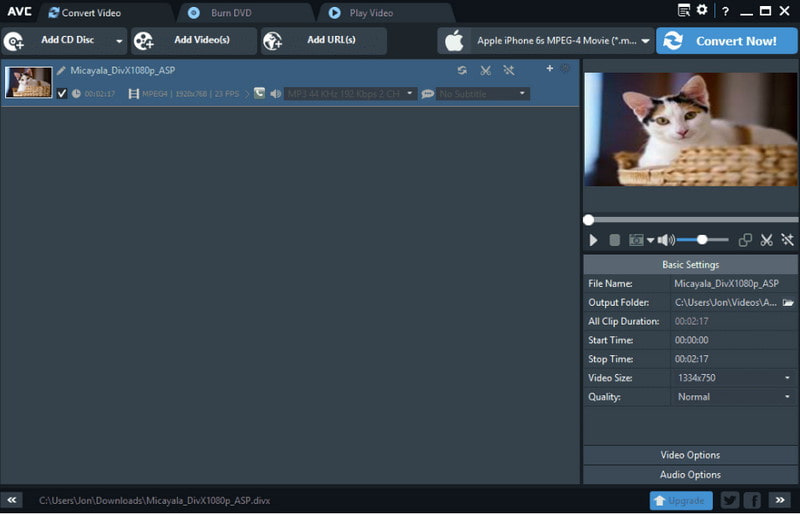
อีกหนึ่งโปรแกรมแปลงไฟล์วิดีโอที่มีประโยชน์ที่คุณสามารถใช้ได้คือ แปลงวิดีโอใด ๆเครื่องมือแปลงไฟล์วิดีโอแบบตั้งโต๊ะนี้ได้รับความนิยมอย่างมาก เนื่องจากรองรับไฟล์ได้หลากหลายรูปแบบ สามารถแปลงวิดีโอเป็น MP4, AVI, WMV, MOV และอื่นๆ ได้ คุณสามารถแปลงไฟล์ได้ MP4 เป็น M4Vโปรแกรมนี้สามารถแปลงไฟล์วิดีโอได้หลากหลายรูปแบบ เช่น AVI เป็น FLV, MOV เป็น MP4 และอื่นๆ นอกจากนี้ยังสามารถแปลงวิดีโอเป็นความละเอียด 4K หรือ 8K ได้ ทำให้คุณภาพการเล่นวิดีโอดีขึ้น ข้อดีของโปรแกรมแปลงไฟล์นี้คือใช้งานง่าย ด้วยอินเทอร์เฟซผู้ใช้ที่ครบครัน และยังมีฟังก์ชันดาวน์โหลดวิดีโอจากแพลตฟอร์มต่างๆ เช่น Vimeo และ YouTube ข้อเสียเพียงอย่างเดียวคือ กระบวนการแปลงไฟล์อาจช้าในบางครั้ง และเวอร์ชันฟรีก็มีข้อจำกัดหลายอย่าง แต่ถึงกระนั้น คุณก็ยังสามารถพึ่งพาโปรแกรมแปลงไฟล์นี้ได้หากต้องการกระบวนการแปลงไฟล์ที่ง่ายๆ
อันดับ 3. เบรกมือ
ดีที่สุดสำหรับ: การแปลงข้อมูลที่ราบรื่นและการปรับแต่งขั้นสูง
คะแนน: 4.0/5
แพลตฟอร์ม: Windows และ Mac
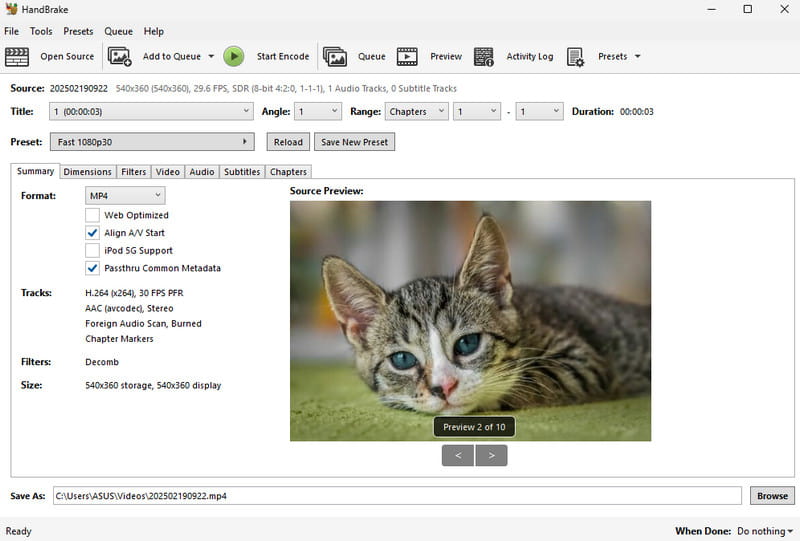
โปรแกรมแปลงไฟล์วิดีโอ Handbrake Handbrake เป็นหนึ่งในตัวเลือกที่คุณสามารถเข้าถึงได้บนคอมพิวเตอร์ของคุณสำหรับการแปลงไฟล์วิดีโอที่ราบรื่นและง่ายดาย โปรแกรมนี้ใช้งานได้ฟรีและเป็นโอเพนซอร์ส นอกจากนี้ ซอฟต์แวร์นี้ยังให้กระบวนการแปลงที่รวดเร็ว ช่วยประหยัดเวลาของคุณ นอกจากนั้น ยังมีตัวเลือกการปรับแต่งขั้นสูง รวมถึงอัตราบิตที่ปรับได้ อัตราเฟรม ฟิลเตอร์ และการรวมคำบรรยาย ทำให้โปรแกรมนี้เหมาะสำหรับทั้งผู้เริ่มต้นและผู้ใช้ที่มีทักษะ ยิ่งไปกว่านั้น Handbrake ยังมีค่าที่ตั้งไว้ล่วงหน้าเฉพาะอุปกรณ์สำหรับการเล่นที่เหมาะสมที่สุดและรองรับการประมวลผลแบบกลุ่มเพื่อลดเวลาในการประมวลผล อย่างไรก็ตาม คุณต้องรู้ว่ามีข้อเสียอยู่บ้าง แม้ว่าจะใช้งานง่าย แต่เราก็ไม่สามารถมองข้ามได้ว่า UI หลักนั้นดูเก่าล้าสมัย ซึ่งทำให้ดึงดูดใจผู้ใช้บางคนน้อยลง นอกจากนี้ยังรองรับเพียงไม่กี่รูปแบบ เช่น MP4, MKV และ WebM
อันดับ 4. CloudConvert
ดีที่สุดสำหรับ: แปลงไฟล์ได้อย่างรวดเร็วโดยไม่ต้องติดตั้ง
คะแนน: 4.2/5
แพลตฟอร์ม: เบราว์เซอร์
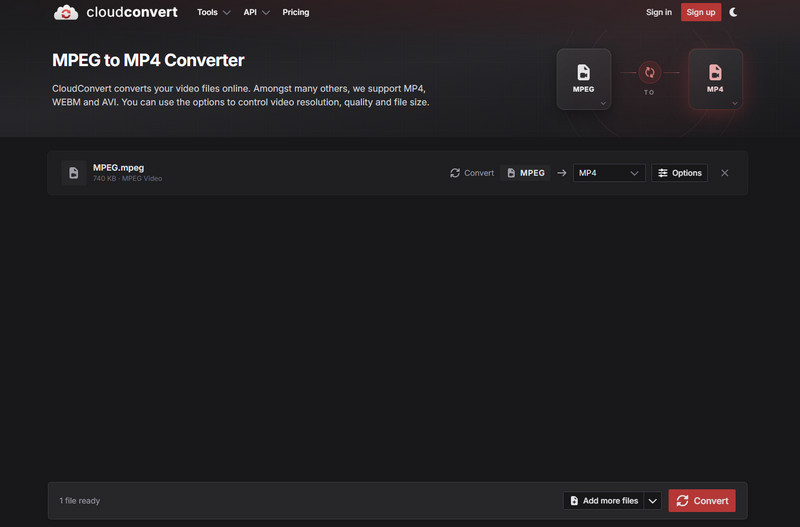
คุณกำลังมองหาโปรแกรมแปลงไฟล์วิดีโอออนไลน์อยู่หรือไม่? ถ้าใช่ คุณสามารถลองใช้โปรแกรมนี้ได้ CloudConvertโปรแกรมแปลงไฟล์บนเว็บนี้เหมาะอย่างยิ่งหากคุณไม่ต้องการติดตั้งโปรแกรมใดๆ บนคอมพิวเตอร์ของคุณ โปรแกรมแปลงไฟล์นี้รับประกันกระบวนการแปลงที่ราบรื่นและง่ายดายด้วยรูปแบบการใช้งานที่เข้าใจง่าย นอกจากนี้ยังรองรับรูปแบบวิดีโอหลากหลายรูปแบบ คุณสามารถแปลงไฟล์ได้ MOV เป็น AVIแปลงไฟล์วิดีโอได้หลากหลายรูปแบบ เช่น MKV เป็น FLV, WMV เป็น M4V และอื่นๆ นอกจากนี้ยังช่วยรักษาคุณภาพของวิดีโอเพื่อประสบการณ์การรับชมที่ดีขึ้น CloudConvert ให้คุณปรับค่าต่างๆ ได้ เช่น ความละเอียดของวิดีโอ อัตราส่วนภาพ ค่าที่ตั้งไว้ล่วงหน้า ระดับเสียง อัตราเฟรมต่อวินาที (fps) และอื่นๆ ข้อเสียเพียงอย่างเดียวคือ คุณต้องมีการเชื่อมต่ออินเทอร์เน็ตที่เสถียรเพื่อประสิทธิภาพที่ดีขึ้น และคุณต้องสมัครใช้งานเวอร์ชันเสียเงินเพื่อใช้งานฟีเจอร์ทั้งหมดได้อย่างไม่จำกัด
5 อันดับแรก Vidmore โปรแกรมแปลงวิดีโอออนไลน์ฟรี
ดีที่สุดสำหรับ: แปลงวิดีโอออนไลน์ได้อย่างราบรื่นและรวดเร็ว
คะแนน: 4.2/5
แพลตฟอร์ม: เบราว์เซอร์
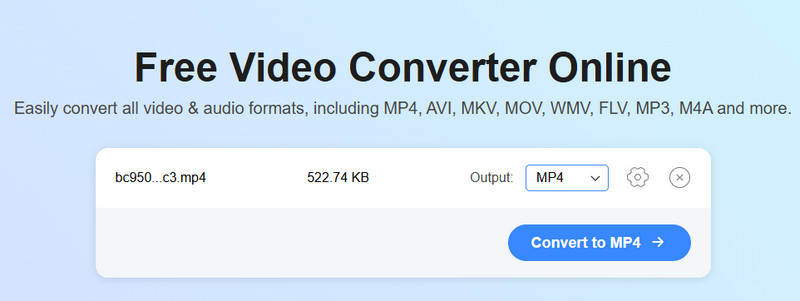
สำหรับการแปลงไฟล์วิดีโอออนไลน์ คุณสามารถใช้เครื่องมืออีกอย่างหนึ่งได้คือ Vidmore โปรแกรมแปลงวิดีโอออนไลน์ฟรีด้วยเครื่องมือนี้ การแปลงหรือแปลงรหัสไฟล์วิดีโอของคุณนั้นไม่ใช่เรื่องยากอีกต่อไป มันมีกระบวนการแปลงที่ราบรื่นและรวดเร็ว ช่วยให้ผู้ใช้ได้รับผลลัพธ์ในเวลาเพียงไม่กี่วินาที ไม่เพียงเท่านั้น แต่ยังมีฟีเจอร์การแปลงแบบกลุ่ม ช่วยให้คุณแปลงไฟล์วิดีโอหลายไฟล์พร้อมกันได้ นอกจากนี้ยังรองรับรูปแบบวิดีโอเกือบทั้งหมด รวมถึง M4V, MP4, WMV, MKV, AVI, FLV และอีกมากมาย และยังสามารถบันทึกวิดีโอด้วยคุณภาพที่ดีที่สุดได้อีกด้วย นอกจากนี้ คุณยังสามารถปรับพารามิเตอร์ต่างๆ ได้ เช่น บิตเรต ตัวเข้ารหัส ความละเอียด อัตราเฟรม อัตราการสุ่มตัวอย่าง ช่องสัญญาณ และอื่นๆ คุณยังสามารถใช้งานตัวแปลงรหัสวิดีโอได้จากเบราว์เซอร์ใดก็ได้ ทำให้เข้าถึงได้ง่ายสำหรับผู้ใช้ทุกคน ดังนั้น หากคุณกำลังมองหาตัวแปลงรหัสวิดีโอออนไลน์ที่ยอดเยี่ยมและเชื่อถือได้ Vidmore Free Video Converter Online คือคำตอบ
คำถามที่พบบ่อยเกี่ยวกับการแปลงรหัสวิดีโอ
การแปลงรหัสวิดีโอคืออะไร?
การแปลงไฟล์วิดีโอ (Video transcoding) คือเทคนิคการแปลงไฟล์วิดีโอไปเป็นรูปแบบ ตัวแปลงสัญญาณ หรือความละเอียดที่แตกต่างกัน จุดประสงค์หลักคือเพื่อให้ใช้งานร่วมกันได้ ปรับปรุงการเล่นให้เหมาะสม และลดขนาดไฟล์ กระบวนการนี้ยังจำเป็นสำหรับผู้ตัดต่อวิดีโอ แพลตฟอร์มสตรีมมิ่ง ผู้สร้างเนื้อหา และผู้ใช้ทั่วไปที่ต้องการเล่นวิดีโอของตนโดยไม่มีปัญหาใดๆ
โปรแกรมแปลงไฟล์วิดีโอตัวไหนเหมาะสำหรับผู้ใช้งานทั่วไปที่ไม่ใช่มืออาชีพ?
หากคุณเป็นมือใหม่ มีโปรแกรมแปลงไฟล์วิดีโอหลายตัวที่คุณสามารถใช้ได้ เช่น Vidmore Video Converter, Vidmore Free Video Converter Online, CloudConvert, Convertio และอื่นๆ อีกมากมาย เครื่องมือเหล่านี้จะช่วยให้คุณแปลงไฟล์วิดีโอได้อย่างง่ายดาย
โปรแกรมแปลงไฟล์วิดีโอออนไลน์ปลอดภัยต่อการใช้งานหรือไม่?
ขึ้นอยู่กับเครื่องมือที่คุณใช้ เครื่องมือบางอย่างอาจเป็นอันตรายต่ออุปกรณ์ของคุณหรือเก็บรวบรวมข้อมูลของคุณโดยไม่ได้รับอนุญาต หากคุณต้องการโปรแกรมแปลงไฟล์วิดีโอออนไลน์ที่ปลอดภัย เราขอแนะนำให้ใช้ Vidmore Free Video Converter Online เครื่องมือนี้รับประกันว่าข้อมูลและไฟล์มีเดียของคุณจะปลอดภัย
สรุป
ขอบคุณโพสต์นี้ คุณได้สำรวจสิ่งที่ดีที่สุดทั้งหมดแล้ว ตัวแปลงวิดีโอ สามารถใช้งานได้ทั้งบนเดสก์ท็อปและในเบราว์เซอร์ของคุณ คุณยังสามารถเรียนรู้เพิ่มเติมเกี่ยวกับแพลตฟอร์ม ความง่ายในการใช้งาน รูปแบบที่รองรับ คุณภาพของผลลัพธ์ และข้อมูลที่จำเป็นอื่นๆ ได้อีกด้วย นอกจากนี้ หากคุณต้องการโปรแกรมแปลงไฟล์วิดีโอแบบออฟไลน์ คุณสามารถลองใช้ Vidmore Video Converter ซึ่งมีคุณสมบัติที่จำเป็นทั้งหมดสำหรับการแปลงไฟล์วิดีโออย่างมีประสิทธิภาพ คุณยังสามารถใช้ Vidmore Free Video Converter Online เพื่อการแปลงไฟล์อย่างรวดเร็วโดยไม่ต้องติดตั้งใดๆ