









รีวิวโปรแกรมแปลงวิดีโอ Cisdem แบบเจาะลึก: ข้อดีและข้อเสีย
คุณต้องจัดการกับงานตัดต่อวิดีโอหลากหลายประเภทในขั้นตอนการทำงานประจำวันของคุณบ่อยแค่ไหน? ตัวอย่างเช่น การตัดแต่งวิดีโออย่างง่าย การแปลงรูปแบบ หรือแม้แต่การทำงานขั้นสูงกว่า เช่น การคัดลอก DVD และกระบวนการที่ซับซ้อนอื่นๆ? งานเหล่านี้แต่ละอย่างสามารถใช้เวลาบนคอมพิวเตอร์ของคุณเป็นจำนวนมากได้อย่างง่ายดาย
อย่างไรก็ตาม ปัจจุบันมีซอฟต์แวร์แบบครบวงจรเกิดขึ้นมาเพื่อรวมความต้องการทั่วไปเหล่านี้ไว้ในแพลตฟอร์มเดียวที่ใช้งานง่าย หนึ่งในตัวเลือกดังกล่าวคือ Cisdem Video Converter
หากคุณเคยศึกษาข้อมูลเกี่ยวกับซอฟต์แวร์นี้มาก่อนและต้องการประเมินประสิทธิภาพการใช้งานจริงก่อนตัดสินใจว่าจะดาวน์โหลดหรือไม่ นี่คือข้อมูลเพิ่มเติม รีวิวโปรแกรมแปลงวิดีโอ Cisdem นี่คือสิ่งที่คุณต้องการอย่างแท้จริง
บทความนี้จะนำเสนอภาพรวมที่ครอบคลุมเกี่ยวกับคุณสมบัติ ข้อดีข้อเสีย ราคา และคู่มือการใช้งานทีละขั้นตอน โดยอิงจากการทดสอบใช้งานจริง การวิจัย และการวิเคราะห์ หากคุณสนใจผลิตภัณฑ์ที่คล้ายคลึงกัน เราจะแนะนำตัวเลือกอื่นเพื่อเปรียบเทียบด้วย

เนื้อหาของหน้า
ส่วนที่ 1 ภาพรวม: Cisdem Video Converter
มาเริ่มกันตั้งแต่ต้นเลย: ก่อนอื่น เรามาดูกันก่อนว่า Cisdem Video Converter คืออะไรกันแน่
Cisdem Video Converter (ปัจจุบันเปลี่ยนชื่อเป็น Cisdem VideoPaw) เป็นโปรแกรมแปลงไฟล์สื่อดิจิทัลสำหรับใช้งานบนเดสก์ท็อป รองรับทั้งคอมพิวเตอร์ Windows และ Mac ปัจจุบันรองรับไฟล์ดิจิทัลมากกว่าหนึ่งพันรูปแบบและตัวแปลงสัญญาณวิดีโอรุ่นล่าสุด โดยผู้พัฒนาได้เพิ่มฟีเจอร์การประมวลผลและการผลิตวิดีโอเพิ่มเติม เช่น การตัดแต่งวิดีโอ การปรับปรุงคุณภาพ การบีบอัด และความสามารถในการปรับปรุงคุณภาพด้วยเทคโนโลยี AI ล่าสุด
สำหรับสถานการณ์อื่นๆ ที่เกี่ยวข้องกับวิดีโอ เช่น การดาวน์โหลดวิดีโอ การบันทึกหน้าจอ หรือการคัดลอก DVD โซลูชันอย่างเป็นทางการก็มีเครื่องมือเฉพาะให้ใช้งานเช่นกัน
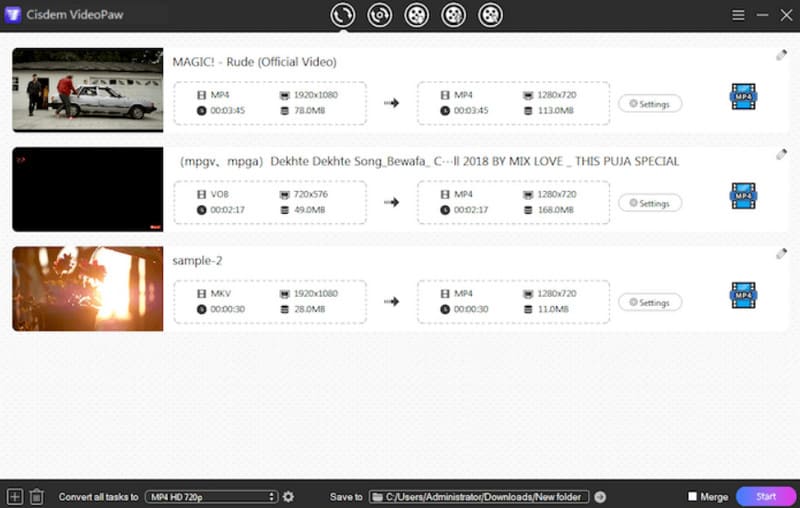
ต่อไปนี้เราจะมาอธิบายบริการต่างๆ ที่ปัจจุบันมีให้บริการแก่ผู้ใช้งานกัน:
คุณสมบัติหลัก
- • รองรับการแปลงระหว่างรูปแบบวิดีโอและเสียงมากกว่า 1000 รูปแบบ
- • ผสานรวมฟังก์ชันการตัดต่อวิดีโอพื้นฐานครบครัน ทั้งการเล่น การตัดต่อ และการรวมวิดีโอ
- • ดาวน์โหลดวิดีโอและเพลงจากเว็บไซต์กว่า 10,000 แห่ง รวมถึง YouTube, Facebook และ TikTok
- • ข้ามการเข้ารหัสและข้อจำกัดทางภูมิภาคเพื่อคัดลอกแผ่น DVD และ Blu-ray ได้ด้วยการคลิกเพียงครั้งเดียว
- • บันทึกภาพหน้าจอคอมพิวเตอร์และภาพจากเว็บแคมพร้อมกันหรือแยกกัน รวมถึงเสียงจากไมโครโฟนหรือระบบด้วย
- • บีบอัดไฟล์วิดีโอได้อย่างมีประสิทธิภาพ พร้อมการตั้งค่าเอาต์พุตที่ปรับแต่งได้อย่างละเอียด
- • เพิ่มคุณภาพวิดีโอเป็นความละเอียดระดับ HD และ 4K ด้วยเทคโนโลยี AI
โดยรวมแล้ว คุณจะพบว่า Cisdem Video Converter ครอบคลุมกระบวนการผลิตวิดีโอทั้งหมดอย่างแท้จริง:
สำหรับการรวบรวมแหล่งข้อมูล คุณสามารถใช้โปรแกรมนี้เพื่อดาวน์โหลดวิดีโอที่มีอยู่ บันทึกวิดีโอใหม่ หรือแม้แต่ดึงวิดีโอจากแผ่นดิสก์ได้ ในระหว่างการผลิตวิดีโอ โปรแกรมนี้ช่วยให้คุณปรับพารามิเตอร์ต่างๆ ปรับปรุงคุณภาพ แก้ไข ผสาน และอื่นๆ อีกมากมาย สุดท้าย ในระหว่างการส่งออก โปรแกรมนี้รองรับการบีบอัดขนาดวิดีโอและการเลือกรูปแบบเอาต์พุต
แน่นอนว่าทุกเครื่องมือย่อมมีจุดแข็งและจุดอ่อน เพื่อรักษาความเป็นกลาง เราจึงได้สรุปข้อดีและข้อเสียที่สำคัญไว้ดังนี้:
ข้อดี
- ใช้งานร่วมกับไฟล์ได้หลากหลาย รองรับมากกว่า 1000 รูปแบบ และตัวแปลงสัญญาณรุ่นล่าสุด
- ผลลัพธ์คุณภาพสูง คุณสมบัติในตัวช่วยให้ได้คุณภาพวิดีโอที่ไม่สูญเสียรายละเอียด
- ความอเนกประสงค์ การเพิ่มฟังก์ชันบีบอัดไฟล์และดาวน์โหลดทำให้สมบูรณ์ยิ่งขึ้น
จุดด้อย
- อาจเกิดอาการหน่วงบ้างเป็นบางครั้งเมื่อประมวลผลไฟล์ขนาดใหญ่
- ผู้ใช้บางรายรายงานว่าเวอร์ชันสำหรับ Windows เกิดปัญหาขัดข้องเป็นครั้งคราว
- ทดลองใช้ฟรีได้ในระยะเวลาจำกัด ราคาค่าสมัครสมาชิกค่อนข้างสูง
ส่วนที่ 2 แผนการกำหนดราคาของ Cisdem Video Converter
เมื่อพิจารณาว่า แปลงวิดีโอ 4K ถ้าเหมาะสมกับความต้องการของคุณ ฟังก์ชันการใช้งานถือเป็นปัจจัยสำคัญที่สุดอย่างไม่ต้องสงสัย อย่างไรก็ตาม เราต้องพิจารณาคำถามที่สำคัญกว่านั้นด้วย นั่นคือ ราคาอยู่ในงบประมาณของฉันหรือไม่
ในส่วนนี้ เราจะอธิบายแผนการสมัครสมาชิกที่ Cisdem Video Converter นำเสนอ และฟีเจอร์ปลดล็อกต่างๆ ที่เกี่ยวข้อง เพื่อช่วยให้คุณตัดสินใจได้อย่างถูกต้อง
ก่อนอื่น ต้องชี้แจงให้ชัดเจนว่า การดาวน์โหลดโปรแกรมแปลงวิดีโอ Cisdem เวอร์ชันเต็มได้ฟรีนั้นเป็นไปได้อย่างแน่นอน แพลตฟอร์มนี้ยังมอบประสบการณ์ทดลองใช้งานฟรีให้กับผู้ใช้ใหม่ทุกคน โดยคุณสามารถแปลงไฟล์ได้ครึ่งหนึ่งของไฟล์ที่เลือก สูงสุดไม่เกิน 5 นาที หากต้องการใช้งานฟังก์ชันเต็มรูปแบบ โปรดพิจารณาแผนการใช้งานต่อไปนี้:
• การสมัครสมาชิกหนึ่งปี
1 ชิ้น: $49.99
2 เครื่อง: $69.99
5 เครื่อง: $124.99
• ซื้อครั้งเดียว
1 ชิ้น: $69.99
2 เครื่อง: $97.99
5 เครื่อง: $174.99
• ใบอนุญาตประกอบธุรกิจ
1 ชิ้น: $89.99
2 เครื่อง: $125.99
5 เครื่อง: $224.99
ส่วนที่ 3 วิธีการใช้งานโปรแกรมแปลงวิดีโอ Cisdem
หากไม่เห็นหน้าจอแสดงผลจริง ก็ยากที่จะตัดสินได้ว่าซอฟต์แวร์นี้ใช้งานง่ายสำหรับผู้ใช้ใหม่หรือไม่ หรือขั้นตอนการใช้งานซับซ้อนเกินไป ดังนั้น ในส่วนนี้จะแนะนำขั้นตอนทั้งหมดของการแปลงรูปแบบวิดีโอพื้นฐานโดยใช้ Cisdem Video Converter
หากคุณดาวน์โหลดซอฟต์แวร์แล้ว คุณสามารถใช้ส่วนนี้เป็นคู่มือสำหรับผู้เริ่มต้นได้เช่นกัน
ขั้นตอนที่ 1. ขั้นแรก ดาวน์โหลดและติดตั้งโปรแกรมแปลงวิดีโอ Cisdem บนคอมพิวเตอร์ของคุณ
เปิดโปรแกรมแล้วคลิกไอคอนแรกที่อยู่ด้านบนสุดของหน้า—ไอคอนนั้น แปลง ตัวเลือกนี้ คุณสามารถลากและวางวิดีโอที่คุณต้องการประมวลผลลงในหน้าต่างปัจจุบันได้แล้ว
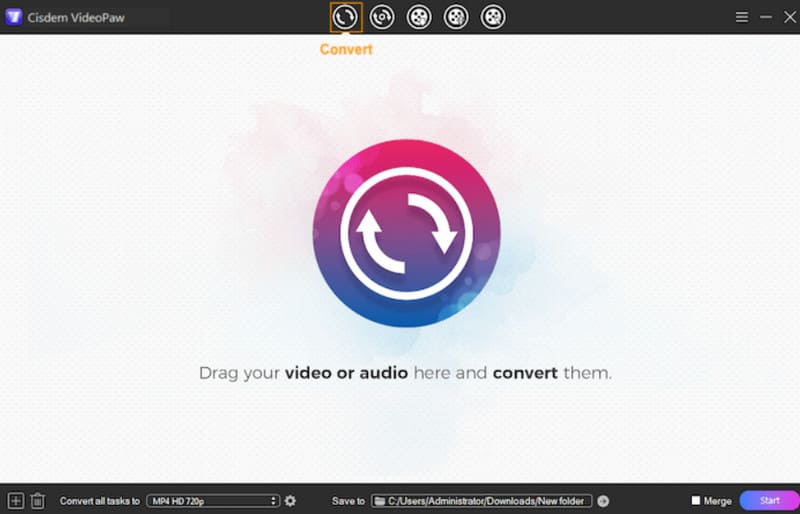
ขั้นตอนที่ 2. หลังจากอัปโหลดโปรเจ็กต์วิดีโอสำเร็จแล้ว คุณจะเห็นไอคอนสีฟ้าที่แสดงถึงรูปแบบไฟล์อยู่ทางด้านขวา คลิกที่ไอคอนเพื่อขยายเมนูและเลือกรูปแบบไฟล์เอาต์พุตที่คุณต้องการ
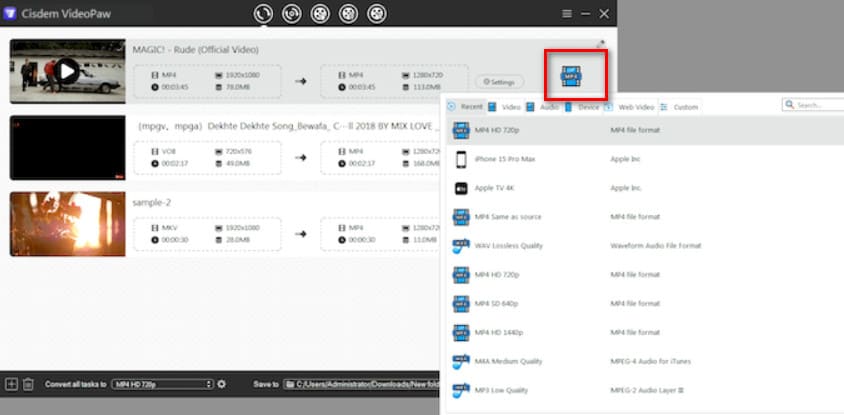
หากคุณต้องการแก้ไขพารามิเตอร์ต่างๆ เช่น ตัวเข้ารหัสวิดีโอ ความละเอียด หรืออัตราเฟรม ให้คลิกที่... การตั้งค่า ไอคอน.
หากต้องการแก้ไขวิดีโอปัจจุบัน ให้คลิกไอคอนแปรงที่มุมบนขวาของโปรเจ็กต์เพื่อเปิด โปรแกรมตัดต่อวิดีโอ อินเทอร์เฟซ
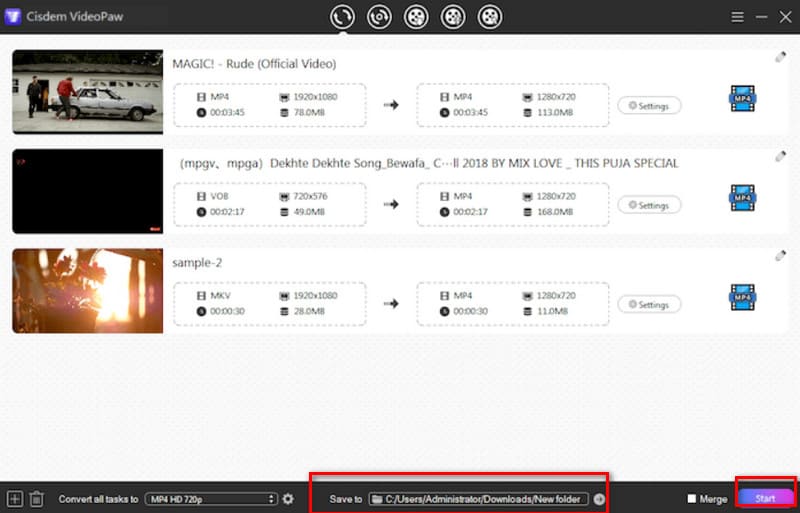
ขั้นตอนที่ 3. คลิก บันทึกที่ ที่ด้านล่างของหน้า ให้เลือกเส้นทางส่งออกสำหรับไฟล์ที่แปลงแล้วของคุณ
สุดท้ายคลิก เริ่ม เพื่อเริ่มต้นการแปลง
ส่วนที่ 4 ทางเลือก Cisdem Video Converter ที่ดีที่สุด
หากคุณชื่นชอบเครื่องมือประมวลผลวิดีโอแบบครบวงจรอย่าง Cisdem Video Converter แต่ลังเลที่จะใช้เพราะค่าสมัครสมาชิกที่แพงหรือปัจจัยอื่นๆ เราขอแนะนำให้ลองใช้ทางเลือกอื่นที่คุ้มค่ากว่าแต่มีฟังก์ชันการทำงานคล้ายกัน: Vidmore Video Converter.
Vidmore Video Converter เป็นซอฟต์แวร์สำหรับเดสก์ท็อปที่รวมการแปลงรูปแบบวิดีโอ การแก้ไข และการสร้างวิดีโอไว้ด้วยกัน ใช้งานได้ทั้งบนระบบ Windows และ macOS รองรับมากกว่า 200 รูปแบบ และมีพรีเซ็ตมากกว่า 100 แบบที่ปรับให้เหมาะสมกับอุปกรณ์ยอดนิยม นอกจากนี้ คุณยังจะได้รับคุณภาพแบบไม่สูญเสียข้อมูลและบริการที่รวดเร็วและมีประสิทธิภาพ ที่น่าประทับใจยิ่งกว่านั้น ด้วยความก้าวหน้าทางเทคโนโลยี Vidmore Video Converter สามารถแปลงไฟล์ได้เร็วขึ้นถึง 50 เท่า จัดการกับการประมวลผลแบบกลุ่มของไฟล์หลายไฟล์หรือการแปลงไฟล์ขนาดใหญ่ได้อย่างง่ายดาย
คุณสมบัติหลัก
- • รองรับการแปลงไฟล์เสียง วิดีโอ และรูปภาพมากกว่า 200 รูปแบบที่ใช้กันทั่วไป
- • มีเครื่องมือตัดต่อวิดีโอครบครัน รวมถึงการตัดแต่ง การครอบตัด การปรับปรุงคุณภาพ การบีบอัด และอื่นๆ อีกมากมาย
- • มาพร้อมกับฟิลเตอร์วิดีโอ เอฟเฟ็กต์ และการเปลี่ยนฉากที่หลากหลายให้เลือกใช้
- • สร้างภาพยนตร์หรือมิวสิกวิดีโอคุณภาพระดับมืออาชีพโดยใช้ภาพนิ่งหรือคลิปวิดีโอ
นี่คือวิธีการแปลงวิดีโอด้วยโปรแกรม Vidmore Video Converter
ขั้นตอนที่ 1. ดาวน์โหลดโปรแกรม Vidmore Video Converter ลงในคอมพิวเตอร์ของคุณ เปิดโปรแกรมและเข้าสู่หน้าจอหลัก
คลิก เพิ่มไฟล์ เพื่อนำเข้าไฟล์วิดีโอของคุณ

ขั้นตอนที่ 2. คลิกไอคอนจัดรูปแบบที่อยู่ถัดจากรายการวิดีโอที่อัปโหลด เมื่อเมนูขยายออก ให้เลือก วิดีโอจากนั้นเลือกรูปแบบเอาต์พุตที่คุณต้องการ

ขั้นตอนที่ 3. คลิก แปลงทั้งหมด เพื่อเริ่มการแปลง

ส่วนที่ 5. คำถามที่พบบ่อยเกี่ยวกับการรีวิว Cisdem
คือ ซิสเดม ใช้งานได้ฟรีหรือไม่?
ไม่ค่ะ โปรแกรมแปลงวิดีโอ Cisdem Video Converter มีเพียงเวอร์ชันทดลองใช้งานแบบจำกัดเท่านั้น หากต้องการแก้ไขและส่งออกวิดีโอตามปกติ คุณต้องสมัครใช้แพ็กเกจแบบชำระเงินค่ะ
ปลอดภัยหรือไม่ที่จะใช้? ซิสเดม?
ใช่แล้ว โปรแกรมแปลงวิดีโอ Cisdem ได้รับการอัปเดตและปรับปรุงอย่างต่อเนื่อง และได้รับการยอมรับจากผู้ใช้ทั่วโลก โปรแกรมนี้ไม่มีโฆษณาหรือไวรัส ดังนั้นคุณจึงสามารถใช้งานได้อย่างมั่นใจ
คือ ซิสเดม โปรแกรมแปลงวิดีโอดีไหม?
ใช่แล้ว ในแง่ของความหลากหลายของฟีเจอร์ ความเข้ากันได้ และประสบการณ์การใช้งาน Cisdem Video Converter ทำได้ดีเยี่ยม แต่ราคาค่าสมัครสมาชิกค่อนข้างแพง
ส่วนที่ 6. คำตัดสินสุดท้าย
หลังจาก การตรวจสอบ Cisdem Video Converterคุณจะพบว่ามันยอดเยี่ยมอย่างแท้จริงสำหรับผู้ใช้ที่ต้องการสร้างหรือแก้ไขวิดีโอ ตั้งแต่การหาแหล่งที่มาของฟุตเทจ การรวม การตัดต่อ และการตรวจสอบคุณภาพของผลลัพธ์ มันมีฟีเจอร์ที่จำเป็นทั้งหมดเพื่อให้ทุกอย่างดำเนินไปอย่างราบรื่น หากคุณกำลังมองหาโซลูชันแบบครบวงจรที่สามารถจัดการทุกอย่างได้ การเลือกใช้โปรแกรมนี้ถือเป็นการตัดสินใจที่คุ้มค่า
หากงบประมาณของคุณจำกัด หรือคุณต้องการหลีกเลี่ยงความเสี่ยงจากโปรแกรมล่ม การลองใช้โปรแกรมทางเลือกอย่าง Vidmore Video Converter ก็เป็นอีกทางเลือกที่ดีเช่นกัน




