แก้ไขไฟล์เพลงบน Windows/Mac/iPhone ด้วย 4 วิธีที่ดีที่สุด
บางครั้ง คุณอาจจำเป็นต้องปรับเปลี่ยนเพลงหรือดนตรีที่คุณกำลังฟังอยู่ ตัวอย่างเช่น เพลงอาจยาวเกินไป มีเนื้อเพลงที่ไม่เกี่ยวข้องกัน หรือคุณอาจต้องการปรับระดับเสียง ระดับเสียงสูงต่ำ ฯลฯ
แต่ทำได้อย่างไร? ในกรณีนี้ คุณต้องใช้แอปพลิเคชันแก้ไขเพลง ไม่ว่าคุณจะเป็น TikToker, Podcaster หรือ DJ โปรแกรมเหล่านี้จะช่วยให้คุณปรับแต่งเพลงได้ตามรสนิยมของคุณเอง ในบทความนี้ เราได้รวบรวมเครื่องมือแก้ไขเพลงที่ดีที่สุดเพื่อช่วยให้คุณเรียนรู้วิธีการ แก้ไขเพลงโปรดอ่านเนื้อหาต่อไปนี้เพื่อรับข้อมูลที่จำเป็น

เนื้อหาของหน้า
คุณสามารถทำอะไรได้บ้างเมื่อทำการตัดต่อเพลง?
- • ตัดแต่งส่วนที่ไม่ต้องการออก
- • ตัดและแบ่งเพลง
- • รวมคลิปเสียงหลายคลิปเข้าด้วยกัน
- • ปรับระดับเสียง
- • เปลี่ยนรูปแบบและคุณภาพของไฟล์เสียง
- • แก้ไขข้อมูลเมตาของเพลง
- • สร้างริงโทน
- • เพิ่มเพลงประกอบลงในวิดีโอ
ส่วนที่ 1 วิธีที่ดีที่สุดในการแก้ไขเพลงบน Windows/Mac
Vidmore Video Converter เป็นหนึ่งในโปรแกรมแนะนำ มีอินเทอร์เฟซที่เรียบง่ายและเป็นมิตรกับผู้ใช้ซึ่งช่วยให้สามารถสำรวจคุณลักษณะและฟังก์ชันต่างๆ ได้โดยไม่ต้องจัดสรรเวลามากเกินไป โดยพื้นฐานแล้ว เครื่องมือนี้ช่วยให้คุณสามารถตัดเพลงออกเป็นหลายแทร็กได้ ขึ้นอยู่กับจำนวนและความยาวที่คุณต้องการ นอกจากนี้ยังสามารถช่วยให้คุณตัดการแนะนำเพลงแบบยาวโดยใช้คุณสมบัติแยก นอกจากนี้ คุณสามารถเพิ่มและลดระดับเสียงได้ตามต้องการ ยิ่งไปกว่านั้น ยังมีตัวแก้ไขข้อมูลเมตาที่คุณสามารถใช้ได้สำหรับทั้งสตรีมเสียงและวิดีโอของคุณ เรียนรู้วิธีแก้ไขเพลงโดยใช้เครื่องมือนี้โดยทำตามคำแนะนำด้านล่าง
ขั้นตอนที่ 1. รับ Music Editor
ก่อนอื่นให้ดาวน์โหลดแอป Music Editor บนคอมพิวเตอร์ของคุณ เพียงคลิกที่ ดาวน์โหลดฟรี ปุ่มด้านล่าง จากนั้นติดตั้งแอปโดยทำตามการตั้งค่าบนหน้าจอและเรียกใช้เครื่องมือในภายหลัง
ขั้นตอนที่ 2. อัปโหลดคลิปเพลง
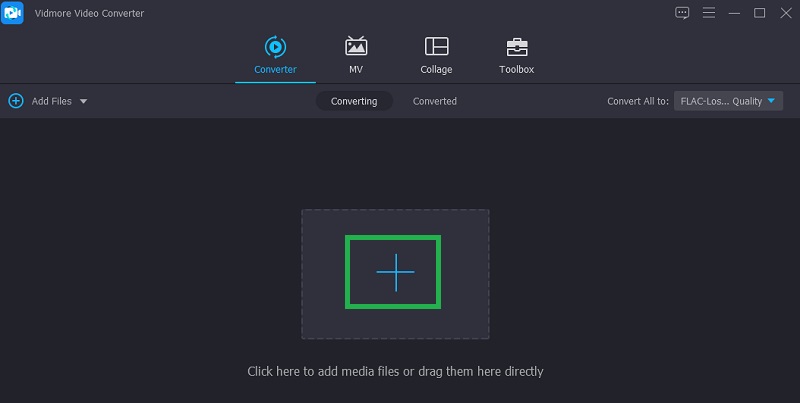
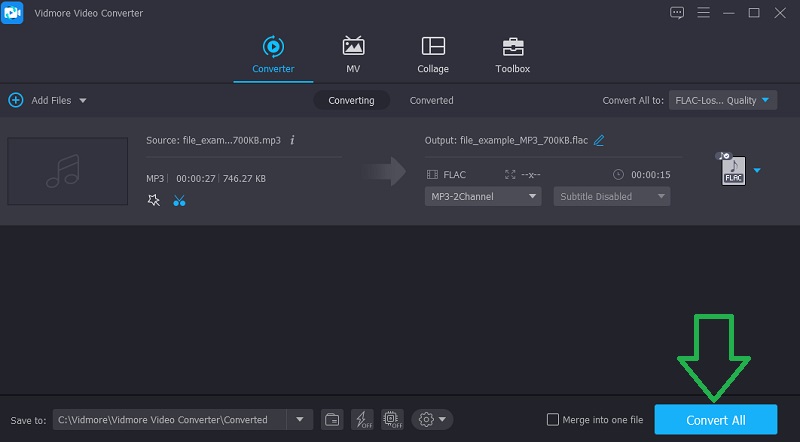
หลังจากเปิดแอป คุณจะเห็นอินเทอร์เฟซที่กำลังทำงานของเครื่องมือ จากที่นี่ คลิก บวก ปุ่มลงชื่อเข้าใช้เพื่ออัปโหลดไฟล์ จากโฟลเดอร์ที่ปรากฏขึ้น ให้ค้นหาคลิปเพลงที่คุณต้องการแก้ไข
ขั้นตอนที่ 3 แก้ไขไฟล์เพลง
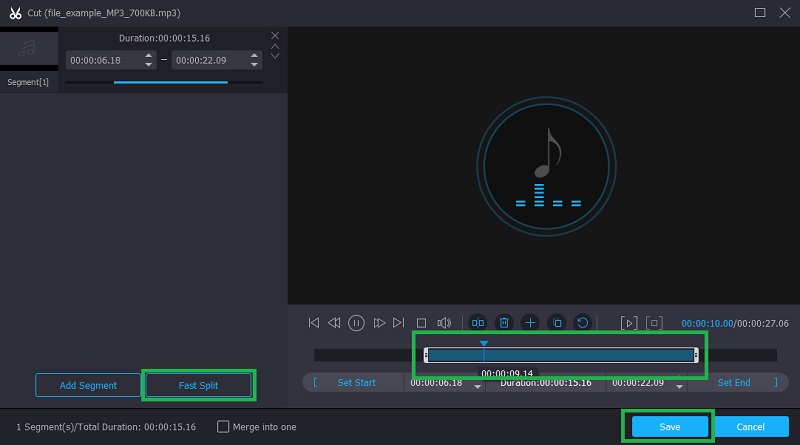
หากต้องการตัดแต่งหรือแยกเป็นหลายแทร็ก ให้คลิกที่ ตัด ปุ่มและคุณจะถูกเปลี่ยนเส้นทางไปยังอินเทอร์เฟซการตัดเสียงของเครื่องมือ หากต้องการตัดส่วนต้นของเสียง ให้เลื่อน เพลย์เฮด, คลิก สปลิต ปุ่มและส่วนซ้ายของไฟล์เสียงจะถูกลบออก อีกวิธีหนึ่ง คุณสามารถปรับแฮนด์บาร์เพื่อเก็บส่วนที่ต้องการของเสียงไว้ได้
หากต้องการตัดไฟล์เสียงที่มีความยาวเท่ากันให้เท่ากัน ให้คลิกที่ แยกเร็ว ปุ่ม. จากนั้นป้อนจำนวนการตัดแล้วกดปุ่มแยก เมื่อเสร็จแล้วให้คลิกที่ บันทึก ปุ่มและกลับไปที่ ตัวแปลง แท็บ
ขั้นตอนที่ 4. บันทึกผลลัพธ์สุดท้าย
หลังจากแก้ไขไฟล์แล้ว ให้เลือกรูปแบบเอาต์พุตหรือปล่อยไว้ตามเดิมโดยเลือกรูปแบบเดียวกับต้นฉบับ จากนั้นติ๊กที่ แปลงทั้งหมด เพื่อประมวลผลไฟล์พร้อมกับการเปลี่ยนแปลงที่คุณทำ
ส่วนที่ 2 วิธีแก้ไขเพลงบน Windows ด้วย iTunes
สำหรับผู้ที่ไม่ต้องการติดตั้งแอพอื่นนอกเหนือจาก iTunes คุณสามารถใช้โปรแกรมนี้เพื่อตัดไฟล์เสียงและละเว้นบางส่วนของเสียงที่ไม่ต้องการ คุณอ่านถูกต้อง iTunes ไม่เพียงแต่ให้คุณสตรีมไฟล์มีเดียเท่านั้น แต่ยังแก้ไขไฟล์เหล่านั้นด้วย มันสามารถนำเข้ารูปแบบเพลงเกือบทั้งหมด เช่น ไฟล์เสียง MP3, WAV และซีดี วิธีแก้ไขไฟล์เพลงใน iTunes มีดังนี้
ขั้นตอนที่ 1. เพิ่มเพลงลงในคลัง iTunes
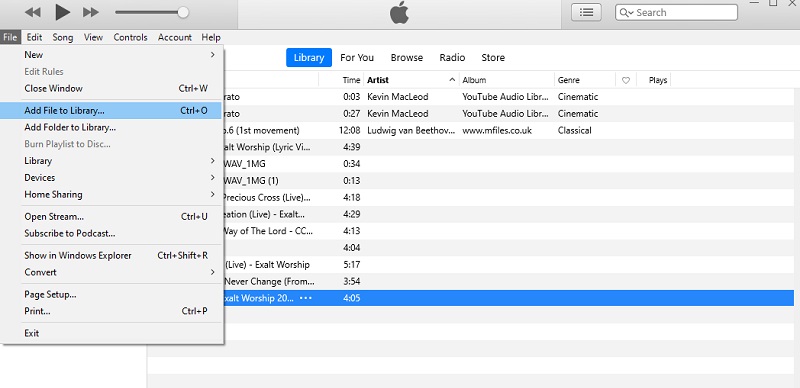
ประการแรก คุณต้องอัปโหลดเพลงไปยังคลัง iTunes เพียงนำทางไปยัง ไฟล์ > เพิ่มไฟล์ในไลบรารี. เลือกเพลงที่คุณต้องการแก้ไขและคลิกที่ เปิด ปุ่ม.
ขั้นตอนที่ 2. แก้ไขเพลง
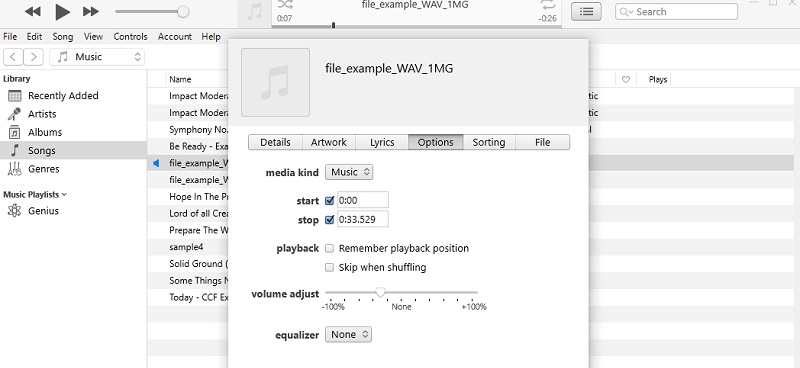
ตอนนี้เล่นเพลงที่คุณต้องการแก้ไขและจดเวลาเริ่มต้นและสิ้นสุดของเพลงที่คุณต้องการเก็บไว้ คลิกขวาที่เพลงเป้าหมายของคุณแล้วเลือกข้อมูลเพลง จากหน้าต่างถัดไป เลือกแท็บตัวเลือก ติ๊กที่ เริ่ม และ หยุด ช่องทำเครื่องหมายและป้อนเวลาเริ่มต้นและสิ้นสุดบนฟิลด์ ก่อนบันทึกการเปลี่ยนแปลง คุณสามารถปรับการตั้งค่าอื่นๆ รวมถึงระดับเสียง อีควอไลเซอร์ การเล่น ฯลฯ กดปุ่ม ตกลง เพื่อบันทึกการเปลี่ยนแปลง
ขั้นตอนที่ 3 บันทึกเพลงที่แก้ไข
หากต้องการบันทึกเวอร์ชันแก้ไขของเพลง ให้เปิด ไฟล์ เมนูและเลือก สร้างเวอร์ชัน AAC ตัวเลือก
ส่วนที่ 3 วิธีการแก้ไขเพลงด้วย Windows Media Player
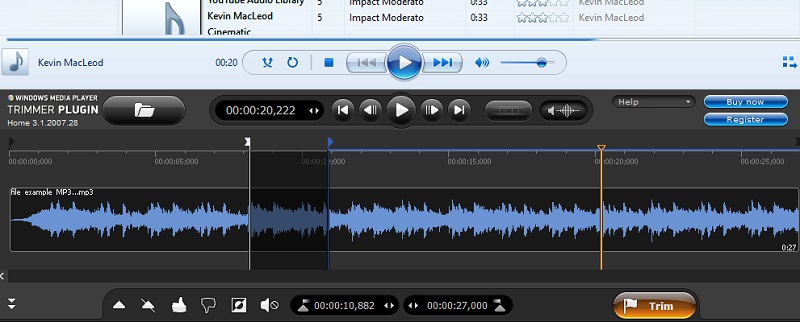
ที่จริงแล้ว คุณไม่จำเป็นต้องมีโปรแกรมแก้ไขเพลงเพิ่มเติมเพื่อแก้ไขเพลงบนพีซี Windows ของคุณ เมื่อใช้ Windows Media Player คุณสามารถตัดแต่งไฟล์เสียงได้ นอกจากนี้ยังมีเสียงรูปคลื่นที่แสดงจุดสูงสุดด้านลบและด้านบวกของเสียงอีกด้วย ในตอนนี้ หากต้องการเรียนรู้วิธีตัดและแก้ไขเพลงใน Windows Media Player ให้ทำตามขั้นตอนด้านล่าง
ขั้นตอนที่ 1. ติดตั้งปลั๊กอิน WMP Trimmer
สิ่งที่คุณต้องทำก่อนคือติดตั้งปลั๊กอินเพื่อเปิดใช้งานคุณลักษณะของการตัดและแก้ไขไฟล์ ดาวน์โหลด WMP Trimmer Plugin แล้วรวมเข้ากับ Windows Media Player
ขั้นตอนที่ 2. อัปโหลดเพลงเพื่อแก้ไข
จากนั้นคลิกไฟล์ โฟลเดอร์ ไอคอนเพื่ออัปโหลดไฟล์ที่คุณต้องการแก้ไข ทำเครื่องหมายส่วนที่คุณต้องการตัดแต่งโดยใช้แฮนด์จับ แล้วคลิกปุ่มตัดแต่ง
ส่วนที่ 4. วิธีการแก้ไขเพลงบน iPhone
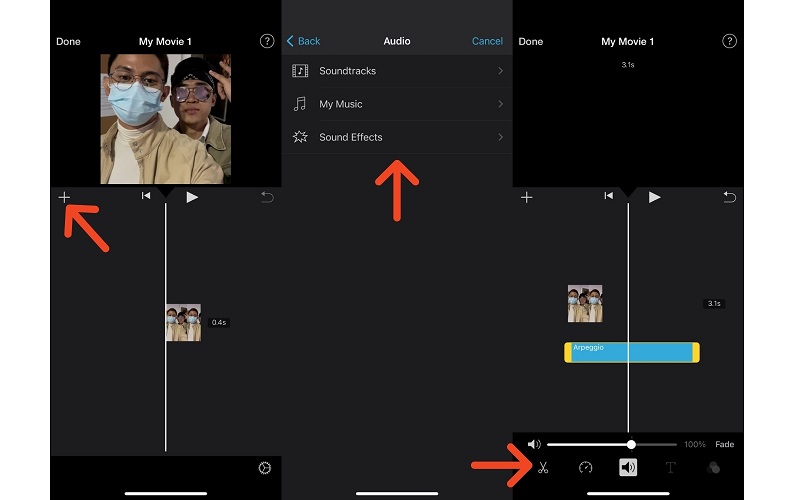
คุณยังสามารถเรียนรู้วิธีแก้ไขเพลงบน iPhone โดยใช้ iMovie ซึ่งเป็นโปรแกรมแก้ไขสื่อแบบเนทีฟสำหรับโทรศัพท์และแท็บ iOS ด้วยแอปนี้ คุณสามารถจัดเรียงคลิปเสียงรวมถึงเพลงและเอฟเฟกต์เสียงพิเศษได้ นอกจากนี้ยังช่วยให้คุณตัดแต่งไฟล์เสียงได้ด้วยการลากที่จับไปยังจุดเริ่มต้นและจุดสิ้นสุดที่คุณต้องการ ในทางกลับกัน ต่อไปนี้คือวิธีการแก้ไขเพลงใน iMovie บน iPhone
ขั้นตอนที่ 1. ดาวน์โหลด iMovie จาก App Store และเปิดบนอุปกรณ์ iPhone หรือ iPad ของคุณ
ขั้นตอนที่ 2. แตะที่ สร้างโครงการ และเลือกตัวเลือกภาพยนตร์ จากนั้นอัปโหลดวิดีโอ
ขั้นตอนที่ 3. ตอนนี้แตะ บวก ไอคอนจากอินเทอร์เฟซไทม์ไลน์และเลือก เสียง. จากที่นี่ ให้เลือกว่าคุณต้องการเพิ่มเพลงประกอบ เพลง หรือเอฟเฟกต์เสียง เมื่อเพิ่มแล้ว ให้แตะที่ส่วนเสียงแล้วแตะที่ไอคอนระดับเสียงเพื่อเข้าถึงฟังก์ชันเสียง
ขั้นตอนที่ 4. ตี เสร็จแล้ว เมื่อคุณพอใจกับผลลัพธ์ที่จะบันทึกการเปลี่ยนแปลงทั้งหมด
ส่วนที่ 5. คำถามที่พบบ่อยเกี่ยวกับการตัดต่อเพลง
จะแก้ไขเพลงบน TikTok ได้อย่างไร?
การแก้ไขเสียงนั้นง่ายพอๆ กับการเพิ่มเสียงบน TikTok เมื่อคุณเพิ่มเพลงที่คุณต้องการสำหรับวิดีโอ TikTok เสร็จแล้ว ให้แตะ ตัดแต่ง ปุ่มทางด้านขวาของหน้าจอที่อยู่ในส่วนเสียง มีแถบเลื่อนที่คุณสามารถลากเพื่อเลือกว่าส่วนใดของเพลงที่คุณต้องการเริ่มวิดีโอ จากนั้นแตะเครื่องหมายถูกเพื่อยืนยันการเปลี่ยนแปลง
จะแก้ไขเพลงของฉันทางออนไลน์ได้อย่างไร?
หากคุณไม่ต้องการแก้ไขโดยใช้แอปเดสก์ท็อป คุณอาจพิจารณาใช้เครื่องมือออนไลน์เพื่อแก้ไขเพลงให้สำเร็จ เกือบจะมีคุณสมบัติเหมือนกัน เช่น การตัดแต่ง การตัด การสร้างเสียงเรียกเข้า และอื่นๆ อีกมากมาย
วิธีทำ mashup?
มีโปรแกรมซอฟต์แวร์ mashup ที่จะช่วยคุณรวมและซ้อนแทร็กเครื่องมือหรือการบันทึกต่างๆ เข้าเป็นไฟล์เดียว หนึ่งในแอพยอดนิยมที่รองรับคุณสมบัตินี้คือ GarageBand
ฉันสามารถแก้ไขข้อมูลเมตาของเพลงได้หรือไม่?
ใช่ คุณทำได้ โปรแกรมตัดต่อวิดีโอระดับมืออาชีพส่วนใหญ่จะอนุญาตให้ผู้ใช้แก้ไขข้อมูลเมตาของเพลงได้ ตัวอย่างเช่น Vidmore Video Converter เป็นตัวเลือกที่ดีในการแก้ไขข้อมูลเมตาของเสียงหรือวิดีโอของคุณเพื่อให้จัดระเบียบได้ดียิ่งขึ้น
สรุป
ไม่ว่าคุณจะเป็น podcaster, TikToker, DJ คุณสามารถเลือกจาก 4 โซลูชั่นที่รีวิวด้านบนและเรียนรู้ วิธีตัดต่อเพลง. มีแอพสำหรับทั้งคอมพิวเตอร์และอุปกรณ์มือถือ ในทางกลับกัน เห็นได้ชัดว่า Vidmore Video Converter โดดเด่นกว่าเครื่องมืออื่นๆ เนื่องจากสามารถใช้กับ Mac และ Windows ได้ นอกจากนี้ยังมาพร้อมกับคุณสมบัติที่จำเป็นสำหรับงานตัดต่อเสียงของคุณ