7 วิธีในการรวมไฟล์เสียงด้วยเครื่องมือรวมเสียงที่ดีที่สุด
คุณต้องการที่จะ รวมไฟล์เสียงบางครั้งคุณจำเป็นต้องรวมเพลงหรือไฟล์เสียงอื่นๆ เข้าด้วยกันเพื่อสร้างไฟล์หรือเอกสารเดียว วิธีนี้เหมาะอย่างยิ่งหากคุณต้องการเล่นไฟล์เหล่านั้นอย่างต่อเนื่อง หากคุณกำลังมองหาวิธีที่มีประสิทธิภาพในการรวมไฟล์เสียง โพสต์นี้เป็นสิ่งที่ไม่ควรพลาด บทความนี้จะแนะนำคุณตลอดกระบวนการรวมเพลงของคุณโดยใช้ซอฟต์แวร์รวมไฟล์เสียงที่เชื่อถือได้มากที่สุด ทั้งแบบออนไลน์และออฟไลน์ หากต้องการเรียนรู้เพิ่มเติม ให้ตรวจสอบทุกอย่างจากบทช่วยสอนนี้

เนื้อหาของหน้า
- ส่วนที่ 1 วิธีการรวมไฟล์เสียงอย่างมีประสิทธิภาพ
- ส่วนที่ 2. รวมไฟล์เสียงด้วย Audacity
- ส่วนที่ 3. การรวมไฟล์เสียงโดยใช้ VLC
- ส่วนที่ 4. รวมไฟล์เสียงบน iTunes
- ส่วนที่ 5. การรวมไฟล์เสียงโดยใช้ iMovie
- ส่วนที่ 6. การรวมไฟล์เสียงใน Adobe Audition
- ส่วนที่ 7. เข้าร่วมไฟล์เสียงออนไลน์
- ส่วนที่ 8 คำถามที่พบบ่อยเกี่ยวกับการรวมไฟล์เสียง
ส่วนที่ 1 วิธีการรวมไฟล์เสียงอย่างมีประสิทธิภาพ
กำลังมองหาวิธีที่มีประสิทธิภาพในการรวมไฟล์เสียงของคุณอยู่ใช่ไหม? ในกรณีนั้น คุณสามารถใช้ Vidmore Video Converterโปรแกรมนี้เหมาะสำหรับผู้ที่ต้องการรวมไฟล์เสียงได้อย่างง่ายดายและราบรื่น สิ่งที่เราชอบคือคุณสามารถเพิ่มไฟล์ได้มากเท่าที่ต้องการ ยิ่งไปกว่านั้น คุณยังสามารถเลือกรูปแบบไฟล์เสียงที่ต้องการได้อีกด้วย โปรแกรมรองรับ MP3, AAC, FLAC, M4A, WAV, AC3 และอื่นๆ อีกมากมาย นอกจากนี้ คุณยังสามารถปรับระดับเสียง บิตเรต และระดับความล่าช้าของไฟล์เพื่อให้ได้ผลลัพธ์ตามที่ต้องการ ดังนั้น หากคุณต้องการโปรแกรมรวมไฟล์เสียงที่ดีที่สุด Vidmore Video Converter คือซอฟต์แวร์ที่ดีที่สุดสำหรับคุณ
คุณสมบัติเพิ่มเติม
• การรวมเสียงมีอินเทอร์เฟซผู้ใช้ที่เรียบง่าย
• รองรับรูปแบบเสียงต่างๆได้
• สามารถเสนอฟังก์ชั่นการแก้ไขพื้นฐานเพื่อปรับปรุงคุณภาพเสียงได้
• โปรแกรมสามารถรวมเสียงที่มีรูปแบบแตกต่างกันได้
• สามารถเข้าถึงได้ทั้งบน Mac และ Windows
หากต้องการเรียนรู้วิธีรวมไฟล์เสียงโดยใช้โปรแกรมนี้ คุณสามารถดูคำแนะนำง่ายๆ ด้านล่างนี้ได้
ขั้นตอนที่ 1. เข้าถึง Vidmore Video Converter โดยคลิกปุ่มด้านล่าง จากนั้นรันเพื่อเริ่มกระบวนการรวมเสียง
ขั้นตอนที่ 2. จากอินเทอร์เฟซ คลิก เพิ่มไฟล์ ตัวเลือกและเพิ่มไฟล์เสียงทั้งหมดที่คุณต้องการผสาน
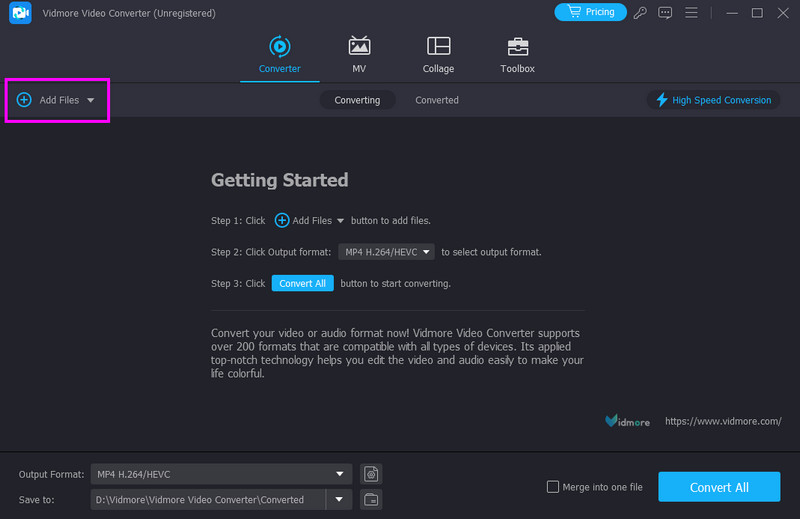
ขั้นตอนที่ 3. ตอนนี้คุณสามารถคลิกและลากเสียงเพื่อจัดเรียงตามลำดับที่คุณต้องการ จากนั้นดำเนินการต่อ รูปแบบเอาต์พุต ส่วนและเลือกรูปแบบที่คุณต้องการ
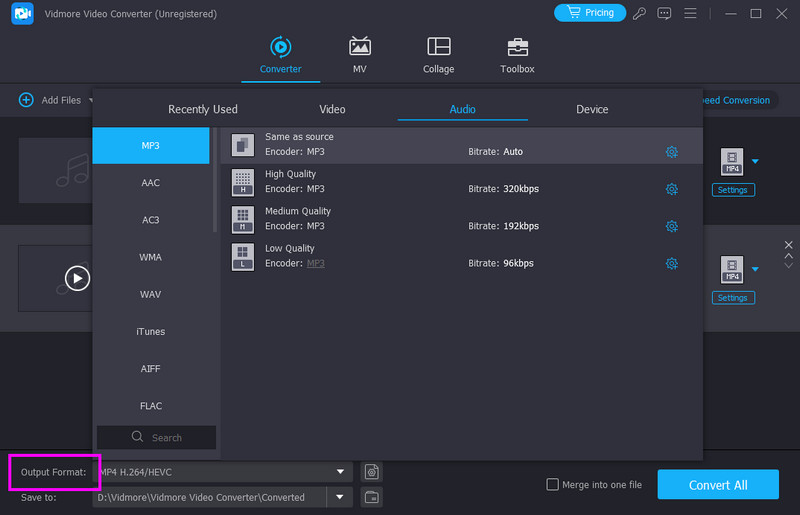
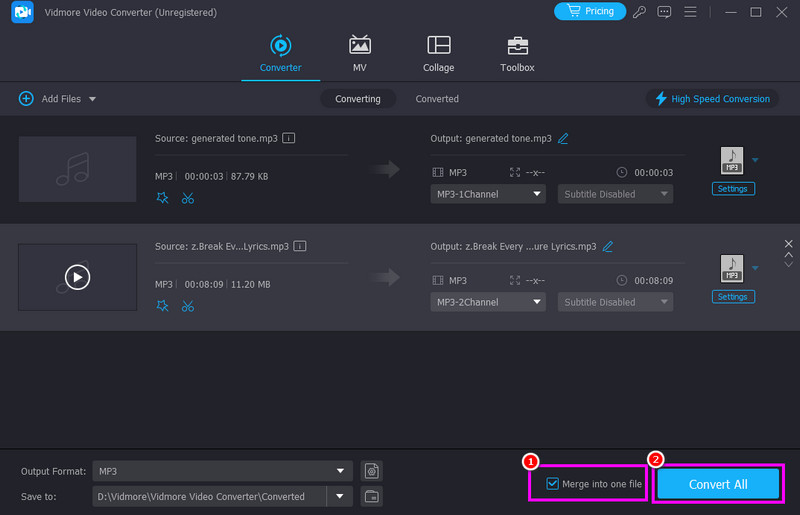
ขั้นตอนที่ 4. สุดท้ายคลิกไฟล์ รวมเป็นไฟล์เดียว ตัวเลือกด้านล่างเพื่อรวมวิดีโอทั้งหมดเข้าด้วยกัน เมื่อเสร็จแล้ว ให้แตะส่งออกเพื่อเริ่มกระบวนการบันทึก
เมื่อพูดถึงการผสมผสานเสียงของคุณ Vidmore มอบผลลัพธ์ที่คุณต้องการได้อย่างไม่ต้องสงสัย ดังนั้น มั่นใจได้เลยว่าโปรแกรมนี้จะช่วยให้คุณได้รับประสบการณ์การฟังที่ดียิ่งขึ้น
ส่วนที่ 2. รวมไฟล์เสียงด้วย Audacity
ความกล้า เป็นหนึ่งในโปรแกรมโอเพนซอร์สที่คุณสามารถเข้าถึงเพื่อผสานเสียงของคุณ ด้วยสิ่งนี้ การควบรวมกิจการ MP3คุณสามารถมั่นใจได้ว่าคุณได้รวมไฟล์ทั้งหมดของคุณเข้าด้วยกันแล้ว สิ่งที่เราชอบคือคุณยังสามารถใช้ฟังก์ชันบางอย่างเพื่อปรับปรุงเสียงได้อีกด้วย คุณสามารถปรับจังหวะและระดับเสียง ปรับระดับเสียง เพิ่มเอฟเฟกต์เฟด และอื่นๆ อีกมากมาย
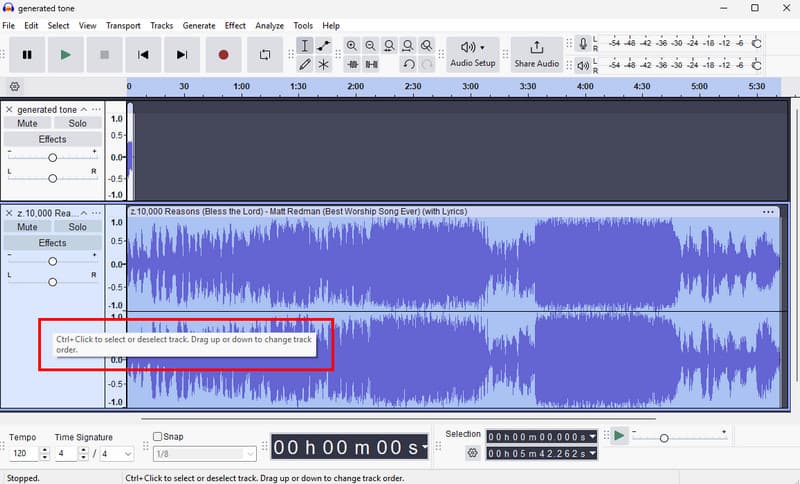
ขั้นตอนที่ 1. ดาวน์โหลด ความกล้า บนพีซีของคุณแล้วเปิดใช้งาน จากนั้นไปที่ตัวเลือก File > Open เพื่อเพิ่มไฟล์เพลงหรือไฟล์เสียงทั้งหมดที่คุณต้องการรวมเข้าด้วยกัน
ขั้นตอนที่ 2. จากนั้นคลิกและลากเพลงเพื่อจัดเรียงตามลำดับที่คุณต้องการ
ขั้นตอนที่ 3. แตะ ไฟล์ > ส่งออกเสียง > ส่งออกบนคอมพิวเตอร์ เพื่อบันทึกเสียงที่ผสานกัน
ด้วยกระบวนการนี้ คุณสามารถรวมไฟล์เสียงได้อย่างมีประสิทธิภาพ อย่างไรก็ตาม บางครั้งการรวมไฟล์เสียงอาจส่งผลต่อคุณภาพของไฟล์ อย่างไรก็ตาม หากต้องการกระบวนการรวมไฟล์เสียงที่ดีขึ้น คุณสามารถใช้ซอฟต์แวร์นี้ได้
ส่วนที่ 3. การรวมไฟล์เสียงโดยใช้ VLC
การรวมไฟล์เสียงอีกแบบที่คุณสามารถเข้าถึงได้คือ VLCด้วยเครื่องเล่นสื่อนี้ คุณสามารถรวมไฟล์เสียงทั้งหมดเข้าด้วยกันได้โดยไม่มีปัญหาใดๆ เพราะโปรแกรมนี้มีกระบวนการรวมเสียงที่ง่ายดาย คุณสามารถเล่นไฟล์ได้ทันทีโดยไม่ต้องบันทึก จึงเหมาะอย่างยิ่ง
ขั้นตอนที่ 1. ติดตั้ง VLC บนคอมพิวเตอร์ของคุณและเรียกใช้เพื่อเริ่มกระบวนการ
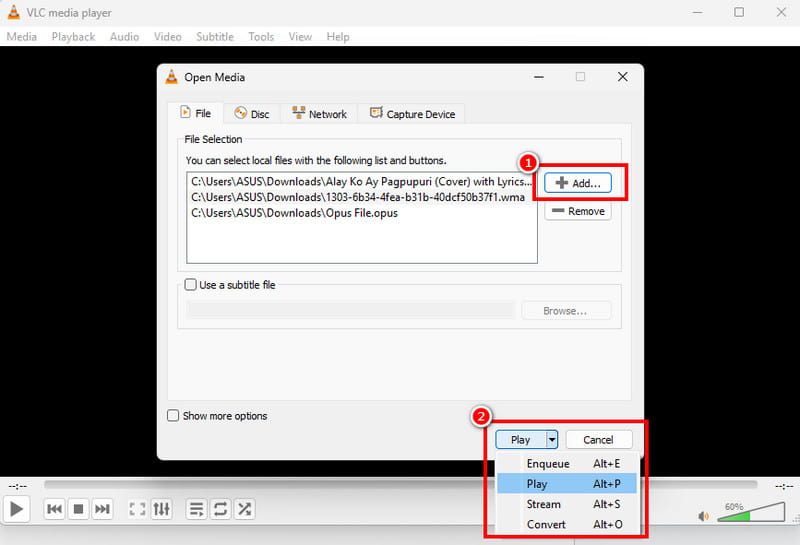
ขั้นตอนที่ 2. จากนั้นจากส่วนสื่อ ให้คลิก เปิดหลายไฟล์ ตัวเลือกและกดเพิ่มเพื่อแทรกไฟล์เสียงทั้งหมดที่คุณต้องการรวมเข้าด้วยกัน
ขั้นตอนที่ 3. จากนั้นจากปุ่มดรอปดาวน์ด้านล่างนี้ คุณสามารถคลิก เล่น ตัวเลือกสำหรับเล่นเสียงได้ทันที คุณยังสามารถใช้ตัวเลือก "แปลง" เพื่อแปลงและบันทึกไฟล์เป็นไฟล์เดียวได้อีกด้วย
VLC เป็นซอฟต์แวร์ที่ยอดเยี่ยมสำหรับการรวมไฟล์เสียง ข้อเสียเพียงอย่างเดียวคือเลย์เอาต์ที่ดูล้าสมัย ซึ่งไม่น่าสนใจสำหรับผู้ใช้บางคน
ส่วนที่ 4. รวมไฟล์เสียงบน iTunes
หากคุณต้องการรวมไฟล์เสียงสองไฟล์บน Mac คุณก็สามารถเข้าถึง iTunes ได้ โปรแกรมนี้จะช่วยให้คุณได้ผลลัพธ์ที่ต้องการอย่างไม่ต้องสงสัย จุดเด่นคือมีเค้าโครงที่เรียบง่าย ช่วยให้คุณใช้งานและเข้าถึงฟังก์ชันต่างๆ ได้อย่างสะดวก
ขั้นตอนที่ 1. เปิด iTunes บน Mac ของคุณ
ขั้นตอนที่ 2. เลือกไฟล์เสียงที่จะรวม คุณสามารถใช้ปุ่มลัดบนคีย์บอร์ดได้ Ctrl + Shift และคลิกบนไฟล์เสียงที่คุณชื่นชอบ
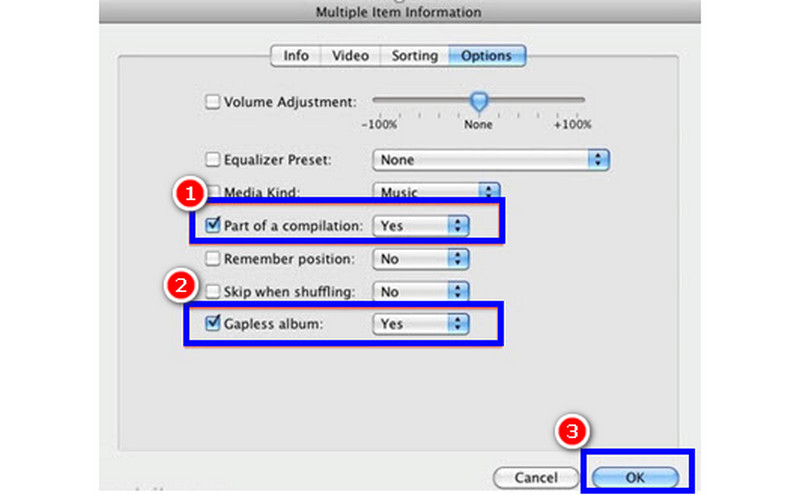
ขั้นตอนที่ 3. คลิกขวาที่เพลงแต่ละเพลง แล้วเลือก "รับข้อมูล" ในรายการดรอปดาวน์ จากนั้นเลือกแท็บ "ตัวเลือก" ทำเครื่องหมายในช่อง "ส่วนของการรวบรวม" และ "อัลบั้มแบบไม่มีช่องว่าง" จากนั้นคลิกปุ่ม ตกลง ปุ่ม.
ด้วยกระบวนการนี้ คุณสามารถรวมไฟล์เสียงใดๆ บน Mac ของคุณได้ทันที ดังนั้น ลองใช้โปรแกรมนี้เพื่อกระบวนการรวมเสียงที่มีประสิทธิภาพ
คุณสามารถตรวจสอบได้: วิธีที่ดีที่สุดในการ รวม AAC ไฟล์.
ส่วนที่ 5. การรวมไฟล์เสียงโดยใช้ iMovie
คุณยังสามารถใช้ iMovie เป็นเครื่องมือรวมไฟล์เสียงคู่ใจบน Mac ของคุณ โปรแกรมนี้ช่วยให้คุณรวมและผสานไฟล์เสียงทั้งหมดจากอุปกรณ์ของคุณได้ ข้อดีคือคุณสามารถจัดระเบียบไฟล์เสียงตามการจัดเรียงที่คุณต้องการได้ หากต้องการเริ่มต้นรวมไฟล์เสียง MP3 โปรดดูคำแนะนำด้านล่าง
ขั้นตอนที่ 1. เปิด iMovie โปรแกรมบน Mac ของคุณและดำเนินการตามตัวเลือกสร้างใหม่ > ภาพยนตร์
ขั้นตอนที่ 2. จากนั้นดำเนินการต่อไป ไฟล์ > เลือกสื่อ เพื่อเพิ่มไฟล์เสียงทั้งหมดจาก Mac ของคุณ จากนั้นลากไปยังส่วนไทม์ไลน์และจัดระเบียบ
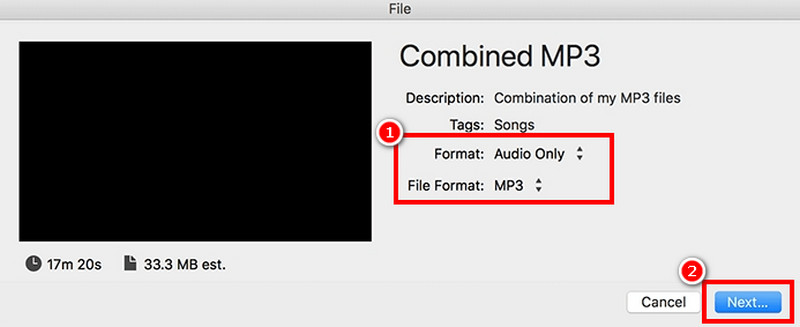
ขั้นตอนที่ 3. หลังจากนั้นนำทางไปยัง ไฟล์ > แชร์ > ไฟล์ จากนั้นคลิกเฉพาะเสียงจากส่วนรูปแบบ และแตะถัดไปเพื่อดำเนินการบันทึก
ด้วยกระบวนการนี้ คุณสามารถรวมไฟล์เสียงใน iMovie ได้อย่างมีประสิทธิภาพ ข้อเสียเพียงอย่างเดียวคือวิธีนี้ใช้ได้กับ Mac เท่านั้น
ส่วนที่ 6. การรวมไฟล์เสียงใน Adobe Audition
คุณกำลังมองหาวิธีขั้นสูงในการรวมไฟล์เสียงของคุณอยู่หรือเปล่า? ในกรณีนั้น คุณสามารถลองใช้ Adobe Auditionซอฟต์แวร์นี้มีคุณสมบัติการซิงค์ไฟล์เสียงหลายไฟล์โดยอัตโนมัติ ทำให้เป็นโปรแกรมที่เหมาะสำหรับผู้ใช้ทุกคน นอกจากนี้ คุณยังสามารถเข้าถึงฟีเจอร์แก้ไขเสียงเพิ่มเติมเพื่อปรับปรุงไฟล์เสียงของคุณได้อีกด้วย
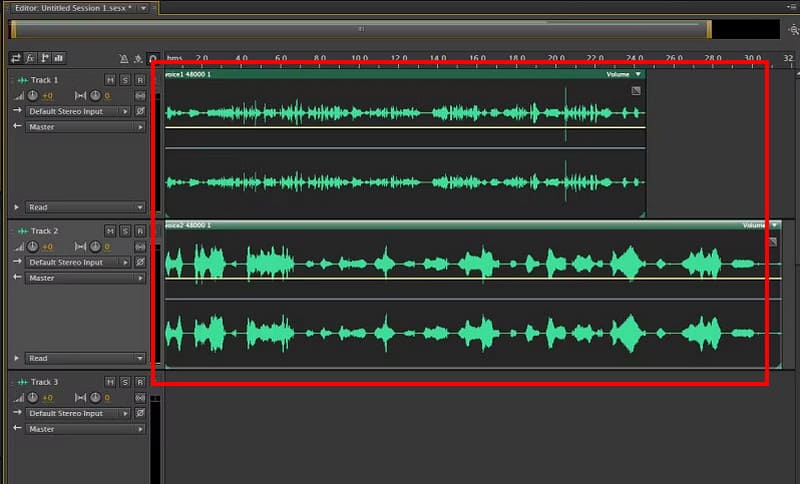
ขั้นตอนที่ 1. ดาวน์โหลดและเปิดใช้งาน Adobe Audition บนคอมพิวเตอร์ของคุณ จากนั้นไปที่ไอคอนไฟล์ใหม่เพื่อแนบไฟล์เสียงที่คุณต้องการรวมเข้าด้วยกัน
ขั้นตอนที่ 2. จากนั้นคุณสามารถเริ่มจัดระเบียบไฟล์จาก เส้นเวลา มาตรา.
ขั้นตอนที่ 3. เสร็จแล้วไปที่ ไฟล์ > บันทึก ตัวเลือกในการเริ่มบันทึกไฟล์เสียงรวมของคุณ
ด้วยกระบวนการนี้ คุณจะมั่นใจได้ว่าจะได้รับผลลัพธ์ที่ต้องการ อย่างไรก็ตาม คุณต้องมีทักษะเพียงพอในการใช้งานเครื่องมือนี้ เนื่องจากมีส่วนติดต่อผู้ใช้ที่ซับซ้อน
ส่วนที่ 7. เข้าร่วมไฟล์เสียงออนไลน์
หากคุณต้องการฟังเสียงออนไลน์คุณสามารถใช้ คลิดิโอเครื่องมือออนไลน์นี้เหมาะอย่างยิ่งหากคุณต้องการรวมไฟล์เสียงบนเบราว์เซอร์ของคุณ เครื่องมือนี้ยังรองรับไฟล์เสียงหลากหลายรูปแบบ เช่น MP3, AIFF, AC3, AAC, WAV, FLAC และอื่นๆ อีกมากมาย ทดสอบประสิทธิภาพการใช้งานได้โดยทำตามขั้นตอนด้านล่างนี้
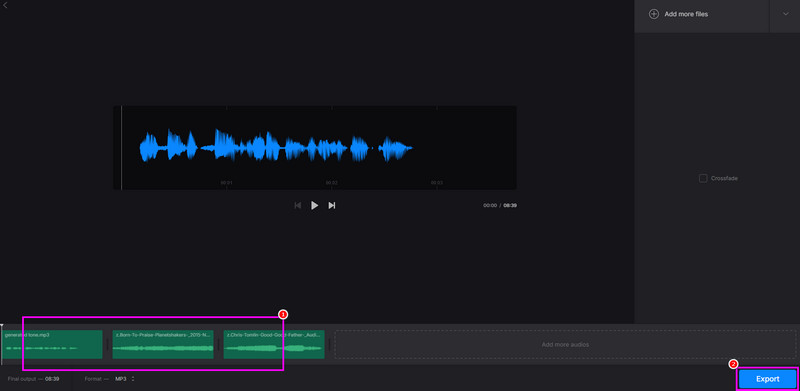
ขั้นตอนที่ 1. เข้าถึง คลิดิโอ บนเบราว์เซอร์ของคุณ จากนั้นแตะปุ่ม "เลือกไฟล์" เพื่ออัปโหลดไฟล์เสียงทั้งหมดที่คุณต้องการรวมเข้าด้วยกัน
ขั้นตอนที่ 2. หลังจากนั้นคุณสามารถคลิกและลากไฟล์ไปยังตำแหน่งที่คุณต้องการได้
ขั้นตอนที่ 3. สุดท้ายคลิก ส่งออกไปยังจุดเริ่มต้น กระบวนการบันทึก
หากคุณต้องการรวมไฟล์เสียงออนไลน์ แนะนำให้ใช้ Clideo เป็นเครื่องมือรวมไฟล์เสียงของคุณ เครื่องมือนี้ช่วยให้คุณได้ผลลัพธ์ที่ดีที่สุด จึงเป็นเครื่องมือออนไลน์ที่ยอดเยี่ยม
ส่วนที่ 8 คำถามที่พบบ่อยเกี่ยวกับการรวมไฟล์เสียง
การรวมเสียงใช้เพื่ออะไร?
วัตถุประสงค์หลักของวิธีนี้คือการรวมไฟล์เสียงและสร้างไฟล์เดียว วิธีนี้เหมาะอย่างยิ่งหากคุณต้องการเล่นเสียงอย่างต่อเนื่องโดยไม่ต้องเล่นทีละไฟล์ คุณยังสามารถใช้วิธีนี้เพื่อสร้างเสียงแบบยาวได้อีกด้วย
การรวมเสียงแบบใดดีที่สุด?
เพื่อการรวมไฟล์เสียงที่ดีที่สุด เราขอแนะนำให้ใช้ Vidmore Video Converter ซอฟต์แวร์นี้เหมาะอย่างยิ่งหากคุณต้องการรวมไฟล์เสียง เพราะมีคุณสมบัติที่จำเป็นครบถ้วน คุณยังสามารถใช้เครื่องมือตัดต่อพื้นฐานเพื่อปรับปรุงคุณภาพเสียงได้อีกด้วย ทำให้ Vidmore เป็นโปรแกรมที่ยอดเยี่ยม
ปัญหาทั่วไปในการรวมเสียงคืออะไร?
หากสนามเสียงมีความถี่และช่องสัญญาณต่างกัน คุณอาจสังเกตเห็นคุณภาพเสียงที่ลดลงระหว่างการเล่น ซึ่งอาจทำให้ไม่พอใจได้ ดังนั้น เพื่อให้การเล่นราบรื่น ควรตรวจสอบให้แน่ใจว่าไฟล์ทั้งหมดมีระดับพารามิเตอร์เดียวกัน
สรุป
การรวมไฟล์เสียง เหมาะอย่างยิ่งหากคุณต้องการสร้างไฟล์เดียว เพื่อให้ได้ผลลัพธ์ตามที่ต้องการ คุณสามารถปฏิบัติตามขั้นตอนในบทความนี้ได้ นอกจากนี้ หากคุณต้องการโปรแกรมรวมไฟล์เสียงที่ดีที่สุด Vidmore Video Converter คือตัวเลือกที่ดีที่สุดอย่างไม่ต้องสงสัย โปรแกรมนี้มาพร้อมฟีเจอร์ที่จำเป็นทั้งหมดสำหรับกระบวนการรวมไฟล์เสียงที่มีประสิทธิภาพและราบรื่น