










รีวิว Adobe Express Image Enhancer ฉบับเต็ม เพื่อทำความรู้จักโปรแกรมแก้ไขภาพออนไลน์นี้ให้ดียิ่งขึ้น
เมื่อคุณค้นหาวิธีแก้ไขรูปภาพออนไลน์อย่างรวดเร็ว คุณอาจได้รับคำแนะนำจาก... Adobe Express Image Enhancerโปรแกรมนี้ช่วยให้คุณลบพื้นหลังหรือวัตถุที่ไม่ต้องการในรูปภาพได้อย่างง่ายดายโดยใช้ AI นอกจากนี้ โปรแกรมแก้ไขรูปภาพบนเว็บฟรีนี้ยังช่วยให้คุณปรับปรุงภาพถ่ายได้อย่างง่ายดายอีกด้วย
แม้ว่าโปรแกรมปรับปรุงภาพ Adobe Express จะสัญญาว่าจะช่วยแก้ไขภาพถ่ายความละเอียดต่ำและภาพเบลอได้ในคลิกเดียว แต่ผู้ใช้หลายคนก็ยังสงสัยว่ามันคุ้มค่าที่จะลองใช้หรือไม่ บทความนี้จะรีวิวโปรแกรมปรับปรุงภาพบนเว็บนี้อย่างละเอียด โดยบอกทุกสิ่งที่คุณจำเป็นต้องรู้เกี่ยวกับ Adobe Express และคุณสมบัติการปรับปรุงภาพ เช่น การขยายภาพ การเพิ่มความคมชัด การรีทัช และการลบพื้นหลัง

เนื้อหาของหน้า
- ส่วนที่ 1 ภาพรวมของ Adobe Express Image Enhancer
- ส่วนที่ 2 ข้อจำกัดของ Adobe Express Image Enhancer
- ส่วนที่ 3. แผนราคาของ Adobe Express Image Enhancer
- ส่วนที่ 4 วิธีการใช้งาน Adobe Express Image Enhancer
- ส่วนที่ 5. โบนัส: โปรแกรมปรับปรุงคุณภาพวิดีโอทรงพลัง – Vidmore VidHex
- ส่วนที่ 6. คำถามที่พบบ่อยเกี่ยวกับ Adobe Express Image Enhancer
ส่วนที่ 1 ภาพรวมของ Adobe Express Image Enhancer
อะโดบี เอ็กซ์เพรส ได้กลายเป็นแพลตฟอร์มออกแบบออนไลน์ยอดนิยมที่นำเครื่องมือแก้ไขระดับมืออาชีพมาสู่ทุกคน ตั้งแต่ผู้สร้างคอนเทนต์บนโซเชียลมีเดียไปจนถึงผู้ใช้งานทั่วไป โปรแกรมปรับปรุงภาพ AI ฟรี โดดเด่นในฐานะวิธีการที่รวดเร็วและเข้าถึงง่ายในการปรับปรุงคุณภาพโดยรวมของภาพถ่ายโดยไม่จำเป็นต้องมีทักษะทางเทคนิคขั้นสูง
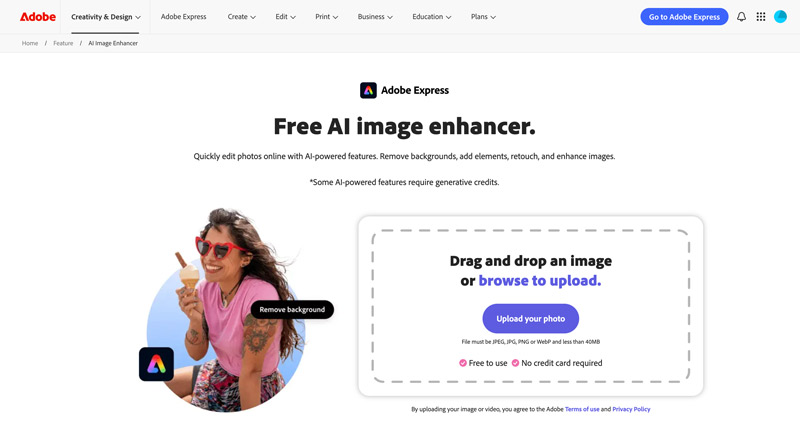
เช่นเดียวกับโปรแกรมปรับแต่งภาพออนไลน์อื่นๆ Adobe Express ออกแบบมาเพื่อการทำงานออกแบบที่รวดเร็วและง่ายดาย ดังที่กล่าวมาแล้ว โปรแกรมนี้ช่วยให้คุณแก้ไขภาพถ่ายได้อย่างรวดเร็วโดยใช้คุณสมบัติที่ขับเคลื่อนด้วย AI ตัวอย่างเช่น โปรแกรมปรับแต่งภาพออนไลน์นี้ช่วยให้คุณสามารถปรับปรุงภาพโดยอัตโนมัติ ปรับแต่งด้วยตนเอง และอื่นๆ ได้ ลบพื้นหลังเพิ่มและลบองค์ประกอบ และอื่นๆ อีกมากมาย
โปรแกรมปรับปรุงภาพช่วยให้คุณสามารถอัปโหลดไฟล์ JPEG, PNG, JPG หรือ WebP ได้สูงสุดถึง 40MB และปรับปรุงภาพให้ดียิ่งขึ้นด้วยเครื่องมือ AI เพียงคลิกเดียว โดยเน้นการแก้ไขหรือปรับปรุงภาพอย่างรวดเร็วและใช้งานง่ายสำหรับมือใหม่ เช่น การปรับปรุงภาพอัตโนมัติ การลบพื้นหลัง เป็นต้น การลบวัตถุรวมถึงการปรับแก้สี นอกจากนี้ คุณยังสามารถปรับแต่งต่างๆ ด้วยตนเองได้ เช่น ความคมชัด ความสว่าง ความอิ่มตัวของสี ความคมชัด และการเบลอ
ส่วนที่ 2 ข้อจำกัดของ Adobe Express Image Enhancer
แม้ว่า Adobe Express จะมีฟีเจอร์ที่มีประสิทธิภาพหลายอย่าง แต่ก็มีข้อจำกัดที่เห็นได้ชัดอยู่เช่นกัน
ประการแรก การอัปโหลดและวิเคราะห์ไฟล์จะใช้เวลานานมาก เหมือนจะค้าง สิ่งที่น่ารำคาญคือ จากการทดสอบของผม โปรแกรมปรับปรุงภาพออนไลน์นี้มักจะโหลดภาพไม่ขึ้นหลังจากอัปโหลด โดยเฉพาะไฟล์ขนาดใหญ่เกิน 30MB ผมต้องรีเฟรชหน้าเว็บแล้วอัปโหลดภาพใหม่ และเมื่อต้องการใช้ฟังก์ชันขั้นสูง โปรแกรมปรับปรุงภาพออนไลน์นี้ก็จะค้างเช่นกัน
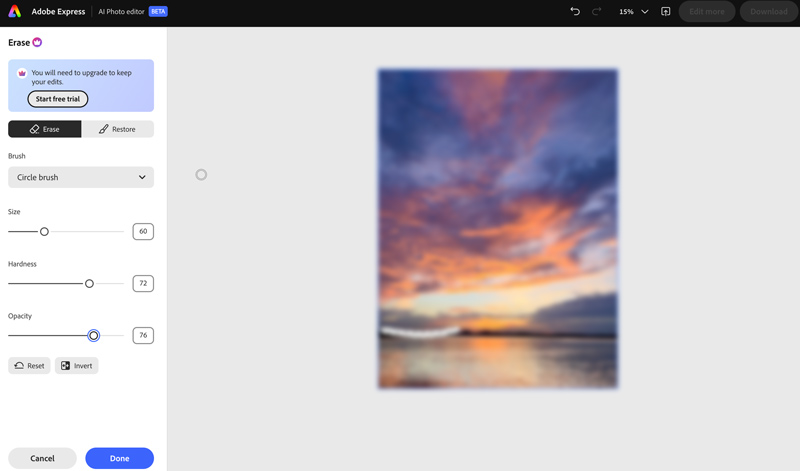
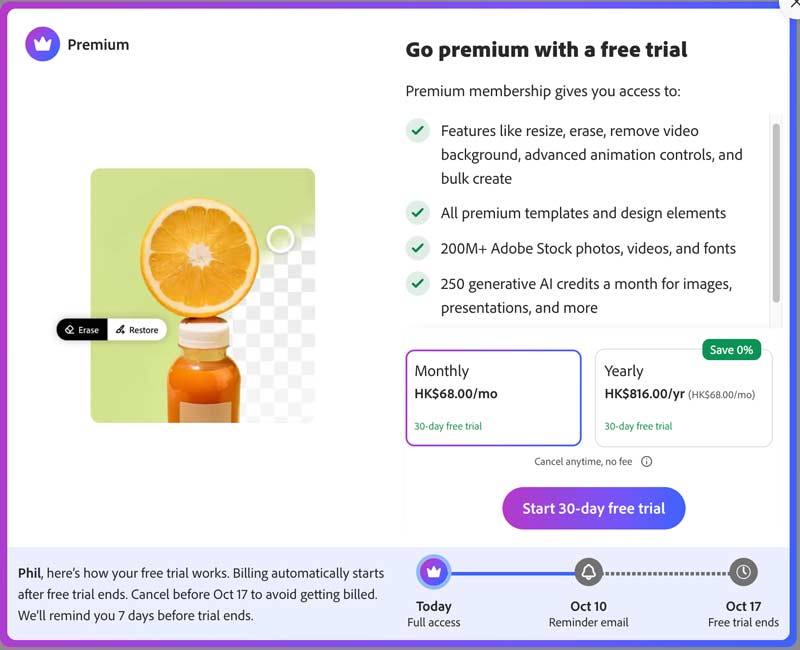
คุณสมบัติที่ขับเคลื่อนด้วย AI บางอย่าง เช่น ลบ ฟังก์ชันเหล่านี้มีเฉพาะในเวอร์ชันเสียเงินเท่านั้น จากการทดสอบของฉัน พบว่ามันยังคงค้างและไม่สามารถมอบประสบการณ์การใช้งานที่ราบรื่นได้ คุณสามารถเริ่มต้นทดลองใช้งานฟรีเพื่อเข้าถึงฟังก์ชันขั้นสูง เทมเพลต และองค์ประกอบการออกแบบทั้งหมดได้ใน พรีเมี่ยม.
เมื่อเทียบกับโปรแกรมปรับแต่งภาพโดยเฉพาะแล้ว Adobe Express ขาดฟังก์ชันขั้นสูง เครื่องมือ AI แม้จะสะดวก แต่บางครั้งก็อาจให้ผลลัพธ์ที่มีคุณภาพสูงไม่ได้ สิ่งที่น่าหงุดหงิดจริงๆ คือบั๊กที่ทำให้โปรแกรมค้าง ซึ่งทำให้ฟังก์ชันเกือบทั้งหมดใช้งานไม่ได้อย่างถูกต้อง

ส่วนที่ 3. แผนราคาของ Adobe Express Image Enhancer
Adobe Express มีเวอร์ชันฟรีให้ใช้งานฟีเจอร์ปรับปรุงภาพส่วนใหญ่ อย่างไรก็ตาม เครื่องมือที่ใช้ AI บางอย่างมีข้อจำกัดในการใช้งาน พรีเมี่ยม เวอร์ชัน แต่จะช่วยให้คุณใช้งานร่วมกับ ทดลองใช้งานฟรี 30 วันเมื่อระบบแจ้งให้คุณอัปเกรด ให้คลิกที่... เริ่มทดลองใช้งานฟรี ปุ่มสำหรับตรวจสอบแผนราคาปัจจุบัน
ส่วนที่ 4 วิธีการใช้งาน Adobe Express Image Enhancer
ใช้ โปรแกรมปรับปรุงภาพด้วย AI ฟรี ใน Adobe Express นั้นทำได้ง่าย คุณสามารถเข้าไปที่หน้าเฉพาะ หรือเลือก “ปรับปรุงภาพ” บนเมนูได้ หน้าหลัก Adobe Express Photos.
คลิก อัพโหลดรูปภาพของคุณ และเลือกไฟล์ภาพเพื่ออัปโหลดจากอุปกรณ์ของคุณ คุณสามารถเริ่มต้นด้วยไฟล์ขนาดเล็กเพื่อทดสอบการทำงานได้ คุณจะต้องลงชื่อเข้าใช้บัญชี Adobe ก่อน
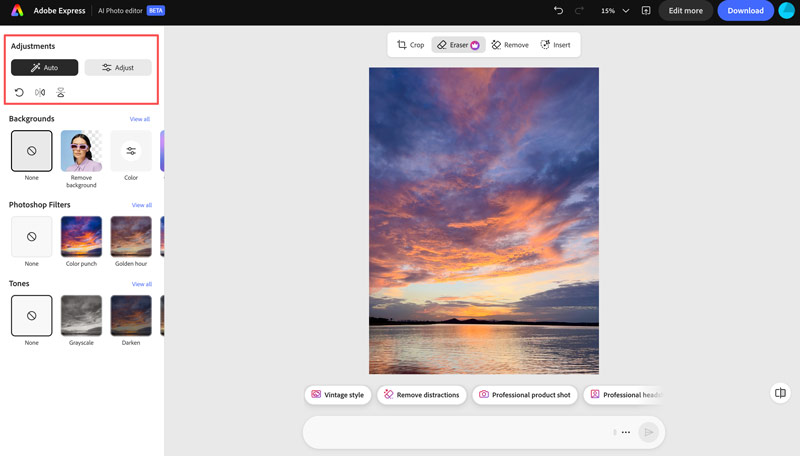
เมื่ออัพโหลดแล้วให้คลิกที่ รถยนต์ ปุ่มใต้ การปรับเปลี่ยน เพื่อปรับปรุงภาพถ่ายโดยใช้ AI โดยอัตโนมัติ คุณสมบัติการปรับปรุงอัตโนมัติจะปรับแต่งด้วยการคลิกเพียงครั้งเดียวเพื่อปรับปรุงค่าแสง ความคมชัด ความอิ่มตัวของสี และความคมชัด นอกจากนี้ คุณยังสามารถคลิกได้อีกด้วย ปรับ และใช้แถบเลื่อนเพื่อปรับแต่งการตั้งค่าในหลายหมวดหมู่ เช่น แสง สี และรายละเอียด
อย่างที่กล่าวไปแล้ว คุณสามารถลบพื้นหลังได้ในคลิกเดียวโดยใช้ AI และใช้ฟิลเตอร์ Photoshop โทนสี และอื่นๆ ได้ นอกจากนี้ คุณยังสามารถครอบตัดไฟล์ภาพ ลบองค์ประกอบที่ไม่ต้องการ เพิ่มข้อความ และทำการแก้ไขอื่นๆ ได้อีกด้วย ดังที่คุณเห็น โปรแกรมปรับปรุงภาพของ Adobe Express นี้ช่วยให้คุณสามารถอธิบายสิ่งที่คุณต้องการแก้ไขหรือสร้างได้อย่างตรงไปตรงมา
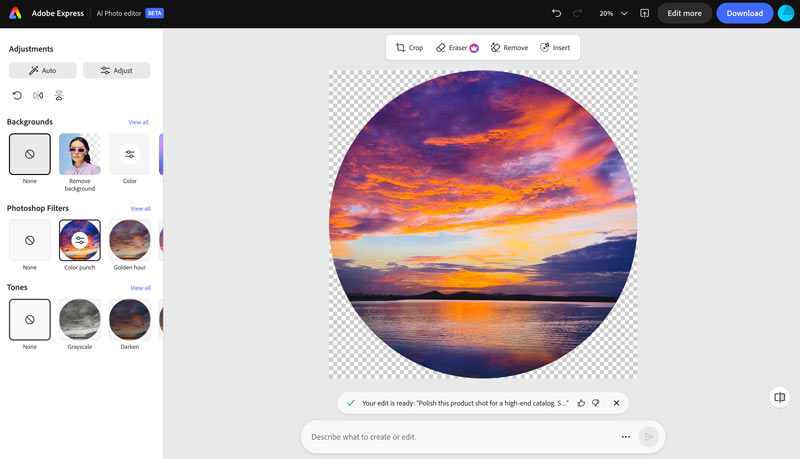
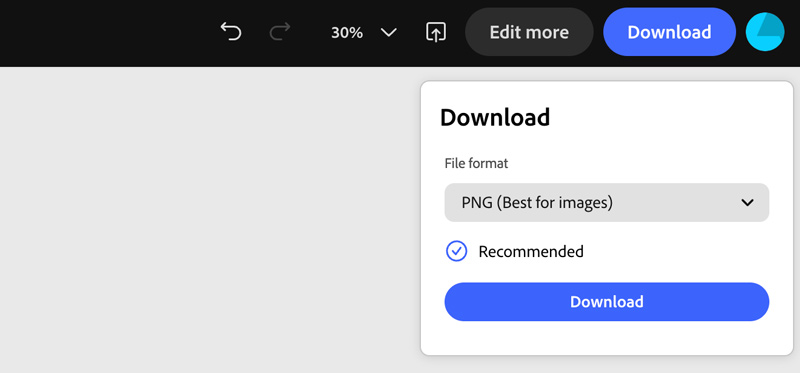
สำหรับการใช้งาน AI ขั้นสูง เช่น การเติมสีแบบอัตโนมัติ หรือการแทรกวัตถุ คุณจะต้องมีเครดิตการสร้างภาพอัตโนมัติของ Adobe ซึ่งรวมอยู่ใน Express Premium แล้ว หลังจากแก้ไขเสร็จ คุณสามารถบันทึกการเปลี่ยนแปลงลงในภาพต้นฉบับ จากนั้นคลิก ดาวน์โหลด เพื่อบันทึกเป็นไฟล์ PNG หรือ JPG
ส่วนที่ 5. โบนัส: โปรแกรมปรับปรุงคุณภาพวิดีโอทรงพลัง – Vidmore VidHex
วิดมอร์ วิดเฮกซ์ เป็นเครื่องมือปรับปรุงคุณภาพวิดีโอที่ใช้ AI ที่มีชื่อเสียง ออกแบบมาเพื่อเพิ่มความละเอียดของวิดีโอความละเอียดต่ำให้มีความละเอียดสูง ปรับความสว่างและความคมชัด และกำจัดภาพสั่นไหวและสัญญาณรบกวน สามารถเพิ่มความละเอียดของวิดีโอเป็น 100%, 200%, 400%, 4K และแม้กระทั่ง 8K ด้วยคุณภาพที่ดียิ่งขึ้น

โมเดล AI ของ VidHex
- แบบจำลองการปรับปรุงทั่วไป ลดสัญญาณรบกวนในวิดีโอและเพิ่มความคมชัด
- นางแบบหน้า ช่วยฟื้นฟูรายละเอียดใบหน้าในวิดีโอภาพบุคคล
- นางแบบอนิเมะ แปลงวิดีโอแอนิเมชั่นความละเอียดต่ำให้เป็นความละเอียดสูง
- โมเดลซ่อมแซมคุณภาพวิดีโอ สำหรับการซ่อมแซมความเสียหายจากการอัด
- แบบจำลองการบูรณะรายละเอียด สำหรับปรับภาพให้คมชัดขึ้นหากภาพเบลอ
- การลดสัญญาณรบกวนวิดีโอ, การแทรกเฟรม เพื่อการเคลื่อนไหวที่ราบรื่นยิ่งขึ้น
- ระบายสีโมเดล เพื่อทำให้วิดีโอขาวดำมีชีวิตชีวาขึ้นมา
- SDR เป็น HDR โมเดลแปลงเพื่อสีสันที่สดใสยิ่งขึ้น
- การเพิ่มความคมชัดของสี เพื่อความสดใสและสมดุลที่ดียิ่งขึ้น
- การปรับปรุงคุณภาพแสงน้อย สำหรับภาพวิดีโอในเวลากลางคืน
ขั้นตอนการปรับปรุงคุณภาพวิดีโอโดยใช้ VidHex
ในการใช้งาน Vidmore VidHex ให้ดาวน์โหลดโปรแกรมเวอร์ชันล่าสุด จากนั้นติดตั้งและเรียกใช้โปรแกรมบนคอมพิวเตอร์ของคุณ
ขั้นตอนที่ 1. คลิก เพิ่มไฟล์ เพื่อนำเข้าวิดีโอที่เบลอหรือคุณภาพต่ำของคุณ

ขั้นตอนที่ 2. จากรายการโมเดล AI ทางด้านขวา เลือกตัวเลือกการปรับปรุงที่เหมาะสมกับความต้องการของคุณมากที่สุด จากนั้น ตั้งค่าความละเอียดเอาต์พุตที่ต้องการ และปรับแต่งรูปแบบ ตัวเข้ารหัส อัตราบิต และตำแหน่งเอาต์พุต

ขั้นตอนที่ 3. คลิก ดูตัวอย่าง เพื่อดูผลลัพธ์ที่ดีขึ้น และเมื่อพอใจแล้ว ให้คลิก ส่งออกวิดีโอเต็มรูปแบบ เพื่อบันทึกฟุตเทจที่ปรับปรุงแล้วของคุณ

คุณอาจสนใจสิ่งเหล่านี้ด้วย
โปรแกรมเพิ่มความละเอียดวิดีโอที่ดีที่สุด
ส่วนที่ 6. คำถามที่พบบ่อยเกี่ยวกับ Adobe Express Image Enhancer
คำถามที่ 1. โปรแกรมปรับปรุงภาพ Adobe Express สามารถใช้งานได้ฟรีหรือไม่?
ใช่แล้ว Adobe Express มีแผนบริการฟรีที่รวมฟีเจอร์ส่วนใหญ่ของโปรแกรมปรับปรุงภาพไว้ คุณสามารถใช้ฟีเจอร์หลักๆ เช่น เครื่องมือแก้ไขภาพ การปรับปรุงภาพอัตโนมัติ การปรับความสว่างและความคมชัด และการลบพื้นหลังได้โดยไม่มีค่าใช้จ่าย แอปมือถือเวอร์ชันฟรียังรองรับการปรับปรุงภาพด้วย AI ด้วย อย่างไรก็ตาม ฟีเจอร์ AI ขั้นสูงบางอย่าง เช่น การลบ การเติมสีแบบอัตโนมัติ หรือการเพิ่ม/ลบวัตถุ จำเป็นต้องใช้แผนบริการพรีเมียม
คำถามที่ 2. โปรแกรมปรับปรุงภาพรองรับไฟล์ประเภทและขนาดใดบ้าง?
โปรแกรมปรับปรุงภาพ Adobe Express รองรับไฟล์ JPEG, JPG, PNG และ WebP ที่มีขนาดไม่เกิน 40MB
คำถามที่ 3. ฉันสามารถปรับปรุงคุณภาพของภาพถ่ายโดยใช้โปรแกรมปรับปรุงภาพ Adobe Express บนโทรศัพท์ของฉันได้หรือไม่?
ใช่ แอป Adobe Express สำหรับมือถือเวอร์ชันฟรีบน iOS และ Android รองรับการปรับปรุงภาพด้วย AI การเพิ่มความคมชัด และเครื่องมืออื่นๆ ได้โดยตรงบนอุปกรณ์ของคุณ นอกจากนี้ คุณยังสามารถใช้งานเวอร์ชันบนเว็บเบราว์เซอร์ใดก็ได้โดยตรง
สรุป
สำหรับการปรับแต่งภาพขั้นพื้นฐานอย่างรวดเร็ว คุณสามารถใช้เครื่องมือยอดนิยมได้ โปรแกรมปรับปรุงภาพ Adobe Express ลองใช้ดูสิ โปรแกรมนี้ออกแบบมาเพื่อให้ผู้ใช้ทุกระดับทักษะสามารถแก้ไขภาพถ่ายคุณภาพระดับมืออาชีพได้อย่างง่ายดาย เนื่องจากเป็นเครื่องมือออนไลน์ฟรี คุณจึงสามารถเข้าถึงได้โดยตรงผ่านเบราว์เซอร์ใดก็ได้และเริ่มทดลองใช้งานได้เลย สำหรับความต้องการในการปรับปรุงคุณภาพวิดีโอ Vidmore VidHex มีโซลูชันเฉพาะทางพร้อมโมเดล AI หลากหลายรูปแบบสำหรับการเพิ่มความละเอียด ลดสัญญาณรบกวน และปรับปรุงคุณภาพวิดีโอ




