










รีวิวโปรแกรมแก้ไขภาพ Movavi Photo Editor: โปรแกรมแก้ไขภาพด้วย AI นี้คุ้มค่าหรือไม่?
ในหลายกรณี คุณไม่จำเป็นต้องใช้การแก้ไขภาพขั้นสูงแบบเลเยอร์ การประมวลผลไฟล์ RAW หรือการปรับแต่งสีระดับมืออาชีพ แต่คุณอาจให้ความสำคัญกับความเร็ว ความเรียบง่าย และความช่วยเหลือจาก AI มากกว่า หากคุณต้องการแก้ไขภาพอย่างรวดเร็ว ลองใช้เครื่องมืออย่างเช่น โปรแกรมแก้ไขภาพ Movaviโปรแกรมนี้ช่วยให้การแก้ไขภาพรวดเร็วและได้ผลลัพธ์ที่สวยงาม โดยไม่ต้องใช้เครื่องมือระดับมืออาชีพที่ซับซ้อนอย่าง Photoshop
บทวิจารณ์โปรแกรมแก้ไขรูปภาพ Movavi นี้จะกล่าวถึงสิ่งที่โปรแกรมนี้ทำได้ดีจริง ๆ ข้อจำกัดของเวอร์ชันทดลองใช้ การเปรียบเทียบแผนราคา และคุณควรจ่ายเงินหรือเลือกที่จะไม่ใช้โปรแกรมนี้หากคุณเป็นผู้สร้างคอนเทนต์ทั่วไป

เนื้อหาของหน้า
- ส่วนที่ 1 ภาพรวมของโปรแกรมแก้ไขรูปภาพ Movavi
- ส่วนที่ 2 ข้อจำกัดของโปรแกรมแก้ไขรูปภาพ Movavi
- ส่วนที่ 3. แผนราคาของโปรแกรมแก้ไขรูปภาพ Movavi
- ส่วนที่ 4 วิธีการใช้งานโปรแกรมแก้ไขรูปภาพ Movavi
- ส่วนที่ 5. คำแนะนำที่เกี่ยวข้อง: โปรแกรมแปลงวิดีโอ Vidmore
- ส่วนที่ 6. คำถามที่พบบ่อยเกี่ยวกับโปรแกรมแก้ไขรูปภาพ Movavi
ส่วนที่ 1 ภาพรวมโดยย่อของโปรแกรมแก้ไขรูปภาพ Movavi
โปรแกรมแก้ไขภาพ Movavi เป็นเครื่องมือแก้ไขและปรับปรุงภาพถ่ายด้วย AI ที่ได้รับความนิยม ออกแบบมาสำหรับทั้งผู้เริ่มต้นและมืออาชีพ มีให้ใช้งานบน Windows และ macOS มันมอบความสมดุลระหว่างเครื่องมือพื้นฐานสำหรับผู้ใช้ทั่วไปและโปรแกรมแก้ไขภาพระดับมืออาชีพ โปรแกรมแก้ไขภาพ AI นี้เหมาะสำหรับผู้ใช้ที่ต้องการผลลัพธ์ที่รวดเร็วและมีคุณภาพสูงโดยไม่ต้องใช้เวลาเรียนรู้นาน
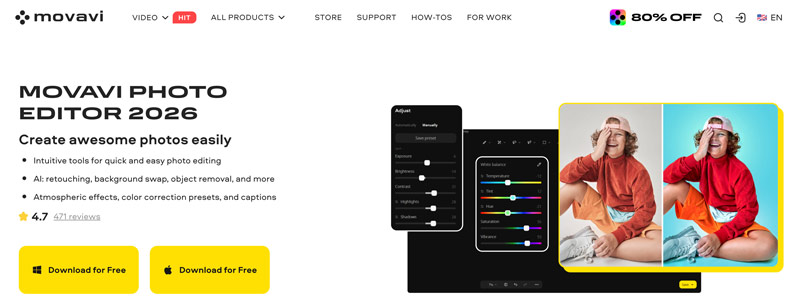
เช่นเดียวกับโปรแกรมแก้ไขภาพหรือวิดีโออื่นๆ ซอฟต์แวร์นี้มีฟีเจอร์ปรับปรุงภาพด้วยระบบ AI เช่น การปรับปรุงภาพถ่ายอัตโนมัติ การแก้ไขสี การลบและการเปลี่ยนพื้นหลัง การลบวัตถุโปรแกรมแก้ไขภาพ Movavi Photo Editor มีฟังก์ชันการปรับสีภาพและตกแต่งภาพบุคคล ระบบ AI ขั้นสูงสามารถปรับองค์ประกอบต่างๆ ได้โดยอัตโนมัติ เช่น ความสว่าง ความคมชัด เฉดสี และการเปิดรับแสง นอกจากนี้ Movavi Photo Editor ยังมีฟิลเตอร์และเอฟเฟ็กต์ให้เลือกใช้มากมาย และยังรองรับการตั้งค่าสีล่วงหน้าและความสามารถในการประมวลผลแบบกลุ่มอีกด้วย
ส่วนที่ 2 ข้อจำกัดของโปรแกรมแก้ไขรูปภาพ Movavi
โปรแกรมแก้ไขรูปภาพ Movavi Photo Editor สัญญาว่าจะแก้ไขรูปภาพได้อย่างรวดเร็วและปรับปรุงภาพด้วย AI โดยไม่ต้องใช้เวลาเรียนรู้นาน อย่างไรก็ตาม เวอร์ชันทดลองใช้งานนั้นมีข้อจำกัดมากมาย คุณสามารถเข้าถึงได้เฉพาะฟีเจอร์การแก้ไขขั้นพื้นฐานเท่านั้น และซอฟต์แวร์จะแจ้งเตือนให้คุณสมัครใช้งานซ้ำๆ นอกจากนี้ คุณสามารถแก้ไขได้เพียง 10 ภาพเท่านั้น เวอร์ชันทดลองใช้งานจะใส่ลายน้ำในทุกภาพที่แก้ไข ทำให้ภาพที่แก้ไขแล้วนั้นใช้งานไม่ได้
ไม่มีเวอร์ชันฟรีอย่างแท้จริง มีเพียงเวอร์ชันทดลองใช้งานแบบเต็มรูปแบบก่อนซื้อเท่านั้น จากรายงานของชุมชนบน Reddit โปรแกรมแก้ไขภาพนี้ยังคงพึ่งพาการแก้ไขโดยใช้ค่าที่ตั้งไว้ล่วงหน้าเป็นหลัก โปรแกรมนี้ขาดคุณสมบัติขั้นสูงบางอย่างที่พบในโปรแกรมแก้ไขภาพระดับมืออาชีพอย่าง Adobe Photoshop และไม่รองรับการประมวลผลแบบกลุ่ม สำหรับผู้ใช้ที่ต้องการความสามารถในการแก้ไขที่ลึกซึ้งและซับซ้อนกว่า Movavi อาจรู้สึกว่ามีข้อจำกัดอยู่บ้าง
ส่วนที่ 3. ราคาโปรแกรมแก้ไขรูปภาพ Movavi - สิ่งที่คุณจ่ายไปจริงๆ นั้นคืออะไร
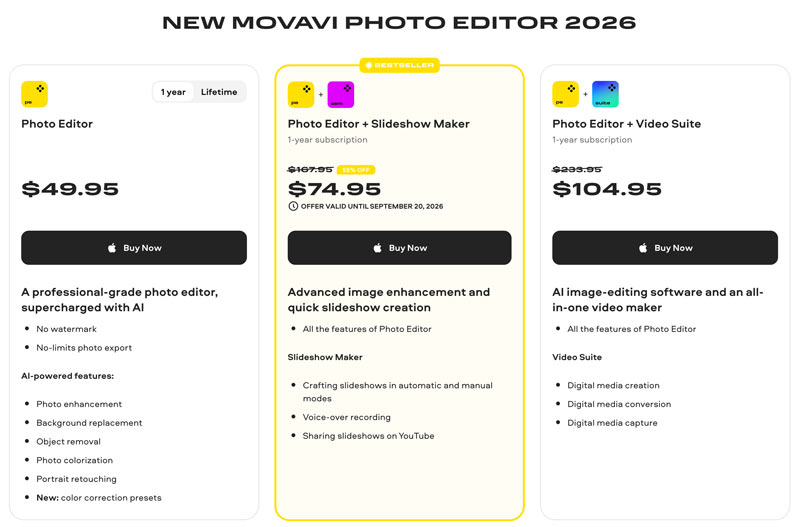
เมื่อคุณเข้าสู่หน้าผลิตภัณฑ์อย่างเป็นทางการของ Movavi Photo Editor แล้ว ให้คลิกที่... ดาวน์โหลดฟรี กดปุ่มเพื่อเริ่มทดลองใช้ หากคุณพอใจกับซอฟต์แวร์ โปรดซื้อแผนใช้งาน 1 ปี หรือตลอดชีพตามความต้องการของคุณ
โปรแกรมแก้ไขภาพ Movavi Photo Editor 2026 มีตัวเลือกราคาที่ยืดหยุ่น สามารถซื้อโปรแกรมแก้ไขภาพแบบครั้งเดียวได้ในราคา $49.95 (1 ปี) และ $74.95 (ตลอดชีพ) ซึ่งจะให้สิทธิ์การเข้าถึงฟีเจอร์และพรีเซ็ตทั้งหมด การส่งออกไม่จำกัด และไม่มีลายน้ำ
สำหรับผู้ใช้งานที่ต้องการฟังก์ชันการใช้งานเพิ่มเติม เรามีแพ็คเกจให้เลือกใช้: โปรแกรมแก้ไขภาพ + โปรแกรมสร้างสไลด์โชว์ และ โปรแกรมแก้ไขภาพ + ชุดวิดีโอ.
ส่วนที่ 4 วิธีการใช้งานโปรแกรมแก้ไขรูปภาพ Movavi
การใช้งาน Movavi Photo Editor นั้นง่ายมาก แม้แต่ผู้เริ่มต้นก็สามารถใช้งานได้ คุณสามารถดาวน์โหลดเวอร์ชันที่เหมาะสมกับระบบของคุณ แล้วทำตามขั้นตอนด้านล่างได้เลย
สังเกตว่า หากคุณต้องการใช้ Movavi Photo Editor บน Mac คุณต้องติดตั้งโปรแกรมก่อน โรเซตตา เพื่อเรียกใช้โปรแกรมที่ใช้ Intel เป็นพื้นฐาน
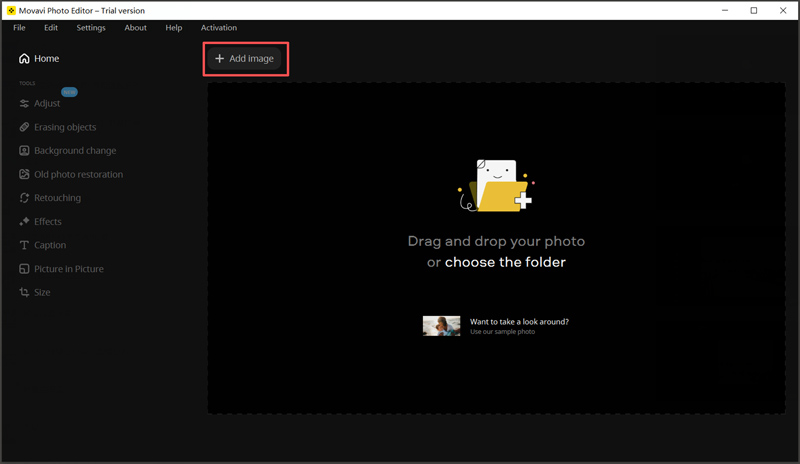
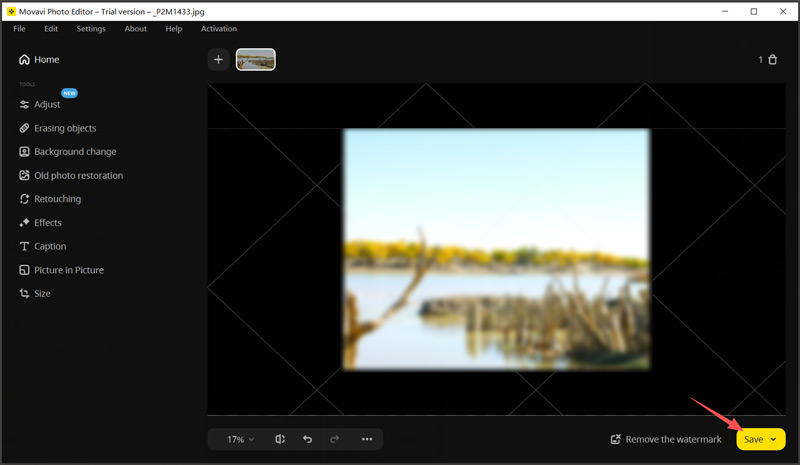
ขั้นตอนที่ 1. ติดตั้งโปรแกรมดาวน์โหลดรูปภาพโดยตรงสำหรับ Windows/macOS และตั้งค่าโฟลเดอร์เป้าหมายรูปภาพเริ่มต้นของคุณระหว่างการติดตั้ง คลิก เรียกดูรูปภาพ หรือ เพิ่มรูปภาพ ปุ่มสำหรับนำเข้า คุณยังสามารถลากและวางรูปภาพลงในพื้นที่ทำงานได้อีกด้วย
ขั้นตอนที่ 2. ภายใต้ เครื่องมือ คลิก ปรับ เพื่อปรับความสว่าง ความคมชัด และการเปิดรับแสง สำหรับการลบวัตถุ ให้ไปที่ การลบวัตถุ แล้วคลิกที่วัตถุที่คุณต้องการลบ คุณยังสามารถใช้ การเปลี่ยนแปลงพื้นหลัง เครื่องมือสำหรับลบหรือเปลี่ยนพื้นหลัง.
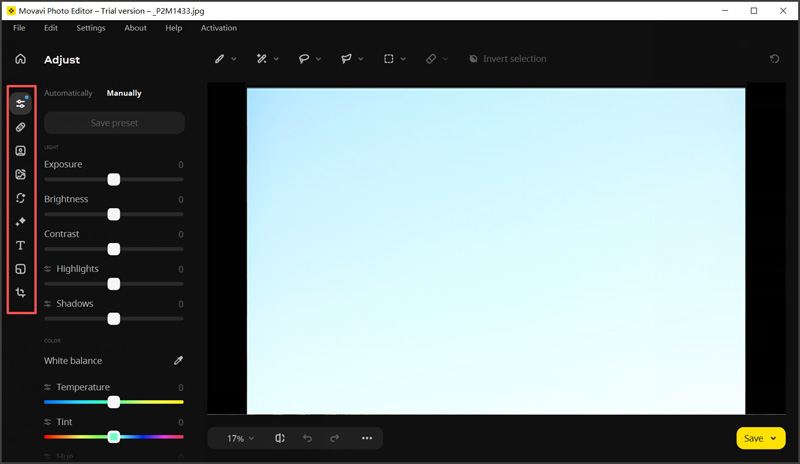
ขั้นตอนที่ 3. หลังจากทำการเปลี่ยนแปลงเสร็จแล้ว ให้กดปุ่ม สมัคร กดปุ่มเพื่อยืนยัน เมื่อพอใจแล้ว ให้บันทึกภาพที่แก้ไขแล้วในรูปแบบที่คุณต้องการ โปรดทราบว่าภาพที่คุณแก้ไขแล้วจะถูกเพิ่มเป็นลายน้ำในเวอร์ชันทดลองใช้
ส่วนที่ 5. คำแนะนำที่เกี่ยวข้อง: โปรแกรมแปลงวิดีโอ Vidmore
หากคุณจำเป็นต้องจัดการกับไฟล์วิดีโอด้วยเช่นกัน Vidmore Video Converter เป็นเครื่องมือเสริมที่ยอดเยี่ยม เป็นโปรแกรมทรงพลังแบบครบวงในตัวเดียวที่ช่วยให้คุณแปลง แก้ไข และปรับปรุงวิดีโอได้
- แปลงไฟล์วิดีโอและไฟล์เสียงได้มากกว่า 200 รูปแบบ
- เปลี่ยนภาพถ่ายหรือวิดีโอให้เป็นภาพยนตร์คุณภาพระดับมืออาชีพ
- มีฟังก์ชันการแก้ไขและปรับปรุงภาพที่จำเป็นครบครัน
- รองรับการประมวลผลวิดีโอคุณภาพสูงและการเร่งความเร็วด้วยฮาร์ดแวร์

ส่วนที่ 6. คำถามที่พบบ่อยเกี่ยวกับ Movavi Photo Editor
คำถามที่ 1. โปรแกรมแก้ไขรูปภาพฟรีที่ดีที่สุดสำหรับ Windows 11 คืออะไร?
คุณควรเลือกโปรแกรมแก้ไขรูปภาพฟรีที่ดีที่สุดโดยพิจารณาจากความต้องการเฉพาะของคุณ หากคุณต้องการเครื่องมือแก้ไขภาพที่มีประสิทธิภาพพร้อมเลเยอร์ GIMP คือตัวเลือกโอเพนซอร์สที่ดีที่สุด อย่างไรก็ตาม มันอาจต้องใช้เวลาในการเรียนรู้สักหน่อย หากคุณต้องการเครื่องมือขนาดเล็กสำหรับการแก้ไขอย่างรวดเร็ว Paint.NET ก็เป็นตัวเลือกที่ดี
คำถามที่ 2. Movavi หรือ DaVinci Resolve อันไหนดีกว่ากัน?
โปรแกรม Movavi Photo Editor ออกแบบมาสำหรับผู้เริ่มต้นและผู้ใช้งานทั่วไปที่ต้องการแก้ไขภาพอย่างรวดเร็วด้วยเครื่องมือ AI เป็นหลัก ในขณะที่ DaVinci Resolve เป็นโปรแกรมแก้ไขภาพระดับมืออาชีพ มีฟีเจอร์และเครื่องมือที่ทรงพลังกว่า แต่โปรแกรมนี้มีขั้นตอนการเรียนรู้ที่ค่อนข้างยาก
คำถามที่ 3. โปรแกรม Movavi Photo Editor เหมาะสำหรับการแก้ไขภาพระดับมืออาชีพหรือไม่?
ไม่ค่ะ Movavi Photo Editor ไม่เหมาะสำหรับการแก้ไขภาพระดับมืออาชีพ อย่างที่กล่าวมาข้างต้น โปรแกรมนี้ส่วนใหญ่ใช้สำหรับงานพื้นฐานเท่านั้น ออกแบบมาเพื่อการแก้ไขภาพอย่างรวดเร็วและมีคุณภาพสูงโดยไม่ซับซ้อน ขาดฟังก์ชันการแก้ไขแบบเลเยอร์ การรวมภาพ และฟังก์ชันขั้นสูงอื่นๆ ที่พบในเครื่องมือระดับมืออาชีพอย่าง Photoshop
สรุป
นี้ รีวิวโปรแกรมแก้ไขรูปภาพ Movavi คู่มือนี้จะช่วยให้คุณเรียนรู้ข้อมูลที่จำเป็นเกี่ยวกับซอฟต์แวร์แก้ไขภาพที่ขับเคลื่อนด้วย AI โดยทั่วไปแล้ว ขอแนะนำให้เริ่มต้นด้วยการทดลองใช้ฟรีและทดสอบดูว่ามันตรงกับความต้องการเฉพาะของคุณหรือไม่ มันเป็นตัวเลือกที่ดีสำหรับผู้ใช้ที่กำลังมองหาโซลูชันที่เข้าถึงได้ง่ายสำหรับการแก้ไขขั้นพื้นฐานอย่างรวดเร็ว สำหรับผู้ที่ทำงานกับวิดีโอด้วย Vidmore Video Converter ก็เป็นเครื่องมือเสริมที่ยอดเยี่ยมเช่นกัน




