วิธีแก้ไขวิดีโอ QuickTime อย่างง่าย (คู่มือปี 2026)
วิดีโอ QuickTime เป็นที่รู้จักในด้านคุณภาพระดับมืออาชีพและการบีบอัดที่มีประสิทธิภาพซึ่งสมดุลระหว่างความคมชัดและขนาด ด้วยวิดีโอนี้ คุณสามารถมีประสบการณ์การรับชมที่น่าพอใจในระหว่างการเล่น ลองจินตนาการถึงการเพิ่มสัมผัสของมนุษย์เล็กน้อยลงในไฟล์วิดีโอ คุณคิดว่ามันน่าประทับใจกว่าหรือไม่? วิดีโอที่ตัดต่อแล้วนั้นสมบูรณ์แบบและน่ารับชมมากกว่า หากคุณต้องการทำให้ไฟล์วิดีโอของคุณสวยงามขึ้น เราช่วยคุณได้ โพสต์นี้จะสอนวิธีที่ดีที่สุดแก่คุณ วิธีการแก้ไขวิดีโอ QuickTime บนคอมพิวเตอร์ของคุณ ดังนั้น หากคุณอยากรู้ขั้นตอนทั้งหมดที่คุณสามารถปฏิบัติตามได้ โปรดดูรายละเอียดจากคู่มือนี้

เนื้อหาของหน้า
วิธีที่ 1. ใช้โปรแกรม Vidmore Video Converter ในการแก้ไขวิดีโอ QuickTime (สำหรับ PC และ Mac)
เมื่อแก้ไขวิดีโอ QuickTime สิ่งที่ดีที่สุดที่คุณต้องมีคือซอฟต์แวร์ตัดต่อวิดีโอที่ยอดเยี่ยม ด้วยวิธีนี้ คุณสามารถมั่นใจได้ว่าจะสร้างวิดีโอเวอร์ชันที่ดีกว่าได้ นอกจากนี้ ซอฟต์แวร์จะต้องมีฟีเจอร์ทั้งหมดที่คุณต้องการ ดังนั้น หากคุณต้องการโปรแกรมตัดต่อวิดีโอแบบครบวงจร เราขอแนะนำให้ใช้ Vidmore Video Converterโปรแกรมตัดต่อวิดีโอแบบออฟไลน์นี้มีคุณสมบัติทั้งหมดที่คุณต้องการเพื่อตัดต่อวิดีโอ QuickTime คุณสามารถครอบตัดวิดีโอ ตัดแต่ง รวมคลิป เพิ่มเอฟเฟกต์ เปลี่ยนสี ปรับความเร็ววิดีโอ และอื่นๆ อีกมากมาย นอกจากนั้น การใช้งานโปรแกรมตัดต่อวิดีโอยังทำได้ง่ายด้วยอินเทอร์เฟซผู้ใช้ที่ใช้งานง่าย สิ่งที่ทำให้โปรแกรมตัดต่อวิดีโอนี้สมบูรณ์แบบคือคุณสามารถบันทึกวิดีโอด้วยคุณภาพที่ยอดเยี่ยมเพื่อประสบการณ์การรับชมที่ดีขึ้น หากคุณต้องการเรียนรู้วิธีตัดต่อวิดีโอโดยใช้ Vidmore Video Converter โปรดดูคำแนะนำด้านล่าง
ขั้นตอนที่ 1. อันดับแรกและสำคัญที่สุดคุณจะต้องดาวน์โหลด Vidmore Video Converter โปรแกรมบนคอมพิวเตอร์ของคุณ เมื่อการติดตั้งเสร็จสิ้น คุณต้องเปิดโปรแกรมเพื่อเริ่มกระบวนการตัดต่อวิดีโอ
ขั้นตอนที่ 2. หลังจากนั้นกด เพิ่มไฟล์ ปุ่มจากอินเทอร์เฟซหลักเพื่อเพิ่มวิดีโอ QuickTime ที่คุณต้องการแก้ไข
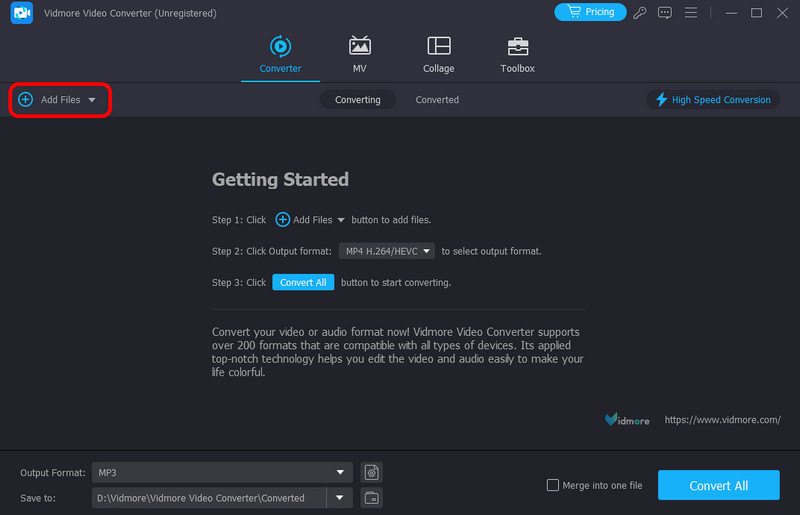
ขั้นตอนที่ 3. หลังจากเพิ่มวิดีโอแล้วให้คลิกที่ แก้ไข ปุ่มเพื่อดูอินเทอร์เฟซอื่น จากนั้นคุณสามารถเริ่มแก้ไขวิดีโอของคุณได้ คุณสามารถไปที่อินเทอร์เฟซด้านบนเพื่อเลือกฟังก์ชันที่คุณต้องการ
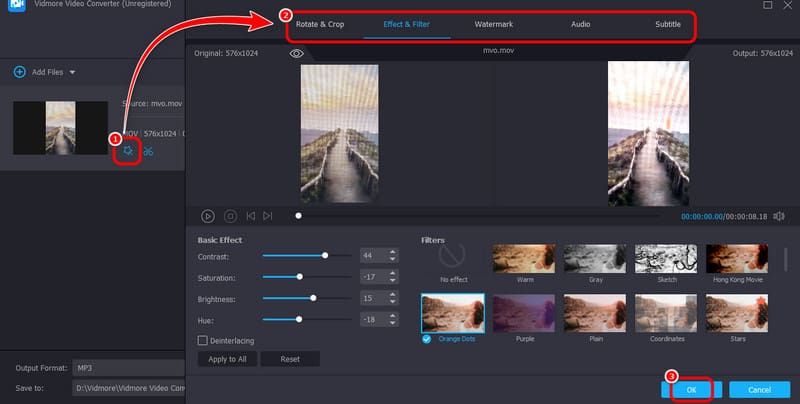
มีฟังก์ชันต่างๆ มากมายที่คุณสามารถเข้าถึงได้ คุณสามารถหมุนและครอบตัดวิดีโอ เพิ่มเอฟเฟกต์และฟิลเตอร์ เปลี่ยนสีวิดีโอ เพิ่มลายน้ำ และอื่นๆ อีกมากมาย เมื่อคุณแก้ไขเสร็จแล้ว คุณสามารถคลิก ตกลง ปุ่มด้านล่าง
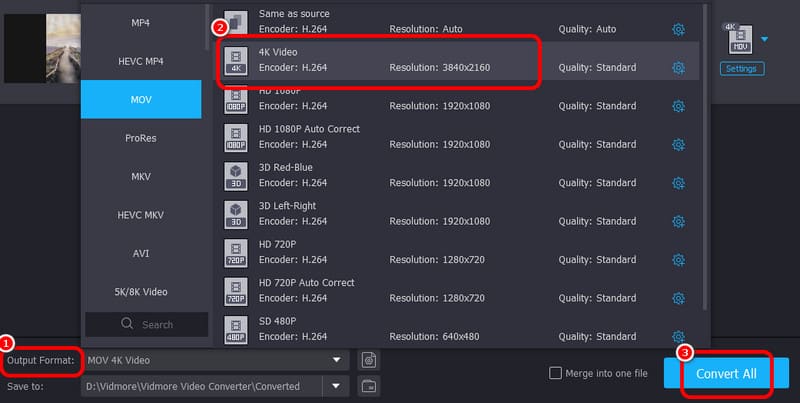
ขั้นตอนที่ 4. หากคุณต้องการเปลี่ยนคุณภาพวิดีโอของคุณเป็น 4K คุณสามารถทำได้ ไปที่ รูปแบบเอาต์พุต และเลือกคุณภาพที่คุณต้องการ เมื่อเสร็จแล้วให้กด Convert All เพื่อบันทึกวิดีโอ QuickTime ที่คุณแก้ไขแล้วในที่สุด
วิธีที่ 2. ใช้ QuickTime Player ในการแก้ไขวิดีโอ QuickTime บน Mac
คุณสามารถใช้ โปรแกรม QuickTime Player หากคุณเป็นผู้ใช้ Mac เพื่อแก้ไขวิดีโอ Quicktime ซอฟต์แวร์นี้สามารถให้คุณสมบัติที่จำเป็นเพื่อปรับปรุงวิดีโอของคุณ นอกจากนี้ยังมีอินเทอร์เฟซผู้ใช้ที่เรียบง่ายเพื่อแก้ไขวิดีโอได้อย่างรวดเร็วและทันที คุณสามารถเข้าถึงฟังก์ชันการแก้ไขวิดีโอได้: ตัวตัด ตัวแยก ตัวรวม ตัวพลิก และตัวหมุน ข้อดีของโปรแกรมนี้คือคุณไม่จำเป็นต้องเข้าถึงบน Apple Store เนื่องจากเป็นซอฟต์แวร์ที่สร้างไว้ล่วงหน้า คุณจึงเพียงแค่เปิดโปรแกรมและเริ่มแก้ไขวิดีโอ ปัญหาเดียวคือฟังก์ชันการแก้ไขนั้นพื้นฐานเกินไป ขาดคุณสมบัติขั้นสูงในการสร้างผลลัพธ์ที่น่าทึ่ง นอกจากนี้ยังมีบางครั้งที่คุณไม่สามารถเล่นวิดีโอได้อย่างถูกต้อง หากคุณต้องการประสบการณ์การรับชมที่น่าพอใจยิ่งขึ้น กำลังมองหาซอฟต์แวร์ ทางเลือกแทน QuickTime Player การเล่นและแก้ไขวิดีโอจะดีที่สุด แต่หากคุณต้องการแก้ไขวิดีโอด้วย QuickTime Player โปรดดูขั้นตอนด้านล่าง
ขั้นตอนที่ 1. เปิดตัว โปรแกรม QuickTime Player บน Mac ของคุณ หลังจากนั้น คุณสามารถเปิดวิดีโอ QuickTime ที่คุณต้องการแก้ไขได้
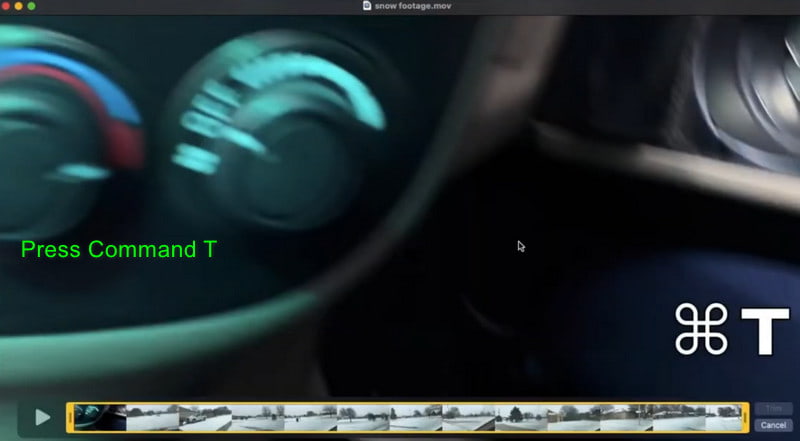
ขั้นตอนที่ 2. หากคุณต้องการตัดวิดีโอ คุณเพียงแค่กดปุ่ม คำสั่ง T บนแป้นพิมพ์ของคุณ จากนั้นคุณสามารถปรับปุ่มควบคุมด้านล่างเพื่อตัดวิดีโอตามความต้องการของคุณ
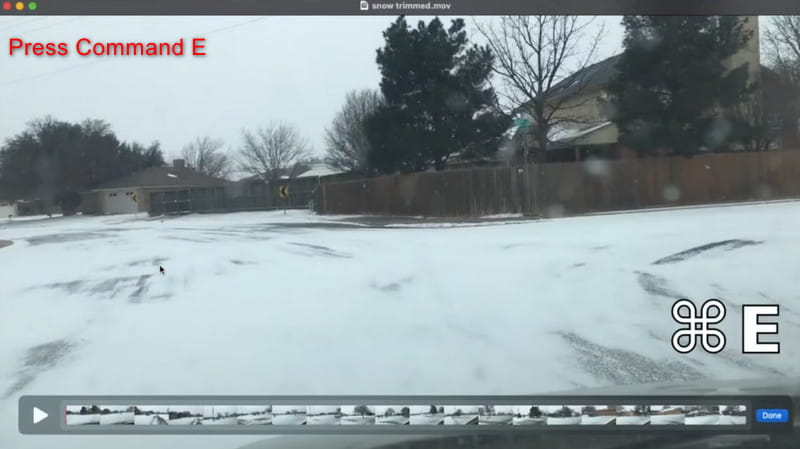
ขั้นตอนที่ 3. หากคุณต้องการแบ่งวิดีโอให้กดปุ่ม คำสั่งอี บนแป้นพิมพ์ของคุณ จากนั้นใช้เคอร์เซอร์เพื่อแบ่งวิดีโอ
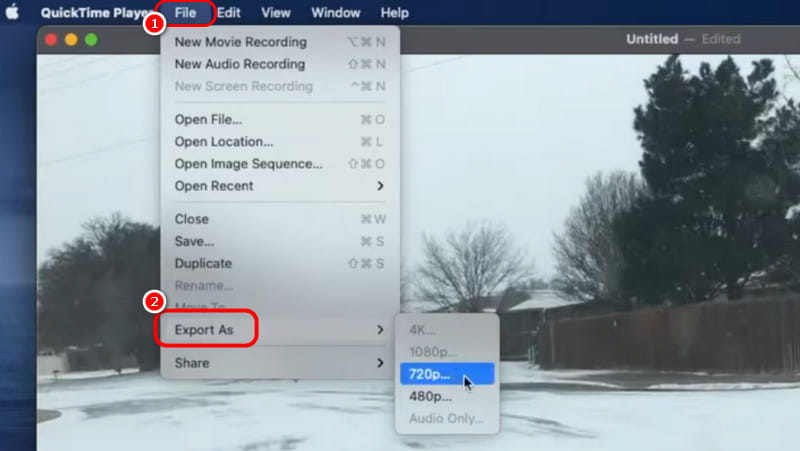
ขั้นตอนที่ 4. หลังจากแก้ไขวิดีโอแล้วให้ไปที่ ไฟล์ > ส่งออกเป็น ปุ่มสำหรับบันทึกวิดีโอ QuickTime ที่แก้ไขแล้ว
วิธีที่ 3. ใช้ iMovie ในการจัดการวิดีโอ QuickTime สำหรับ Mac
โปรแกรมแก้ไขวิดีโอในตัวอีกตัวหนึ่งที่ Mac ของคุณมีให้ได้คือ iMovieซอฟต์แวร์ตัดต่อวิดีโอนี้สามารถให้เครื่องมือต่างๆ แก่คุณเพื่อปรับปรุงวิดีโอ QuickTime ของคุณ คุณสามารถใช้ เครื่องตัดวิดีโอ และตัวแยกไฟล์ คุณสามารถเพิ่มข้อความ การเปลี่ยนฉาก ชื่อเรื่อง เพลงประกอบ และอื่นๆ ด้วยวิธีนี้ คุณจะได้ผลลัพธ์ที่ดีที่สุดหลังจากตัดต่อวิดีโอ ปัญหาเดียวคือซอฟต์แวร์นี้ใช้งานยาก คุณสมบัติบางอย่างหาได้ยาก แต่ถึงกระนั้น หากคุณต้องการตัดต่อวิดีโอ คุณสามารถใช้โปรแกรมนี้ได้ ทำตามวิธีการที่มีประสิทธิภาพด้านล่างเพื่อเรียนรู้วิธีตัดต่อวิดีโอ QuickTime บน iMovie
ขั้นตอนที่ 1. เรียกใช้ iMovie ซอฟต์แวร์บน Mac ของคุณและวิดีโอที่คุณต้องการปรับปรุง จากนั้นแทรกลงในไทม์ไลน์
ขั้นตอนที่ 2. หลังจากนั้นคุณจะเห็นวิดีโอในส่วนดูตัวอย่าง คุณสามารถใช้ฟังก์ชันแก้ไขทั้งหมดด้านบนเพื่อปรับปรุงวิดีโอตามความต้องการของคุณได้
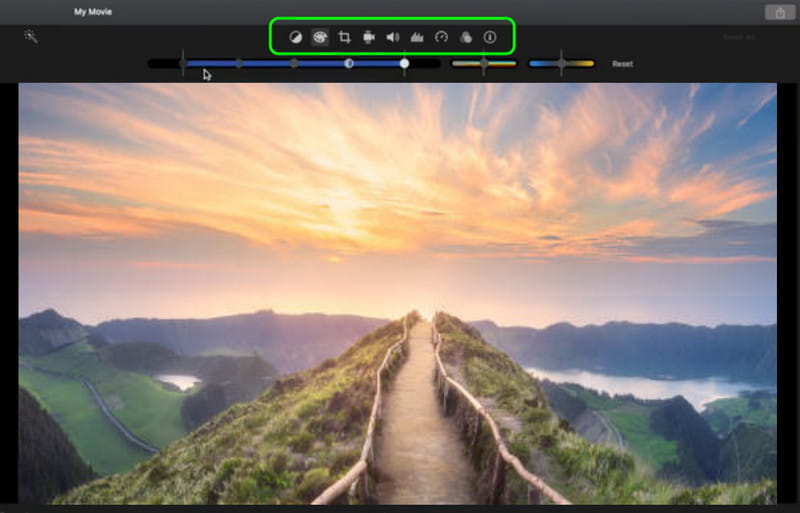
คุณสามารถใช้ตัวปรับสี ตัวควบคุมความเร็ววิดีโอ ตัวปรับระดับเสียง ตัวครอบตัด และอื่นๆ อีกมากมาย
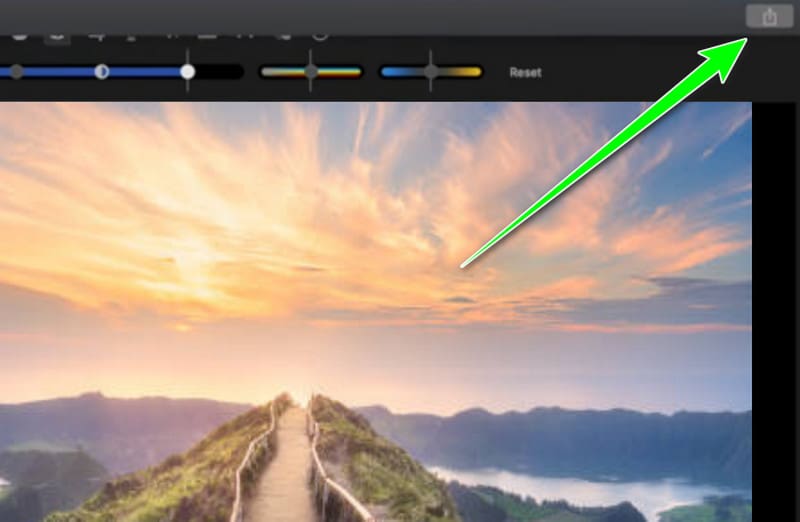
ขั้นตอนที่ 3. เมื่อพอใจกับผลลัพธ์แล้ว คุณสามารถกด ส่งออก สัญลักษณ์จากมุมบนขวาของอินเทอร์เฟซเพื่อบันทึกวิดีโอ QuickTime ที่แก้ไขแล้ว
วิธีที่ 4. โปรแกรมตัดต่อวิดีโอในตัวสำหรับแก้ไขวิดีโอ QuickTime บน Windows
หากคุณใช้พีซีเพื่อแก้ไขวิดีโอ QuickTime คุณสามารถใช้ โปรแกรมตัดต่อวิดีโอ Windows 10แอป Photo หรือ Photo Video Editor เป็นซอฟต์แวร์ในตัวที่มีให้ใช้งานใน Windows 10 และเวอร์ชันใหม่กว่า ซอฟต์แวร์นี้ได้รับการออกแบบมาสำหรับงานตัดต่อวิดีโอขั้นพื้นฐาน สามารถให้เครื่องมือตัดต่อต่างๆ เช่น การตัดแต่ง การแยกส่วน การใส่เพลง การใช้เอฟเฟกต์ เป็นต้น หากต้องการเรียนรู้วิธีตัดต่อวิดีโอ QuickTime โปรดดูวิธีง่ายๆ ด้านล่างนี้
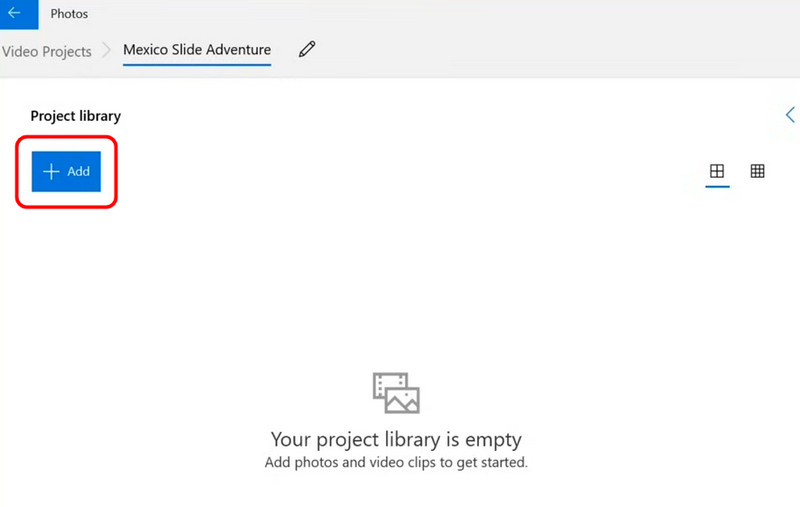
ขั้นตอนที่ 1. เปิดตัว ภาพถ่าย แอปบนคอมพิวเตอร์ของคุณ จากนั้นกดปุ่ม New Project เพื่อดูอินเทอร์เฟซหลักของแอป เมื่อเสร็จแล้วให้กดปุ่ม Add เพื่อเพิ่มวิดีโอ QuickTime ที่คุณต้องการปรับปรุง
ขั้นตอนที่ 2. จากนั้นแทรกวิดีโอเข้าไปในส่วน Storyboard จากนั้นคุณจะเห็นฟีเจอร์การแก้ไขต่างๆ จาก ดูตัวอย่าง ที่ด้านล่างของวิดีโอ คุณสามารถใช้ส่วนเหล่านี้ทั้งหมดเพื่อปรับปรุงวิดีโอของคุณได้
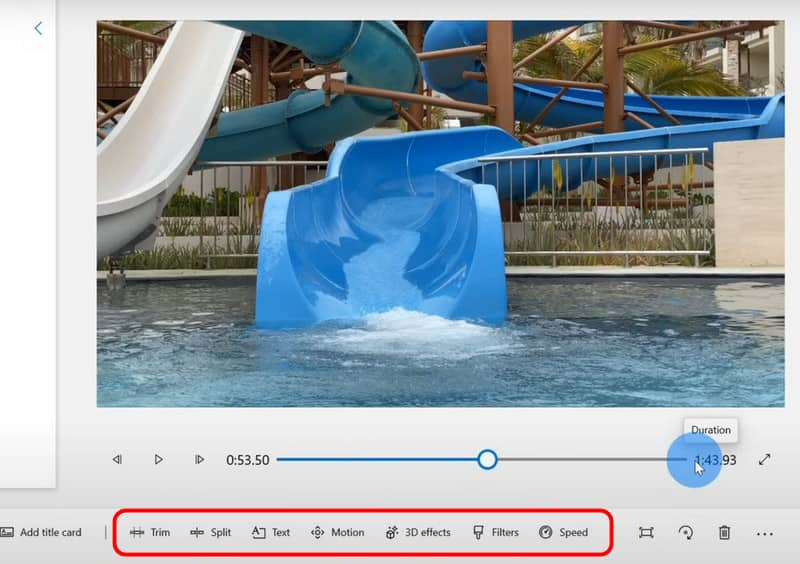
กระบวนการแก้ไขบางอย่างที่คุณสามารถทำได้ ได้แก่ การเพิ่มข้อความหรือชื่อเรื่องลงในวิดีโอ ปรับความเร็ววิดีโอ แบ่งวิดีโอ การแนบฟิลเตอร์ และอื่นๆ
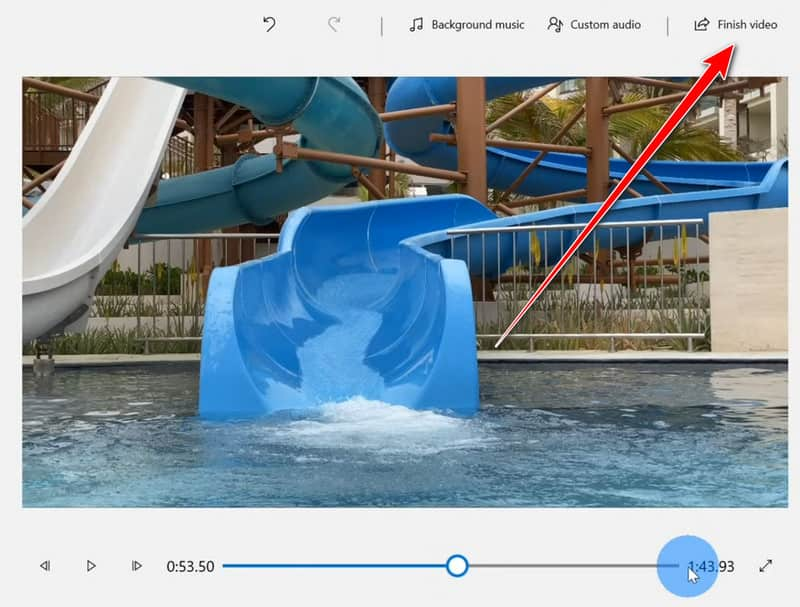
ขั้นตอนที่ 3. หลังจากแก้ไขวิดีโอแล้ว ไปที่มุมบนของอินเทอร์เฟซแล้วกด เสร็จสิ้นวิดีโอ ปุ่ม เพียงเท่านี้คุณก็สามารถบันทึกวิดีโอที่แก้ไขแล้วลงในคอมพิวเตอร์ของคุณได้
คำถามที่พบบ่อยเกี่ยวกับวิธีการแก้ไขวิดีโอ QuickTime บน Windows/Mac
โปรแกรมใดดีที่สุดสำหรับการตัดต่อวิดีโอ QuickTime?
ดังที่เราได้กล่าวไปข้างต้น ตัวเลือกยอดนิยม ได้แก่ iMovie, Shotcut และ Vidmore Video Converter เครื่องมือเหล่านี้รองรับไฟล์ MOV และมีคุณสมบัติการแก้ไขขั้นสูงกว่า QuickTime Player คุณสามารถเลือกใช้ได้ตามต้องการ
ทำไมฉันถึงแก้ไขไฟล์ MOV บนคอมพิวเตอร์ไม่ได้?
ปัญหานี้มักเกิดจากความไม่เข้ากันของตัวแปลงสัญญาณหรือการรองรับซอฟต์แวร์ที่จำกัด การติดตั้งโปรแกรมตัดต่อวิดีโอที่เข้ากันได้ หรือการแปลงไฟล์ MOV เป็นรูปแบบที่รองรับได้กว้างกว่า (เช่น MP4) สามารถแก้ไขปัญหานี้ได้
โปรแกรม QuickTime Player สามารถเพิ่มข้อความหรือเอฟเฟ็กต์ลงในวิดีโอได้หรือไม่?
ไม่ โปรแกรม QuickTime Player รองรับเฉพาะการแก้ไขขั้นพื้นฐาน เช่น การตัดและการแบ่งวิดีโอเท่านั้น หากต้องการเพิ่มข้อความ ฟิลเตอร์ หรือเอฟเฟ็กต์ คุณจะต้องใช้โปรแกรมแก้ไขขั้นสูง เช่น Vidmore Video Converter, iMovie, Final Cut Pro หรือซอฟต์แวร์จากบริษัทอื่น
ฉันจะแก้ไขปัญหาการเล่นหรือแก้ไขวิดีโอ QuickTime ที่ไม่ถูกต้องได้อย่างไร?
ปัญหานี้มักเกิดจากตัวแปลงสัญญาณที่ไม่รองรับหรือไฟล์เสียหาย ลองอัปเดตโปรแกรมเล่นมีเดียของคุณ ติดตั้งตัวแปลงสัญญาณเพิ่มเติม หรือแปลงวิดีโอเป็นรูปแบบที่เข้ากันได้ เช่น MP4 หรือแก้ไขวิดีโอ QuickTime ของคุณด้วยเครื่องมือที่มีประสิทธิภาพ แก้ไขวิดีโอ Vidmore.
สรุป
ด้วยคำแนะนำนี้คุณได้เรียนรู้ วิธีการแก้ไขวิดีโอ QuickTime มีประสิทธิภาพและทันที นอกจากนี้ หากคุณต้องการแก้ไขวิดีโอโดยใช้คุณสมบัติทั้งหมดที่คุณต้องการ Vidmore Video Converter ถือเป็นซอฟต์แวร์แก้ไขวิดีโอที่ดีที่สุดที่คุณควรเข้าถึง Vidmore Video Converter มีคุณสมบัติพื้นฐานและขั้นสูงที่ช่วยให้คุณสร้างวิดีโอ QuickTime เวอร์ชันที่ดีกว่าได้