วิธีแก้ไขวิดีโอที่ไม่ชัดโดยใช้อุปกรณ์ต่างๆ
คุณเคยถ่ายวิดีโอสำคัญในโทรศัพท์แล้วดูไม่ชัดหรือไม่? สถานการณ์นี้อาจเกิดขึ้นในครั้งเดียวหรือหลายครั้งด้วยเหตุผลหลายประการ วิดีโออาจถูกบีบอัด เสียหาย ความละเอียดต่ำ และมีปัญหาเกี่ยวกับการตั้งค่ากล้อง ไม่มีใครชอบดูวิดีโอที่พร่ามัว เพราะคุณจะพลาดข้อมูลที่จำเป็นได้ และวิดีโอดังกล่าวให้ประสบการณ์การรับชมที่ไม่ดีนัก คำถามคือ คุณต้องการกำจัดวิดีโอเบลอหรือไม่ ถ้าใช่ คุณมาถูกที่แล้ว
โพสต์นี้จะนำเสนอวิธีต่างๆ ในการยกเลิกการเบลอวิดีโอที่รบกวนคุณขณะรับชม จะมีแอปพลิเคชันออนไลน์และออฟไลน์ที่คุณสามารถใช้เพื่อยกเลิกการเบลอวิดีโอได้อย่างไม่ยุ่งยาก ใช้เวลาเพียงไม่กี่นาทีในการสร้างสรรค์ผลิตภัณฑ์วิดีโอที่ไม่เบลอที่คุณต้องการ เพื่อเรียนรู้ วิธียกเลิกการเบลอวิดีโอ, อ่านต่อไป.

เนื้อหาของหน้า
ส่วนที่ 1 วิธีการแก้ไขภาพเบลอในวิดีโอ บน Windows หรือ Mac
1. วิธีที่ดีที่สุดในการทำให้วิดีโอไม่เบลอด้วยโปรแกรมปรับปรุงคุณภาพวิดีโอ VidHex
โปรแกรมเพิ่มประสิทธิภาพวิดีโอ VidHex เป็นเครื่องมือปรับปรุงคุณภาพวิดีโอด้วย AI ที่มีโมเดล AI ในตัวหลากหลายแบบ สามารถปรับแก้ภาพเบลอ ลดสัญญาณรบกวน เพิ่มความละเอียด ปรับสี แปลง SDR เป็น HDR และอื่นๆ สำหรับวิดีโอคุณภาพต่ำของคุณ คุณสามารถวางใจได้เลยหากต้องการโปรแกรมที่ดีที่สุดในการปรับแก้ภาพเบลอ โมเดล AI ของโปรแกรมนี้สามารถเพิ่มความละเอียดของวิดีโอ ปรับความสว่างและความคมชัด ลดสัญญาณรบกวน และลดการสั่นของวิดีโอได้อย่างชาญฉลาดในไม่กี่คลิก คุณพร้อมที่จะเรียนรู้วิธีทำให้วิดีโอชัดเจนขึ้นโดยใช้โปรแกรมนี้แล้วหรือยัง? ถ้าพร้อมแล้ว โปรดปฏิบัติตามคู่มือการใช้งานที่นำเสนอ
ขั้นตอนที่ 1 ดาวน์โหลดและติดตั้ง VidHex Video Enhancer
หากต้องการเข้าถึงแบบเต็มรูปแบบ โปรดดาวน์โหลดและติดตั้งโปรแกรมบนเดสก์ท็อปของคุณ ไม่ว่าคุณจะใช้ Mac หรือ Windows หลังจากขั้นตอนการติดตั้ง ให้เปิดโปรแกรมเพื่อเริ่มยกเลิกการเบลอวิดีโอของคุณ
ขั้นตอนที่ 2 นำเข้าภาพที่เบลอ
เมื่อเปิดโปรแกรมแล้ว ให้ไปที่พื้นที่นำเข้า และจากโฟลเดอร์ที่ปรากฏขึ้น ให้ค้นหาฟุตเทจที่เบลอของคุณ คลิกเพื่อเพิ่ม

ขั้นตอนที่ 3 เลือกโมเดล AI
หน้าต่างใหม่จะปรากฏขึ้นบนหน้าจอของคุณ โดยทางด้านขวาจะแสดงโมเดล AI ต่อไปนี้สำหรับการปรับปรุงคุณภาพวิดีโอ สำหรับการแก้ไขภาพเบลอ เราสามารถเลือกได้ แบบจำลองการปรับปรุงทั่วไป หรือ โมเดลลดสัญญาณรบกวนวิดีโอ.

ขั้นตอนที่ 4. ส่งออกวิดีโอที่มีความคมชัด
จากนั้นคลิกที่ ดูตัวอย่าง ปุ่มนี้จะช่วยให้คุณตรวจสอบเอฟเฟ็กต์ที่ไม่เบลอได้ หากคุณพอใจแล้ว คุณสามารถคลิกปุ่มถัดไปได้ ส่งออกตอนนี้ กดปุ่มเพื่อส่งผลลัพธ์ ด้วย VidHex การแก้ไขวิดีโอที่เบลอจึงง่ายใช่ไหม? ดาวน์โหลดและลองใช้เลย!
2. แก้ไขวิดีโอพร่ามัวใน Premiere
Premiere Pro เป็นหนึ่งในโปรแกรมตัดต่อวิดีโอชั้นนำที่มืออาชีพส่วนใหญ่ใช้ในการผลิตวิดีโอ มีคุณสมบัติและเครื่องมือในตัวที่ใช้งานง่ายเพื่อช่วยให้คุณบรรลุเป้าหมายโดยไม่ยุ่งยาก โดยทั่วไปจะใช้ในการสร้างเนื้อหา ภาพยนตร์ และวิดีโอที่คุณสามารถแชร์บนโซเชียลมีเดียได้ ทำตามขั้นตอนเพื่อทราบวิธีแก้ไขวิดีโอไม่ชัดใน Premiere
ขั้นตอนที่ 1. ก่อนอื่น ดาวน์โหลดและติดตั้งโปรแกรมบนเดสก์ท็อปของคุณ หลังจากติดตั้งแล้ว ให้เปิดแอปพลิเคชันและดำเนินการต่อ สร้างโครงการใหม่ ปุ่ม.
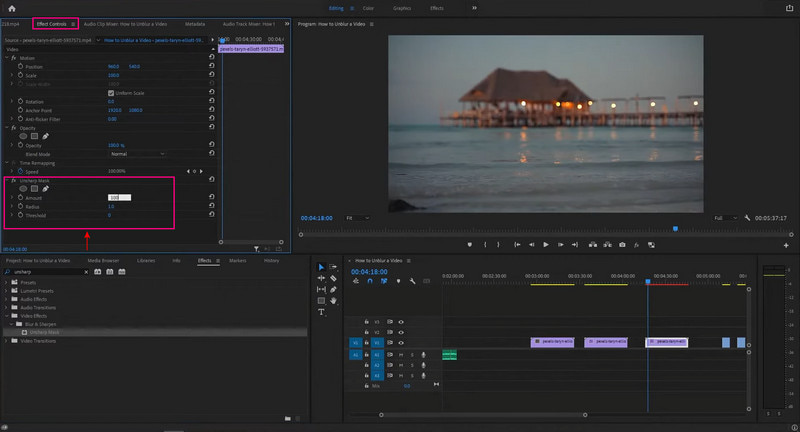
ขั้นตอนที่ 2. ขั้นตอนต่อไปคือการนำเข้าวิดีโอของคุณเพื่อทำให้คมชัดขึ้น และลากไปที่ส่วนไทม์ไลน์ จาก เบราว์เซอร์สื่อ ตัวเลือก ไปที่โฟลเดอร์ไฟล์และทำการปรับเลเยอร์ กระบวนการนี้จะเพิ่มเอฟเฟ็กต์หลังจากลากเลเยอร์การปรับแต่งใหม่บนไทม์ไลน์เหนือคลิปวิดีโอ หลังจากนั้นให้กดเลเยอร์การปรับแต่ง เลือก ผลกระทบ ควบคุมและมองหา มาสก์ Unsharp จากรายการ เมื่อคุณพบเอฟเฟ็กต์แล้ว ให้ลากเอฟเฟ็กต์นั้นไปที่เลเยอร์การปรับแต่ง แล้วเอฟเฟ็กต์นั้นจะถูกเพิ่มลงในวิดีโอของคุณ คลิกและขยายเพื่อดู ปริมาณ รัศมี และเกณฑ์ คุณสามารถปรับเปลี่ยนตามความต้องการของคุณ
ขั้นตอนที่ 3. แก้ไขแถบเลื่อนเพื่อทำให้คลิปวิดีโอของคุณคมชัดขึ้นตามจำนวนที่คุณต้องการใช้กับวิดีโอคลิปของคุณ หลังจากการตั้งค่าพารามิเตอร์ เรนเดอร์และส่งออกวิดีโอคลิป
3. แก้ไขวิดีโอเบลอออนไลน์ฟรี
หากคุณต้องการเครื่องมือบนเว็บฟรีเพื่อแก้ไขวิดีโอที่ไม่ชัดของคุณ คุณสามารถไว้วางใจ Clideo ได้ แพลตฟอร์มนี้มักใช้เพื่อสร้างและแก้ไขรูปภาพและวิดีโอในที่เดียว มีฟังก์ชันแก้ไข เช่น บีบอัด ครอบตัด หมุน รวม ปรับขนาด ฯลฯ คุณสามารถแก้ไขวิดีโอออนไลน์โดยตรงโดยไม่ต้องดาวน์โหลดและติดตั้งโปรแกรม หากต้องการเรียนรู้วิธีแก้ไขวิดีโอไม่ชัดทางออนไลน์ฟรี โปรดอ่านขั้นตอนต่อไปนี้
ขั้นตอนที่ 1. เยี่ยมชมเว็บไซต์ Video Cleaner ของ Clideo บนเบราว์เซอร์ของคุณ ถัดไปคลิก เลือกไฟล์ ปุ่มเพื่ออัปโหลดวิดีโอคลิปที่คุณต้องการยกเลิกการเบลอ
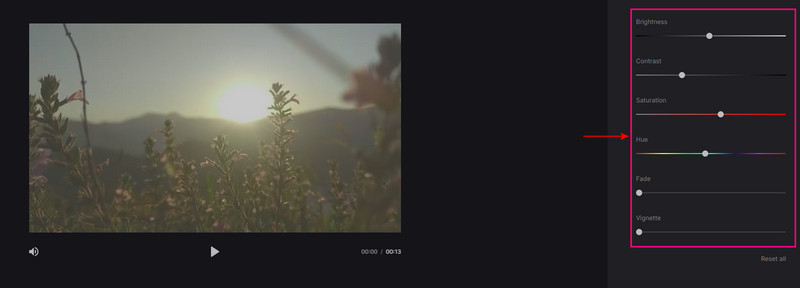
ขั้นตอนที่ 2. เมื่ออัปโหลดวิดีโอแล้ว คุณจะเห็นตัวเลือกต่างๆ ที่มุมขวาของหน้าจอ ปรับการตั้งค่าเริ่มต้นของความสว่าง คอนทราสต์ ความอิ่มตัว และสีเพื่อแก้ไขความพร่ามัวของวิดีโอ
ขั้นตอนที่ 3. เมื่อตกลงแล้วให้กด ส่งออก ปุ่มที่ด้านล่างขวาของหน้าจอเพื่อบันทึกผลลัพธ์ของคุณบนเดสก์ท็อป
ส่วนที่ 2 วิธีแก้ไขวิดีโอพร่ามัวบน iPhone และ Android
คุณต้องการเรียนรู้วิธียกเลิกการเบลอวิดีโอบน iPhone และ Android หรือไม่ ด้วยสิ่งนี้ ให้วางใจ PowerDirector เพราะสามารถช่วยคุณทำงานให้สำเร็จได้ PowerDirector เป็นแพลตฟอร์มตัดต่อวิดีโอยอดนิยมที่ออกแบบมาเพื่อตัดต่อ ปรับแต่ง และแชร์วิดีโอ มีอินเทอร์เฟซที่เป็นมิตรกับผู้เริ่มต้นที่ใช้งานง่าย ฟังก์ชันการแก้ไขที่มีประโยชน์ และสร้างวิดีโอคุณภาพสูง
ขั้นตอนที่ 1. ดาวน์โหลดและติดตั้ง PowerDirector บน Google Play หรือ App Store เมื่อเสร็จแล้วให้เปิดแอปพลิเคชันแล้วคลิก โครงการใหม่ ปุ่ม.
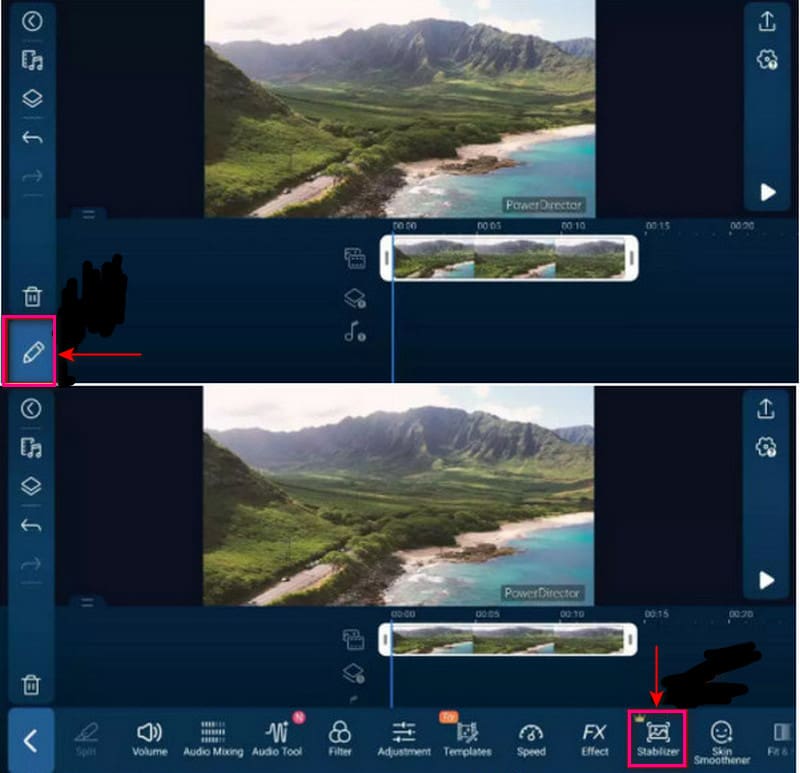
ขั้นตอนที่ 2. หน้าต่างเล็ก ๆ จะปรากฏขึ้นเพื่อให้คุณเลือกที่คุณต้องการ อัตราส่วนภาพ. จากนั้น มองหาวิดีโอที่คุณต้องการแก้ไข หลังจากนั้น คลิก Stabilizer จากเครื่องมือแก้ไขเพื่อแก้ไขส่วนที่พร่ามัวของวิดีโอของคุณ
ขั้นตอนที่ 3. เมื่อเสร็จแล้ว ให้คลิกปุ่มส่งออกเพื่อบันทึกไว้ในแกลเลอรีโทรศัพท์ของคุณหรืออัปโหลดไปยังบัญชีโซเชียลมีเดียของคุณ
ส่วนที่ 3 คำถามที่พบบ่อยเกี่ยวกับวิดีโอที่พร่ามัว
ทำไมวิดีโอถึงออกมาพร่ามัว?
เมื่อคุณซูมเข้าหรือปรับขนาดวิดีโอให้ใหญ่กว่าที่คุณบันทึกไว้ในตอนแรก วิดีโอของคุณจะพร่ามัว หากต้องการหลีกเลี่ยงวิดีโอที่เบลอ ให้หลีกเลี่ยงการปรับขนาดหรือซูมให้มากกว่าหนึ่งร้อยเปอร์เซ็นต์
ทำไมวิดีโอ MP4 ของฉันถึงพร่ามัว
เมื่อวิดีโอเริ่มเบลอเนื่องจากปัญหาในการบันทึก อาจเป็นเพราะกล้องสั่น โฟกัสผิดจุด และอื่นๆ อีกมากมาย นอกจากนี้ หากเก็บวิดีโอไว้ในไดรฟ์ใด ๆ วิดีโอนั้นจะเบลอเนื่องจากการบีบอัดและความเสียหาย ซึ่งมักเกิดขึ้นเนื่องจากการติดไวรัส การถ่ายโอนไฟล์ที่ไม่เหมาะสม และปัญหาการดาวน์โหลด
ทำไมโทรศัพท์ของฉันถึงทำให้วิดีโอพร่ามัว?
480P หรือ 720P เป็นความหนาแน่นมาตรฐานสำหรับอุปกรณ์ Android ในขณะที่สำหรับ iPhone คือ 1080P ด้วยเหตุนี้ การส่งภาพถ่ายหรือวิดีโอจากระบบหนึ่งไปยังอีกระบบหนึ่งจึงดูเล็กและพร่ามัว
สรุป
หลีกเลี่ยงไม่ได้ที่จะถ่ายหรือถ่ายวิดีโอที่พร่ามัวด้วยเหตุผลหลายประการ อาจเป็นเพราะตำแหน่งในการถ่ายวิดีโอ ไม่ได้โฟกัสที่ตัวแบบ หรือปัญหาเกี่ยวกับกล้อง เมื่อคุณดูวิดีโอบนอุปกรณ์ของคุณหรือแพลตฟอร์มอื่น คุณไม่ต้องการดูวิดีโอที่เบลอ มันทำให้คุณรำคาญและให้ประสบการณ์การรับชมที่แย่เพราะคุณอาจพลาดรายละเอียดที่สำคัญ ดังนั้นโพสต์นี้จะให้คำตอบเกี่ยวกับ วิธีแก้ไขวิดีโอที่ไม่ชัด โดยใช้แอพพลิเคชั่นและวิธีการต่างๆ ไม่ว่าคุณจะใช้อุปกรณ์พกพาหรือเดสก์ท็อป มีเครื่องมือที่สมบูรณ์แบบที่คุณวางใจได้