Adobe Express Video Enhancer: คุณสมบัติ แผนการใช้งาน และวิธีการใช้งาน
Adobe Express Video Enhancer โปรแกรมนี้ถูกสร้างขึ้นเพื่อให้กระบวนการปรับปรุงคุณภาพวิดีโอเป็นเรื่องง่ายและเข้าถึงได้ มันสามารถเพิ่มความคมชัดของภาพได้ทันที ส่งผลให้ได้วิดีโอที่มีคุณภาพดีขึ้น ข้อดีคือเครื่องมือนี้ใช้งานง่าย เหมาะสำหรับผู้ใช้ทุกระดับ ดังนั้น หากคุณสงสัยว่าเครื่องมือนี้เป็นเครื่องมือปรับปรุงคุณภาพวิดีโอที่เหมาะสมหรือไม่ โปรดอ่านทุกอย่างในบทความนี้ เราจะนำเสนอรีวิวที่ให้ข้อมูลเกี่ยวกับเครื่องมือนี้ รวมถึงคุณสมบัติ วิธีการใช้งาน และแผนราคา คุณจะได้รับข้อมูลเชิงลึกเกี่ยวกับ Vidmore Video Enhancer ในฐานะทางเลือกที่ยอดเยี่ยมสำหรับการปรับปรุงคุณภาพวิดีโออีกด้วย

เนื้อหาของหน้า
ส่วนที่ 1. บทนำเกี่ยวกับ Adobe Express Video Enhancer
Adobe Express Enhancer เป็นเครื่องมือที่เหมาะสำหรับการปรับปรุงคุณภาพวิดีโอออนไลน์ มันสามารถช่วยคุณปรับพารามิเตอร์ต่างๆ เช่น ความสว่าง ความคมชัด ไฮไลท์ ความอิ่มตัวของสี และอื่นๆ อีกมากมาย สิ่งที่ทำให้เครื่องมือนี้ยอดเยี่ยมคืออินเทอร์เฟซผู้ใช้ที่ใช้งานง่าย ทำให้การปรับปรุงคุณภาพวิดีโอเป็นเรื่องง่ายและราบรื่น ยิ่งไปกว่านั้น เครื่องมือนี้ยังมีเวอร์ชันฟรีให้คุณทดลองใช้ความสามารถต่างๆ ได้ และคุณสามารถบันทึกวิดีโอที่ปรับปรุงแล้วได้ที่ความละเอียดสูงสุดถึง 4K หากคุณต้องการคำอธิบายโดยละเอียดเกี่ยวกับคุณสมบัติของเครื่องมือ โปรดดูข้อมูลด้านล่าง
คุณสมบัติหลัก
การเพิ่มประสิทธิภาพวิดีโอ
หนึ่งในคุณสมบัติหลักของ Adobe Express คือการปรับปรุงคุณภาพวิดีโอ ช่วยให้คุณสามารถเปลี่ยนความสว่าง ความอิ่มตัวของสี โทนสี ความคมชัด และอื่นๆ ในวิดีโอได้ นอกจากนี้ยังทำให้ขั้นตอนการปรับปรุงคุณภาพวิดีโอเป็นเรื่องง่าย เหมาะสำหรับผู้ใช้ทุกระดับ
การเปลี่ยนฉากและเอฟเฟกต์
อีกหนึ่งคุณสมบัติที่ดีของเครื่องมือนี้คือเอฟเฟ็กต์และการเปลี่ยนฉาก คุณสมบัติทั้งสองนี้เหมาะอย่างยิ่งหากคุณต้องการเพิ่มลูกเล่นให้กับวิดีโอ เครื่องมือนี้มีเอฟเฟ็กต์และการเปลี่ยนฉากสำเร็จรูปให้เลือกมากมาย ดังนั้นสิ่งที่คุณต้องทำก็คือเลือกใช้สิ่งที่เหมาะสมกับวิดีโอของคุณ
เครื่องตัดแต่งและปรับขนาด
นอกจากนี้ Adobe ยังมีฟีเจอร์ตัดแต่งและปรับขนาดวิดีโออีกด้วย ฟีเจอร์ตัดแต่งจะช่วยให้คุณลบส่วนที่ไม่จำเป็นออกจากวิดีโอได้ คุณสามารถตัดแต่งส่วนต้น กลาง และท้ายของคลิปได้ นอกจากนี้ คุณยังสามารถ... ปรับขนาดวิดีโอ โดยเลือกอัตราส่วนภาพที่คุณต้องการ วิธีนี้จะช่วยให้คุณสามารถปรับไฟล์ให้พอดีกับแพลตฟอร์มและโซเชียลมีเดียต่างๆ ได้
การซ้อนทับข้อความและกราฟิก
สิ่งที่ทำให้เครื่องมือนี้ทรงพลังคือการรองรับการซ้อนทับข้อความและกราฟิก ซึ่งหมายความว่าคุณสามารถแนบองค์ประกอบใดๆ ก็ได้ลงในวิดีโอของคุณ คุณสามารถเพิ่มข้อความ/คำบรรยาย รูปภาพ โลโก้ สติกเกอร์ ไอคอน และอื่นๆ อีกมากมาย ด้วยคุณสมบัตินี้ คุณจึงมั่นใจได้ว่าวิดีโอของคุณจะน่าสนใจและสร้างสรรค์ยิ่งขึ้น
ข้อจำกัดของ Adobe Express Video Enhancers
ปัญหาด้านคุณภาพการส่งออก
เมื่อส่งออกวิดีโอที่แก้ไขแล้วในความละเอียด 4K ขนาดไฟล์อาจลดลงอย่างมาก ส่งผลให้คุณภาพลดลง เพื่อคุณภาพที่ดีกว่า ควรบันทึกวิดีโอในความละเอียด 1080p
ต้องใช้การเชื่อมต่ออินเทอร์เน็ต
Adobe Express เป็นแพลตฟอร์มออนไลน์ เครื่องมือปรับปรุงคุณภาพวิดีโอนั่นหมายความว่าคุณจำเป็นต้องมีการเชื่อมต่ออินเทอร์เน็ตที่รวดเร็วและเสถียร เพื่อให้กระบวนการปรับปรุงประสิทธิภาพเป็นไปอย่างราบรื่นยิ่งขึ้น
การเล่นวิดีโอแบบกระตุก
การบันทึกวิดีโอด้วยคุณภาพสูงเกินไปบางครั้งอาจทำให้การเล่นวิดีโอไม่ราบรื่น เพื่อประสบการณ์การรับชมที่ราบรื่นยิ่งขึ้น ขอแนะนำให้ดาวน์โหลดวิดีโอในความละเอียด 720p
ข้อจำกัดของเวอร์ชันฟรี
เมื่อใช้เวอร์ชันฟรีของเครื่องมือ คุณอาจพบข้อจำกัดต่างๆ คุณไม่สามารถเข้าถึงฟีเจอร์ขั้นสูงบางอย่างได้ ทางที่ดีควรใช้เวอร์ชันพรีเมียมเพื่อเข้าถึงฟีเจอร์ทั้งหมดโดยไม่มีข้อจำกัด
ส่วนที่ 2 วิธีการใช้งาน Adobe Express Video Enhancer
Adobe Express Enhancer เป็นเครื่องมือที่เหมาะสำหรับการปรับปรุงคุณภาพวิดีโอของคุณทางออนไลน์ ด้วยเครื่องมือนี้ คุณสามารถปรับความสว่าง ความอิ่มตัวของสี ความคมชัด โทนสี และพารามิเตอร์อื่นๆ ของวิดีโอได้ กระบวนการใช้งานก็ง่ายและราบรื่น หากคุณสนใจเรียนรู้วิธีการปรับปรุงคุณภาพวิดีโอ โปรดทำตามขั้นตอนในส่วนนี้
ขั้นตอนที่ 1ขั้นแรก เปิดเบราว์เซอร์หลักของคุณและเข้าถึงเว็บไซต์หลักของ Adobe Express Video Enhancerจากนั้น คุณสามารถเชื่อมต่อบัญชี Gmail ของคุณเพื่อสร้างบัญชีได้
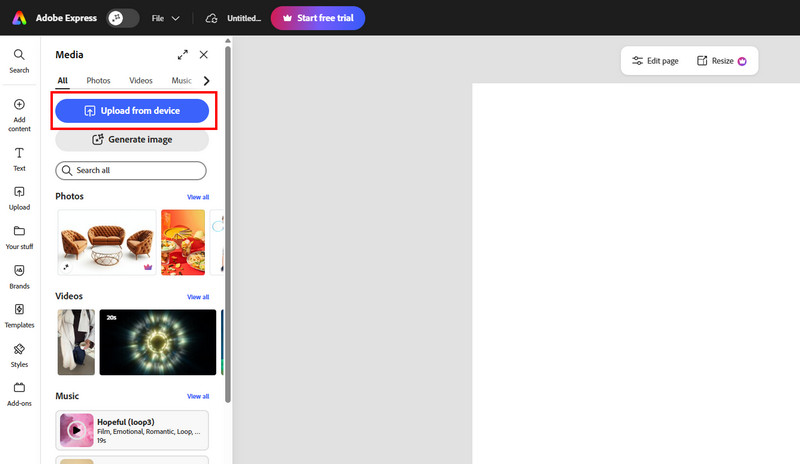
ขั้นตอนที่ 2จากอินเทอร์เฟซ คลิก อัปโหลดจากอุปกรณ์ กดปุ่มเพื่อเริ่มอัปโหลดวิดีโอที่คุณต้องการปรับปรุงคุณภาพ
ขั้นตอนที่ 3หลังจากอัปโหลดเสร็จแล้ว คุณสามารถแตะปุ่มปรับแต่งเพื่อเริ่มปรับปรุงวิดีโอของคุณได้ คุณสามารถใช้แถบเลื่อนเพื่อปรับความสว่าง ส่วนสว่าง ส่วนมืด ความอิ่มตัวของสี ความคมชัด และอื่นๆ ของวิดีโอได้
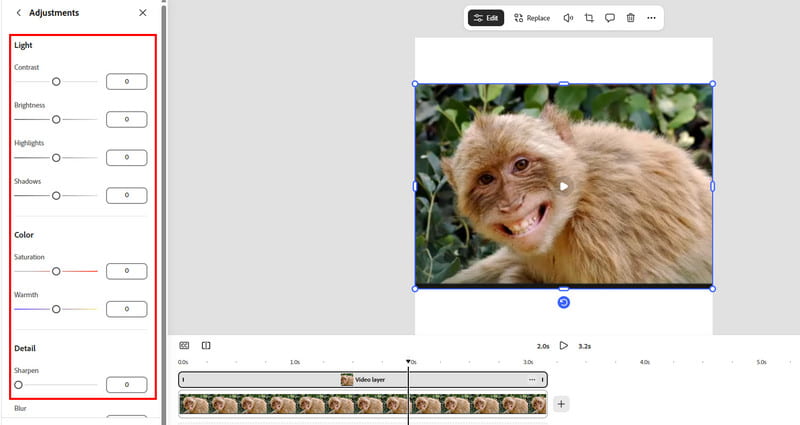
คุณยังสามารถใช้เครื่องมือตัดต่ออื่นๆ เพื่อปรับปรุงวิดีโอของคุณได้อีกด้วย
ขั้นตอนที่ 4เมื่อคุณพอใจกับผลลัพธ์แล้ว ให้แตะปุ่มดาวน์โหลดด้านบน จากนั้นเลือกคุณภาพวิดีโอที่คุณต้องการ แล้วกดเสร็จสิ้น ดาวน์โหลด ปุ่ม.
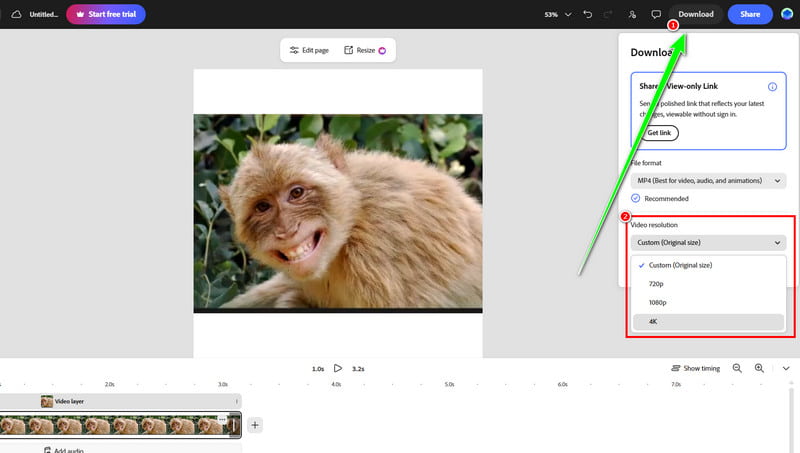
ส่วนที่ 3. แผนราคาของ Adobe Express Video Enhancer
คุณต้องการจ่ายเงินเพียงเล็กน้อยเพื่อเข้าถึงฟังก์ชันการทำงานเต็มรูปแบบของเครื่องมือนี้หรือไม่? ถ้าเช่นนั้น คุณสามารถตรวจสอบแผนราคาด้านล่างได้
| วางแผน | ราคาต่อเดือน | การจัดเก็บ | เครดิต AI | ดีที่สุดสำหรับ |
| ฟรี | $0 | 5GB | ถูก จำกัด | • ครีเอเตอร์ทั่วไป • สำหรับผู้เริ่มต้น |
| พรีเมี่ยม | $9.99 | 100GB | 250 บาท/เดือน | • ฟรีแลนซ์ • ผู้สร้างเนื้อหาบนโซเชียลมีเดีย |
| ไฟร์ฟลายโปร | $19.99 | 100GB | 4,000 บาท/เดือน | • ผู้เชี่ยวชาญ • เวิร์กโฟลว์ AI ขั้นสูง |
ส่วนที่ 4. ทางเลือกที่ดีเยี่ยมแทน Adobe Express Video Enhancer
หลังจากสำรวจข้อจำกัดบางประการของ Adobe Express แล้ว คุณอาจสงสัยว่ามีเครื่องมือใดบ้างที่สามารถใช้เพื่อปรับปรุงวิดีโอของคุณได้ ถ้าคุณต้องการโปรแกรมออฟไลน์ที่ขับเคลื่อนด้วย AI ซึ่งช่วยให้คุณปรับปรุงวิดีโอของคุณโดยใช้โมเดลการปรับปรุง AI ต่างๆ ลองใช้โปรแกรมนี้ดูได้เลย Vidmore Video Enhancerโปรแกรมนี้ให้การควบคุมที่มากขึ้นในด้านความละเอียด ความสว่าง ความคมชัด การลดสัญญาณรบกวน และอื่นๆ ทำให้เหมาะสำหรับผลลัพธ์คุณภาพระดับมืออาชีพ นอกจากนี้ยังมีอินเทอร์เฟซผู้ใช้ที่เรียบง่ายเพื่อกระบวนการปรับปรุงที่ราบรื่นและง่ายขึ้น ดังนั้น หากคุณเป็นผู้ใช้ที่ต้องการทั้งความหลากหลายและการปรับปรุงคุณภาพ Vidmore Video Enhancer รับประกันว่าจะให้ผลลัพธ์ที่ยอดเยี่ยม
โมเดลเพิ่มประสิทธิภาพ AI
- • แบบจำลองการปรับปรุงทั่วไป
- • นางแบบหน้าตรง
- • โมเดลปรับปรุงสี
- • โมเดลซ่อมแซมคุณภาพวิดีโอ
- • โมเดลการแทรกเฟรม
- • ระบายสีโมเดล
- • โมเดลแปลง SDR เป็น HDR
- • โมเดลเพิ่มประสิทธิภาพในสภาพแสงน้อย
- • แบบจำลองการบูรณะรายละเอียด
- • โมเดลลดสัญญาณรบกวนวิดีโอ
- • โมเดลอนิเมะ
หากต้องการเรียนรู้วิธีปรับปรุงคุณภาพวิดีโอของคุณด้วย Vidmore โปรดทำตามคำแนะนำด้านล่าง
ขั้นตอนที่ 1. เข้าถึง Vidmore Video Enhancer โดยคลิกปุ่มดาวน์โหลดฟรีด้านล่าง
ขั้นตอนที่ 2หลังจากเปิดใช้งานอินเทอร์เฟซแล้ว ให้คลิก เพิ่มไฟล์ เพื่อเริ่มแทรกวิดีโอที่คุณต้องการปรับปรุงคุณภาพ
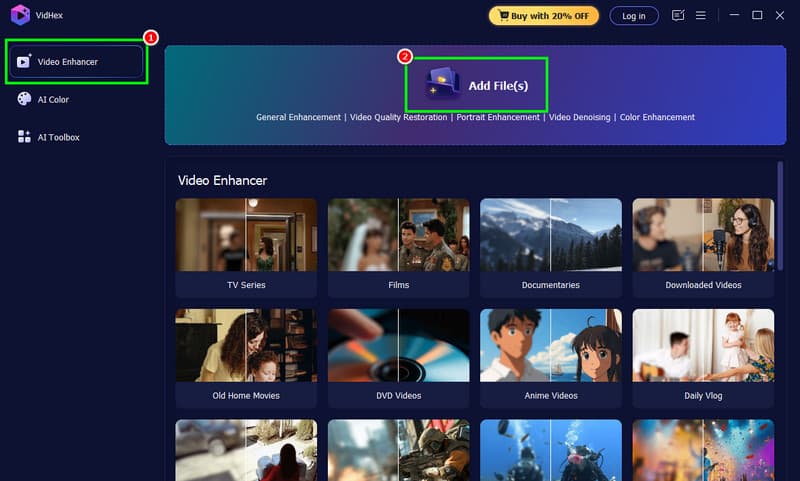
ขั้นตอนที่ 3. เลือก แบบจำลองการปรับปรุงทั่วไปจากนั้นเลือกความละเอียดที่ต้องการในส่วน "ความละเอียดเอาต์พุต"
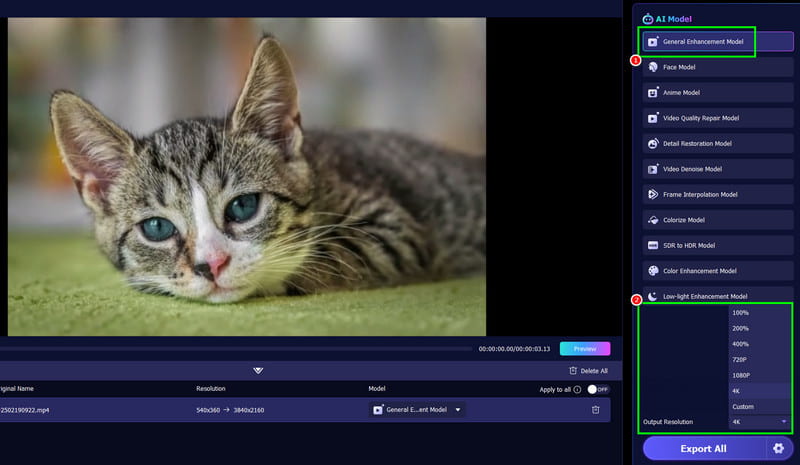
คุณยังสามารถใช้เครื่องมือตัดต่ออื่นๆ เพื่อปรับปรุงวิดีโอของคุณได้อีกด้วย
ขั้นตอนที่ 4สำหรับขั้นตอนสุดท้าย ให้คลิกที่ ส่งออกทั้งหมด กดปุ่ม เมื่อเสร็จแล้ว คุณสามารถเริ่มตรวจสอบวิดีโอที่ปรับปรุงแล้วบนคอมพิวเตอร์ของคุณได้
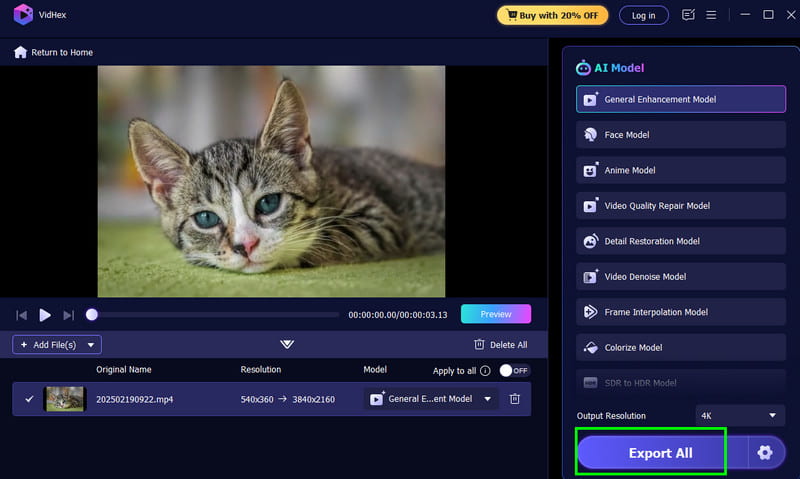
หลังจากทดลองใช้ซอฟต์แวร์นี้แล้ว เราสามารถบอกได้ว่ามันมีประสิทธิภาพดีกว่า Adobe Express ดังนั้น หากคุณต้องการกระบวนการปรับปรุงคุณภาพวิดีโอที่ราบรื่นยิ่งขึ้น ดาวน์โหลด Vidmore Video Enhancer ได้เลย!
ส่วนที่ 5. คำถามที่พบบ่อยเกี่ยวกับ Adobe Express Video Enhancer
Adobe Express เป็นโปรแกรมปรับปรุงคุณภาพวิดีโอที่เหมาะสมหรือไม่?
แน่นอนค่ะ หากคุณเป็นมืออาชีพหรือผู้ใช้งานทั่วไป คุณสามารถวางใจในเครื่องมือนี้ได้ อย่างไรก็ตาม หากต้องการใช้งานฟังก์ชันทั้งหมด คุณต้องสมัครใช้แพ็กเกจ หรือคุณอาจลองใช้ Vidmore Video Enhancer ซึ่งใช้งานง่าย มีโมเดล AI และฟีเจอร์ต่างๆ มากมาย
มีโปรแกรมปรับปรุงคุณภาพวิดีโอที่ดีกว่านี้และมีฟีเจอร์ขั้นสูงกว่านี้ไหม?
หากคุณต้องการเครื่องมือที่มีฟีเจอร์การตัดต่อขั้นสูงหลากหลาย คุณสามารถลองใช้ Vidmore Video Enhancer, CapCut, Premiere Pro หรือ Filmora ได้ เครื่องมือเหล่านี้มีฟีเจอร์ต่างๆ ให้คุณใช้งาน เช่น การเปลี่ยนฉาก การซ้อนภาพ การปรับสี การติดตามการเคลื่อนไหว และอื่นๆ อีกมากมาย
Adobe Express เป็นโปรแกรมปรับปรุงคุณภาพวิดีโอที่ดีที่สุดหรือไม่?
หากคุณใช้แผนการใช้งานของเครื่องมือนี้ มันจะเป็นหนึ่งในโปรแกรมปรับปรุงคุณภาพวิดีโอที่ดีที่สุดในเบราว์เซอร์ของคุณ เนื่องจากมันสามารถนำเสนอขั้นตอนการปรับปรุงคุณภาพที่ราบรื่นและรับประกันว่าผลลัพธ์ที่ได้จะมีคุณภาพดีที่สุด
สรุป
Adobe Express Video Enhancer Vidmore Video Enhancer เป็นโปรแกรมปรับปรุงคุณภาพวิดีโอออนไลน์ที่ดีที่สุดที่คุณสามารถไว้วางใจได้ ด้วยคุณสมบัติที่เป็นประโยชน์มากมาย ช่วยให้คุณได้ผลลัพธ์ที่ต้องการหลังจากการตัดต่อและปรับปรุงวิดีโอ นอกจากนี้ หากคุณต้องการเครื่องมือออฟไลน์ที่ใช้ AI ช่วยปรับปรุงคุณภาพวิดีโอของคุณให้ดีที่สุด คุณสามารถใช้ Vidmore Video Enhancer ได้ นี่เป็นอีกหนึ่งตัวเลือกที่ยอดเยี่ยมแทน Adobe Express หากคุณต้องการกระบวนการปรับปรุงคุณภาพวิดีโอที่ราบรื่นและง่ายกว่า