










คู่มือฉบับสมบูรณ์สำหรับ ComfyUI Video Upscaler - การเพิ่มความละเอียดของวิดีโอใน ComfyUI
คือ ComfyUI ตัวเพิ่มความละเอียดวิดีโอ น่าลองดูไหม?
คุณอาจสังเกตเห็นว่าการเพิ่มความละเอียดวิดีโอได้กลายเป็นส่วนสำคัญของการสร้างคอนเทนต์สมัยใหม่ ไม่ว่าจะเป็นสำหรับโพสต์บนโซเชียลมีเดียหรืองานจริงจัง เมื่อคุณมองหาวิธีที่รวดเร็วในการเพิ่มความละเอียดวิดีโอของคุณด้วยคุณภาพที่ดียิ่งขึ้น คุณอาจพบกับ... ComfyUI คำแนะนำ: มันได้กลายเป็นโซลูชันที่มีประสิทธิภาพสูงแบบโหนดสำหรับการปรับปรุงคุณภาพวิดีโอด้วย AI
อย่างไรก็ตาม แม้ว่า ComfyUI จะมีโมเดลขั้นสูงอย่าง SeedVR2 และ FlashVSR แต่ก็อาจไม่เหมาะกับผู้ใช้หลายคนเนื่องจากความไม่เสถียรและขั้นตอนการเรียนรู้ที่ค่อนข้างยาก บทความนี้จะให้คำแนะนำอย่างละเอียดเกี่ยวกับ ComfyUI Video Upscaler โดยครอบคลุมคุณสมบัติหลัก ข้อจำกัด แผนราคา และขั้นตอนการใช้งานทีละขั้นตอน นอกจากนี้เรายังแนะนำ VidHex Video Enhancer เป็นทางเลือกสำหรับผู้ใช้ที่ต้องการการเพิ่มความละเอียดของวิดีโอคุณภาพสูงโดยไม่ต้องยุ่งยากซับซ้อน

เนื้อหาของหน้า
ส่วนที่ 1 ภาพรวมของ ComfyUI Video Upscaler
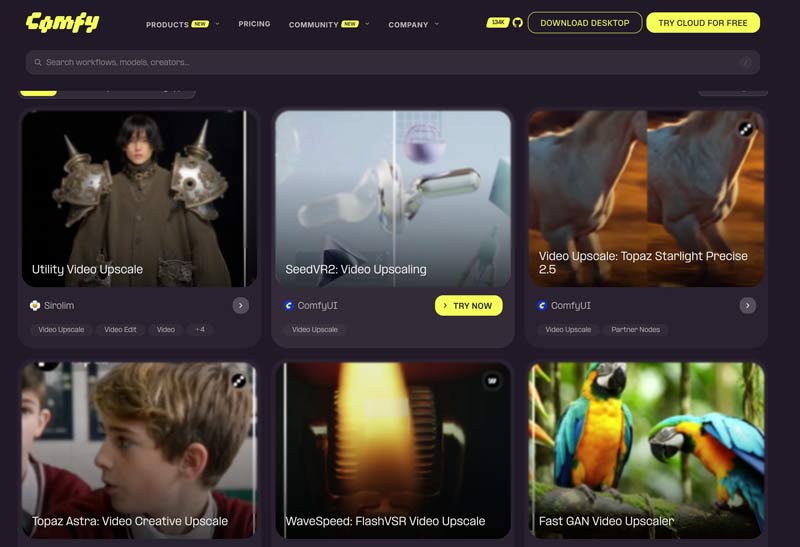
ComfyUI ComfyUI เป็นเครื่องมือเวิร์กโฟลว์แบบโหนดที่สามารถช่วยคุณปรับปรุงและสร้างวิดีโอโดยใช้ AI แตกต่างจากโปรแกรมเพิ่มความละเอียดวิดีโอแบบสแตนด์อโลน ComfyUI ต้องการให้ผู้ใช้สร้างไปป์ไลน์แบบกำหนดเองโดยการเชื่อมต่อโหนดต่างๆ แพลตฟอร์มนี้รองรับโมเดลที่มีประสิทธิภาพหลายรุ่น เช่น SeedVR2, FlashVSR, HitPaw และ Topaz Astra
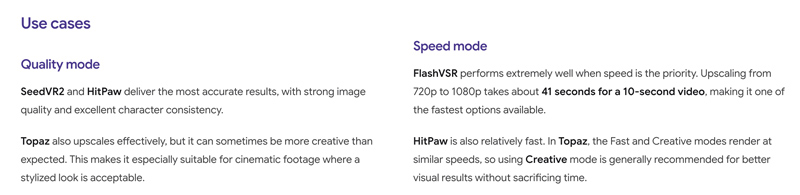
SeedVR2 ขึ้นชื่อเรื่องการฟื้นฟูวิดีโอที่เสื่อมสภาพอย่างรุนแรงหรือวิดีโอที่สร้างโดย AI ได้ดีที่สุด เช่นเดียวกับ SeedVR2, HitPaw ให้ผลลัพธ์ที่แม่นยำที่สุด FlashVSR เน้นความเร็วสำหรับคลิปยาว Topaz Astra Creative นำเสนอการเพิ่มความละเอียดวิดีโออย่างรวดเร็วเป็น Full HD หรือ 4K พร้อมความสามารถในการปรับปรุงภาพอย่างสร้างสรรค์
ส่วนที่ 2 ข้อจำกัดของเวิร์กโฟลว์การเพิ่มความละเอียดวิดีโอของ ComfyUI
แม้ว่า ComfyUI จะมีความยืดหยุ่น แต่ก็ไม่ใช่ตัวเลือกที่เหมาะสมสำหรับผู้ใช้ทั่วไปส่วนใหญ่ เนื่องจากขั้นตอนการเพิ่มความละเอียดของวิดีโอมีข้อเสียที่เห็นได้ชัดหลายประการ
1. เวิร์กโฟลว์แบบโหนดมี ช่วงการเรียนรู้ที่ค่อนข้างยากคุณต้องติดตั้ง ComfyUI Manager, โหนดแบบกำหนดเอง และเรียนรู้พารามิเตอร์ของโมเดล การขยายขนาดอาจซับซ้อนเกินไป
2. ผู้ใช้ได้รายงาน ปัญหาการใช้ VRAMโดยเฉพาะอย่างยิ่งใน SeedVR2 เวอร์ชันใหม่กว่า ข้อผิดพลาดหน่วยความจำไม่เพียงพออย่างต่อเนื่องทำให้ข้อมูลยังคงอยู่ใน VRAM ตลอดการประมวลผล
3. ความไม่เสถียรชั่วคราวการเพิ่มความละเอียดของวิดีโอใน ComfyUI อาจทำให้วิดีโอสั่นไหว การลดความละเอียดอย่างรุนแรงอาจทำให้รายละเอียดหายไป นอกจากนี้ผู้ใช้บางรายยังพบปัญหาความสว่างหรือสีที่กระพริบอย่างมาก
ส่วนที่ 3. แผนราคา ComfyUI Video Upscaler
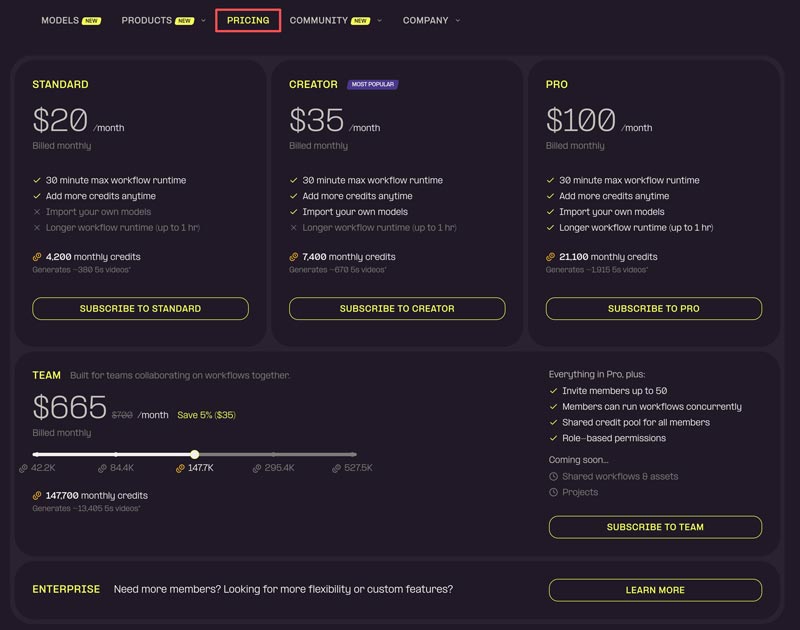
ComfyUI เป็นแพลตฟอร์มโอเพนซอร์สที่คุณสามารถเข้าถึงได้ฟรีสำหรับการติดตั้งในเครื่อง แต่การใช้งานบนระบบคลาวด์จำเป็นต้องสมัครสมาชิก ปัจจุบัน Comfy Cloud มีบริการหลัก 5 ระดับ ได้แก่ Standard, Creator, Pro, Team และ Enterprise เยี่ยมชมเว็บไซต์ ราคา ดูรายละเอียดเพิ่มเติมได้ที่หน้าเพจนี้
ส่วนที่ 4 วิธีการใช้งาน ComfyUI Video Upscaler
การเพิ่มความละเอียดของวิดีโอใน ComfyUI ไม่ใช่เรื่องง่าย โดยทั่วไปแล้ว การตั้งค่าเวิร์กโฟลว์การเพิ่มความละเอียดของวิดีโอใน ComfyUI จำเป็นต้องมีขั้นตอนเตรียมการหลายขั้นตอน
ตามที่กล่าวไว้ข้างต้น คุณควรติดตั้ง ผู้จัดการ ComfyUI ขั้นแรกให้เพิ่มโหนดแบบกำหนดเองก่อน หลังจากนั้น คุณต้องติดตั้งโหนดจัดการวิดีโอ เช่น “ComfyUI-VideoHelperSuite (VHS)” เพื่อโหลด รวม และส่งออกไฟล์วิดีโอ
1. เมื่อคุณต้องการ เพิ่มความละเอียดหรือปรับปรุงวิดีโอที่มีความละเอียดต่ำโหลดไฟล์โดยใช้โหนด “VHS_LoadVideo”
2. ใช้โหนด “ImageUpscaleWithModel” ร่วมกับโมเดล RealESRGAN เพื่อเพิ่มความละเอียดของภาพต้นฉบับเป็นสองเท่าหรือสี่เท่าอย่างรวดเร็ว
3. ส่งเฟรมที่ขยายขนาดแล้วผ่านโหนดแบบกระจายแสง เช่น UltimateSDUpscaleNoUpscale ซึ่งจะเพิ่มรายละเอียดและความคมชัดในย่านความถี่สูง
4. หลังจากนั้น คุณสามารถใช้โหนด “VHS_VideoCombine” เพื่อรวมเฟรมต่างๆ เข้าเป็นไฟล์เดียวได้
ส่วนที่ 5. ทางเลือกที่ดีเยี่ยมแทน ComfyUI Video Upscaler: VidHex
อีกครั้ง การเพิ่มความละเอียดวิดีโอด้วย ComfyUI อาจซับซ้อนสำหรับผู้ใช้หลายคน หากคุณต้องการโซลูชันที่เรียบง่าย เพียงคลิกเดียว โดยไม่ต้องยุ่งยากกับขั้นตอนการทำงานแบบใช้โหนด โปรแกรมเพิ่มประสิทธิภาพวิดีโอ VidHex อาจเป็นทางเลือกที่น่าสนใจ เมื่อเทียบกับ ComfyUI แล้ว มันมีโมเดล AI ที่ล้ำหน้ากว่าสำหรับการปรับปรุงคุณภาพวิดีโอในบางด้าน ช่วยให้คุณสามารถปรับเพิ่มความละเอียดของวิดีโอความละเอียดต่ำให้มีความละเอียดสูงขึ้นได้อย่างง่ายดาย พร้อมทั้งปรับความสว่างและความคมชัด รวมถึงลดการสั่นไหวและเสียงรบกวนได้ด้วย
ขั้นตอนการเพิ่มความละเอียดวิดีโอโดยใช้ VidHex
ขั้นตอนที่ 1. ดาวน์โหลดและเรียกใช้โปรแกรมเพิ่มความละเอียดวิดีโอ ComfyUI เวอร์ชันล่าสุดบนคอมพิวเตอร์ของคุณ เพิ่มไฟล์ของคุณโดยคลิกที่... เพิ่มไฟล์ ปุ่มสำหรับนำเข้าวิดีโอคุณภาพต่ำของคุณ

ขั้นตอนที่ 2. VidHex มีโมเดล AI หลายแบบสำหรับสถานการณ์ต่างๆ เลือกโมเดลที่คุณต้องการจากรายการด้านขวาตามความต้องการของคุณ คุณสามารถเริ่มต้นด้วยโมเดลแรกได้ แบบจำลองการปรับปรุงทั่วไป.

ขั้นตอนที่ 3. ตั้งค่าความละเอียดเอาต์พุต VidHex สามารถเพิ่มความละเอียดเป็น 720P, 1080P, 4K หรือแม้แต่ 8K ดูตัวอย่างผลลัพธ์โดยคลิกที่ไอคอน ดูตัวอย่าง ปุ่ม หากคุณพอใจกับภาพที่ปรับขนาดแล้ว ให้คลิกปุ่มนี้ ส่งออก ปุ่มนี้ คุณยังสามารถเปิดใช้งานการเร่งความเร็วฮาร์ดแวร์เพื่อการประมวลผลและการส่งออกที่เร็วขึ้นได้อีกด้วย

คุณอาจสนใจสิ่งเหล่านี้ด้วย
5 โปรแกรมเพิ่มความละเอียดวิดีโอที่ดีที่สุด เพื่อเพิ่มคุณภาพวิดีโอ
ส่วนที่ 6. คำถามที่พบบ่อยเกี่ยวกับ ComfyUI Video Upscaler
คำถามที่ 1. โปรแกรม ComfyUI video upscaler ฟรีทั้งหมดหรือไม่?
ComfyUI เป็นเครื่องมือโอเพนซอร์สสำหรับเพิ่มความละเอียดและปรับปรุงคุณภาพวิดีโอ ซึ่งใช้งานได้ฟรีในเครื่อง แต่ดังที่กล่าวไปแล้ว การสมัครใช้งานบนคลาวด์เริ่มต้นที่ประมาณ 142,000 ปอนด์ต่อเดือนสำหรับแผนแบบใช้เครดิต
คำถามที่ 2. VidHex สามารถเพิ่มความละเอียดของวิดีโอเป็น 8K ได้หรือไม่?
ใช่แล้ว VidHex รองรับการเพิ่มความละเอียดเป็น 720P, 1080P, 4K และความละเอียดสูงกว่านั้น เช่น 8K ด้วยโมเดล AI ของมัน
คำถามที่ 3. โปรแกรมเพิ่มความละเอียดวิดีโอ ComfyUI รักษาคุณภาพเสียงไว้ได้หรือไม่?
ใช่ โปรแกรมเพิ่มความละเอียดวิดีโอ ComfyUI สามารถรักษาเสียงไว้ได้ แต่ขึ้นอยู่กับเวิร์กโฟลว์ที่คุณสร้างขึ้น โดยค่าเริ่มต้น โปรแกรมจะแยกวิดีโอออกเป็นเฟรมและเสียง จากนั้นประกอบกลับเข้าด้วยกันหลังจากเพิ่มความละเอียดแล้ว การใช้โหนดอย่าง VHS_LoadVideo และ VHS_VideoCombine จะทำให้แทร็กเสียงต้นฉบับส่งผ่านไปโดยไม่เปลี่ยนแปลง
สรุป
บทความนี้จะรีวิว... ตัวเพิ่มประสิทธิภาพวิดีโอ ComfyUI เพื่อช่วยให้คุณเรียนรู้เพิ่มเติมเกี่ยวกับเวิร์กโฟลว์แบบโหนด ComfyUI มีความสามารถในการเพิ่มความละเอียดและฟื้นฟูคุณภาพวิดีโอได้อย่างทรงพลัง อย่างไรก็ตาม ComfyUI ต้องการความรู้ทางเทคนิคและทรัพยากรฮาร์ดแวร์จำนวนมาก หากคุณต้องการโปรแกรมเพิ่มความละเอียดวิดีโอโดยเฉพาะ VidHex เป็นอีกทางเลือกที่เข้าถึงได้ง่ายกว่าและมีโมเดล AI หลายแบบให้เลือก




