เทคโนโลยี DLSS Video Upscaling: เพิ่มความละเอียดและอัตราเฟรมของวิดีโอ
นักเล่นเกมและผู้ที่ชื่นชอบวิดีโอต่างหลงใหลในเทคโนโลยี DLSS ของ NVIDIA เนื่องจากเทคโนโลยีนี้สามารถเพิ่มความละเอียดของภาพแบบเรียลไทม์ ทำให้ได้ภาพที่คมชัดขึ้นและอัตราเฟรมที่ราบรื่นขึ้น นอกจากนี้ นอกเหนือจากการเล่นเกมแล้ว ตรรกะ AI เดียวกันนี้ยังเป็นแรงบันดาลใจให้กับซอฟต์แวร์ทางเลือกอื่นๆ ที่ช่วยปรับปรุงไฟล์วิดีโอที่ไม่ใช่แบบโต้ตอบ ทำให้สตรีมและวิดีโอมีรายละเอียดและความคมชัดมากขึ้น เอาล่ะ มาสำรวจทุกสิ่งเกี่ยวกับเทคโนโลยีนี้กัน การเพิ่มความละเอียดวิดีโอ DLSS ตัวเลือกต่างๆ หมายถึงการมีความเข้าใจที่ดีขึ้นว่าเทคโนโลยีนี้เชื่อมช่องว่างระหว่างการปรับปรุงวิดีโอและประสบการณ์การเล่นเกมที่สมจริงได้อย่างไร หากต้องการข้อมูลเชิงลึกเพิ่มเติมเกี่ยวกับหัวข้อนี้ คุณต้องเริ่มอ่านทุกอย่างในบทความนี้

เนื้อหาของหน้า
ส่วนที่ 1. DLSS คืออะไร
DLSS หรือ Deep Learning Super Sampling คือเทคโนโลยีการประมวลผลกราฟิกด้วย AI ของ NVIDIA จุดประสงค์หลักคือการเพิ่มประสิทธิภาพโดยไม่ลดทอนคุณภาพของภาพ นอกจากนี้ DLSS ยังสามารถสร้างเฟรมและพิกเซลที่ใกล้เคียงกับความละเอียดดั้งเดิมได้โดยใช้ Tensor Cores ใน GPU RTX สำหรับเกมเมอร์ที่ต้องการเฟรมเรตที่ลื่นไหลขึ้นโดยไม่ต้องลงทุนในเทคโนโลยีที่ทรงพลังกว่า เทคโนโลยีนี้จึงมีประโยชน์อย่างมาก
นอกจากนี้ DLSS ยังได้รับการพัฒนาหลายรุ่นนับตั้งแต่เปิดตัวในปี 2018 โดยได้ปรับปรุงการสร้างและการขยายภาพเฟรมให้ดียิ่งขึ้น ยิ่งไปกว่านั้น DLSS 5 รุ่นล่าสุดยังได้เพิ่มการสร้างเฟรมเพื่อเพิ่มประสิทธิภาพ ในขณะที่รุ่นก่อนหน้าเน้นไปที่การขยายความละเอียดเป็นหลัก และที่สำคัญกว่านั้น DLSS 5 รุ่นล่าสุดได้รวมเอาการเรนเดอร์ด้วยโครงข่ายประสาทเทียม (Neural Rendering) ซึ่ง AI จะคำนวณแสงและวัสดุโดยตรง ปัจจุบัน DLSS รองรับเกมหลายร้อยเกม และได้รับการยกย่องว่าเป็นหนึ่งในความก้าวหน้าครั้งสำคัญที่สุดในด้านภาพกราฟิกเกม นับตั้งแต่เทคโนโลยีเรย์เทรซซิ่ง (Ray Tracing)
ส่วนที่ 2. เครื่องมือ DLSS ยอดนิยม 4 อันดับแรก
หากคุณต้องการดูตัวอย่างเครื่องมือที่ใช้ DLSS ที่ดีที่สุด คุณสามารถตรวจสอบตารางด้านล่างได้ หลังจากนั้น คุณยังสามารถอ่านข้อมูลทั้งหมดด้านล่างเพื่อความเข้าใจที่ดียิ่งขึ้นได้อีกด้วย
| เครื่องมือที่ขับเคลื่อนด้วย DLSS | แอป NVIDIA (VSR ทั่วโลก) | การปรับขนาดภาพแบบไม่สูญเสียคุณภาพ (Steam Tool) | นกกา | AMD FSR 4.0 |
| ข้อกำหนด GPU | ต้องใช้การ์ดจอ RTX (รองรับ DLSS และมี Tensor core) | ใช้งานได้กับ GPU รุ่นใหม่ๆ ทุกรุ่น (NVIDIA, AMD, Intel) | รองรับ GPU หลากหลายรุ่น (ไม่จำกัดผู้ผลิต) | ใช้งานได้กับ GPU ของ AMD และ NVIDIA (ไม่มีการผูกติดกับระบบปฏิบัติการใดระบบหนึ่ง) |
| คุณภาพภาพ | การสร้างภาพใหม่คุณภาพสูง ขอบคมชัด ลดเสียงรบกวน | ดี แต่มีความสม่ำเสมอน้อยกว่า DLSS/FSR ขึ้นอยู่กับแหล่งที่มา | ถือว่าใช้ได้ดีสำหรับการใช้งานทั่วไป แต่การเก็บรายละเอียดภาพค่อนข้างด้อยกว่า | คุณภาพดีมาก แต่รายละเอียดปลีกย่อยอาจละเอียดน้อยกว่า DLSS เล็กน้อย |
| เพิ่มประสิทธิภาพ | การเพิ่มประสิทธิภาพระดับปานกลาง; การขยายขนาดอย่างมีประสิทธิภาพด้วยระบบ AI | สามารถเพิ่มอัตราเฟรมเป็นสองเท่า/สามเท่าได้ผ่านการสร้างเฟรม | ประสิทธิภาพที่เพิ่มขึ้นเล็กน้อย; การปรับแต่งที่น้อยลง | ประสิทธิภาพดีขึ้นอย่างเห็นได้ชัด โดยเฉพาะบนฮาร์ดแวร์ AMD |
| ความหน่วง | ความหน่วงต่ำ (เร่งความเร็วด้วยฮาร์ดแวร์) | มีความหน่วงสูงกว่า DLSS/FSR ดั้งเดิมเล็กน้อยเนื่องจากค่าใช้จ่ายด้านซอฟต์แวร์ | ความหน่วงปานกลาง ไม่ได้ปรับแต่งมาเพื่อการเล่นเกมแข่งขันโดยเฉพาะ | มีความหน่วงสูงกว่า DLSS เล็กน้อย เนื่องจากใช้วิธีการประมวลผลแบบ Shader |
1. แอปพลิเคชัน NVIDIA (Global VSR)
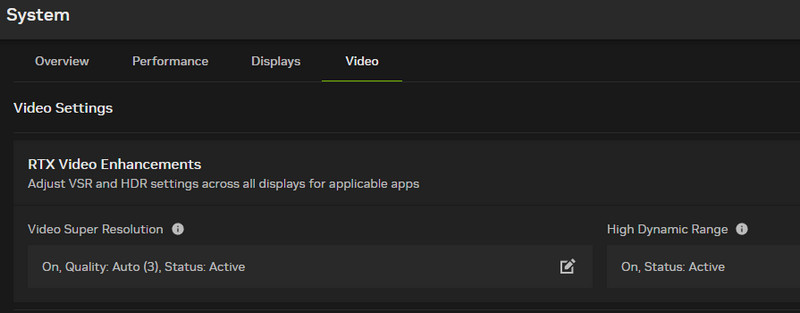
หนึ่งในเครื่องมือที่ใช้เทคโนโลยี DLSS คือ เทคโนโลยีเพิ่มความละเอียดวิดีโอระดับโลก (VSR) ของ NVIDIAฟีเจอร์นี้ถูกรวมอยู่ในแอปพลิเคชัน NVIDIA และใช้การเพิ่มความละเอียดภาพด้วย AI สไตล์ DLSS เพื่อปรับปรุงคุณภาพวิดีโอสตรีมมิ่งในเบราว์เซอร์ต่างๆ นอกจากนี้ยังเพิ่มความคมชัดให้กับคลิปที่มีความละเอียดต่ำแบบเรียลไทม์ ทำให้วิดีโอมีคุณภาพใกล้เคียงกับระดับ HD และ 4K มากขึ้น
ข้อดี
- เนื่องจากรองรับ NVIDIA โดยตรง จึงได้รับการปรับแต่งมาเป็นอย่างดีสำหรับกราฟิกการ์ด RTX
- สามารถให้ภาพวิดีโอที่คมชัดและมีสิ่งรบกวนน้อยที่สุด
จุดด้อย
- ต้องใช้การ์ดจอ RTX
- ระบบนี้ไม่รองรับการประมวลผลแบบกลุ่ม
- เครื่องมือนี้ไม่ได้ใช้งานได้กับทุกเบราว์เซอร์ ใช้งานได้เฉพาะกับเบราว์เซอร์ที่รองรับเท่านั้น
2. การปรับขนาดแบบไม่สูญเสียข้อมูล
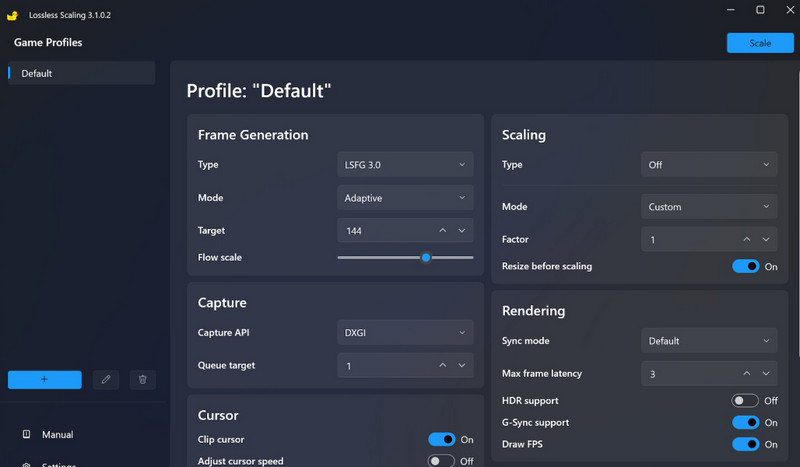
เครื่องมือ Steam ที่เรียกว่า การปรับขนาดแบบไม่สูญเสียข้อมูล มาพร้อมกับเทคโนโลยี AI สำหรับการเพิ่มความละเอียดภาพ รวมถึงอัลกอริทึมคล้าย DLSS สำหรับการเล่นวิดีโอและเกม นอกจากนี้ยังสามารถปรับขนาดแอปพลิเคชันแบบหน้าต่างให้มีความละเอียดสูงขึ้นได้โดยไม่ลดทอนรายละเอียด ได้รับความนิยมในหมู่เกมเมอร์ที่ไม่มีการรองรับ DLSS ในตัว แต่ยังต้องการกราฟิกที่ลื่นไหลยิ่งขึ้น
ข้อดี
- เครื่องมือ Steam นี้เหมาะอย่างยิ่งสำหรับโปรแกรมจำลอง เกม และแม้แต่โปรแกรมเล่นวิดีโอ
- มันรองรับอัลกอริธึมการปรับขนาดภาพหลายแบบ เช่น FSR และแบบ DLSS
- อาจจะราคาไม่แพงนัก เนื่องจากเป็นการซื้อครั้งเดียวบนแพลตฟอร์ม Steam
จุดด้อย
- สำหรับการใช้งานนั้น จำเป็นต้องมีการตั้งค่าด้วยตนเอง
- ประสิทธิภาพจะขึ้นอยู่กับพลังของ GPU GPU ที่ประสิทธิภาพต่ำก็อาจทำให้ประสิทธิภาพการทำงานต่ำลงได้เช่นกัน
- ใช้งานได้เฉพาะบนระบบปฏิบัติการ Windows และระบบนิเวศของ Steam เท่านั้น
3. นกกา
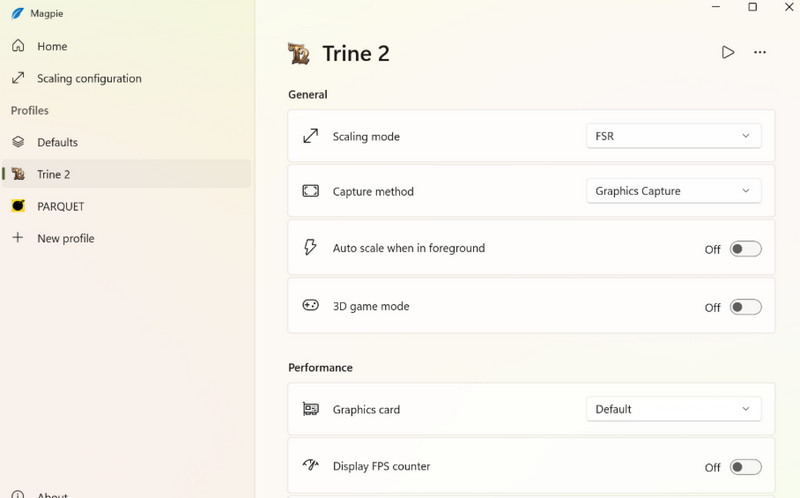
หากคุณต้องการเครื่องมืออัปสเกลภาพแบบโอเพนซอร์ส ไม่ต้องมองหาที่ไหนอีกแล้ว นกกาเครื่องมือนี้สามารถเพิ่มความละเอียดของวิดีโอและเกมแบบเรียลไทม์ ทำให้เหมาะสำหรับผู้ที่ทำการสตรีม นอกจากนี้ยังมีขนาดเล็ก ปรับแต่งได้ และสามารถรองรับอัลกอริทึมได้หลายแบบ รวมถึงอัลกอริทึมที่ใช้ AI ด้วย เครื่องมือนี้เหมาะอย่างยิ่งหากคุณต้องการเครื่องมือฟรีและมีประโยชน์ที่อยู่นอกระบบนิเวศของ NVIDIA
ข้อดี
- เครื่องมือนี้ใช้งานได้ฟรีและเป็นโอเพนซอร์ส
- สามารถปรับแต่งได้และรองรับปลั๊กอิน
- สามารถใช้งานได้กับแอปพลิเคชันและโปรแกรมเล่นวิดีโอหลากหลายประเภท
จุดด้อย
- เครื่องมือชิ้นนี้ขัดเงาได้น้อยกว่าเมื่อเทียบกับเครื่องมืออื่นๆ
- เพื่อให้ได้ผลลัพธ์ที่ดีขึ้น จำเป็นต้องตั้งค่าด้วยตนเอง
4. AMD FSR 4.0
สำหรับเทคโนโลยีการเพิ่มความละเอียดวิดีโอ DLSS คู่แข่งของ DLSS คือ เอดีเอ็ม ฟิเดลิตี้เอฟเอ็กซ์ ความละเอียดสูงพิเศษ (FSR) 4.0เครื่องมือนี้ช่วยเพิ่มความละเอียดของภาพและเกมด้วยเทคโนโลยี AI แตกต่างจาก DLSS ตรงที่ใช้งานได้กับ GPU หลากหลายรุ่น รวมถึงการ์ดที่ไม่ใช่ของ AMD ด้วย โดยเน้นการสร้างสมดุลระหว่างความคมชัดของภาพและประสิทธิภาพการทำงาน
ข้อดี
- สามารถใช้งานร่วมกับแพลตฟอร์มต่างๆ ได้ เช่น Intel, NVIDIA และ AMD
- สามารถช่วยเพิ่มประสิทธิภาพการทำงานพร้อมทั้งรักษาความคมชัดของภาพได้
จุดด้อย
- เมื่อพูดถึงการสร้างภาพขึ้นใหม่โดยละเอียด เครื่องมือนี้มีประสิทธิภาพด้อยกว่า DLSS
- ผลลัพธ์ที่ยอดเยี่ยมนั้นขึ้นอยู่กับการบูรณาการของนักพัฒนาซอฟต์แวร์
ส่วนที่ 3. ซอฟต์แวร์เพิ่มความละเอียดวิดีโอที่ดีที่สุดเพื่อเพิ่มเฟรมเรต (FPS) ของวิดีโอ
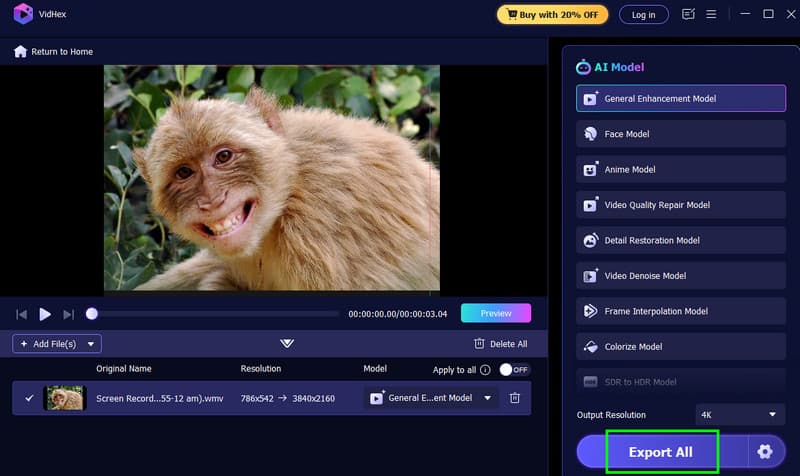
คุณต้องการซอฟต์แวร์เพิ่มความละเอียดและอัตราเฟรมต่อวินาที (FPS) สำหรับวิดีโอของคุณหรือไม่? ถ้าใช่ คุณสามารถลองใช้โปรแกรมนี้ได้ Vidmore Video Enhancerโปรแกรมนี้เหมาะอย่างยิ่งหากคุณต้องการปรับปรุงคุณภาพวิดีโอของคุณ การเพิ่มความละเอียดของวิดีโอจะช่วยให้ได้เฟรมเรตที่ดีขึ้น ส่งผลให้ประสบการณ์การรับชมดียิ่งขึ้น สิ่งที่เราชื่นชอบคือ เทคโนโลยี AI ที่ขับเคลื่อนโปรแกรมนี้ช่วยให้คุณสามารถปรับปรุงวิดีโอได้อย่างแม่นยำสูง อัพสเกลวิดีโอเป็น 4Kนอกจากนี้ ยังมีโมเดล AI หลากหลายรูปแบบที่คุณสามารถใช้เพื่อปรับปรุงคุณภาพวิดีโอของคุณโดยอัตโนมัติ และยังมีอินเทอร์เฟซผู้ใช้ที่ใช้งานง่าย ทำให้เป็นโปรแกรมเพิ่มคุณภาพวิดีโอที่สมบูรณ์แบบสำหรับผู้ใช้ที่ไม่ใช่มืออาชีพ สุดท้าย คุณสามารถบันทึกวิดีโอในรูปแบบเอาต์พุตต่างๆ ได้ เช่น MP4, WMV, MKV, FLV, MOV และอื่นๆ ดังนั้น หากคุณต้องการซอฟต์แวร์เพิ่มคุณภาพวิดีโอที่ยอดเยี่ยม อย่าลังเลที่จะลองใช้ Vidmore Video Enhancer
แบบจำลอง AI
รูปแบบการพัฒนา AI ที่ AI สามารถนำเสนอได้มีดังนี้:
- • แบบจำลองการปรับปรุงทั่วไป
- • นางแบบหน้าตรง
- • โมเดลลดสัญญาณรบกวนวิดีโอ
- • โมเดลการแทรกเฟรม
- • ระบายสีโมเดล
- • โมเดลแปลง SDR เป็น HDR
- • โมเดลอนิเมะ
- • โมเดลซ่อมแซมคุณภาพวิดีโอ
- • แบบจำลองการบูรณะรายละเอียด
- • โมเดลปรับปรุงสี
- • โมเดลเพิ่มประสิทธิภาพในสภาพแสงน้อย
หากต้องการเริ่มต้นกระบวนการเพิ่มความละเอียดของวิดีโอ โปรดดูคำแนะนำด้านล่าง
ขั้นตอนที่ 1. คลิกดาวน์โหลดเพื่อเข้าถึง วิดมอร์ Video Enhancer บนคอมพิวเตอร์ของคุณ
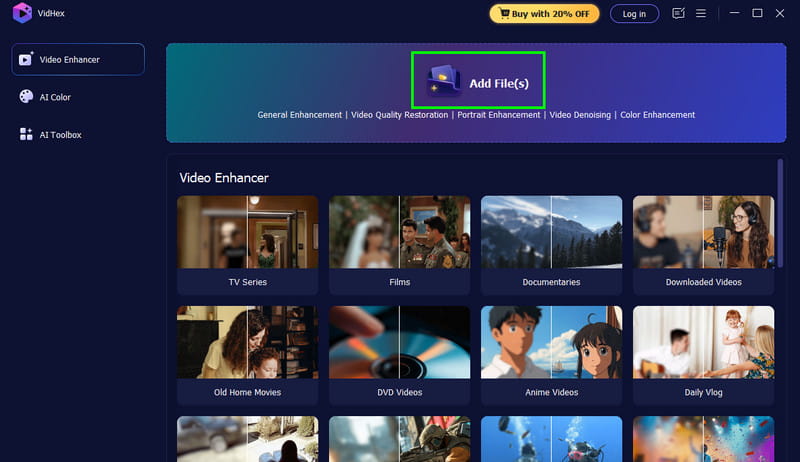
ขั้นตอนที่ 2. จากนั้น จากหน้าจอหลัก ให้กดปุ่ม เพิ่มไฟล์ เพื่ออัปโหลดวิดีโอที่คุณต้องการเพิ่มความละเอียด คุณยังสามารถแทรกวิดีโอได้มากกว่าหนึ่งไฟล์ เนื่องจากซอฟต์แวร์รองรับการประมวลผลแบบกลุ่ม
ขั้นตอนที่ 3. ไปที่อินเทอร์เฟซด้านขวาและเลือกโมเดลการปรับปรุง AI ที่คุณต้องการ คุณสามารถใช้ แบบจำลองการปรับปรุงทั่วไป เพื่อยกระดับและปรับปรุงคุณภาพวิดีโอโดยรวมของคุณ
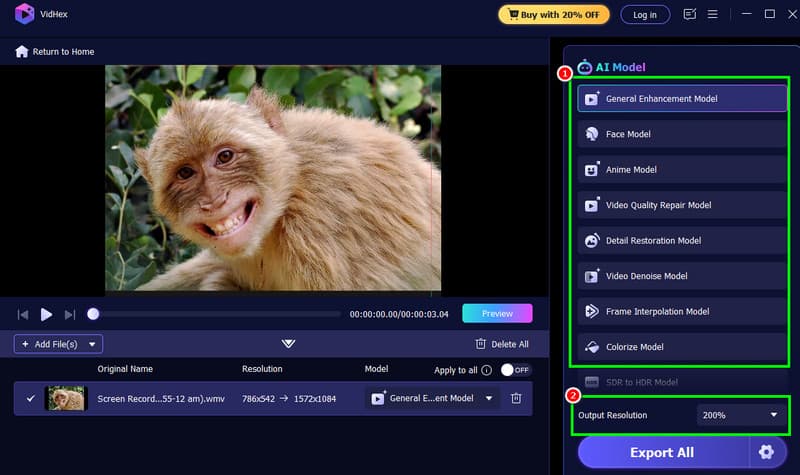
คุณสามารถไปที่ ความละเอียดเอาต์พุต ส่วนสำหรับเลือกความละเอียดที่คุณต้องการ
ขั้นตอนที่ 4. สำหรับขั้นตอนสุดท้าย ให้กดปุ่ม ส่งออกทั้งหมด กดปุ่มด้านล่าง หลังจากกระบวนการปรับขนาดและส่งออกเสร็จสิ้น คุณสามารถเริ่มรับชมวิดีโอของคุณได้
ส่วนที่ 4. คำถามที่พบบ่อยเกี่ยวกับการเพิ่มความละเอียดวิดีโอด้วย DLSS
ถาม: DLSS แตกต่างจากการเพิ่มความละเอียดภาพแบบดั้งเดิมอย่างไร?
เอ: เทคโนโลยี DLSS (DLSS upscaling) ใช้โมเดล AI ที่ได้รับการฝึกฝนมาแล้วในการสร้างรายละเอียดที่ขาดหายไปจากวิดีโอ ทำให้ได้ภาพที่คมชัดและดีขึ้น ในทางกลับกัน การเพิ่มความละเอียดภาพแบบดั้งเดิมอาศัยการประมาณค่า ซึ่งอาจทำให้ภาพเบลอได้
ถาม: เทคโนโลยี DLSS สามารถเพิ่มความละเอียดของวิดีโอทุกประเภทได้หรือไม่?
เอ: ไม่ใช่ครับ DLSS ทำงานได้ดีที่สุดกับคอนเทนต์ที่มีการเคลื่อนไหวสูง โดยเฉพาะภาพยนตร์ อนิเมะ และเกม นอกจากนี้ โปรแกรมตัดต่อวิดีโอหลายโปรแกรมในปัจจุบันยังไม่รองรับ DLSS โดยตรง
ถาม: ทางเลือกที่ดีที่สุดสำหรับการเพิ่มความละเอียดภาพวิดีโอแทน DLSS มีอะไรบ้าง?
เอ: มีโปรแกรมเพิ่มความละเอียดวิดีโอหลายโปรแกรมที่คุณสามารถใช้แทน DLSS ได้ ได้แก่ Vidmore Video Enhancer, AVCLabs, VanceAI, Topaz Video AI และ VideoProc Converter AI
สรุป
ด้วย การเพิ่มความละเอียดวิดีโอ DLSSด้วยเทคโนโลยี AI กราฟิกของ NVIDIA คุณสามารถมั่นใจได้ว่าความละเอียดวิดีโอและประสบการณ์การเล่นเกมจะดีขึ้น นอกจากนี้ คุณยังได้สำรวจเครื่องมือที่ใช้ DLSS ที่ดีที่สุดทั้งหมด ซึ่งจะช่วยให้คุณได้ผลลัพธ์ที่ต้องการเพื่อประสบการณ์การรับชมที่ดีขึ้น และหากคุณต้องการซอฟต์แวร์เพิ่มความละเอียดวิดีโอให้สูงถึง 4K คุณสามารถใช้ Vidmore Video Enhancer ได้ โปรแกรมนี้มีเลย์เอาต์ที่ครอบคลุมและกระบวนการเพิ่มความละเอียดที่ราบรื่น ทำให้เป็นโปรแกรมที่ดีที่สุดที่คุณสามารถใช้เพื่อให้ได้วิดีโอเวอร์ชันที่ดีขึ้น