9 โปรแกรมตัดต่อวิดีโอแบบเฟรมต่อเฟรมที่ดีที่สุดให้คุณเลือกใช้
ฉันรู้ว่าในสายตาของคุณ วิดีโอจะปรากฏเป็นภาพเคลื่อนไหวต่อเนื่องภาพเดียว แต่ในความเป็นจริงแล้ว มันประกอบไปด้วยภาพนิ่งนับไม่ถ้วน ยิ่งอัตราเฟรมสูงเท่าไหร่ วิดีโอก็จะยิ่งดูราบรื่นมากขึ้นเท่านั้น อัตราเฟรมวิดีโอในปัจจุบันพัฒนาจาก 60 FPS เป็น 120 FPS ซึ่งถือเป็นการพัฒนาที่สำคัญ อย่างไรก็ตาม สำหรับผู้ตัดต่อที่ต้องจัดการกับโปรเจกต์วิดีโอที่มีรายละเอียดสูง การสร้างวิดีโอที่สมบูรณ์แบบจึงมีความต้องการมากขึ้นไปอีก
ในการตัดต่อ ผู้สร้างมักต้องเลื่อนดูวิดีโอทีละเฟรมเพื่อหาจุดตัดที่แม่นยำ เพื่อให้แน่ใจว่าคลิปที่เหลืออยู่จะไม่มีภาพซ้อนจากฉากก่อนหน้าหรือเฟรมที่หายไปจากฉากถัดไป นั่นคือเหตุผลที่... โปรแกรมตัดต่อวิดีโอแบบเฟรมต่อเฟรม เป็นเครื่องมือสำคัญสำหรับการตัดต่อที่แม่นยำ
หากคุณกำลังจะแปลงฟุตเทจดิบของคุณให้เป็นวิดีโอที่สมบูรณ์ แต่พบว่าไทม์ไลน์ในโปรแกรมตัดต่อทั่วไปไม่แม่นยำพอ คู่มือนี้เหมาะสำหรับคุณ ที่นี่คุณจะได้พบกับโปรแกรมตัดต่อเฟรมวิดีโอที่ยอดเยี่ยม 9 โปรแกรม ซึ่งคุ้มค่าแก่การสำรวจและทดลองใช้
เนื้อหาของหน้า
ส่วนที่ 1 วิธีการเลือกโปรแกรมตัดต่อวิดีโอแบบเฟรมต่อเฟรม
ก่อนที่เราจะเจาะลึกรายละเอียดของผลิตภัณฑ์ เราอยากจะขอแบ่งปันเกณฑ์ที่เราใช้ในการคัดเลือกและแนะนำโปรแกรมตัดต่อวิดีโอแบบเฟรมต่อเฟรมที่ดีที่สุดให้คุณทราบ โปรดอ่านเกณฑ์เหล่านี้และดูว่าตรงกับวิสัยทัศน์ของคุณเกี่ยวกับผลิตภัณฑ์ในอุดมคติหรือไม่ หากพบว่าตรงกัน กระบวนการเลือกที่คุณจะดำเนินการต่อไปจะง่ายขึ้นมาก
ต่อไปนี้คือเกณฑ์อ้างอิงของเรา:
- ความแม่นยำของการตัดต่อแบบเฟรมต่อเฟรม
หัวใจสำคัญในการพิจารณาว่าโปรแกรมตัดต่อวิดีโอแบบเฟรมต่อเฟรมนั้นดีหรือไม่ ขึ้นอยู่กับฟังก์ชันหลักของโปรแกรม โดยเฉพาะอย่างยิ่ง ความแม่นยำสูงในการตัดต่อแบบเฟรมต่อเฟรม ซึ่งสะท้อนให้เห็นในคุณสมบัติต่างๆ เช่น การเลื่อนเฟรมไปข้างหน้า/ถอยหลัง และการแทรกเฟรม ซึ่งช่วยให้คุณสามารถซิงโครไนซ์วิดีโอ เสียง และคำบรรยายได้อย่างง่ายดายและแม่นยำ รักษาเฟรมที่จำเป็น และลบเฟรมที่ไม่จำเป็นทั้งหมด
- ประสิทธิภาพในการทำงาน
การตัดต่อวิดีโอเป็นงานที่ใช้เวลานานและต้องใช้แรงงานมากอย่างไม่ต้องสงสัย จะยิ่งดีขึ้นไปอีกหากเลือกใช้เครื่องมือที่ออกแบบมาเพื่อช่วยเพิ่มประสิทธิภาพและทำให้การทำงานสะดวกยิ่งขึ้น ตัวอย่างเช่น:
รองรับการประมวลผลแบบกลุ่มหรือไม่?
เนื่องจากคุณอาจต้องถ่ายฟุตเทจจำนวนมากเพื่อสร้างวิดีโอเพียงชิ้นเดียว หากโปรแกรมตัดต่อรองรับการตัดต่อแบบกลุ่ม งานของคุณก็จะง่ายขึ้นมาก
ความเร็วในการแสดงผลและการตอบสนองเป็นอย่างไรบ้าง?
ปุ่มและฟีเจอร์ต่างๆ ตอบสนองได้รวดเร็วขณะที่คุณกำลังตัดต่อหรือไม่? การเรนเดอร์และการรวมคลิปที่เหลือหลังจากตัดต่อเสร็จนั้นมีประสิทธิภาพแค่ไหน? เมื่อทั้งสองด้านนี้เป็นที่น่าพอใจ คุณจึงจะหลีกเลี่ยงการติดขัดในกระบวนการตัดต่อและรู้สึกหงุดหงิดมากขึ้นเรื่อยๆ ได้
- ความเข้ากันได้
แน่นอนว่า โปรแกรมตัดต่อวิดีโอแบบเฟรมต่อเฟรมที่ดี ควรสนับสนุนรูปแบบวิดีโอให้ได้มากที่สุดเท่าที่จะเป็นไปได้ เพื่อที่คุณจะได้ไม่ต้องวุ่นวายกับการหาวิธีแปลงรูปแบบวิดีโอก่อนเริ่มตัดต่อ
- สะดวกในการใช้
ไม่ใช่ทุกคนที่เป็นผู้เชี่ยวชาญด้านการตัดต่อวิดีโอ โปรแกรมตัดต่อวิดีโอแบบเฟรมต่อเฟรมควรใช้งานง่ายสำหรับทุกคน อินเทอร์เฟซและขั้นตอนการทำงานควรได้รับการออกแบบให้ใช้งานง่าย และการนำทางควรช่วยแนะนำผู้ใช้ไปยังคุณสมบัติที่ต้องการ
นอกจากนี้ ผู้ใช้อาจไม่ทราบว่าผลลัพธ์สุดท้ายจะออกมาเป็นอย่างไรก่อนที่จะส่งออกวิดีโอที่แก้ไขแล้ว ดังนั้น โปรแกรมตัดต่อวิดีโอแบบเฟรมต่อเฟรมจึงจำเป็นต้องมีฟีเจอร์แสดงตัวอย่าง
ส่วนที่ 2 การเปรียบเทียบอย่างรวดเร็ว: โปรแกรมตัดต่อเฟรมวิดีโอ 9 อันดับแรก
แทนที่จะทำให้คุณรู้สึกหนักใจกับข้อความยาวๆ ที่ซับซ้อนตั้งแต่เริ่มต้น เราจะนำเสนอข้อมูลสำคัญของผลิตภัณฑ์ทั้งเก้าชนิดในรูปแบบตารางก่อน เพื่อให้คุณสามารถคัดกรองเบื้องต้นได้อย่างรวดเร็ว
| ซอฟต์แวร์ | ดีที่สุดสำหรับ | คุณสมบัติการแก้ไขแบบเฟรมต่อเฟรม | แพลตฟอร์มที่รองรับ | ราคา |
| วิดเฮกซ์ | การแทรกเฟรมด้วย AI และการปรับปรุงคุณภาพวิดีโอ | การแทรกเฟรมที่ขับเคลื่อนด้วย AI และการปรับปรุงเฟรมอัตโนมัติ | Windows | ทดลองใช้ฟรี / ชำระเงิน |
| DaVinci Resolve | การตัดต่อวิดีโอระดับมืออาชีพ | การนำทางเฟรมที่แม่นยำ การตัดต่อเฟรมต่อเฟรม และการติดตามแบบมืออาชีพ | วินโดวส์, macOS, ลินุกซ์ | ฟรี / สตูดิโอแบบเสียค่าใช้จ่าย |
| Adobe After Effects | การปิดบังเฟรมต่อเฟรมและเอฟเฟกต์ภาพ | ฟังก์ชัน Roto Brush, Content-Aware Fill และการลบวัตถุระดับเฟรม | Windows, macOS | การสมัครสมาชิก |
| อะโดบี พรีเมียร์ โปร | การตัดต่อวิดีโอแบบครบวงจร | การตัดต่อที่แม่นยำระดับเฟรมต่อเฟรม เอฟเฟกต์คีย์เฟรม และการควบคุมไทม์ไลน์ที่แม่นยำ | Windows, macOS | การสมัครสมาชิก |
| สตูดิโอสต็อปโมชั่น | การจัดระเบียบและจัดเรียงกรอบใหม่ | โปรแกรมแก้ไขเฟรมแบบใช้ภาพขนาดย่อ พร้อมระบบจัดการเฟรมแบบลากและวาง | วินโดวส์, มอสซาเรลล่า, ไอโอเอส, แอนดรอยด์ | ฟรี / เสียค่าใช้จ่าย |
| Final Cut Pro | ผู้ใช้ Mac | การแก้ไขภาพให้มีความแม่นยำระดับเฟรมด้วย Magnetic Timeline | ระบบปฏิบัติการ macOS | ซื้อครั้งเดียว |
| กฤติ | แอนิเมชั่นวาดด้วยมือ | ไทม์ไลน์แอนิเมชั่น, ภาพซ้อนภาพ และการตัดต่อแอนิเมชั่นแบบเฟรมต่อเฟรม | วินโดวส์, macOS, ลินุกซ์ | ฟรี |
| เครื่องปั่น | แอนิเมชั่น 2 มิติและ 3 มิติ | โปรแกรมตัดต่อลำดับวิดีโอ พร้อมฟังก์ชั่นตัดต่อระดับเฟรมสำหรับวิดีโอและแอนิเมชั่น | วินโดวส์, macOS, ลินุกซ์ | ฟรี |
| แคปคัท | การแก้ไขเนื้อหาโซเชียลมีเดียอย่างรวดเร็ว | ไทม์ไลน์ที่สามารถซูมได้, การแสดงตัวอย่างเฟรม และเอฟเฟ็กต์หยุดเฟรม | วินโดวส์, มอสซาเรลล่า, ไอโอเอส, แอนดรอยด์, เว็บ | ฟรี / เสียค่าใช้จ่าย |
ส่วนที่ 3. 9 โปรแกรมตัดต่อวิดีโอแบบเฟรมต่อเฟรมที่ดีที่สุด
เอาล่ะ ตอนนี้คุณพร้อมที่จะเจาะลึกรายละเอียดของแต่ละผลิตภัณฑ์แล้ว เราจะเริ่มแนะนำผลิตภัณฑ์เหล่านั้นอย่างเป็นทางการกันเลย
อันดับ 1. VidHex
ดีที่สุดสำหรับ: การปรับปรุงคุณภาพและการใส่กรอบแบบอัตโนมัติเต็มรูปแบบ
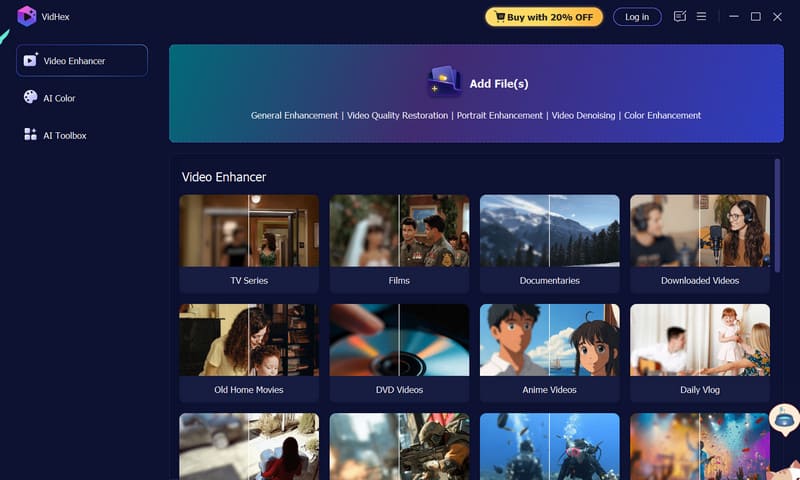
ผลิตภัณฑ์แรกในรายการของเราคือ VidHex ซึ่งรับรองว่าจะทำให้คุณประทับใจอย่างแน่นอน ดังที่เราได้กล่าวไปแล้ว ปัญหาใหญ่ที่สุดอย่างหนึ่งในการตัดต่อและปรับปรุงวิดีโอคือ ผู้ตัดต่อต้องลากแถบความคืบหน้าและเลือกเฟรมทีละเฟรมอย่างระมัดระวัง เพื่อให้แน่ใจว่าไม่มีเฟรมที่ไม่จำเป็นรวมอยู่และไม่มีเฟรมที่สำคัญหายไป การทำเช่นนี้ด้วยตนเองนั้นเสียเวลาอย่างมาก แต่ถ้า VidHex สามารถเพิ่มความละเอียดและแก้ไขสีของทุกเฟรมโดยอัตโนมัติได้ และยังเพิ่มอัตราเฟรมของวิดีโอเพื่อให้ลื่นไหลยิ่งขึ้นได้ล่ะ?
เรามาเริ่มต้นด้วยภาพรวมโดยย่อของ วิดเฮกซ์นี่คือโปรแกรมตัดต่อวิดีโอแบบใช้ AI สำหรับการปรับปรุงและแก้ไขวิดีโอ จุดเด่นคือผู้ใช้เพียงแค่เลือกฟังก์ชันที่ต้องการก็จะได้วิดีโอที่แก้ไขแล้ว เช่น การลดสัญญาณรบกวน การเพิ่มคุณภาพ การปรับสี การใส่สีให้กับวิดีโอขาวดำ และการปรับปรุงใบหน้า โมเดลการแทรกเฟรม (Frame Interpolation Model) ในโปรแกรมนี้คือสิ่งที่ทำให้มันเป็นโปรแกรมตัดต่อวิดีโอที่ดีที่สุดสำหรับการแทรกเฟรม AI จะวิเคราะห์วิดีโอของคุณและแทรกเฟรมอย่างราบรื่นตามเนื้อหาโดยรอบ ทำให้การเคลื่อนไหวของวิดีโอของคุณดูราบรื่นยิ่งขึ้น
ข้อดี
- ประหยัดเวลาและแรงงานอย่างมาก ไม่จำเป็นต้องมีการแทรกแซงด้วยตนเอง
- ระบบ AI จะแทรกเฟรมโดยอัตโนมัติเพื่อให้วิดีโอมีความราบรื่นไร้รอยต่อ
- มีฟีเจอร์ปรับปรุงคุณภาพวิดีโออย่างครบครัน
จุดด้อย
- ฟีเจอร์บางอย่างไม่ฟรี
อันดับ 2. Davinci Resolve
ดีที่สุดสำหรับ: ความเป็นมืออาชีพสูง
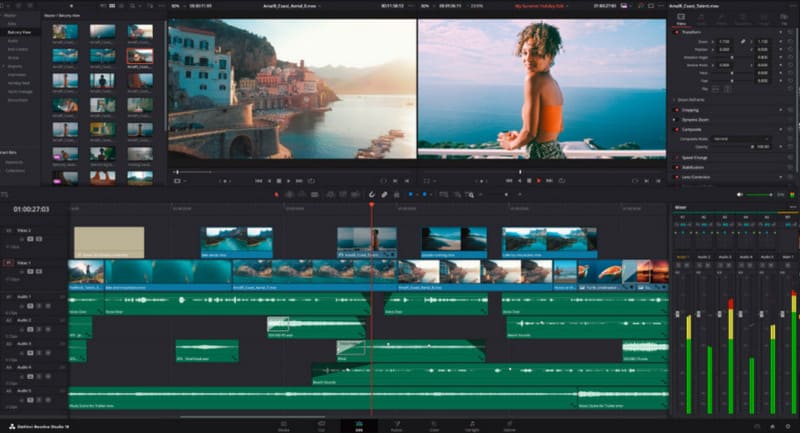
ต่อไปคือตัวเลือกระดับมืออาชีพอย่างแท้จริง นั่นคือ DaVinci Resolve คุณจะพบว่ามืออาชีพหลายคนใช้โปรแกรมนี้ บรรณาธิการวิดีโอ ใช้ซอฟต์แวร์นี้ เพราะเป็นที่รู้จักกันดีในด้านความเป็นมืออาชีพที่ยอดเยี่ยม ความใส่ใจในรายละเอียด และความสามารถในการปรับแต่งสีระดับมืออาชีพ
แต่เมื่อพูดถึงฟีเจอร์การตัดต่อแบบเฟรมต่อเฟรมที่เรากำลังพูดถึงกันอยู่นี้ มันก็ทำได้ดีทีเดียว บนไทม์ไลน์ คุณสามารถเลื่อนไปยังเฟรมใดก็ได้โดยการปรับตัวชี้ตำแหน่งการเล่นหรือป้อนหมายเลขเฟรมที่ต้องการ หากคุณต้องการเลื่อนไปยังเฟรมถัดไปในคลิปปัจจุบัน คุณยังสามารถลองใช้ปุ่มลัด Alt + ปุ่มลูกศรซ้าย/ขวา (หรือเครื่องหมายจุลภาคและจุด) ได้อีกด้วย การดำเนินการเหล่านี้ช่วยให้คุณนำทางและควบคุมเฟรมวิดีโอได้อย่างแม่นยำ
อย่างไรก็ตาม สำหรับผู้เริ่มต้น โปรแกรมนี้ดูค่อนข้างซับซ้อนไปหน่อย
ข้อดี
- ความเป็นมืออาชีพขั้นสูงสุด
- การควบคุมการเปลี่ยนเฟรมที่แม่นยำอย่างยิ่ง
- มีคุณสมบัติการติดตามระดับมืออาชีพ
จุดด้อย
- ต้องมีการสมัครสมาชิกแบบชำระเงิน
- ใช้งานค่อนข้างซับซ้อน ไม่เหมาะสำหรับผู้เริ่มต้น
อันดับ 3: Adobe After Effects
ดีที่สุดสำหรับ: การมาสก์ภาพแบบเฟรมต่อเฟรมอย่างรวดเร็ว
Adobe After Effects โดดเด่นในด้านการตัดต่อวิดีโอแบบเฟรมต่อเฟรม: การลบวัตถุที่ไม่ต้องการออกจากวิดีโอทีละเฟรม คุณสมบัตินี้เรียกว่าเครื่องมือ Roto Brush ซึ่งอยู่ในแผง Layers เพียงทำตามคำแนะนำบนหน้าจอเพื่อลากเส้นสีต่างๆ ลงบนพื้นที่ที่เกี่ยวข้องเพื่อใช้งาน Adobe After Effects จะลบเนื้อหาทั้งหมดโดยอัตโนมัติและใช้ Content-Aware Fill เพื่อเติมเต็มพื้นที่ว่างในแต่ละเฟรม ทำให้มั่นใจได้ว่าวัตถุที่เลือกจะถูกลบออกอย่างสะอาดและไร้รอยต่อ
ข้อดี
- ความแม่นยำสูงและประสิทธิภาพระดับมืออาชีพ
- มีการเพิ่มปลั๊กอินใหม่มากมายเพื่อช่วยให้ผู้ใช้เข้าถึงคุณสมบัติขั้นสูงได้ง่ายขึ้น
- นำเสนอชุดเอฟเฟ็กต์พิเศษและองค์ประกอบแอนิเมชั่นที่หลากหลาย
จุดด้อย
- ต้องใช้คอมพิวเตอร์ที่มีสเปคค่อนข้างสูง
- ไม่ใช่เรื่องง่ายนักที่จะเรียนรู้
อันดับ 4. Adobe Premiere Pro
ดีที่สุดสำหรับ: ชุดเครื่องมือที่ครอบคลุมที่สุด; เพิ่มเอฟเฟ็กต์ทีละเฟรม
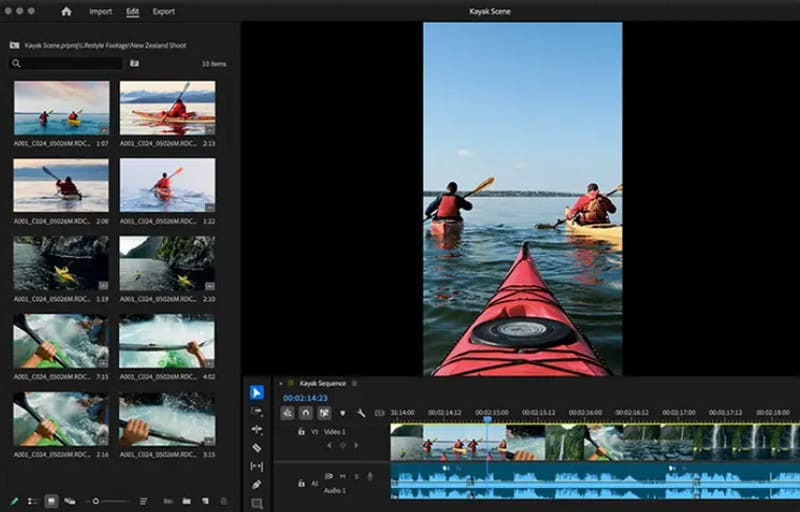
หากคุณเคยลองตัดต่อวิดีโอมาก่อน คุณคงคุ้นเคยกับ Adobe Premiere Pro อย่างแน่นอน โปรแกรมนี้มีชื่อเสียงในด้านคุณสมบัติที่ครบครันและล้ำสมัย เราได้รวมโปรแกรมนี้ไว้ในรายการแนะนำของเราไม่เพียงเพราะความนิยม แต่ยังเพื่อเน้นย้ำถึงความสามารถในการเพิ่มเอฟเฟกต์ให้กับคีย์เฟรมอีกด้วย
ไม่เพียงแต่คุณจะสามารถแก้ไขวิดีโอทีละเฟรมได้เท่านั้น แต่คุณยังสามารถใส่เอฟเฟ็กต์ให้กับวัตถุเฉพาะในเฟรมที่เลือกได้อีกด้วย Adobe Premiere Pro มีพื้นที่ไทม์ไลน์มากมายให้คุณได้ปลดปล่อยความคิดสร้างสรรค์อย่างเต็มที่ หากคุณต้องการลองสิ่งอื่นใด เราขอแนะนำให้ใช้ปลั๊กอินเพื่อเพิ่มประสิทธิภาพการตัดต่อวิดีโอของคุณด้วย
ข้อดี
- มีฟีเจอร์การแก้ไขเกือบทุกอย่างที่คุณต้องการ
- ความสามารถด้านเทคนิคพิเศษที่ทรงพลัง
- ทำงานร่วมกับผลิตภัณฑ์ต่างๆ ของ Adobe ได้อย่างราบรื่น
จุดด้อย
- มันค่อนข้างซับซ้อนในการใช้งาน
- ต้องใช้ระบบที่มีสเปคสูง
5 อันดับแรก. สตูดิโอสต็อปโมชั่น
ดีที่สุดสำหรับ: การจัดเรียงเฟรมใหม่
หากเป้าหมายหลักของคุณคือการจัดระเบียบและเรียงลำดับฟุตเทจใหม่เพื่อตัดต่อวิดีโอให้สมบูรณ์ เราขอแนะนำให้ลองใช้ Stop Motion Studio
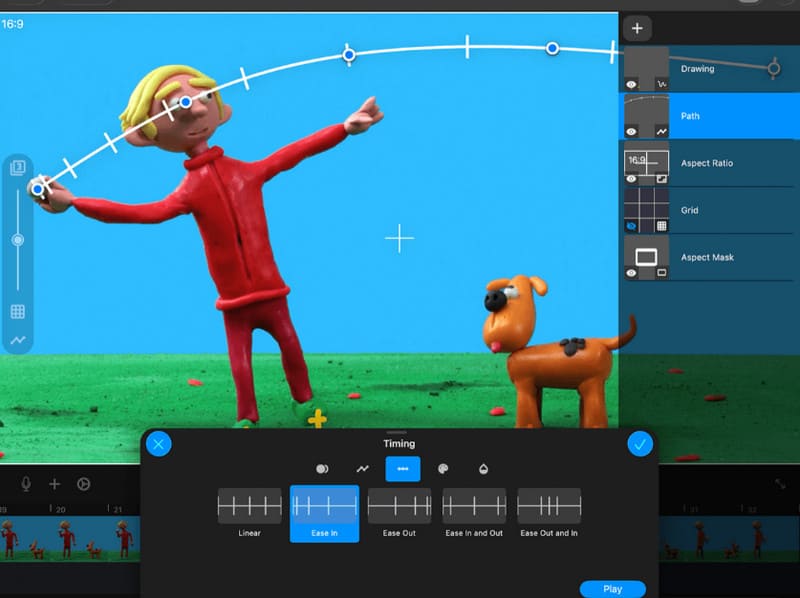
ประการแรก โปรแกรมตัดต่อแบบเฟรมต่อเฟรมในตัวของ Stop Motion Studio ได้รับการออกแบบมาเพื่อความสะดวกสบายสูงสุดของผู้ใช้: เฟรมทั้งหมดจะแสดงตามลำดับเวลา ทำให้ง่ายต่อการดูและจัดระเบียบ; แพลตฟอร์มนี้มีภาพขนาดย่อสำหรับแต่ละเฟรม ช่วยให้คุณสามารถดูตัวอย่างได้โดยการลากเมาส์และล็อกไปยังเฟรมเป้าหมายได้อย่างง่ายดาย หากต้องการแก้ไขเฟรมใดเฟรมหนึ่ง เพียงคลิกที่ภาพขนาดย่อของเฟรมนั้นด้วยเมาส์
นอกจากนี้ คุณสามารถใช้ปุ่ม Shift ร่วมกับเมาส์เพื่อจัดเรียงเฟรมใหม่และย้ายบางเฟรมไปยังตำแหน่งใหม่ได้
ข้อดี
- มีโปรแกรมแก้ไขภาพแบบเฟรมต่อเฟรมที่ใช้งานสะดวกมาก
- ฟีเจอร์จัดเรียงเฟรมใหม่ที่ใช้งานง่าย
- สามารถใช้งานได้ทั้งในรูปแบบมือถือและเดสก์ท็อป
จุดด้อย
- บางครั้งอาจพบปัญหาเกี่ยวกับการส่งออกไฟล์ภาพที่ไม่ชัด
- ความสามารถในการแก้ไขเสียงค่อนข้างจำกัด
อันดับ 6. Final Cut Pro
ดีที่สุดสำหรับ: เหมาะสำหรับผู้ใช้ Mac
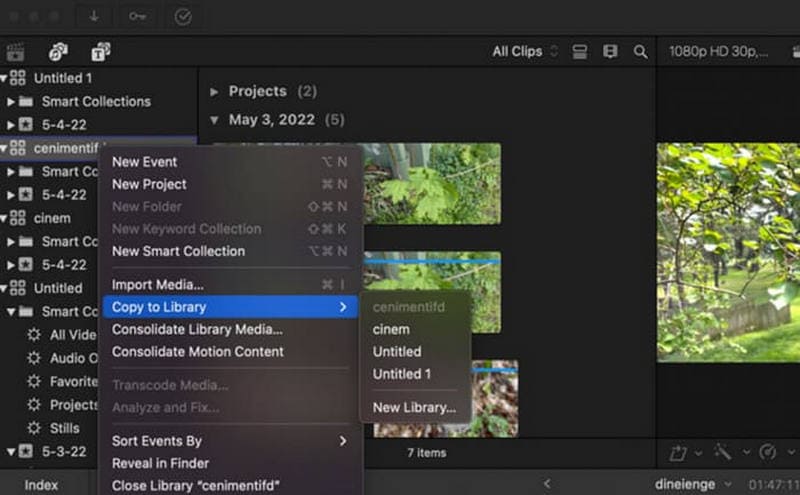
หากคุณใช้ Mac โปรแกรม Final Cut Pro อาจเป็นตัวเลือกที่เหมาะสม โปรแกรมตัดต่อวิดีโอ สำหรับคุณ เทคโนโลยี Magnetic Timeline เอกสิทธิ์เฉพาะของโปรแกรมนี้ ไม่เพียงแต่ช่วยให้คุณระบุตำแหน่งเฟรมได้อย่างแม่นยำเท่านั้น แต่ยังช่วยให้คุณหลีกเลี่ยงปัญหาภาพไม่ตรงแนวอีกด้วย และคุณไม่ต้องกังวลเรื่องความแม่นยำ เพราะ Frame Accuracy ช่วยให้คุณสามารถตัดต่อได้ถึงระดับเฟรมเดียว
ข้อดี
- รองรับการจัดวางเฟรมอย่างแม่นยำเพื่อป้องกันปัญหาการคลาดเคลื่อน
- ฟีเจอร์แสดงตัวอย่างใช้งานง่ายมาก
- ใช้งานร่วมกับระบบนิเวศของ Apple ได้อย่างสมบูรณ์
จุดด้อย
- ไม่สามารถใช้งานได้สำหรับผู้ใช้ Windows
- ราคาสูง.
อันดับ 7. กฤติ
ดีที่สุดสำหรับ: การตัดต่อแอนิเมชั่นแบบเฟรมต่อเฟรม
คุณอาจสงสัยว่า: ฉันทำงานอยู่ในอุตสาหกรรมแอนิเมชั่นมานานแล้ว มีโปรแกรมตัดต่อแอนิเมชั่นแบบเฟรมต่อเฟรมตัวไหนที่เหมาะกับฉันบ้าง?
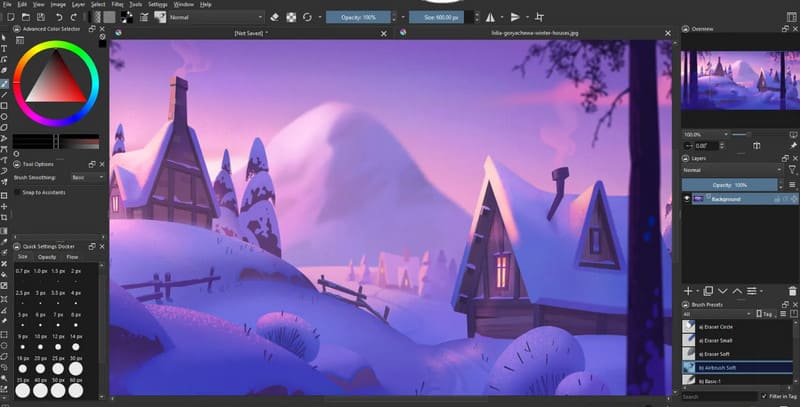
ในฐานะซอฟต์แวร์วาดภาพดิจิทัล Krita มุ่งเน้นไปที่การสร้างแอนิเมชั่นแบบเฟรมต่อเฟรมมาโดยตลอด เมื่อรวมกับคุณสมบัติการแก้ไขแบบเฟรมต่อเฟรมแล้ว มันอาจเป็นเครื่องมือที่คุณกำลังมองหาอยู่ก็ได้ เราอยากเน้นย้ำว่า Krita เหมาะอย่างยิ่งสำหรับผู้ใช้ที่ชื่นชอบแอนิเมชั่นแบบวาดด้วยมือ
ไทม์ไลน์แอนิเมชั่นของ Krita ช่วยให้คุณสร้างและแก้ไขเฟรมทีละเฟรม ในขณะที่ฟีเจอร์ Onion Skin ช่วยให้คุณสามารถอ้างอิงเนื้อหาของเฟรมก่อนหน้าและเฟรมถัดไปได้พร้อมกัน เมื่อคุณสร้างงานขั้นต้นเสร็จแล้ว คุณยังสามารถดูตัวอย่างแต่ละเฟรมแยกกันเพื่อตรวจสอบรายละเอียดที่อาจมองข้ามไปได้อีกด้วย
ข้อดี
- ฟรีและโอเพนซอร์สโดยสมบูรณ์
- เหมาะอย่างยิ่งสำหรับการผลิตแอนิเมชั่น
- มีฟังก์ชันพิเศษสำหรับลอกเปลือกหัวหอม
จุดด้อย
- เหมาะสำหรับงานสร้างแอนิเมชั่นเท่านั้น ไม่เหมาะสำหรับการตัดต่อวิดีโอทั่วไป
8 อันดับแรก. เครื่องปั่น
ดีที่สุดสำหรับ: การตัดต่อวิดีโอ 3 มิติ
คู่มือนี้ไม่ได้ครอบคลุมเฉพาะเนื้อหา 2 มิติเท่านั้น แต่ยังรวมถึง Blender ซึ่งเป็นแพลตฟอร์มที่สามารถแก้ไขวิดีโอ 3 มิติได้ด้วย
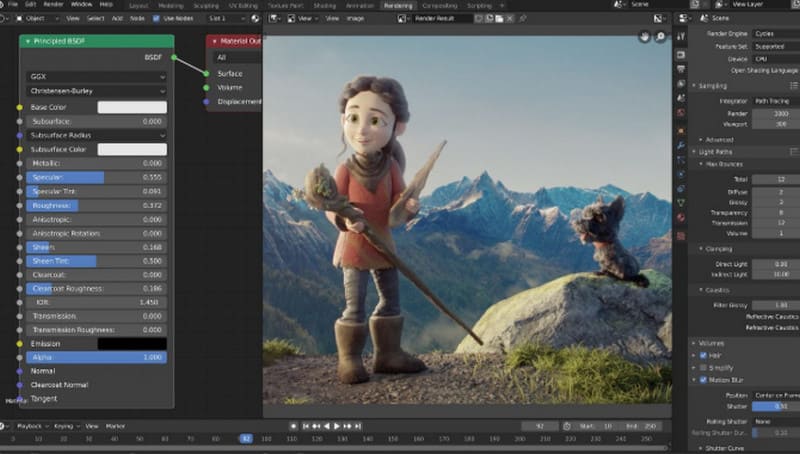
Blender เป็นที่รู้จักกันดีในด้านการสร้างแบบจำลองและการสร้างแอนิเมชั่น 3 มิติ แต่ก็ยังมีความสามารถในการแก้ไขเฟรมต่อเฟรมสำหรับวิดีโอทั้ง 2 มิติและ 3 มิติ เช่นเดียวกับโปรแกรมตัดต่อวิดีโอทั่วไป ผ่านทาง Video Sequence Editor อีกด้วย
ข้อดี
- ฟรีและโอเพ่นซอร์ส
- สามารถสร้างเนื้อหาได้ทั้งแบบ 2 มิติและ 3 มิติ
- เก่งเรื่องการปรับแต่งอย่างละเอียด
จุดด้อย
- ส่วนติดต่อผู้ใช้ค่อนข้างซับซ้อน
- ฟังก์ชันการแก้ไขไม่ใช้งานง่ายเท่ากับโปรแกรมตัดต่อวิดีโอทั่วไป
อันดับ 9. Capcut
ดีที่สุดสำหรับ: ซูมเข้าไปดูไทม์ไลน์
เช่นเดียวกับ Adobe และ DaVinci Resolve ที่กล่าวถึงไปก่อนหน้านี้ CapCut เป็นโปรแกรมตัดต่อวิดีโอที่มีประสบการณ์มายาวนาน ในฐานะแพลตฟอร์มตัดต่อวิดีโอแบบครบวงจร CapCut มีคุณสมบัติมากมายที่ช่วยให้สามารถตัดต่อแบบเฟรมต่อเฟรมได้
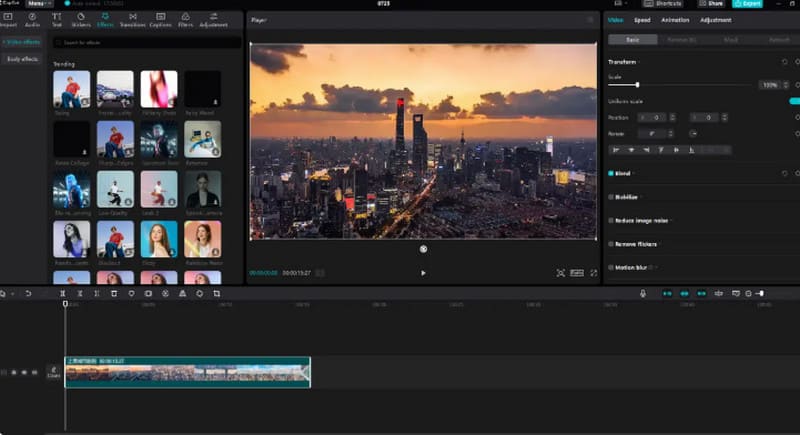
สิ่งที่เราต้องการเน้นในบทความนี้คือฟีเจอร์ซูมเฟรมวิดีโอของ CapCut ไม่เพียงแต่คุณจะสามารถดูตัวอย่างเนื้อหาของแต่ละเฟรมบนไทม์ไลน์ได้เท่านั้น แต่คุณยังสามารถซูมเข้าบนไทม์ไลน์ได้โดยการเลื่อนวงล้อวิดีโอเพื่อดูเฟรมต่างๆ ได้อย่างละเอียดมากขึ้น นอกจากนี้ แพลตฟอร์มยังนำเสนอเอฟเฟ็กต์หยุดเฟรมที่เป็นเอกลักษณ์ ช่วยให้คุณสร้างแอนิเมชั่นแบบสต็อปโมชั่นที่เน้นช่วงเวลาเฉพาะได้
ข้อดี
- ใช้งานได้หลากหลาย ทั้งบนคอมพิวเตอร์และอุปกรณ์พกพา
- มีเทมเพลตและเอฟเฟ็กต์ทันสมัยให้เลือกมากมาย
- สามารถซูมเข้าซูมออกในไทม์ไลน์ได้
จุดด้อย
- การผลิตวิดีโอที่ซับซ้อนและยาวอาจเป็นเรื่องท้าทายอยู่บ้าง
สรุป
คู่มือนี้ได้แนะนำเก้าอย่าง โปรแกรมตัดต่อวิดีโอแบบเฟรมต่อเฟรมรวมถึงตัวเลือกอันทรงพลังที่ให้การแก้ไขระดับเฟรมได้อย่างแม่นยำ รองรับทั้งแพลตฟอร์มเดสก์ท็อปและมือถือ และโดดเด่นในการสร้างแอนิเมชั่น 2 มิติและ 3 มิติ เราได้สรุปจุดแข็งและจุดอ่อนที่สำคัญของแต่ละโปรแกรมตัดต่อเพื่อช่วยให้คุณค้นหาโปรแกรมที่เหมาะสมกับความต้องการในการตัดต่อของคุณมากที่สุด