การตรวจสอบเฟรมต่อเฟรมด้วยเครื่องมือ TensorPix [อัปเดตปี 2026]
TensorPix เป็นเครื่องมือที่ยอดเยี่ยมซึ่งใช้ปัญญาประดิษฐ์ (AI) ในการเพิ่มคุณภาพวิดีโอ ด้วยเครื่องมือนี้ คุณสามารถกู้คืนวิดีโอเก่า เปลี่ยนวิดีโอคุณภาพต่ำให้เป็นวิดีโอคุณภาพสูง และลดสัญญาณรบกวนในวิดีโอได้ ด้วยเหตุนี้ เครื่องมือนี้จึงเป็นหนึ่งในเครื่องมือปรับปรุงคุณภาพวิดีโอที่ดีที่สุดที่คุณสามารถไว้วางใจได้ ข้อดีคือยังมีสิ่งที่คุณควรรู้เกี่ยวกับเครื่องมือปรับปรุงคุณภาพวิดีโอนี้อีกมากมาย บทความนี้จะนำเสนอรีวิวโดยละเอียดของ TensorPix เราจะรวมถึงคุณสมบัติหลัก ประโยชน์ คู่มือการใช้งาน ข้อจำกัด และแผนราคา หลังจากนั้น คุณจะได้พบกับทางเลือกที่ดีที่สุดสำหรับเครื่องมือนี้ด้วย ดังนั้น มาสำรวจเพิ่มเติมเกี่ยวกับหัวข้อนี้กันเลย

เนื้อหาของหน้า
ส่วนที่ 1. คุณสมบัติและประโยชน์ของ TensorPix
หากคุณต้องการเรียนรู้เพิ่มเติมเกี่ยวกับความสามารถของเครื่องมือ โปรดตรวจสอบข้อมูลทั้งหมดในส่วนนี้
การยกระดับ AI
คุณสมบัติหลักของ TensorPix คือการเพิ่มความละเอียดของวิดีโอให้มีคุณภาพดีที่สุด ช่วยให้คุณปรับปรุงวิดีโอของคุณและเปลี่ยนให้เป็น... ความละเอียด 4Kสิ่งที่เราชื่นชอบในเครื่องมือนี้คือ มันใช้ปัญญาประดิษฐ์ (AI) ในการขับเคลื่อน ทำให้ได้ผลลัพธ์ที่แม่นยำหลังจากการปรับปรุงคุณภาพวิดีโอ นอกจากนี้ ขั้นตอนการปรับปรุงวิดีโอยังราบรื่นและง่ายดาย ทำให้เหมาะสำหรับผู้ใช้ทุกกลุ่ม
การบูรณะวิดีโอ
อีกหนึ่งคุณสมบัติที่ยอดเยี่ยมที่คุณจะพบได้ในที่นี้คือความสามารถในการกู้คืนวิดีโอเก่า นี่เป็นคุณสมบัติที่ยอดเยี่ยมหากคุณต้องการเพิ่มคุณค่าให้กับคอลเลกชันวิดีโอของคุณ และยังสามารถช่วยให้คุณได้วิดีโอใหม่เอี่ยมหลังจากกระบวนการกู้คืนอีกด้วย
การเพิ่มความคมชัดของสี
TensorPix AI ยังสามารถปรับปรุงสีสันของวิดีโอของคุณได้อีกด้วย คุณสามารถปรับปรุงความสว่าง ความอิ่มตัว ความคมชัด โทนสี ปรับสมดุลแสงสีขาว และพารามิเตอร์อื่นๆ ได้ คุณสมบัตินี้เหมาะอย่างยิ่งหากคุณต้องการทำให้วิดีโอของคุณดูสมจริง น่าสนใจ และดึงดูดสายตาผู้ชม
การประมวลผลแบบกลุ่มและการรองรับรูปแบบ
เครื่องมือนี้มีฟีเจอร์การประมวลผลแบบกลุ่ม ซึ่งเหมาะอย่างยิ่งหากคุณต้องการจัดการกับไฟล์วิดีโอหลายไฟล์พร้อมกัน ด้วยฟีเจอร์นี้ คุณจะประหยัดเวลาได้มากขึ้นในการเพิ่มความละเอียดของวิดีโอ นอกจากนี้ TensorPix ยังรองรับรูปแบบวิดีโออินพุตและเอาต์พุตหลากหลายรูปแบบ เช่น MP4, MOV, AVI, PNG, JPG และอื่นๆ อีกมากมาย
ปรับปรุงภาพ
นอกจากวิดีโอแล้ว เครื่องมือนี้ยังสามารถเพิ่มความละเอียดของภาพถ่ายได้อีกด้วย คุณยังสามารถ เพิ่มความละเอียดของภาพเป็น 4K เพื่อประสบการณ์การรับชมที่ดีขึ้น ดังนั้น คุณสามารถใช้เครื่องมือ TensorPix ในการจัดการไฟล์วิดีโอและรูปภาพของคุณได้
ข้อดีของ TensorPix
• คุณจะได้รับผลลัพธ์ที่ยอดเยี่ยมโดยไม่ต้องพบกับอุปสรรคใดๆ
• คุณสามารถใช้ไฟล์วิดีโอที่ปรับขนาดความละเอียดสูงขึ้นบนอุปกรณ์และซอฟต์แวร์ต่างๆ ได้ เหมาะสำหรับการรับชมและตัดต่อ
• ด้วยเทคโนโลยีที่ขับเคลื่อนด้วย AI คุณจะได้รับผลลัพธ์ที่ต้องการได้อย่างราบรื่น
ส่วนที่ 2 วิธีการใช้งาน TensorPix
คุณต้องการใช้ TensorPix AI Video Enhancer เพื่อปรับปรุงวิดีโอของคุณหรือไม่? คุณสามารถตรวจสอบส่วนนี้ได้ เพราะเราได้ให้วิธีการโดยละเอียดในการเพิ่มคุณภาพวิดีโอของคุณ
ขั้นตอนที่ 1. ไปที่เบราว์เซอร์หลักของคุณและเข้าชมเว็บไซต์หลักของ... เทนเซอร์พิกซ์ AI เครื่องมือนี้ หลังจากนั้น คุณสามารถเชื่อมต่อบัญชี Gmail ของคุณเพื่อเข้าใช้งานเครื่องมือได้
ขั้นตอนที่ 2. เมื่อเสร็จแล้ว ให้แตะที่ ปรับปรุงวิดีโอ คุณสมบัติจากส่วนติดต่อผู้ใช้ หลังจากกระบวนการโหลดเสร็จสิ้น ส่วนติดต่อผู้ใช้อีกแบบจะปรากฏบนหน้าจอของคุณ

ขั้นตอนที่ 3. ตอนนี้คุณสามารถใช้เคอร์เซอร์/เมาส์ลากและวางวิดีโอที่คุณต้องการเพิ่มความละเอียดได้แล้ว หากคุณใช้แพ็กเกจ คุณสามารถเพิ่มวิดีโอได้หลายรายการ

ขั้นตอนที่ 4. สุดท้าย คุณสามารถเลือกคุณภาพวิดีโอที่คุณต้องการได้ จากนั้นแตะ ทำให้ดีขึ้น เพื่อเริ่มต้นกระบวนการเพิ่มความละเอียดของวิดีโอ
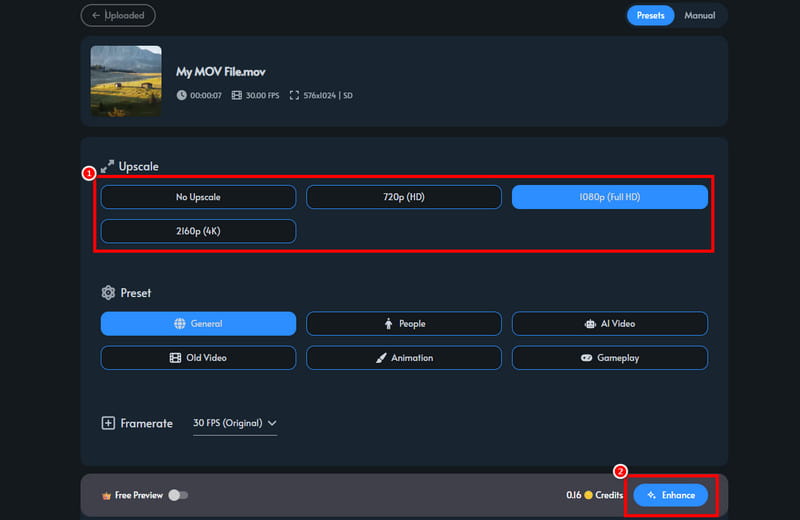
ด้วยกระบวนการนี้ คุณสามารถปรับปรุงวิดีโอของคุณได้อย่างมีประสิทธิภาพ คุณยังสามารถได้คุณภาพที่ดีที่สุด ส่งผลให้การรับชมวิดีโอเป็นที่น่าพอใจ ดังนั้น คุณสามารถใช้เครื่องมือนี้เพื่อปรับปรุงวิดีโอของคุณบนออนไลน์ได้
ส่วนที่ 3 ข้อจำกัดของ TensorPix
แม้ว่าเครื่องมือนี้จะให้ประสิทธิภาพที่ยอดเยี่ยม แต่ก็ยังมีข้อจำกัดบางประการที่คุณอาจพบเจอระหว่างกระบวนการใช้งาน ซึ่งได้แก่:
• เมื่อใช้เวอร์ชันฟรีของเครื่องมือนี้ คุณสามารถใช้เครดิตได้เฉพาะที่ให้มาเท่านั้น ซึ่งมีจำนวนจำกัด
• คุณต้องมีการเชื่อมต่ออินเทอร์เน็ตความเร็วสูงเพื่อให้การเพิ่มความละเอียดของวิดีโอเป็นไปอย่างราบรื่น
• จำเป็นต้องสร้างบัญชี TensorPix ซึ่งอาจเป็นเรื่องยุ่งยากสำหรับผู้ใช้บางราย
• หากต้องการเข้าใช้งานฟีเจอร์พรีวิว คุณต้องสมัครใช้แพ็กเกจพรีเมียมของเครื่องมือนี้ก่อน
• บางครั้งโปรแกรมปรับปรุงคุณภาพวิดีโออาจทำงานได้ไม่ดีเท่าที่ควร
ส่วนที่ 4. แผนราคาของ TensorPix
ในบทวิจารณ์ TensorPix นี้ เราได้รวมแผนราคาต่างๆ ไว้ด้วย คุณสามารถตรวจสอบข้อมูลจากตารางด้านล่างเพื่อดูรายละเอียดเพิ่มเติมเกี่ยวกับค่าใช้จ่ายได้
| แผนราคา | ฟรี | มาตรฐาน | พรีเมี่ยม |
| ราคา | $0.00 | เริ่มต้นที่ $5.5 | เริ่มต้นที่ $12.42 |
| ข้อจำกัดความละเอียดวิดีโอ | สูงสุด 720p | สูงถึง 4K | สูงถึง 4K |
| การจัดเก็บวิดีโอ | 2GB | 10GB | 100GB |
| สามารถแสดงตัวอย่างได้ | ไม่ | ใช่ | ใช่ |
| การเพิ่มประสิทธิภาพแบบขนาน | ทีละ 1 วิดีโอ | ดูวิดีโอ 3 รายการพร้อมกัน | ดูวิดีโอ 5 รายการพร้อมกัน |
ส่วนที่ 5. ทางเลือกที่ดีที่สุดสำหรับ TensorPix
TensorPix เป็นโปรแกรมปรับปรุงคุณภาพวิดีโอที่ยอดเยี่ยมที่คุณสามารถใช้เพื่อให้ได้คุณภาพวิดีโอที่น่าพอใจ อย่างไรก็ตาม เนื่องจากข้อจำกัดของมัน คุณอาจไม่สนุกกับกระบวนการปรับปรุงวิดีโอของคุณ ในกรณีนั้น หากคุณต้องการทางเลือกที่ดีที่สุดแทน TensorPix โปรดลองใช้โปรแกรมอื่นดู Vidmore Video Enhancerโปรแกรมปรับปรุงคุณภาพวิดีโอตัวนี้สมบูรณ์แบบ เพราะมีฟีเจอร์ครบครันที่คุณต้องการ ทั้งการเพิ่มความละเอียดของภาพอย่างราบรื่น อินเทอร์เฟซผู้ใช้ที่ใช้งานง่าย การปรับแก้สี และอื่นๆ อีกมากมาย ที่สำคัญคือสามารถปรับปรุงคุณภาพวิดีโอได้ถึงระดับ 4K และยังรองรับไฟล์วิดีโอหลายรูปแบบ เช่น MP4, MOV, MKV, AVI และอื่นๆ ดังนั้น หากคุณต้องการโปรแกรมทดแทน TensorPix ที่ดีที่สุด การใช้ Vidmore Video Enhancer จึงเป็นตัวเลือกที่ชาญฉลาด
คุณสมบัติเพิ่มเติม
• สามารถใช้งานฟีเจอร์การประมวลผลแบบกลุ่มได้
• โปรแกรมสามารถรองรับไฟล์วิดีโอหลายประเภท
• สามารถปรับความสว่างและความคมชัดของวิดีโอให้เหมาะสมได้
• มีฟังก์ชันลดสัญญาณรบกวนในวิดีโอให้ใช้งานได้
หากต้องการตรวจสอบความสามารถของซอฟต์แวร์ โปรดทำตามขั้นตอนง่ายๆ ด้านล่างนี้
ขั้นตอนที่ 1. ดาวน์โหลดและเปิดใช้งาน Vidmore Video Enhancer บนคอมพิวเตอร์ของคุณ เมื่ออินเทอร์เฟซผู้ใช้ปรากฏขึ้น ให้เริ่มกระบวนการเพิ่มความละเอียดภาพ
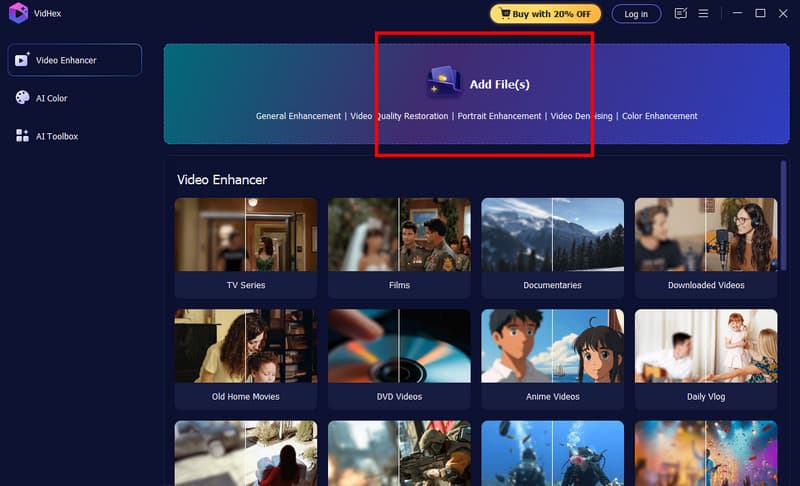
ขั้นตอนที่ 2. คลิก เพิ่มไฟล์ ตัวเลือกในการแทรกวิดีโอที่คุณต้องการเพิ่มความละเอียด คุณสามารถแทรกวิดีโอหลายรายการได้หากต้องการ
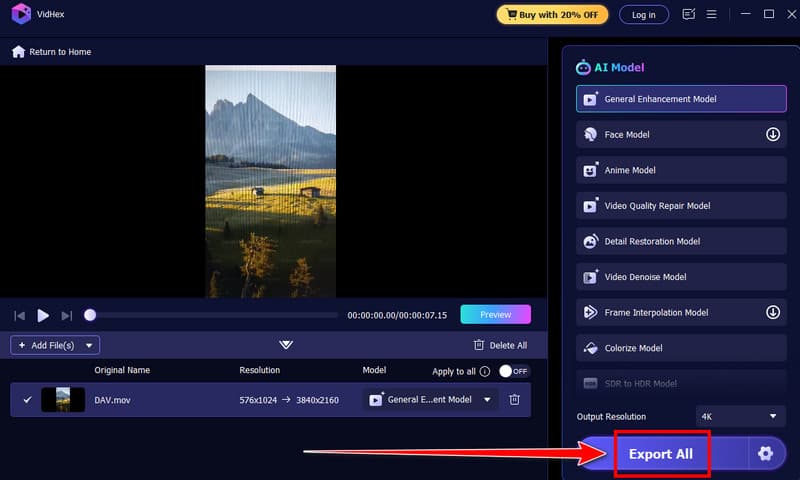
ขั้นตอนที่ 3. ไปที่ไฟล์ ความละเอียดเอาต์พุต ด้านล่างและเลือกคุณภาพวิดีโอที่คุณต้องการ คุณยังสามารถเพิ่มความละเอียดวิดีโอของคุณได้สูงสุดถึง 4K

ขั้นตอนที่ 4. สำหรับขั้นตอนสุดท้าย ให้แตะที่ ส่งออก ใช้ฟังก์ชันด้านล่างเพื่อเริ่มบันทึกวิดีโอที่ขยายขนาดแล้วของคุณ
จากคำแนะนำนี้ คุณจะเห็นได้ว่าการใช้โปรแกรมนี้ดีกว่า TensorPix มันสามารถให้ฟีเจอร์ทั้งหมดที่คุณต้องการได้โดยไม่มีข้อจำกัดใดๆ ดังนั้น จงใช้โปรแกรมปรับปรุงคุณภาพวิดีโอนี้และได้ผลลัพธ์ที่คุณต้องการ
ข้อดี:
- โปรแกรมนี้สามารถมอบกระบวนการปรับปรุงคุณภาพที่ดีที่สุดให้กับคุณได้ ด้วยเทคโนโลยีที่ขับเคลื่อนด้วย AI
- โครงสร้างหลักของซอฟต์แวร์นั้นครอบคลุมทุกด้าน
- โปรแกรมนี้ช่วยให้คุณจัดการกับวิดีโอหลากหลายประเภท เช่น อนิเมะ สารคดี วิดีโอสอนวิธีการใช้งาน และอื่นๆ อีกมากมาย
จุดด้อย:
- หากต้องการฟีเจอร์เพิ่มเติม โปรดลองเข้าใช้งานเวอร์ชันพรีเมียม
ส่วนที่ 6. คำถามที่พบบ่อยเกี่ยวกับการรีวิว TensorPix
TensorPix ปลอดภัยหรือไม่?
แน่นอนค่ะ โปรแกรมนี้ปลอดภัยต่อการใช้งาน คุณสามารถเพิ่มความละเอียดของวิดีโอได้โดยไม่ต้องกังวลเรื่องไวรัส นอกจากนี้ยังช่วยให้มั่นใจได้ว่าข้อมูลของคุณจะไม่ถูกแชร์กับผู้ใช้รายอื่น
TensorPix คุ้มค่าหรือไม่?
แน่นอนครับ หากคุณเป็นผู้สร้างคอนเทนต์ คุณสามารถใช้เครื่องมือนี้เพื่อปรับปรุงวิดีโอของคุณได้ คุณยังสามารถสร้างวิดีโอความละเอียด 4K ซึ่งจะทำให้การเล่นวิดีโอดีขึ้นอีกด้วย
วิธียกเลิกการสมัครใช้งาน TensorPix ทำอย่างไร?
สิ่งที่คุณต้องทำก็คือไปที่หน้าการเรียกเก็บเงินของคุณแล้วแตะตัวเลือก "ยกเลิกแผน" เพียงเท่านี้ แผนพรีเมียมก็จะหายไปหลังจากสิ้นสุดรอบการเรียกเก็บเงิน
สรุป
เทนเซอร์พิกซ์ เหมาะอย่างยิ่งสำหรับการเพิ่มความละเอียดของวิดีโอ อย่างไรก็ตาม เราไม่สามารถปฏิเสธได้ว่ามีข้อจำกัดต่างๆ ที่คุณอาจพบเจอระหว่างกระบวนการ ดังนั้น หากคุณต้องการเครื่องมือทดแทนที่ดีที่สุด เราขอแนะนำให้ใช้ Vidmore Video Enhancer โปรแกรมนี้มีคุณสมบัติที่จำเป็นทั้งหมด ซึ่งจะช่วยให้กระบวนการเพิ่มความละเอียดราบรื่นและประสบความสำเร็จ