4K แบบอัพสเกลและ 4K ดั้งเดิม: ทุกสิ่งที่คุณควรรู้
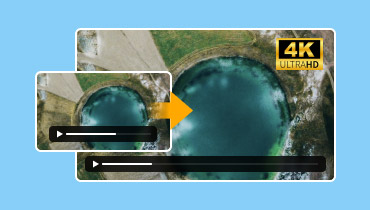
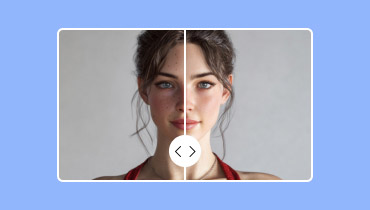
เมื่อพูดถึงจอแสดงผลและแพลตฟอร์มสตรีมมิ่งสมัยใหม่ คำว่า Native 4K และ Upscaled 4K มักถูกกล่าวถึง แต่คุณอาจไม่รู้ว่าทั้งสองคำนี้ให้ประสบการณ์การรับชมที่แตกต่างกัน คลิป Upscaled 4K มีความละเอียดต่ำกว่า เช่น 1080p หรือ 2K และใช้อัลกอริทึมในการยืดและปรับปรุงภาพให้พอดีกับหน้าจอ 4K เพื่อเพิ่มความคมชัด ในทางกลับกัน Native 4K หมายถึงวิดีโอที่บันทึกและแสดงผลด้วยความละเอียดที่แท้จริง 3840 x 2160 พิกเซล ทำให้มั่นใจได้ถึงความคมชัดและรายละเอียดสูงสุด ตอนนี้คุณอยากรู้เพิ่มเติมเกี่ยวกับเรื่องนี้หรือไม่ อัพสเกลเป็น 4K และ 4K ดั้งเดิมถ้าอย่างนั้น คุณสามารถอ่านบทความนี้เพื่อรับข้อมูลเชิงลึกเพิ่มเติมเกี่ยวกับหัวข้อนี้ได้ เราจะสอนวิธีการเพิ่มความละเอียดวิดีโอของคุณให้เป็น 4K ด้วย ดังนั้น เข้ามาเรียนรู้เพิ่มเติมได้เลย

เนื้อหาของหน้า
ส่วนที่ 1. 4K แบบอัปสเกลและ 4K ดั้งเดิมแตกต่างกันอย่างไร
คุณสนใจเรียนรู้เกี่ยวกับ Upscaled 4K และ Native 4K หรือไม่? ถ้าเช่นนั้น คุณสามารถหาข้อมูลที่ต้องการได้ในส่วนนี้
4K ที่ได้รับการอัปสเกลคืออะไร?
การเพิ่มความละเอียดเป็น 4K หมายถึงเนื้อหาวิดีโอที่มาจากความละเอียดต่ำกว่า เช่น 1080p (Full HD) หรือ 2K ซึ่งถือเป็นการปรับปรุงคุณภาพดิจิทัลเพื่อให้เข้ากันได้กับจอแสดงผล 4K กระบวนการนี้ใช้อัลกอริทึมในการเพิ่มพิกเซลและเพิ่มความคมชัดของรายละเอียด โดยพื้นฐานแล้วคือการยืดภาพให้ตรงกับความละเอียด 3840 x 2160 ของหน้าจอ 4K แม้ว่าการเพิ่มความละเอียดจะช่วยเพิ่มความคมชัดและลดความเบลอได้เมื่อเทียบกับการแสดงวิดีโอความละเอียดต่ำกว่า แต่ก็ไม่สามารถสร้างรายละเอียดใหม่ที่ไม่ได้บันทึกไว้ในแหล่งที่มาได้ หมายความว่าผลลัพธ์ที่ได้มักจะดูคมชัดน้อยกว่า 4K แท้ๆ
Native 4K คืออะไร?
เมื่อพูดถึง Native 4K หมายถึงวิดีโอที่บันทึก ส่ง และประมวลผลที่ความละเอียด 3840 x 21260 พิกเซลตั้งแต่เริ่มต้น วิดีโอประเภทนี้มีข้อมูลพิกเซลที่แท้จริง ทำให้ได้รายละเอียดที่คมชัดขึ้น พื้นผิวที่ละเอียดกว่า และภาพที่สมจริงกว่าอย่างเห็นได้ชัด ซึ่งแตกต่างจากวิดีโอที่ปรับเพิ่มความละเอียด ข้อดีของ Native 4K คือสามารถให้คุณภาพสูงสุดสำหรับภาพยนตร์ เกม และการสตรีมมิ่ง เนื่องจากไม่พึ่งพาการปรับปรุงคุณภาพด้วยเทคโนโลยีใดๆ
ส่วนที่ 2 ความแตกต่างระหว่าง 4K ที่ปรับเพิ่มความละเอียดและ 4K ดั้งเดิม
อยากเรียนรู้เพิ่มเติมเกี่ยวกับ Native 4K และ Upscaled 4K ใช่ไหม? งั้นลองดูตารางด้านล่างนี้ก่อน หลังจากนั้นเราจะให้คำอธิบายที่ละเอียดมากขึ้นเพื่อช่วยให้คุณเข้าใจลึกซึ้งยิ่งขึ้น
| อัพสเกลเป็น 4K | เทียบกับ | ความละเอียด 4K แท้ |
| เริ่มต้นจากความละเอียดต่ำ (เช่น 1080p หรือ 2K) | ความละเอียดของแหล่งที่มา | บันทึกและแสดงผลโดยตรงที่ความละเอียด 3840 × 2160 พิกเซล |
| มีการปรับแต่งภาพอย่างไม่เป็นธรรมชาติ ขาดรายละเอียดที่แท้จริง | รายละเอียดรูปภาพ | ประกอบด้วยรายละเอียดระดับพิกเซลที่สมจริง |
| ปรับปรุงแล้วเมื่อเทียบกับภาพต้นฉบับที่มีความละเอียดต่ำกว่า แต่ภาพอาจดูนุ่มนวลกว่า | ความคมชัด | คมชัด สว่าง และละเอียดมาก |
| ใช้อัลกอริธึมในการยืดและประมาณค่าพิกเซล | กำลังประมวลผล | ไม่มีการแก้ไขค่าพิกเซล ทุกพิกเซลถูกบันทึกไว้โดยตรง |
| ดีกว่าระดับ High Definition ทั่วไป แต่ไม่สมจริงเท่าระดับ 4K แท้ๆ | คุณภาพภาพ | ความสมจริง ความลึก และรายละเอียดที่เหนือกว่า |
| มีการปรับปรุงที่เห็นได้ชัดเมื่อเทียบกับ HD แต่ภาพอาจแสดงสิ่งผิดปกติหรือขาดรายละเอียดปลีกย่อย | ประสบการณ์การรับชม | ภาพที่สมจริงด้วยความแม่นยำและความคมชัดสูงสุด |
| บริการสตรีมมิ่ง, ดีวีดี หรือเกมที่ปรับแต่งมาสำหรับจอแสดงผล 4K | ใช้กรณี | แผ่นบลูเรย์คุณภาพสูง, การสตรีมมิ่ง 4K แท้, การผลิตวิดีโอระดับมืออาชีพ |
สรุป
จากตารางด้านบน การเพิ่มความละเอียดเป็น 4K เป็นเทคนิคการปรับปรุงคุณภาพดิจิทัลที่แปลงวิดีโอความละเอียดต่ำให้เป็น 4K เพื่อให้พอดีกับหน้าจอ 4K อัลกอริทึมประเภทนี้สามารถเพิ่มพิกเซลพิเศษและเพิ่มความคมชัดของขอบ ทำให้วิดีโอดูชัดเจนกว่าเวอร์ชันดั้งเดิม ในทางกลับกัน Native 4K คือวิดีโอที่บันทึกมาตามธรรมชาติ ให้ความละเอียด 3840 x 2160 พิกเซลอย่างแท้จริง แต่ละพิกเซลมีความถูกต้อง ให้ภาพที่คมชัด รายละเอียดครบถ้วน และสมจริงยิ่งขึ้น
ส่วนที่ 3 วิธีการเพิ่มความละเอียดวิดีโอเป็น 4K
อยากเรียนรู้วิธีการเพิ่มความละเอียดวิดีโอของคุณเป็น 4K ใช่ไหม? คุณต้องมีเครื่องมือที่ดีเยี่ยมเพื่อให้ได้ผลลัพธ์ที่ต้องการ โชคดีที่เรามีเครื่องมือมาแนะนำ Vidmore Video Enhancerเมื่อพูดถึงการเพิ่มความละเอียดวิดีโอเป็น 4K โปรแกรมนี้เป็นตัวเลือกที่ดีที่สุดอย่างไม่ต้องสงสัย มันมีฟีเจอร์ครบครันที่คุณต้องการ คุณสามารถใช้เทคโนโลยี AI ในการปรับปรุงวิดีโอได้อย่างแม่นยำ ข้อดีคือกระบวนการปรับปรุงรวดเร็ว ทำให้คุณได้ผลลัพธ์ในเวลาเพียงไม่กี่วินาที นอกจากนี้ คุณยังสามารถปรับแต่งพารามิเตอร์บางอย่างของวิดีโอได้ เช่น บิตเรตและตัวเข้ารหัสวิดีโอ คุณยังสามารถบันทึกวิดีโอในรูปแบบต่างๆ ได้ เช่น MP4, MKV, WMV, AVI และอื่นๆ ด้วยเหตุนี้ เราจึงบอกได้ว่า Vidmore Video Enhancer เป็นโปรแกรมเพิ่มความละเอียดวิดีโอที่น่าเชื่อถือที่สุด
คุณสมบัติเพิ่มเติม
- • สามารถเพิ่มความละเอียดของวิดีโอหลายประเภทได้
- • โปรแกรมนี้มีฟังก์ชันลดสัญญาณรบกวนในวิดีโอ
- • รองรับเทคโนโลยีที่ขับเคลื่อนด้วย AI
- • ฟีเจอร์ปรับปรุงคุณภาพสีพร้อมใช้งานแล้ว
หากคุณต้องการเริ่มปรับปรุงคุณภาพวิดีโอของคุณ โปรดทำตามคำแนะนำด้านล่าง
ขั้นตอนที่ 1. ดาวน์โหลด วิดมอร์ Video Enhancer บนคอมพิวเตอร์ของคุณ คุณสามารถเข้าถึงได้ทั้งบน Mac หรือ Windows จากนั้น เริ่มกระบวนการเพิ่มความละเอียดของวิดีโอ
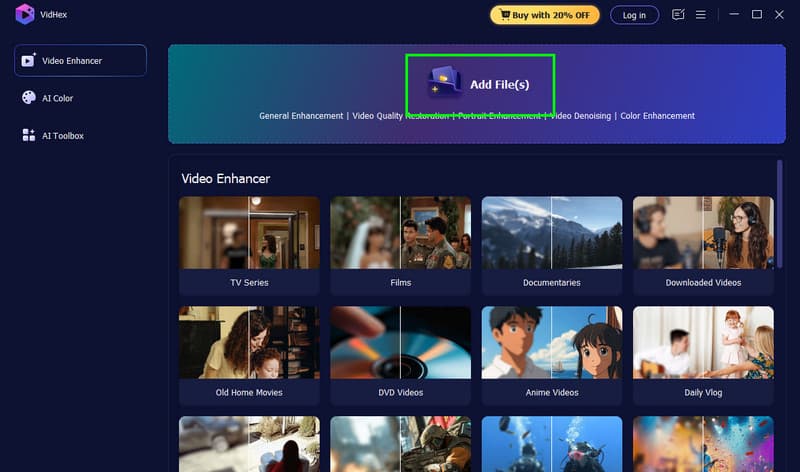
ขั้นตอนที่ 2. หลังจากเปิดใช้งาน UI หลักแล้ว ให้เลือก เพิ่มไฟล์ ตัวเลือกในการเพิ่มวิดีโอที่คุณต้องการปรับความละเอียดให้สูงขึ้น
ขั้นตอนที่ 3. จากหน้าจอด้านขวา ให้ไปที่ ความละเอียดเอาต์พุตจากนั้นแตะ 4K แล้วคุณสามารถตรวจสอบผลลัพธ์ได้จากฟีเจอร์แสดงตัวอย่าง
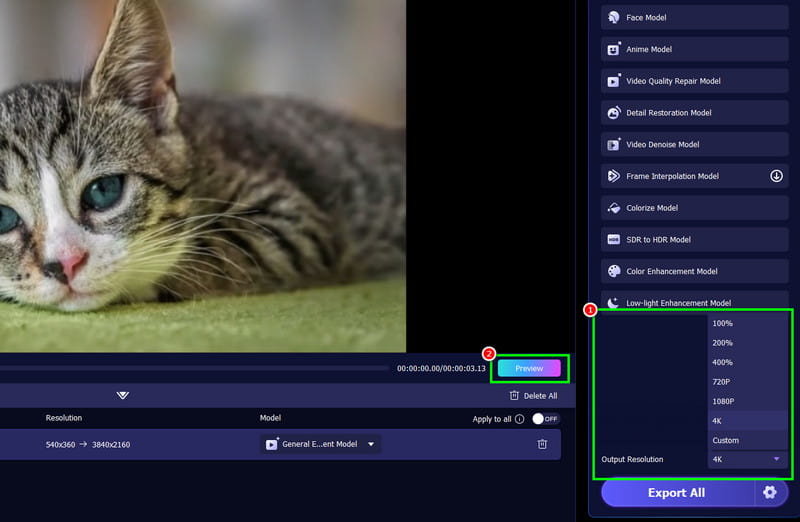
ขั้นตอนที่ 4. สุดท้ายกด ส่งออกทั้งหมด กดปุ่มด้านล่างเพื่อเริ่มบันทึกวิดีโอที่ปรับขนาดแล้วลงในคอมพิวเตอร์ของคุณ
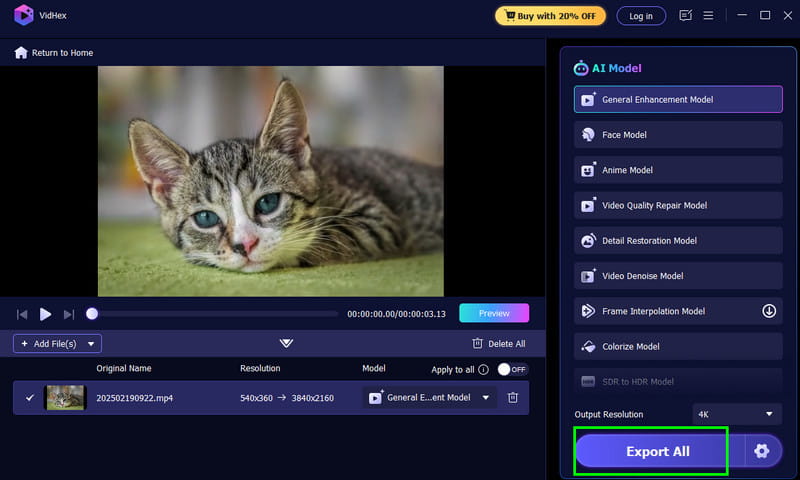
หลังจากทำตามวิธีนี้แล้ว คุณจะเห็นว่า Vidmore อยู่ในกลุ่มนั้นด้วย โปรแกรมเพิ่มความละเอียดวิดีโอแบบเรียลไทม์ที่ดีที่สุด พร้อมใช้งานเพื่อให้ได้ผลลัพธ์ที่คุณต้องการ คุณสามารถเพิ่มความละเอียดวิดีโอของคุณเป็น 4K ได้อย่างง่ายดายและราบรื่น ดังนั้น จงวางใจในเครื่องมือนี้และปรับปรุงวิดีโอของคุณตามที่คุณต้องการ
ส่วนที่ 4. คำถามที่พบบ่อยเกี่ยวกับการเพิ่มความละเอียดเป็น 54K และความละเอียด 4K ดั้งเดิม
ภาพ 4K ที่ปรับเพิ่มความละเอียดแล้วดูดีเท่ากับภาพ 4K ดั้งเดิมหรือไม่?
ไม่เลยครับ ภาพ 4K ที่ปรับเพิ่มความละเอียดขึ้นมานั้นดีกว่า HD แต่รายละเอียดจะน้อยกว่าภาพ 4K แท้ๆ ซึ่งให้ภาพที่คมชัดและสมจริงกว่า
ฉันจะพบภาพความละเอียด 4K ที่ปรับเพิ่มความละเอียดแล้วได้ที่ไหน?
คุณสามารถรับชมภาพ 4K ที่ปรับความละเอียดขึ้นได้ในบริการสตรีมมิ่งต่างๆ ดีวีดี และเกม เพื่อให้แสดงผลบนจอแสดงผล 4K ได้อย่างเหมาะสม โดยเฉพาะอย่างยิ่งในกรณีที่วิดีโอต้นฉบับไม่ได้ผลิตด้วยความละเอียด 4K แท้จริง
การอัพสเกลภาพเป็น 4K คุ้มค่าหรือไม่?
แน่นอนครับ ใช่เลย ถ้าคุณกำลังดูวิดีโอเก่าๆ หรือแหล่งข้อมูล HD บนทีวี 4K เมื่อเทียบกับวิดีโอที่มีความละเอียดต่ำกว่า 4K จะมอบประสบการณ์การรับชมที่ดีกว่าให้คุณได้
สรุป
ตอนนี้คุณได้เรียนรู้ทุกอย่างเกี่ยวกับเรื่องนี้แล้ว 4K ที่ปรับเพิ่มความละเอียดและ 4K ดั้งเดิมคุณจะได้รับข้อมูลเชิงลึกเกี่ยวกับความแตกต่างของพวกมันอย่างเพียงพอ นอกจากนี้ หากคุณกำลังมองหาโปรแกรมที่ดีที่สุดในการเพิ่มความละเอียดวิดีโอมาตรฐานของคุณเป็น 4K เราขอแนะนำให้ใช้ Vidmore Video Enhancer โปรแกรมเพิ่มความละเอียดวิดีโอนี้จะช่วยให้คุณได้รับความละเอียดวิดีโอที่ดีที่สุดเพื่อประสบการณ์การรับชมที่ดียิ่งขึ้น