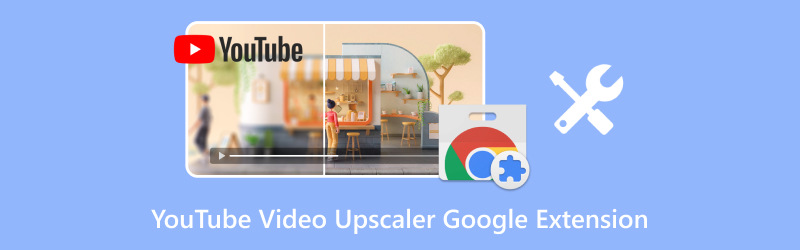
ส่วนขยาย Google สำหรับเพิ่มความละเอียดวิดีโอ YouTube: พิสูจน์แล้วและใช้งานได้จริง
คุณเป็นผู้ชม YouTube ทั่วไปและต้องการให้วิดีโอคมชัดและน่าดูยิ่งขึ้นใช่ไหม? ถ้าอย่างนั้นวิธีที่ดีที่สุดคือการใช้ส่วนขยายเบราว์เซอร์ ด้วยตัวเพิ่มความละเอียดของ Google เหล่านี้ คุณสามารถทำงานโดยตรงภายใน YouTube เพื่อเพิ่มความละเอียดและความคมชัดโดยใช้ความพยายามน้อยที่สุด แทนที่จะติดตั้งซอฟต์แวร์แยกต่างหาก คุณสามารถปรับปรุงคุณภาพวิดีโอได้ทันทีขณะสตรีม ดังนั้นหากคุณกำลังมองหาสิ่งที่ดีที่สุด ส่วนขยาย Google สำหรับเพิ่มความละเอียดวิดีโอ YouTubeอ่านทุกอย่างในโพสต์นี้ เราจะพาคุณไปค้นพบส่วนขยายที่มีประโยชน์ทั้งหมดที่คุณสามารถใช้เพื่อเพิ่มคุณภาพวิดีโอของคุณได้อย่างมีประสิทธิภาพ ดังนั้น ตรวจสอบบทความนี้และเรียนรู้เพิ่มเติม
เนื้อหาของหน้า
ส่วนที่ 1. ส่วนขยายเพิ่มประสิทธิภาพ YouTube 5 อันดับแรก
ตรวจสอบที่นี่และสำรวจส่วนขยาย Google ที่น่าเชื่อถือที่สุดทั้งหมดที่คุณสามารถใช้เพื่อยกระดับคุณภาพวิดีโอ YouTube ได้อย่างมีประสิทธิภาพ คุณยังสามารถดูตารางด้านล่างเพื่อดูส่วนขยายที่ดีที่สุดและรับข้อมูลเชิงลึกเพิ่มเติมได้อีกด้วย
| ส่วนขยาย Google สำหรับเพิ่มความละเอียดวิดีโอ YouTube | ตัวเพิ่มประสิทธิภาพสำหรับ YouTube | NVIDIA RTX Video Super Resolution | เน็กซ์วิด | ตัวเพิ่มประสิทธิภาพประสบการณ์การรับชมวิดีโอ | การกระทำมหัศจรรย์สำหรับ YouTube |
| ความสามารถด้าน AI | ไม่มีการเพิ่มความละเอียดภาพด้วย AI | การเพิ่มความละเอียดภาพด้วย GPU ที่ขับเคลื่อนด้วย AI | ไม่มี AI | ไม่มี AI | ไม่มี AI |
| ประสิทธิภาพ | มีคุณสมบัติการใช้งานที่โดดเด่นและราบรื่น | ยอดเยี่ยม! แปลงความละเอียดจาก 1080p เป็น 4K ได้แบบเรียลไทม์ | ปรับปรุงและขยายภาพวิดีโออย่างราบรื่น | การเล่นวิดีโอราบรื่น รองรับ HD อัตโนมัติ และช่วยลดการกระตุกของภาพได้ | เชื่อถือได้และน้ำหนักเบา |
| การสนับสนุนแพลตฟอร์ม | Google และ Firefox | Chrome และ Edge (สำหรับ GPU RTX) | โครเมียม | Google และ Firefox | |
| ข้อจำกัด | เน้นที่การควบคุม ไม่ใช่คุณภาพวิดีโอ | ต้องใช้การ์ดจอ RTX และใช้พลังงานสูงกว่าปกติ | คุณภาพการขยายภาพมีจำกัด | ปรับปรุงการใช้งาน ไม่ใช่ความละเอียดของภาพ | การปรับแต่งภาพมีจำกัด มีโฆษณาเป็นครั้งคราว |
| คุณสมบัติเพิ่มเติม | ●โหมดภาพยนตร์ ●การควบคุมระดับเสียงด้วยวงล้อ ●การปรับแต่งธีม | ●การขยายขนาดที่เร่งด้วยฮาร์ดแวร์ ●การทำงานร่วมกับไดรเวอร์ GPU อย่างราบรื่น | ●เปิดใช้งานด้วยคลิกเดียว ●ใช้ทรัพยากรน้อยที่สุด | ●ตัวเลือกการเล่นอัตโนมัติ ●การสตรีมที่ประหยัดหน่วยความจำ | ●โหมดกลางวัน/กลางคืน ●การจับภาพหน้าจอ ●การเล่นซ้ำทันที |
1. ตัวเพิ่มประสิทธิภาพสำหรับ YouTube
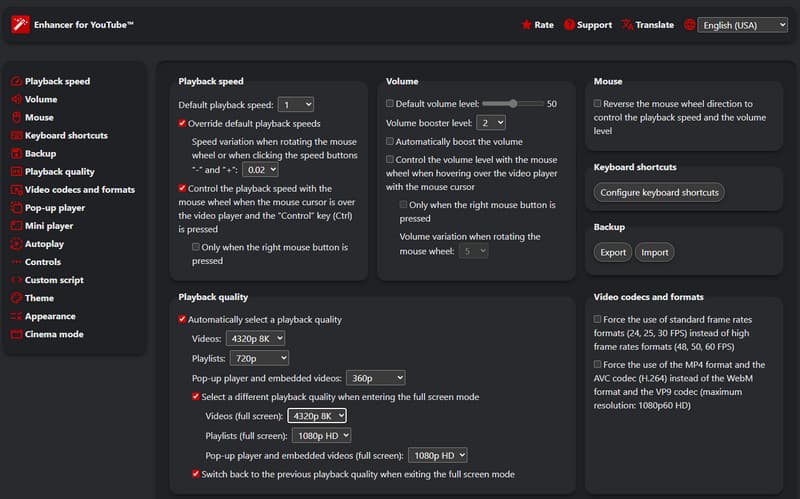
หนึ่งในส่วนขยายของ Google ที่น่าเชื่อถือที่สุดที่คุณสามารถใช้เพื่อเพิ่มคุณภาพและยกระดับวิดีโอจาก YouTube ได้อย่างมีประสิทธิภาพคือ ตัวเพิ่มประสิทธิภาพสำหรับ YouTubeด้วยส่วนขยายนี้ คุณสามารถเล่นวิดีโอของคุณได้สูงสุดถึง 8K ส่วนที่ดีที่สุดคือมันมีอินเทอร์เฟซที่ครบครัน ช่วยให้คุณเข้าถึงคุณสมบัติที่จำเป็นทั้งหมดได้ นอกจากนั้น นอกจากการเพิ่มความละเอียดของวิดีโอแล้ว คุณยังสามารถปรับความเร็วในการเล่น และใช้... ตัวเร่งเสียงและเข้าถึงการควบคุมเพิ่มเติมได้ ด้วยเหตุนี้ เราจึงสรุปได้ว่าส่วนขยายนี้มีประโยชน์สำหรับผู้ที่ชื่นชอบวิดีโอทุกคน
ข้อดี
- ส่วนขยายนี้ใช้งานง่าย เนื่องจากมีอินเทอร์เฟซผู้ใช้ที่เข้าใจง่าย
- มีปุ่มลัดเพื่อการควบคุมที่ราบรื่นยิ่งขึ้น
- สามารถเข้าถึงและใช้งานได้ฟรี
จุดด้อย
- บางครั้งคุณอาจไม่สามารถใช้งานส่วนขยายได้หลังจากที่ YouTube อัปเดต
2. NVIDIA RTX Video Super Resolution
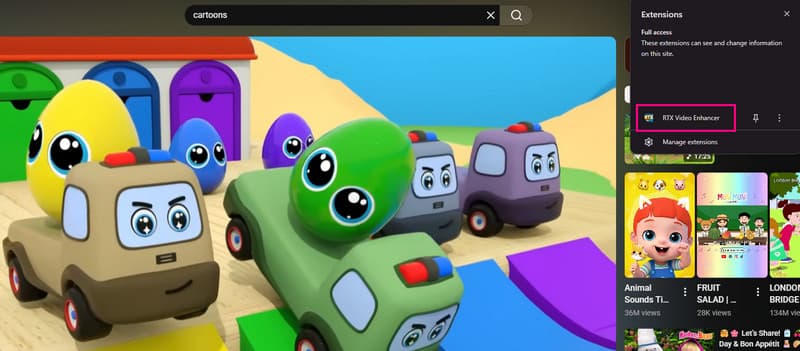
NVIDIA RTX Video Super Resolution เป็นส่วนเสริมของ Google อีกตัวหนึ่งที่คุณสามารถใช้เพื่อปรับปรุงและเพิ่มคุณภาพวิดีโอจาก YouTube โดยเฉพาะในโหมดเต็มหน้าจอ ยิ่งไปกว่านั้น ด้วยเทคโนโลยีที่ขับเคลื่อนด้วย AI คุณจึงมั่นใจได้ว่าจะได้รับผลลัพธ์ที่ต้องการ ทำให้การรับชมวิดีโอของคุณน่าพึงพอใจและดียิ่งขึ้น ส่วนที่ดีที่สุดคือการใช้งานส่วนเสริมนี้ทำได้ง่ายมาก เพียงแค่เปิดและปิดใช้งานเท่านั้น มันยังใช้งานได้กับบริการสตรีมมิ่งหลักๆ ทั่วโลก ทำให้เป็นเครื่องมือที่มีประสิทธิภาพและเข้าถึงได้สำหรับผู้ใช้ทุกคน
ข้อดี
- ส่วนขยายนี้ไม่จำเป็นต้องตั้งค่าใดๆ
- ไม่มีการติดตามหรือเก็บรวบรวมข้อมูลใดๆ
- ใช้งานง่ายและฟรี
จุดด้อย
- ส่วนเสริมนี้ต้องการการ์ดจอ RTX
- สามารถใช้งานได้เฉพาะกับเบราว์เซอร์ Edge และ Chrome เท่านั้น
- มันกินไฟมาก
3. เน็กซ์วิด
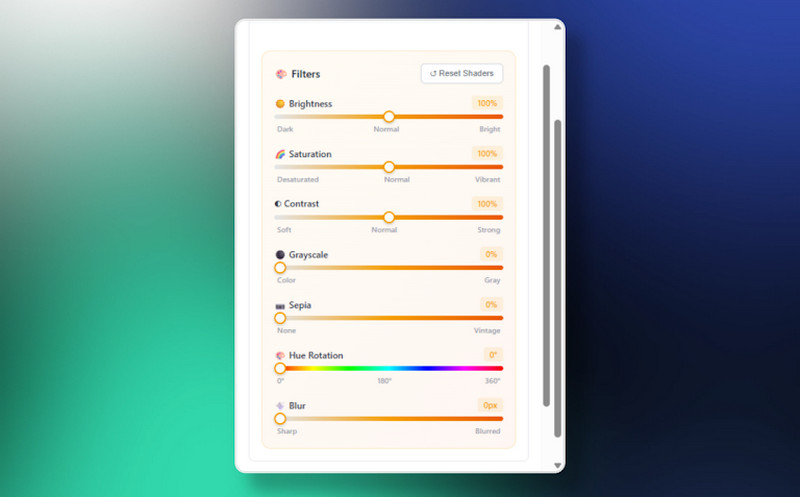
หากคุณกำลังมองหาโปรแกรมเพิ่มความละเอียดและปรับปรุงคุณภาพวิดีโอแบบเรียลไทม์ที่ยอดเยี่ยม ไม่ต้องมองหาที่ไหนอีกแล้ว เน็กซ์วิดด้วยส่วนขยายนี้ คุณสามารถปรับปรุงคุณภาพวิดีโอของคุณบน YouTube ได้ สิ่งที่ทำให้มันดียิ่งขึ้นคืออินเทอร์เฟซที่ใช้งานง่าย มันยังมีฟังก์ชันครบครันที่คุณต้องการ คุณสามารถเลือกค่าที่ตั้งไว้ล่วงหน้า เพิ่มเอฟเฟ็กต์ และอื่นๆ ได้ ข้อดีคือคุณสามารถปรับพารามิเตอร์ต่างๆ ด้วยตนเองเพื่อปรับปรุงวิดีโอของคุณได้ คุณสามารถเปลี่ยนความสว่าง การหมุนสี ความคมชัด ความอิ่มตัว การเบลอ และอื่นๆ ได้ ดังนั้น หากคุณต้องการประสบการณ์การรับชมที่ดีขึ้น ควรพิจารณาใช้ส่วนขยายนี้ในเบราว์เซอร์ของคุณเสมอ
ข้อดี
- สามารถนำเสนอประสิทธิภาพคุณภาพหลากหลายรูปแบบที่เข้ากันได้ดีกับอุปกรณ์ทุกชนิด
- สามารถควบคุมตัวกรองพร้อมการจัดการค่าที่ตั้งไว้ล่วงหน้าได้
- ส่วนเสริมนี้มีอินเทอร์เฟซผู้ใช้แบบไดนามิกพร้อมรองรับภาษาต่างๆ ในตัว (อังกฤษ สเปน ฝรั่งเศส และฮังการี)
- ส่วนเสริมนี้เหมาะสำหรับผู้ใช้ที่ต้องการการเล่นวิดีโอที่คมชัด สว่าง และเหมือนดูภาพยนตร์มากขึ้น
จุดด้อย
- บางครั้งส่วนขยายอาจทำงานได้ไม่ดีเท่าที่ควร
- ความสามารถในการขยายขนาดของเครื่องมือนี้ไม่แข็งแกร่งเท่ากับเครื่องมือที่ใช้ AI
4. ตัวเพิ่มประสิทธิภาพประสบการณ์การรับชมวิดีโอ
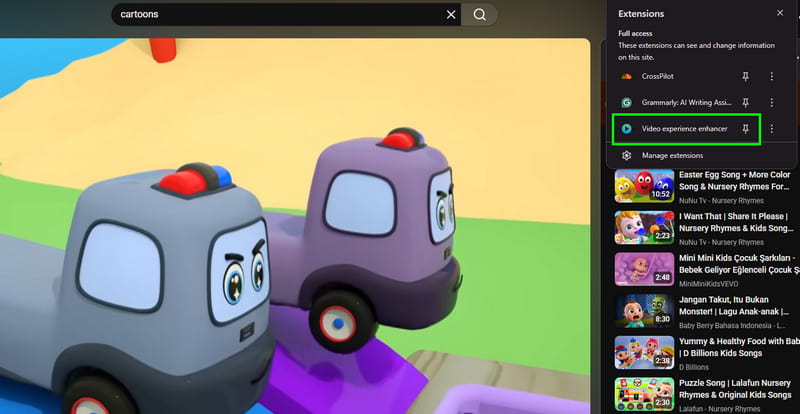
สำหรับผู้ใช้งานทั่วไปที่ต้องการวิดีโอที่คมชัดขึ้นโดยไม่ต้องใช้โปรแกรมเพิ่มเติม ให้ใช้โปรแกรมนี้ ตัวช่วยเพิ่มประสบการณ์การรับชมวิดีโอ นี่คือส่วนเสริม Google Chrome ที่ยอดเยี่ยมซึ่งช่วยเพิ่มประสิทธิภาพและยกระดับการเล่นวิดีโอ YouTube วิดีโอจะคมชัดและสมจริงยิ่งขึ้นด้วยการปรับปรุงความละเอียดอัตโนมัติ ลดการบัฟเฟอร์ และการสตรีมที่ราบรื่นยิ่งขึ้น เพื่อให้ผู้ใช้ได้รับประสบการณ์การรับชมที่สม่ำเสมอมากขึ้น ปลั๊กอินนี้ยังมีฟีเจอร์การเล่นที่มีประโยชน์ เช่น การเล่นแบบ HD อัตโนมัติและการเปลี่ยนความเร็ว
ข้อดี
- ส่วนเสริมนี้รองรับการเล่นวิดีโอ HD อัตโนมัติ
- มีน้ำหนักเบาและใช้งานง่าย เหมาะสำหรับผู้ใช้งานทั่วไปที่ไม่ใช่มืออาชีพ
- ข้อดีคือส่วนขยายนี้ช่วยให้คุณสามารถ เปลี่ยนความเร็ววิดีโอ ตามความต้องการของคุณ
จุดด้อย
- ส่วนเสริมนี้ไม่ได้ให้การเพิ่มความละเอียดภาพขั้นสูงด้วย AI เหมือนกับเครื่องมือที่ใช้ GPU
- ส่วนเสริมนี้ช่วยปรับปรุงการใช้งานให้ดีขึ้นกว่าความละเอียดวิดีโอแบบดั้งเดิมเป็นหลัก
5. แอ็คชั่นสุดเจ๋งสำหรับ YouTube
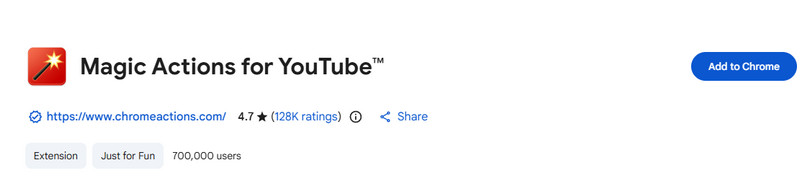
ส่วนเสริม/ปลั๊กอินที่ยืดหยุ่นสำหรับ Google Chrome การกระทำมหัศจรรย์สำหรับ YouTubeเพิ่มความสามารถในการเล่นอัจฉริยะและการปรับปรุงกราฟิกเพื่อยกระดับประสบการณ์การรับชม ส่วนขยายนี้มีระบบควบคุมระดับเสียงด้วยเมาส์ที่ใช้งานง่าย การเล่นแบบ HD อัตโนมัติเพื่อรับประกันว่าวิดีโอจะสตรีมในความละเอียดสูงสุดเสมอ นอกจากนี้ยังสามารถนำเสนอโหมดโรงภาพยนตร์เพื่อการรับชมที่สมจริงยิ่งขึ้น ยิ่งไปกว่านั้น การออกแบบที่เบาและตั้งค่าได้ง่ายทำให้เป็นโซลูชันที่ใช้งานง่ายสำหรับผู้ใช้ทั่วไปในการปรับปรุงและเพิ่มคุณภาพของภาพบน YouTube โดยไม่จำเป็นต้องใช้โปรแกรมเพิ่มเติม
ข้อดี
- สามารถควบคุมระดับเสียงได้อย่างราบรื่น
- ส่วนขยายนี้มีฟีเจอร์โหมดภาพยนตร์ เหมาะอย่างยิ่งสำหรับการรับชมวิดีโอจาก YouTube
- มีน้ำหนักเบาและใช้งานง่าย
จุดด้อย
- ส่วนเสริมนี้มีการปรับปรุงด้านภาพอย่างจำกัด
- ส่วนขยายนี้อาจมีโฆษณาปรากฏบ้างเป็นครั้งคราว
ส่วนที่ 2. โปรแกรมเพิ่มความละเอียดวิดีโอ YouTube บนเดสก์ท็อปที่ยอดเยี่ยม
นอกจากส่วนขยายแล้ว คุณยังสามารถใช้โปรแกรมเพิ่มความละเอียดวิดีโอแบบเดสก์ท็อปคุณภาพสูงเพื่อปรับปรุงและเพิ่มความละเอียดวิดีโอ YouTube ของคุณได้อีกด้วย หนึ่งในโปรแกรมที่ดีที่สุดที่คุณสามารถไว้วางใจได้คือ Vidmore Video Enhancerซอฟต์แวร์นี้สมบูรณ์แบบเพราะมีฟีเจอร์ครบครันที่คุณต้องการ คุณสามารถเพิ่มความละเอียดวิดีโอได้ถึงระดับ 4K นอกจากนี้ คุณยังสามารถใช้โมเดลการปรับปรุงทั่วไปเพื่อเพิ่มคุณภาพวิดีโอโดยรวม หรือใช้โมเดลใบหน้าเพื่อเพิ่มความคมชัดของใบหน้าในวิดีโอ สิ่งที่เราชอบเกี่ยวกับซอฟต์แวร์นี้คือใช้งานง่าย เหมาะสำหรับผู้ใช้ทุกระดับ และยังมีฟีเจอร์แสดงตัวอย่างก่อนบันทึก ช่วยให้คุณเห็นผลลัพธ์สุดท้ายก่อนทำการบันทึก ดังนั้น หากต้องการเพิ่มความละเอียดและปรับปรุงคุณภาพวิดีโออย่างมีประสิทธิภาพ ควรพิจารณาใช้ Vidmore Video Enhancer
แบบจำลอง AI
โมเดล AI อื่นๆ ที่คุณสามารถเข้าถึงได้ ได้แก่:
- • แบบจำลองการปรับปรุงทั่วไป
- • นางแบบหน้าตรง
- • โมเดลอนิเมะ
- • โมเดลซ่อมแซมคุณภาพวิดีโอ
- • แบบจำลองการบูรณะรายละเอียด
- • โมเดลลดสัญญาณรบกวนวิดีโอ
- • โมเดลการแทรกเฟรม
- • ระบายสีโมเดล
- • โมเดลแปลง SDR เป็น HDR
- • โมเดลปรับปรุงสี
- • โมเดลเพิ่มประสิทธิภาพในสภาพแสงน้อย
ข้อดี
- โปรแกรมเพิ่มความละเอียดวิดีโอใช้งานง่าย
- รองรับการประมวลผลเป็นชุด
- สามารถรองรับตัวเลือกการเพิ่มความละเอียดภาพได้หลากหลาย เช่น 720p, 1080p และแม้กระทั่ง 4K
จุดด้อย
- หากต้องการใช้งานฟีเจอร์ขั้นสูงเพิ่มเติม คุณต้องเข้าใช้งานโปรแกรมเวอร์ชันพรีเมียม
หากต้องการเริ่มต้นปรับปรุงคุณภาพวิดีโอ YouTube ของคุณ คุณสามารถทำตามและตรวจสอบขั้นตอนด้านล่างได้
ขั้นตอนที่ 1. ดาวน์โหลดและเรียกใช้งาน วิดมอร์ Video Enhancer บนเดสก์ท็อปของคุณ คุณสามารถใช้ปุ่มด้านล่างเพื่อเข้าถึงตัวเพิ่มความละเอียดวิดีโอได้อย่างง่ายดาย
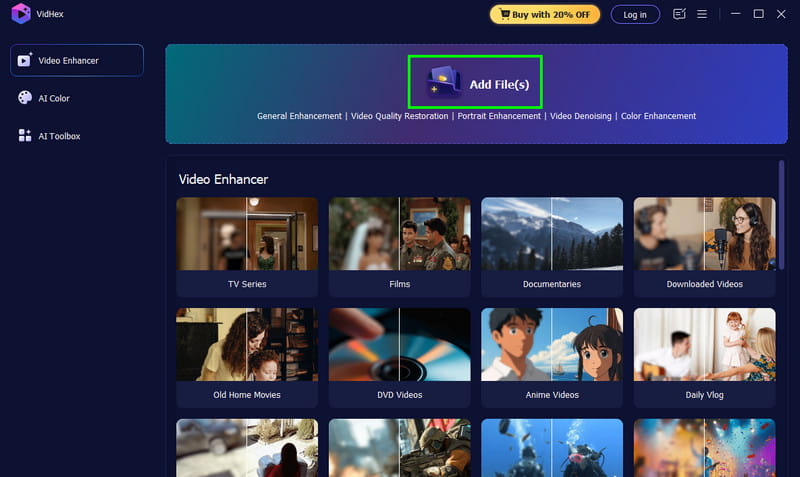
ขั้นตอนที่ 2. หลังจากเปิดใช้งานเลย์เอาต์แล้ว ให้ไปที่ เพิ่มไฟล์ ปุ่มสำหรับเพิ่มวิดีโอ YouTube ที่คุณต้องการปรับความละเอียดให้สูงขึ้น
ขั้นตอนที่ 3. จากหน้าจอด้านขวา เลือกโมเดล AI ที่คุณต้องการ คุณยังสามารถเลือกได้อีกด้วย แบบจำลองการปรับปรุงทั่วไป เพื่อเพิ่มคุณภาพโดยรวมของวิดีโอของคุณ
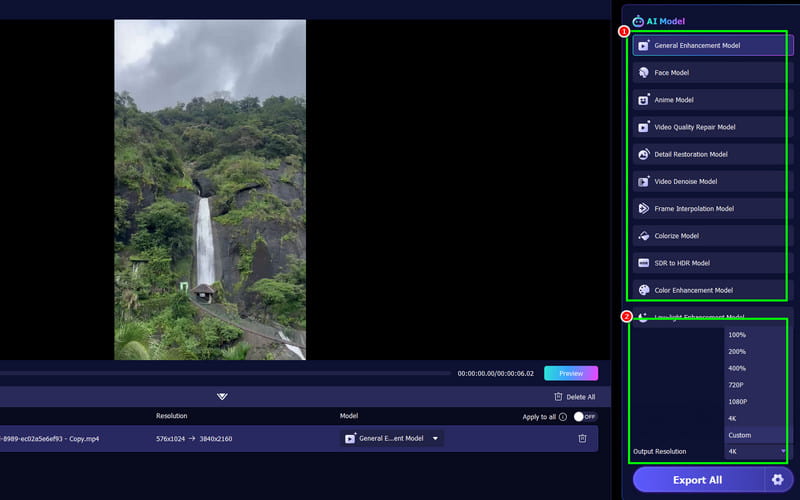
คุณสามารถไปที่ ความละเอียดเอาต์พุต ส่วนสำหรับเลือกความละเอียด 4K
ขั้นตอนที่ 4. สุดท้ายให้แตะ ส่งออกทั้งหมด ปุ่มสำหรับเริ่มปรับความละเอียดวิดีโอ YouTube ของคุณ
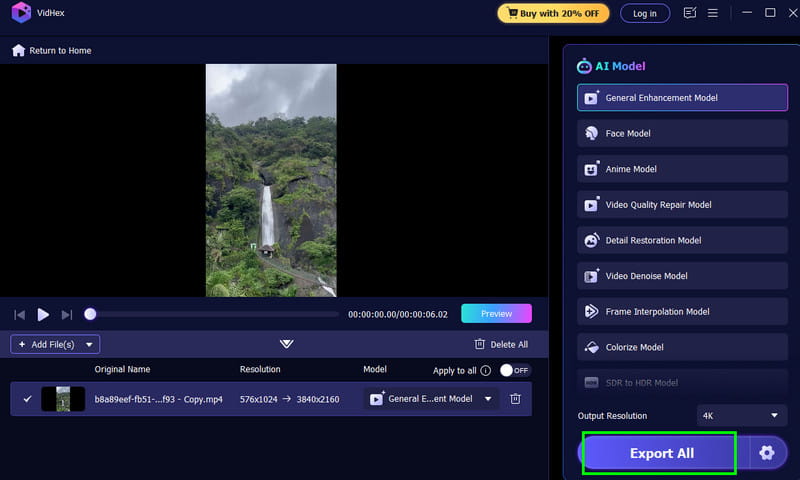
ด้วยวิธีนี้ คุณสามารถเพิ่มความละเอียดของวิดีโอ YouTube ได้อย่างราบรื่นเพื่อประสบการณ์การรับชมที่ดีขึ้น ดังนั้น ควรใช้โปรแกรมนี้เสมอเพื่อกระบวนการเพิ่มความละเอียดของวิดีโอที่มีประสิทธิภาพและประสบความสำเร็จ
ส่วนที่ 3 คำถามที่พบบ่อยเกี่ยวกับส่วนขยาย Google สำหรับเพิ่มความละเอียดวิดีโอ YouTube
การใช้คลิปวิดีโอจาก YouTube ปลอดภัยหรือไม่ อัพสเกล ส่วนขยาย?
มีส่วนเสริมบางตัวที่ปลอดภัยต่อการใช้งาน และบางตัวก็ไม่ปลอดภัย เพื่อให้แน่ใจว่าส่วนเสริมที่คุณใช้มีความปลอดภัย ควรค้นหาข้อมูลในเบราว์เซอร์ของคุณและอ่านรีวิวเสมอ
ต้องใช้อุปกรณ์ฮาร์ดแวร์พิเศษหรือไม่?
ขึ้นอยู่กับส่วนเสริมที่คุณใช้ หากคุณใช้ NVIDIA RTX Video Super Resolution คุณต้องมี GPU ที่รองรับ RTX
ฉันสามารถใช้ส่วนขยายเหล่านี้บนโทรศัพท์ของฉันได้หรือไม่?
ไม่ได้เลยครับ ส่วนขยายถูกออกแบบมาสำหรับเบราว์เซอร์บนเดสก์ท็อป ดังนั้น ควรใช้คอมพิวเตอร์ของคุณเสมอเมื่อใช้ส่วนขยายเพื่อเพิ่มความละเอียดของวิดีโอ
สรุป
ใช้ ส่วนขยาย Google สำหรับเพิ่มความละเอียดวิดีโอ YouTube เหมาะอย่างยิ่งหากคุณต้องการเพิ่มความละเอียดของวิดีโอโดยไม่ต้องติดตั้งซอฟต์แวร์ของบุคคลที่สาม บทความนี้ได้แนะนำส่วนขยายที่ดีที่สุดที่คุณสามารถใช้เพื่อปรับปรุงคุณภาพวิดีโอขณะสตรีมแล้ว นอกจากนี้ หากคุณต้องการใช้โปรแกรมเพิ่มความละเอียดวิดีโอแบบเดสก์ท็อป คุณสามารถใช้ Vidmore Video Enhancer ได้ โปรแกรมนี้ช่วยให้คุณเพิ่มความละเอียดวิดีโอได้สูงสุดถึง 4K ทำให้การเล่นวิดีโอดีขึ้นและน่าพึงพอใจยิ่งขึ้น