7 อันดับโปรแกรมบันทึกหน้าจอ Minecraft ที่ดีที่สุด (รีวิว)
Minecraft เกมยอดนิยมที่ผู้คนทุกเพศทุกวัยทั่วโลกเล่น เกมเอาชีวิตรอดแบบแซนด์บ็อกซ์แบบผู้เล่นหลายคนนี้ สร้างสรรค์โดย Mojang และ 4J Studios เปิดตัวในปี 2011 และยังคงมอบความสุขและความเพลิดเพลินให้กับผู้เล่นอย่างต่อเนื่อง เกมนี้มีความโดดเด่นตรงที่ผสมผสานเนื้อเรื่องการเอาชีวิตรอดเข้ากับแพลตฟอร์มอันน่าทึ่ง
นี่เป็นหนึ่งในเหตุผลที่ผู้ใช้หลายคนมองหาโปรแกรมบันทึกหน้าจอสำหรับ Minecraft เพื่อสอนผู้เล่นใหม่และแบ่งปันความสำเร็จในเกม ด้วยเหตุนี้ เราจึงรวบรวมรายการ โปรแกรมบันทึกหน้าจอ 7 อันดับแรกสำหรับ Minecraftลองดูฟีเจอร์ทั้งหมดด้านล่างนี้ โปรแกรมบันทึกหน้าจอที่ดีที่สุดสำหรับ Minecraft คืออะไร? รายชื่อโปรแกรมบันทึกหน้าจอที่ดีที่สุด 7 อันดับสำหรับ Minecraft อยู่ที่นี่ คุณสามารถเลือกโปรแกรมที่เหมาะกับความต้องการของคุณที่สุด มาดูกันเลย!

เนื้อหาของหน้า
- วิธีที่เราทดสอบเครื่องบันทึกหน้าจอ Minecraft ที่ดีที่สุด
- อันดับ 1. โปรแกรมบันทึกเกม Vidmore
- อันดับ 2. EaseUS RecExperts
- อันดับ 3. Movavi Screen Recorder
- อันดับ 4. Wondershare Democreator
- อันดับ 5. OBS Studio
- อันดับ 6. Camtasia
- อันดับ 7. Bandicam
- คำถามที่พบบ่อยเกี่ยวกับโปรแกรมบันทึกหน้าจอ Minecraft ที่ดีที่สุด
วิธีที่เราทดสอบเครื่องบันทึกหน้าจอ Minecraft ที่ดีที่สุด
สิ่งสำคัญคือต้องพิจารณามากกว่าแค่ชื่อผลิตภัณฑ์และการรับประกันเมื่อประเมินซอฟต์แวร์บันทึกหน้าจอ เพื่อพิจารณาว่าเครื่องมือใดให้คุณค่า ประสิทธิภาพ และฟังก์ชันการทำงานที่ดีที่สุด เราได้ทำการทดสอบการใช้งานจริง ต่อไปนี้คือมาตรฐานหลักที่เราใช้ประเมินโปรแกรมบันทึกหน้าจอแต่ละโปรแกรม:
• การตรวจสอบคุณสมบัติและการใช้งาน เราตรวจสอบความสามารถในการแก้ไขของเครื่องมือ โหมดการบันทึก ความสะดวกในการใช้งาน และความเข้ากันได้กับฟีเจอร์หลัก เช่น การซ้อนทับเว็บแคม การซิงโครไนซ์เสียง และคำอธิบายประกอบ
• ประสิทธิภาพและคุณภาพผลลัพธ์ เครื่องมือทุกชิ้นจะได้รับการประเมินจากการใช้ทรัพยากร ความยืดหยุ่นของรูปแบบการส่งออก ความชัดเจนของวิดีโอ/เสียง และการทำงานบนฮาร์ดแวร์ทั่วไปโดยไม่เกิดความล่าช้าหรือขัดข้อง
• ราคาและมูลค่าโดยรวม เราประเมินว่าเครื่องมือนี้ให้คุณค่าคุ้มกับเงินและคุ้มต้นทุนหรือไม่โดยการเปรียบเทียบเวอร์ชันฟรีและเวอร์ชันที่ต้องชำระเงิน ข้อจำกัดในการบันทึก และการรวมลายน้ำ
| บันทึกหน้าจอ | คุณภาพสูงสุด | FPS | ระบบเสียง (ระบบและไมโครโฟน) | คุณสมบัติ |
| เครื่องบันทึกเกม Vidmore | 4K | 120 เฟรมต่อวินาที | ✔ | ใช้งานง่าย เสถียร และราบรื่น |
| ผู้เชี่ยวชาญด้าน EaseUS | 4K | 60เฟรมต่อวินาที | ✔ | การบันทึกตามกำหนดเวลา |
| เครื่องบันทึกหน้าจอ Movavi | 1080p/4K | 60เฟรมต่อวินาที | ✔ | ใช้งานง่าย มีฟังก์ชั่นแก้ไข |
| โปรแกรมสร้างตัวอย่าง Wondershare | 4K | 60เฟรมต่อวินาที | ✔ | การตัดต่อและเอฟเฟ็กต์พิเศษในตัว |
| OBS Studio | 4K+ | 120fps+ | ✔ | ซอฟต์แวร์โอเพนซอร์สฟรี พร้อมตัวเลือกการปรับแต่งที่ทรงพลัง |
| Camtasia | 4K | 60เฟรมต่อวินาที | ✔ | การแก้ไขโพสต์ที่มีประสิทธิภาพ |
| Bandicam | 4K | 144 เฟรมต่อวินาที | ✔ | อัตราการใช้งานประสิทธิภาพต่ำมาก |
อันดับ 1. โปรแกรมบันทึกเกม Vidmore
ดีที่สุดสำหรับ: เหมาะสำหรับผู้เริ่มต้นที่ต้องการเครื่องบันทึกเสียงที่ใช้งานง่ายและมีคุณภาพสูง
คะแนน: 4.8/5
เครื่องบันทึกเกม Vidmore โปรแกรมนี้โดดเด่นในฐานะหนึ่งในโปรแกรมบันทึกหน้าจอที่ดีที่สุดสำหรับ Minecraft ด้วยคุณสมบัติและฟังก์ชันการทำงานที่ครบครัน ทำให้เป็นตัวเลือกที่ดี โปรแกรมนี้ช่วยให้ผู้ใช้สามารถบันทึกการเล่นเกมคุณภาพสูงได้โดยไม่มีอาการกระตุก และรองรับความละเอียดสูงสุดถึง 4K คุณสามารถเลือกพื้นที่ในการบันทึกบนหน้าจอ ใช้เว็บแคมในการบันทึกพร้อมกัน และบันทึกเสียงระบบและไมโครโฟนได้
คุณสมบัติทั้งหมดนี้ทำให้ใช้งานง่ายไม่เพียงแต่สำหรับนักเล่นเกมเท่านั้น แต่ยังรวมถึงผู้สร้างคอนเทนต์ที่ต้องการแบ่งปันประสบการณ์การเล่นเกมกับผู้ชมของตนด้วย นอกจากนี้ อินเทอร์เฟซที่ใช้งานง่ายยังทำให้ผู้เริ่มต้นใช้งานได้ง่ายอีกด้วย
ขั้นตอนที่ 1. ขั้นแรก ดาวน์โหลดและติดตั้ง Vidmore Game Recorder บนคอมพิวเตอร์ของคุณ
ขั้นตอนที่ 2. ในหน้าจอของโปรแกรม มีโหมดบันทึกเกม 4 ประเภท ได้แก่ เกมพีซี เกมบนเว็บเบราว์เซอร์ เกมบนอุปกรณ์พกพา และเกมคอนโซล คุณสามารถเลือกโหมดที่เหมาะสมกับเกม Minecraft ของคุณได้
ถัดไป ให้เลือกแหล่งที่มาของเสียง เช่น ไมโครโฟนหรือเสียงจากระบบ

ขั้นตอนที่ 3. หากคุณต้องการบันทึกจากอุปกรณ์พกพาหรือคอนโซล คุณต้องใช้สาย USB เพื่อเชื่อมต่ออุปกรณ์พกพากับคอมพิวเตอร์ หลังจากเตรียมการเสร็จแล้ว ให้คลิกปุ่ม REC เพื่อเริ่มการบันทึก

ขั้นตอนที่ 4. เมื่อการบันทึกเกม Minecraft เสร็จสมบูรณ์แล้ว ให้คลิกปุ่มหยุด จากนั้นหน้าต่างจะปรากฏขึ้น คุณสามารถดูตัวอย่างและตัดต่อวิดีโอที่บันทึกไว้ หรือตั้งค่าความเร็วในการเล่น ระดับเสียง และถ่ายภาพหน้าจอได้ในแถบเครื่องมือด้านล่าง (เคล็ดลับ: หากคุณต้องการคุณสมบัติการแก้ไขขั้นสูงเพิ่มเติม มีเครื่องมืออีก 7 อย่างอยู่ที่มุมล่างขวา)

ขั้นตอนที่ 5. หลังจากแก้ไขเสร็จแล้ว ให้เลื่อนเมาส์ไปวางเหนือไฟล์ที่คุณต้องการบันทึก จากนั้น... ส่งออก ไอคอนจะปรากฏทางด้านขวา คลิกไอคอนเพื่อบันทึกไฟล์เสียง เมื่อการบันทึกเสร็จสิ้น ส่งออก ไอคอนจะเปลี่ยนเป็น เปิดไฟล์ ไอคอนนี้ คุณสามารถคลิกที่ไอคอนเพื่อเลือกตำแหน่งที่จะบันทึกได้โดยตรง
อันดับ 2. EaseUS RecExperts
ดีที่สุดสำหรับ: ผู้ใช้ที่ต้องการบันทึกเกม Minecraft ในโหมดบันทึกอัตโนมัติ
คะแนน: 4.2/5
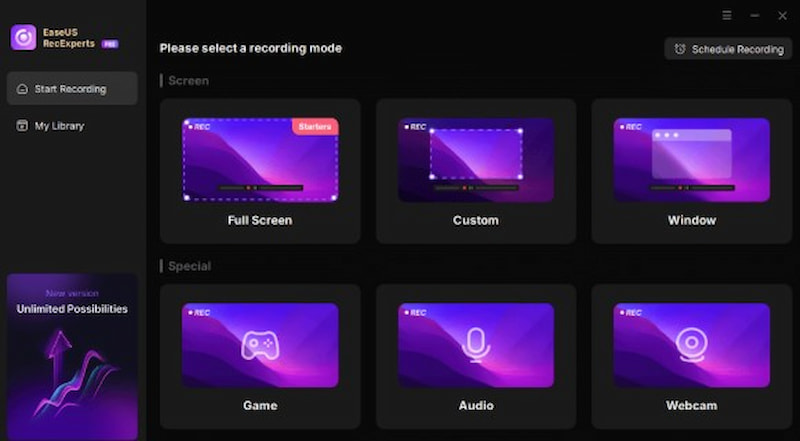
EaseUS RecExperts คือโปรแกรมบันทึกหน้าจอสำหรับ Mac และ Windows ที่ให้ผู้ใช้สามารถบันทึกทั้งหน้าจอหรือเฉพาะจุด พร้อมเสียงระบบหรือเสียงบรรยาย เพื่อปรับปรุงคุณภาพโดยรวมของแต่ละคลิป ดังนั้น การบันทึกเหตุการณ์ต่างๆ ในเกม Minecraft ก็สามารถทำได้ด้วยเครื่องมือนี้เช่นกัน
ข้อดี
- การจับภาพหน้าจอพีซีแบบปรับเปลี่ยนได้พร้อมตัวเลือกที่กำหนดเองได้
- ตัดสินใจว่าคุณต้องการให้การจับภาพหน้าจอเริ่มโดยอัตโนมัติเมื่อใด
- คุณสามารถเพิ่มลายน้ำ ตัดแต่งภาพยนตร์ และอื่นๆ ได้ด้วยการแก้ไขที่ซับซ้อน
อันดับ 3. Movavi Screen Recorder
ดีที่สุดสำหรับ: ผู้ใช้ใหม่สามารถบันทึก Minecraft และส่งออกวิดีโอได้อย่างรวดเร็ว
คะแนน: 4.5/5
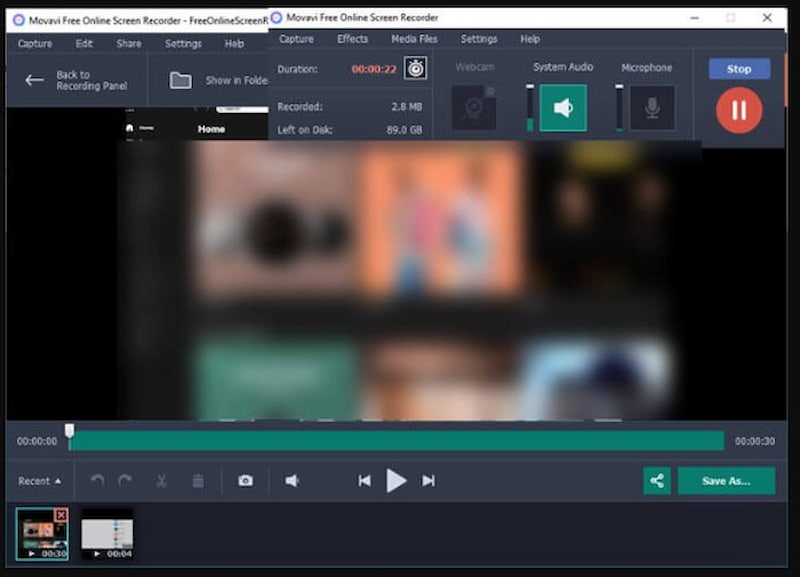
ด้วยการตั้งค่าที่ง่ายดาย Movavi Screen Recorder จึงเป็นเครื่องมือที่ใช้งานง่ายสำหรับการบันทึกการเล่นเกม Minecraft รองรับการผสานรวมเว็บแคม/เสียง การบันทึกแบบกำหนดเวลา และการบันทึกวิดีโอ HD คุณสามารถตัดต่อวิดีโอได้อย่างง่ายดายด้วยเครื่องมือตัดต่อในตัว เหมาะอย่างยิ่งสำหรับการบันทึกสั้นๆ คุณภาพสูง ด้วยดีไซน์น้ำหนักเบา ช่วยให้การทำงานราบรื่นโดยไม่กระทบต่อความเร็วในการเล่นเกม
ข้อดี
- ง่ายต่อการใช้.
- ตัวแก้ไขแบบรวม
- การทำงานแบบไร้รอยต่อ
จุดด้อย
- เวอร์ชันฟรีแบบจำนวนจำกัด
- ไม่มีคุณสมบัติที่ซับซ้อนมากนัก
- ไม่มีผลตามมาในเวลาจริง
อันดับ 4. Wondershare Democreator
ดีที่สุดสำหรับ: บันทึกวิดีโอ Minecraft และสร้างวิดีโอบรรยายหรือวิดีโอสอนวิธีการเล่น
คะแนน: 4.2/5
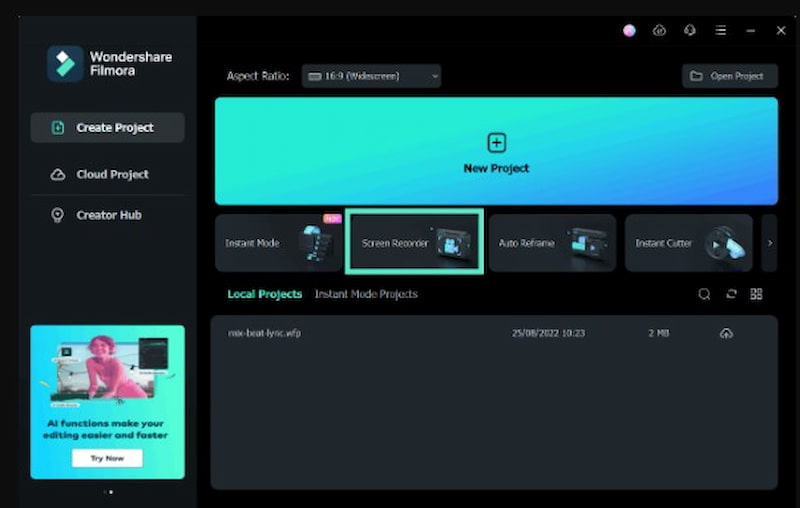
เอฟเฟกต์แบบเรียลไทม์สำหรับการจับภาพหน้าจอ เสียง และเว็บแคม เป็นหนึ่งในตัวเลือกการบันทึกแบบไดนามิกที่มีใน Wondershare DemoCreator สำหรับ Minecraft เหมาะอย่างยิ่งสำหรับการสอนหรือ Let's Plays เพราะมาพร้อมกับเครื่องมือแก้ไขสำหรับคำอธิบายประกอบ การเปลี่ยนฉาก และเอฟเฟกต์เคอร์เซอร์ ตัวแก้ไขไทม์ไลน์และธีมที่ใช้งานง่ายช่วยให้สร้างเนื้อหาเกมที่น่าสนใจได้ง่ายขึ้น
ข้อดี
- ผลกระทบแบบเรียลไทม์
- บรรณาธิการที่แข็งแกร่ง
- เหมาะสำหรับการสอน
จุดด้อย
- ระบบจะหนักกว่า
- เส้นโค้งการเรียนรู้ที่สูงชันมากขึ้น
- รุ่นฟรีจะมีลายน้ำ
5 อันดับแรก OBS Studio
ดีที่สุดสำหรับ: บันทึกวิดีโอและสตรีมสด Minecraft คุณภาพสูง (ระดับมืออาชีพ)
คะแนน: 4.7/5
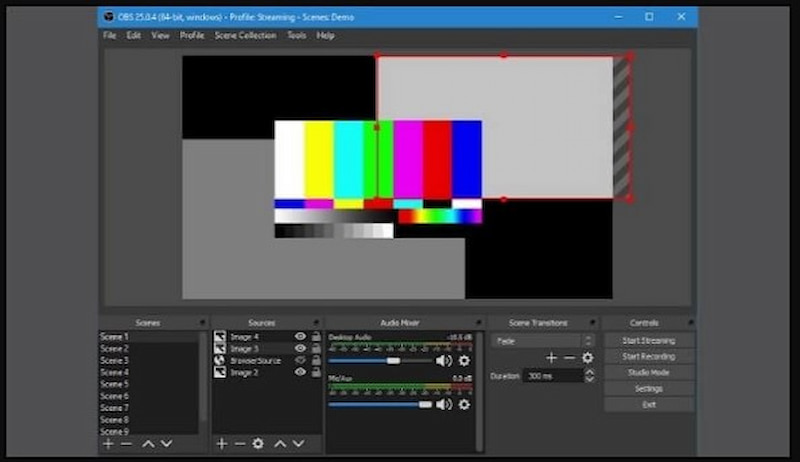
เครื่องมือถัดไปนี้แตกต่างจากโซลูชันอื่นๆ ตรงที่เป็นเทคโนโลยีโอเพนซอร์สที่ทำงานได้บนหลายแพลตฟอร์ม เมื่อใช้งานไปเรื่อยๆ โปรแกรมจะให้คุณเลือกแอปพลิเคชันเดสก์ท็อป เกม (เช่น Minecraft) และแหล่งเสียงที่ต้องการใช้ นอกจากนี้ คุณยังสามารถสร้างวิดีโอแบบเลเยอร์ ซึ่งช่วยให้คุณใช้เว็บแคมเพื่อวัตถุประสงค์อื่นๆ ได้ ถือเป็นตัวเลือกที่ยอดเยี่ยมสำหรับเกมเมอร์เช่นคุณ
นอกจากจะเปิดใช้งานเว็บแคมและไมโครโฟนแล้ว OBS Studio ยังสามารถใช้บันทึกแอปพลิเคชันเดียวหรือบันทึกทั้งหน้าจอได้อีกด้วย ผู้ใช้สามารถแชร์โปรแกรมเดสก์ท็อปขณะสตรีมด้วยซอฟต์แวร์นี้ ซึ่งรองรับแหล่งเสียงมากมาย ลองดูบทช่วยสอนการใช้ OBS เพื่อบันทึก Minecraft นี้
ข้อดี
- การเข้าถึงการสตรีมข้ามแพลตฟอร์ม เช่น Twitch, DailyMotion, Mixer และ YouTube
- มีปุ่มลัดแบบสัมผัสเดียวสำหรับการเคลื่อนไหวและการโต้ตอบในเกมที่รวดเร็วยิ่งขึ้น
จุดด้อย
- เนื่องจากไม่มีโปรแกรมแก้ไขวิดีโอแบบรวม เราจึงต้องแก้ไขวิดีโอที่บันทึกโดยใช้โปรแกรมอื่น
- การไม่สามารถหยุดวิดีโอในระหว่างการลงทะเบียนทำให้การหยุดชั่วคราวแล้วกลับมาเล่นต่อเป็นเรื่องท้าทาย
อันดับ 6. Camtasia
ดีที่สุดสำหรับ: การสร้างบทเรียนหรือเนื้อหาหลักสูตร Minecraft
คะแนน: 4.2/5
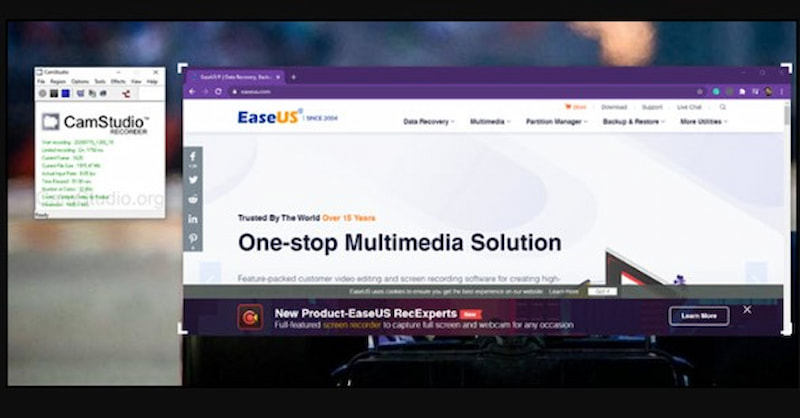
คุณยังสามารถสร้างวิดีโอคอนเทนต์ Minecraft พร้อมการบันทึกหน้าจอและการนำเสนอได้โดยใช้ Camtasia ซึ่งเป็นผลิตภัณฑ์ของ TechSmith และปลั๊กอิน Screencast หรือการบันทึกโดยตรง ซึ่งมักใช้กับ PowerPoint เพื่อแสดงข้อความหรืองานนำเสนอ Camtasia เป็นโปรแกรมตัดต่อวิดีโอที่ใช้งานง่าย ติดตั้งและใช้งานง่าย Camtasia เหนือกว่าคู่แข่งในด้านความสามารถในการบันทึกหน้าจอ แต่เอฟเฟกต์เคอร์เซอร์ของ Camtasia นั้นโดดเด่น ผู้ใช้มีโอกาสแสดงความคิดเห็นอย่างมีข้อมูลผ่านการทดสอบแบบอินเทอร์แอคทีฟใน Camtasia Camtasia มีไลบรารีขนาดใหญ่และใช้งานได้ทั้งบน iOS และ Android Camtasia เป็นแอปพลิเคชันตัดต่อวิดีโอที่ทรงพลัง รองรับสื่อหลากหลายประเภท
ข้อดี
- แหล่งข้อมูลออนไลน์ที่ยอดเยี่ยมสำหรับบทช่วยสอนและความช่วยเหลือ
- ใช้งานง่ายแต่ทรงพลังเพียงพอสำหรับฟังก์ชั่นบางอย่าง
- การผลิตวิดีโอที่รวดเร็วยิ่งขึ้น
จุดด้อย
- ค่าใช้จ่ายในการขออนุญาตจะแพงกว่าเครื่องมือที่เทียบเคียงได้เล็กน้อย
- ขาดเครื่องมือปรับระดับสีและผสมเสียงขั้นสูง
อันดับ 7. Bandicam
ดีที่สุดสำหรับ: คอมพิวเตอร์สเปคต่ำสามารถบันทึกวิดีโอ Minecraft ด้วยอัตราเฟรมสูงได้อย่างราบรื่น
คะแนน: 4.5/5
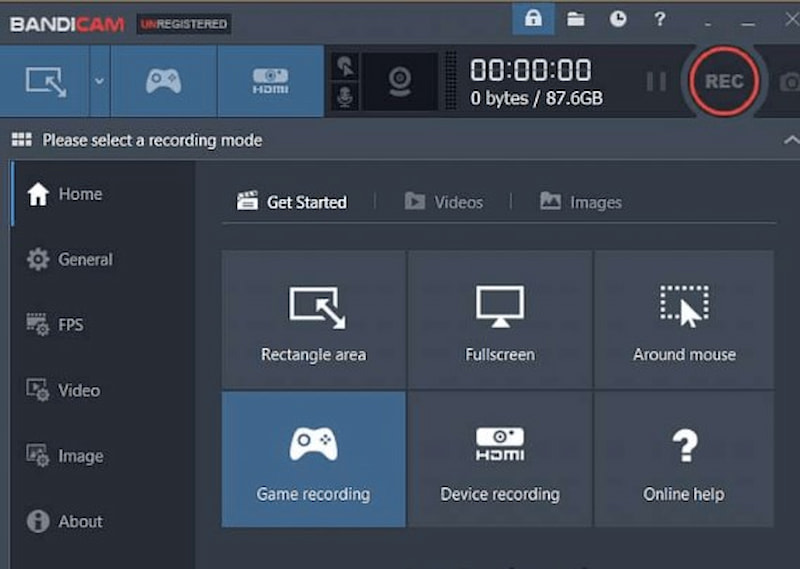
Bandicam เครื่องบันทึกหน้าจอยอดนิยมและเครื่องบันทึกเกมชั้นนำ พัฒนาโดยบริษัท Bandicam มีเครื่องมือบันทึกและจับภาพหน้าจอที่สามารถจับภาพหน้าจอและบันทึกการเปลี่ยนแปลงของหน้าจอได้ ความสามารถในการบันทึกหน้าจอและเว็บแคมคู่ของ Bandicam เหมาะอย่างยิ่งสำหรับการสร้างภาพยนตร์เกม Minecraft กับผู้เล่น คุณยังสามารถบันทึกการเล่นเกม Minecraft บนคอนโซลโดยใช้พอร์ต HDMI ของ Bandicam ได้อีกด้วย
ข้อดี
- ขนาดหน้าจอจับภาพฟรี
- ความสามารถในการส่งออกการบันทึกการเล่นเกมจาก Minecraft เป็นไฟล์ AVI และ MP4
จุดด้อย
- ไม่สามารถเข้าถึงได้บน Mac
- ยอมรับเฉพาะไฟล์ AVI และ MP4
คำถามที่พบบ่อยเกี่ยวกับโปรแกรมบันทึกหน้าจอ Minecraft ที่ดีที่สุด
ควรใช้ FPS เท่าไหร่ในการบันทึก Minecraft?
โดยทั่วไปแล้ว เมื่อบันทึกวิดีโอการเล่นเกม Minecraft ของคุณ การตั้งค่า 60 FPS ก็เพียงพอที่จะทำให้ภาพลื่นไหล หากคุณต้องการลดขนาดวิดีโอ การตั้งค่า 30 FPS ก็เหมาะสมสำหรับการบันทึกการเล่นเกมทั่วไปเช่นกัน
ฉันจะบันทึกเกม Minecraft พร้อมเสียงพูดและเสียงเกมได้อย่างไร?
เลือกโปรแกรมบันทึกหน้าจอที่อนุญาตให้คุณบันทึกเสียงจากไมโครโฟนและเสียงระบบได้ด้วย คุณต้องเปิดใช้งานแหล่งเสียงทั้งสองก่อนเริ่มการบันทึก
ฉันสามารถบันทึกวิดีโอ Minecraft ในความละเอียด 4K ได้หรือไม่?
ใช่ มีโปรแกรมบันทึกหน้าจอหลายโปรแกรมที่ช่วยให้คุณบันทึกในความละเอียด 4K ได้ ตัวอย่างเช่น Vidmore Game Recorder คุณจำเป็นต้องมีฮาร์ดแวร์คอมพิวเตอร์ที่ดีพอที่จะใช้งานความละเอียด 4K ได้
Minecraft มีโปรแกรมบันทึกหน้าจอในตัวหรือไม่?
ไม่มีครับ Minecraft ไม่มีโปรแกรมบันทึกหน้าจอในตัวอย่างเป็นทางการ ผู้เล่นจึงต้องใช้โปรแกรมบันทึกหน้าจอภายนอก เช่น OBS Studio, Xbox Game Bar เป็นต้น
สรุป
ผู้เล่นรุ่นเยาว์จำนวนมากอยากเล่น Minecraft เป็นเวลานานๆ เพราะรูปแบบการเล่นที่น่าดึงดูด ทำให้เกมนี้เป็นหนึ่งในเกมยอดนิยมที่สุด อันที่จริง เหล่าสตรีมเมอร์เกมก็กำลังถ่ายทอดสดเกมของพวกเขามากขึ้นเรื่อยๆ ซึ่งเป็นอีกปัจจัยหนึ่งที่ส่งผลให้บทเรียน Minecraft แพร่หลายมากขึ้น
Vidmore Game Recorder เป็นหนึ่งในเครื่องมือที่เราแนะนำจากที่กล่าวมาข้างต้น เป็นหนึ่งในเครื่องมือที่ได้รับความนิยมและน่าเชื่อถือที่สุดสำหรับการบันทึกเกม Minecraft ซึ่งใช้กันทั่วโลกเพื่อบันทึกเกมและแบ่งปัน Minecraft กับผู้เล่นคนอื่นๆ