โปรแกรมบันทึกเกมที่ดีที่สุดสำหรับ PC: 4 โปรแกรมบันทึกที่ดีที่สุด
อยากค้นพบสิ่งที่ดีที่สุด โปรแกรมบันทึกเกมสำหรับพีซีโปรแกรมบันทึกเกมที่ดีจะช่วยให้คุณบันทึกการเล่นเกม การประชุมออนไลน์ บทเรียน และเนื้อหาการสตรีมได้ เนื่องจากมีโปรแกรมบันทึกมากมายในท้องตลาด การหาโปรแกรมที่ดีที่สุดอาจเป็นเรื่องยาก โชคดีที่บทความนี้จะนำเสนอโปรแกรมบันทึกที่ดีที่สุดที่คุณสามารถไว้วางใจได้ เราจะให้รายละเอียดข้อดี ข้อเสีย เหมาะสำหรับใช้งานอย่างไร และรายละเอียดอื่นๆ ดังนั้น มาสำรวจโปรแกรมบันทึกเกมที่ดีที่สุดสำหรับพีซีโดยอ่านทุกอย่างในบทความนี้กันเลย

เนื้อหาของหน้า
วิธีการทดสอบและรีวิวเครื่องบันทึกเกมของเรา
ก่อนที่จะแนะนำโปรแกรมบันทึกเกมที่ดีที่สุด เราจะพิจารณาปัจจัยต่างๆ ดังนี้:
- คุณภาพการบันทึก - เราทดสอบคุณภาพของภาพและเสียงเพื่อประเมินความคมชัดและความราบรื่นโดยรวมทั้งระหว่างและหลังการบันทึก
- ผลกระทบด้านประสิทธิภาพ - เราตรวจสอบการใช้งาน GPU, CPU และ RAM ระหว่างการบันทึกเพื่อดูว่าประสิทธิภาพของระบบได้รับผลกระทบมากน้อยเพียงใด
- ประสบการณ์ผู้ใช้ - เราตรวจสอบการนำทาง อินเทอร์เฟซ และประสิทธิภาพโดยรวม เพื่อให้มั่นใจได้ว่าขั้นตอนการบันทึกเป็นไปอย่างราบรื่น
- คุณสมบัติและเครื่องมือ - เรายังตรวจสอบด้วยว่าเครื่องบันทึกเสียงเหล่านั้นมีฟีเจอร์เพิ่มเติมใดบ้างที่สามารถช่วยปรับปรุงคุณภาพการบันทึกได้
ส่วนที่ 1. วิธีเลือกโปรแกรมบันทึกเกมที่ดีที่สุดสำหรับพีซี
อยากเรียนรู้วิธีเลือกโปรแกรมบันทึกเกมที่ดีที่สุดสำหรับพีซีใช่ไหม? คุณสามารถดูรายละเอียดเพิ่มเติมได้ในส่วนนี้
- ตรวจสอบความง่ายในการใช้งาน - ในการเลือกโปรแกรมบันทึกเกมที่เหมาะสม ควรตรวจสอบให้แน่ใจว่าคุณสามารถใช้งานฟีเจอร์ต่างๆ ได้อย่างง่ายดาย ซึ่งจะช่วยให้กระบวนการบันทึกของคุณราบรื่นและมีประสิทธิภาพมากขึ้น
- ทดสอบฟีเจอร์ทั้งหมด - คุณต้องตรวจสอบและทดสอบฟีเจอร์ต่างๆ ที่มีให้ ฟีเจอร์บางอย่างสามารถช่วยปรับปรุงคุณภาพการบันทึกของคุณเพื่อการเล่นที่ดียิ่งขึ้น
- ต้องบันทึกเสียง - เครื่องบันทึกเสียงที่ดีต้องบันทึกเสียงทั่วไป เสียงจากไมโครโฟน และเสียงจากระบบได้ด้วย ทำให้คุณสามารถฟังเสียงต่างๆ จากเกม คอมพิวเตอร์ และไมโครโฟนของคุณได้
- ตรวจสอบรูปแบบการส่งออก - ในการเลือกเครื่องบันทึกเสียงที่ดีที่สุด คุณต้องทราบเกี่ยวกับรูปแบบไฟล์เอาต์พุตที่เครื่องนั้นรองรับ วิธีนี้จะช่วยให้คุณสามารถบันทึกเสียงในรูปแบบที่คุณต้องการเพื่อความเข้ากันได้ที่ดีกว่า
ส่วนที่ 2 การเปรียบเทียบโปรแกรมบันทึกเกมที่ดีที่สุดสำหรับพีซี
อยากลองดูโปรแกรมบันทึกเกมที่ดีที่สุดสำหรับ PC ไหม? ถ้าอย่างนั้น คุณสามารถตรวจสอบตารางที่ให้ไว้ในส่วนนี้ได้เลย
| เครื่องบันทึกเกม | สะดวกในการใช้ | คุณภาพการบันทึก | รูปแบบเอาต์พุตที่รองรับ | ประสิทธิภาพโดยรวม |
| เครื่องบันทึกเกม Vidmore | ง่ายมาก | สูงถึง 4K | ไฟล์ MP4, MOV, WMV, F4V, TS, GIF และอื่นๆ | ยอดเยี่ยม |
| OBS Studio | ค่อนข้างสับสนเล็กน้อย | สูงถึง 4K | ไฟล์ MP4, MKV, FLV, MOV และ TS | ยอดเยี่ยม |
| Xbox Game Bar | ง่าย | สูงสุด 1080p | MP4 | ดี |
| เอดีเอ็ม อะดรีนาลิน | ง่าย | สูงถึง 4K | MP4, AVC/H.264, HEVC/H.265 | ดี |
ส่วนที่ 3. 4 โปรแกรมบันทึกเกมที่ดีที่สุดสำหรับพีซี
คุณสนใจที่จะเรียนรู้เพิ่มเติมเกี่ยวกับโปรแกรมบันทึกเกมที่ดีที่สุดหรือไม่? ถ้าเช่นนั้น คุณสามารถอ่านรายละเอียดทั้งหมดด้านล่างนี้เพื่อรับข้อมูลเพิ่มเติมเกี่ยวกับซอฟต์แวร์บันทึกเกมที่ดีที่สุดสำหรับพีซีได้
1. โปรแกรมบันทึกเกม Vidmore
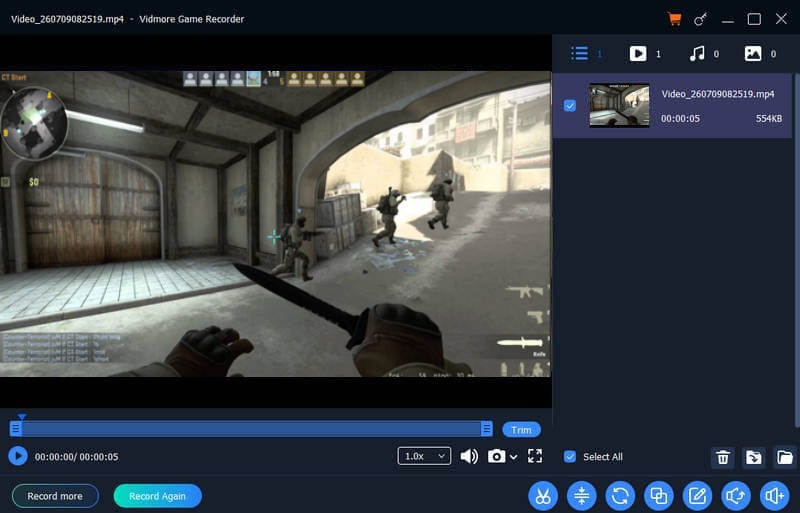
ดีที่สุดสำหรับ: เหมาะสำหรับผู้เริ่มต้นและผู้ใช้งานที่ต้องการเครื่องบันทึกที่ใช้งานง่ายและให้คุณภาพวิดีโอและเสียงที่ยอดเยี่ยม
คะแนน: 9.5 / 10
หากคุณต้องการโปรแกรมบันทึกเกมสำหรับพีซีที่มีคุณภาพดีเยี่ยมและมีฟีเจอร์ครบครัน เราขอแนะนำให้ใช้โปรแกรมนี้ เครื่องบันทึกเกม Vidmoreด้วยเลย์เอาต์ที่เรียบง่าย คุณสามารถบันทึกเกมใดก็ได้โดยไม่ยุ่งยาก นอกจากนี้ยังสามารถบันทึกเนื้อหา 4K ทำให้ได้ประสบการณ์การรับชมที่ดีขึ้น สิ่งที่เราชอบคือมันสามารถบันทึกเกมได้หลากหลาย เช่น Fortnite, LoL, Dota, CS: GO และอื่นๆ คุณยังสามารถบันทึกการบันทึกของคุณในรูปแบบใดก็ได้ เช่น MP4, MKV, AVI, WMV และอื่นๆ
ข้อดี
- โปรแกรมบันทึกเกมมีเครื่องมือแก้ไขพื้นฐานสำหรับปรับปรุงคุณภาพการบันทึก
- ส่วนติดต่อผู้ใช้ใช้งานง่ายสำหรับผู้เริ่มต้น
- สามารถรองรับการบันทึกผ่านไมโครโฟน เสียงระบบ และเว็บแคมได้
- เครื่องบันทึกนี้มีน้ำหนักเบาและตั้งค่าได้ง่าย
จุดด้อย
- หากคุณต้องการตรวจสอบความสามารถโดยรวม คุณสามารถลองใช้เวอร์ชันเสียเงินได้
2. โอบีเอส สตูดิโอ
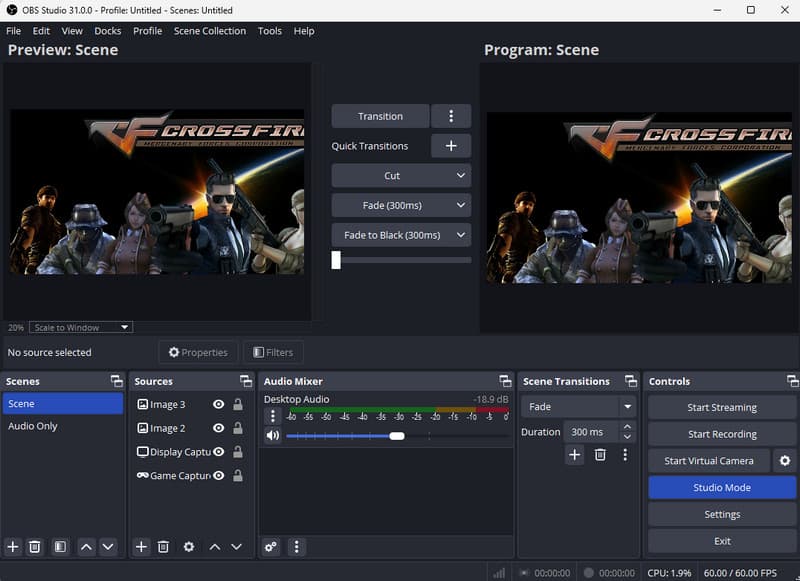
ดีที่สุดสำหรับ: ผู้ใช้งานขั้นสูงและผู้สร้างคอนเทนต์ที่ต้องการบันทึกภาพเกมคุณภาพสูง
คะแนน: 9 / 10
โปรแกรมบันทึกเกมสำหรับพีซีอีกตัวที่คุณสามารถใช้ได้คือ OBS Studioโปรแกรมบันทึกนี้ใช้งานได้ฟรีโดยสมบูรณ์ มีตัวเลือกการปรับแต่งมากมายสำหรับการบันทึกและการสตรีมสด ทำให้เป็นตัวเลือกอันดับต้น ๆ สำหรับเกมเมอร์และผู้สร้างคอนเทนต์มืออาชีพ นอกจากนี้ยังสามารถบันทึกเกมได้หลากหลายประเภท บันทึกการเล่นเกมบน PS4 และ PS3รวมถึง Crossfire, Dota และอื่นๆ อีกมากมาย
ข้อดี
- โปรแกรมบันทึกเกมเป็นโอเพนซอร์สและใช้งานได้ฟรี 100%
- โปรแกรมนี้รองรับแหล่งที่มา ฉาก และเค้าโครงแบบกำหนดเองได้
- มีชุมชนขนาดใหญ่และระบบปลั๊กอินที่หลากหลาย
จุดด้อย
- มีเส้นโค้งการเรียนรู้ที่สูงชัน
- การตั้งค่าเริ่มต้นอาจใช้เวลานาน
3. Xbox Game Bar
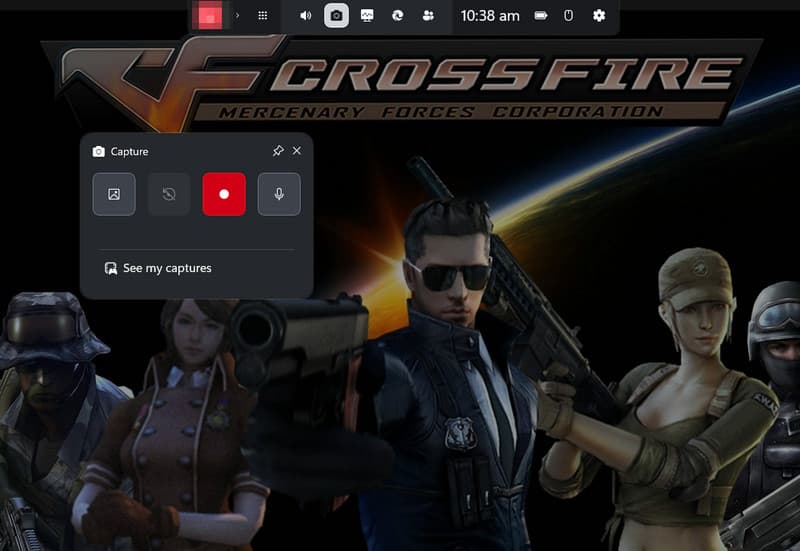
ดีที่สุดสำหรับ: ผู้ใช้งานทั่วไปที่ใช้คอมพิวเตอร์ระบบ Windows
คะแนน: 9 / 10
คุณใช้ Windows ในการบันทึกการเล่นเกมของคุณใช่ไหม ถ้าใช่ คุณสามารถเข้าถึง Xbox ได้ Game Bar คือโปรแกรมบันทึกหน้าจอในตัวของ Windows ที่ช่วยให้คุณบันทึกอะไรก็ได้โดยไม่ต้องพึ่งซอฟต์แวร์จากภบุคคลที่สาม มันสามารถเข้าถึงการบันทึก การควบคุมเสียง การจับภาพหน้าจอ และการตรวจสอบประสิทธิภาพได้ทันที กระบวนการบันทึกก็ง่ายดายด้วยรูปแบบที่เรียบง่ายและปุ่มลัดต่างๆ
ข้อดี
- มันสามารถบันทึกเกมต่างๆ ได้ คุณสามารถ บันทึก CS:GO, Crossfire, Valorant, Dota และอื่นๆ อีกมากมาย
- มันต้องการการติดตั้งขั้นต่ำเท่านั้น
- โปรแกรมบันทึกภาพนี้ใช้งานได้ฟรีและตั้งค่าไว้ล่วงหน้าแล้ว
จุดด้อย
- เครื่องมือนี้มีข้อจำกัดในการปรับแต่งการบันทึก
- ไม่เหมาะสำหรับการสตรีมแบบมืออาชีพ
4. ซอฟต์แวร์ AMD: Adrenalin Edition
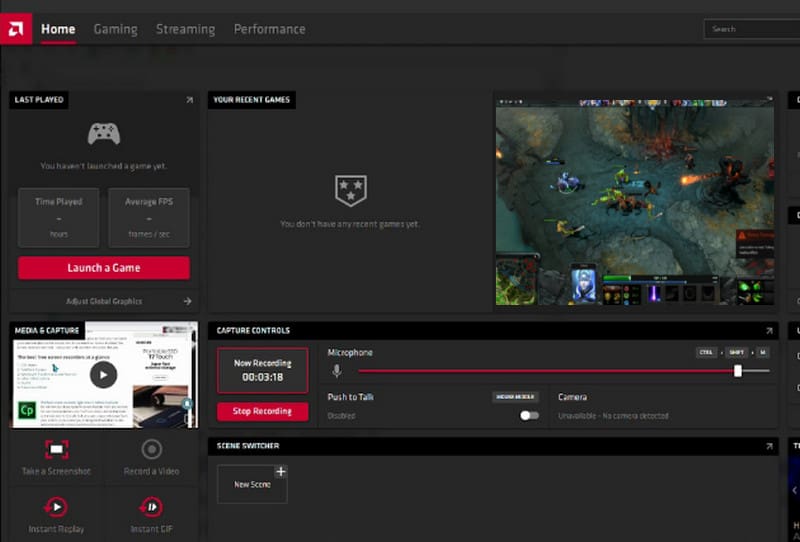
ดีที่สุดสำหรับ: ผู้ใช้งานระดับมืออาชีพและเกมเมอร์ที่ใช้การ์ดจอ AMD
คะแนน: 8.5 / 10
โปรแกรมบันทึกเกมที่ดีที่สุดสำหรับพีซีตัวสุดท้ายที่เราสามารถแนะนำได้คือ... เอดีเอ็ม อะดรีนาลินประกอบด้วยฟีเจอร์การบันทึกในตัวที่ใช้ประโยชน์จาก GPU ของ AMD เพื่อการบันทึกเกมเพลย์ที่มีประสิทธิภาพและประสิทธิผล เนื่องจากกราฟิกการ์ดเป็นผู้จัดการการบันทึก ผู้เล่นจึงสามารถรักษาประสิทธิภาพการเล่นเกมที่ยอดเยี่ยมไปพร้อมกับการบันทึกภาพคุณภาพสูงได้
ข้อดี
- บริการนี้ฟรีสำหรับผู้ใช้การ์ดจอ AMD
- มันสามารถนำเสนอคุณสมบัติต่างๆ ได้ เช่น การเล่นซ้ำทันที การปรับแต่ง และการตรวจสอบ
จุดด้อย
- ฟีเจอร์นี้ใช้งานได้เฉพาะกับผู้ใช้การ์ดจอ AMD เท่านั้น
- คุณสมบัติการบันทึกขึ้นอยู่กับความเข้ากันได้ของ GPU และไดรเวอร์
ส่วนที่ 4. คำถามที่พบบ่อยเกี่ยวกับโปรแกรมบันทึกเกมสำหรับพีซี
โปรแกรมบันทึกเกมที่ดีที่สุดสำหรับมือใหม่คืออะไร?
หากคุณเป็นผู้ใช้งานทั่วไปที่ไม่ใช่มืออาชีพและต้องการโปรแกรมบันทึกการเล่นเกมที่ใช้งานง่าย Vidmore Game Recorder คือคำตอบ โปรแกรมนี้มีฟังก์ชันการใช้งานครบครัน เหมาะสำหรับการบันทึกเกมแบบง่ายๆ
ฉันควรใช้คุณภาพการบันทึกแบบใดในการบันทึกภาพการเล่นเกม?
สำหรับเกมเมอร์ส่วนใหญ่ ความละเอียด 1080p ที่ 60 เฟรมต่อวินาที ถือว่าเหมาะสมที่สุด เพราะให้ความสมดุลที่ดีเยี่ยมระหว่างคุณภาพวิดีโอและขนาดไฟล์
Xbox Game Bar เหมาะสำหรับการบันทึกวิดีโอการเล่นเกมหรือไม่?
ใช่เลย โปรแกรมบันทึกเกมนี้ดีมาก เพราะสามารถบันทึกการเล่นเกมทั้งหมดของคุณด้วยคุณภาพที่ดี ข้อเสียอย่างเดียวคือมันมีฟีเจอร์น้อยกว่าโปรแกรมบันทึกการเล่นเกมอื่นๆ
สรุป
สิ่งเหล่านี้เป็นสิ่งที่ดีที่สุด โปรแกรมบันทึกเกมสำหรับพีซี คุณสามารถใช้โปรแกรมบันทึกเกมเหล่านี้เพื่อกระบวนการบันทึกเกมที่มีประสิทธิภาพ ลองใช้ดูแล้วเลือกโปรแกรมที่เหมาะกับคุณ นอกจากนี้ หากคุณต้องการโปรแกรมบันทึกเกมที่ยอดเยี่ยมซึ่งมีฟีเจอร์ครบครัน ควรพิจารณาใช้ Vidmore Game Recorder โปรแกรมนี้รับประกันกระบวนการบันทึกที่ง่ายและคุณภาพเอาต์พุตที่น่าพอใจสำหรับการเล่นที่ดียิ่งขึ้น ทำให้เป็นโปรแกรมบันทึกเกมที่ดีที่สุดสำหรับเกมเมอร์ทุกคน