5 โปรแกรมบันทึกหน้าจอแบบโอเพนซอร์สที่มีประสิทธิภาพ
กำลังมองหา เครื่องบันทึกหน้าจอโอเพ่นซอร์ส อยากบันทึกหน้าจอฟรีๆ ไหม? โปรแกรมบันทึกหน้าจอเหล่านี้ช่วยให้คุณบันทึกหน้าจอ เกมเพลย์ และวิดีโอสอนการใช้งานได้ และรองรับหลายรูปแบบ นอกจากนี้ยังอาจมีฟีเจอร์ต่างๆ เช่น การบันทึกเสียง ตัวเลือกการแก้ไข และอื่นๆ อีกมากมาย หากคุณกำลังมองหาโปรแกรมบันทึกหน้าจอที่ดีที่สุด คุณควรอ่านบทความนี้ เราจะแนะนำโปรแกรมต่างๆ ที่คุณสามารถใช้เพื่อบันทึกหน้าจอได้อย่างมีประสิทธิภาพ และคุณจะได้เรียนรู้วิธีเลือกโปรแกรมบันทึกหน้าจอที่ดีที่สุดสำหรับคุณ อย่ารอช้า อ่านบทความนี้และสำรวจเพิ่มเติมเกี่ยวกับเรื่องนี้เลย

เนื้อหาของหน้า
ส่วนที่ 1. วิธีเลือกโปรแกรมบันทึกหน้าจอที่ดีที่สุด
วิธีเลือกโปรแกรมบันทึกหน้าจอแบบโอเพนซอร์สที่ดีที่สุด? อ่านคำอธิบายง่ายๆ ด้านล่างเพื่อเป็นแนวทางเพิ่มเติมในการเลือกโปรแกรมบันทึกหน้าจอที่เหมาะสมกับคุณ
- • ง่ายต่อการใช้งาน – ควรเลือกเครื่องบันทึกเสียงที่มีอินเทอร์เฟซผู้ใช้ที่ครบครันและใช้งานง่ายเสมอ
- • คุณภาพวิดีโอ – เลือกเครื่องบันทึกที่รองรับรูปแบบคุณภาพสูง เช่น 1080p, 2K และ 4K
- • ตัวเลือกการบันทึก – ตรวจสอบว่าโปรแกรมบันทึกหน้าจอสามารถบันทึกทั้งหน้าจอ พื้นที่ที่กำหนดเอง หรือหน้าต่างเฉพาะเจาะจงได้หรือไม่
- • เครื่องมือแก้ไข – จะดีกว่านี้หากโปรแกรมบันทึกวิดีโอมีเครื่องมือแก้ไขวิดีโอสำเร็จรูปสำหรับปรับปรุงคุณภาพวิดีโอ
- • ความเข้ากันได้ – ตรวจสอบให้แน่ใจเสมอว่าโปรแกรมบันทึกหน้าจอที่คุณใช้สามารถใช้งานร่วมกับทุกแพลตฟอร์มได้ ด้วยวิธีนี้ คุณจะสามารถเข้าถึงโปรแกรมบันทึกหน้าจอได้จากทุกที่โดยไม่มีปัญหาใดๆ
- • การสนับสนุนด้านเสียง – เมื่อเลือกเครื่องบันทึกเสียง ตรวจสอบให้แน่ใจว่าสามารถบันทึกเสียงระบบและสัญญาณเสียงจากไมโครโฟนได้
- • ผลงาน – ตรวจสอบให้แน่ใจเสมอว่าโปรแกรมบันทึกหน้าจอทำงานได้อย่างราบรื่นโดยไม่ทำให้คอมพิวเตอร์ของคุณช้าลง
คำแนะนำ: โปรแกรมบันทึกหน้าจอที่ดีที่สุด คุณภาพดีที่สุด
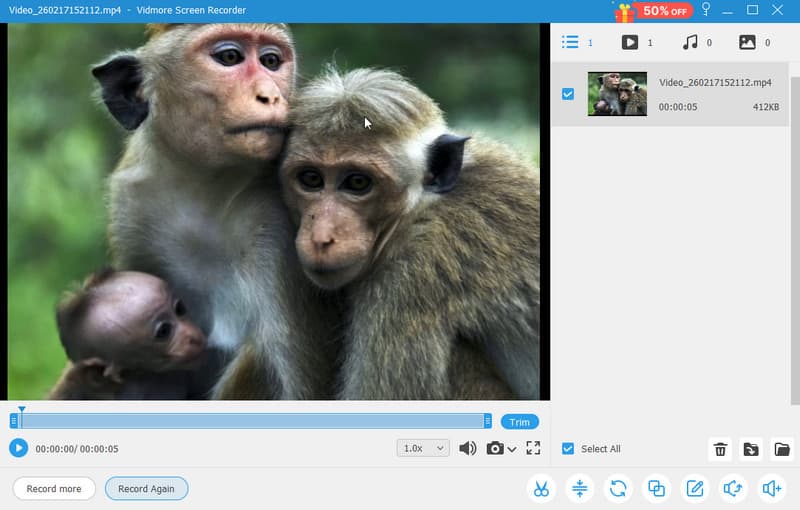
ก่อนที่เราจะแนะนำโปรแกรมบันทึกหน้าจอแบบโอเพนซอร์สที่ดีที่สุด เราขอแนะนำสิ่งต่อไปนี้ด้วย Vidmore บันทึกหน้าจอVidmore Screen Recorder เป็นอีกทางเลือกที่ดีเยี่ยมที่จะช่วยให้คุณได้ผลลัพธ์ที่ต้องการ โปรแกรมนี้เหมาะอย่างยิ่งเพราะมีฟีเจอร์ครบครัน คุณยังสามารถบันทึกเนื้อหาต่างๆ ได้มากมาย เช่น เกมเพลย์ การประชุม บทแนะนำ และอื่นๆ อีกมากมาย เราชื่นชมที่คุณสามารถแก้ไขหน้าจอที่บันทึกไว้ได้หลายวิธี เช่น การครอบตัด การตัดแต่ง การปรับความเร็วในการเล่น การเปลี่ยนรูปแบบเอาต์พุต และอื่นๆ นอกจากนี้ คุณยังสามารถใช้ฟีเจอร์ Snapshot เพื่อถ่ายภาพหน้าจอขณะบันทึกหน้าจอได้อีกด้วย สุดท้ายนี้ คุณสามารถใช้งานโปรแกรมบันทึกหน้าจอนี้ได้ทั้งบน Mac และ Windows ดังนั้น หากคุณต้องการโปรแกรมบันทึกหน้าจอที่ดีเยี่ยม ลองพิจารณา Vidmore Screen Recorder ดู
ส่วนที่ 2. 5 อันดับโปรแกรมบันทึกหน้าจอแบบโอเพนซอร์สที่ดีที่สุด
ดูตารางเปรียบเทียบอย่างง่ายด้านล่างเพื่อตรวจสอบข้อมูลสำคัญเกี่ยวกับโปรแกรมบันทึกหน้าจอโอเพนซอร์สที่ดีที่สุด
| สะดวกในการใช้ | การสนับสนุนแพลตฟอร์ม | คุณสมบัติ | กรณีการใช้งานที่ดีที่สุด | |
| OBS Studio | ง่าย | Windows และ Mac | การสตรีมขั้นสูง, การผสมแหล่งสัญญาณหลายแหล่ง, การบันทึก HD/4K, ปลั๊กอิน | การสตรีมแบบมืออาชีพและการบันทึกคุณภาพสูง |
| หมวก | ง่าย | Windows และ Mac | การแชร์ลิงก์ทันที, การถอดเสียงด้วย AI, การซ้อนภาพจากเว็บแคม | การทำงานร่วมกันเป็นทีมและการแชร์วิดีโออย่างรวดเร็ว |
| สกรีนลิตี้ | ง่าย | ใช้งานผ่านเว็บเบราว์เซอร์ | เครื่องมือใส่คำอธิบายประกอบ การแก้ไข เอฟเฟ็กต์เบลอ และการบันทึกแบบไม่จำกัด | การศึกษา, บทช่วยสอน, การบันทึกที่เน้นความเป็นส่วนตัว |
| ShareX | ปานกลาง | Windows | การจับภาพหน้าจอ การสร้าง GIF การแก้ไข และการแชร์ไฟล์ | ขั้นตอนการทำงานที่มีประสิทธิภาพและการบันทึกภาพอย่างรวดเร็ว |
| เปิดหน้าจอ | ง่าย | Windows และ Mac | บันทึกวิดีโอโดยไม่มีลายน้ำ ซูม ใส่คำอธิบายประกอบ ขนาดไฟล์เล็ก | การบันทึกเสียงที่ง่าย ไม่ยุ่งยาก เหมาะสำหรับใช้ส่วนตัวและเชิงพาณิชย์ |
หากคุณกำลังมองหาโปรแกรมบันทึกหน้าจอที่ดีที่สุด คุณสามารถตรวจสอบข้อมูลทั้งหมดในส่วนนี้ได้
OBS Studio
ดีที่สุดสำหรับ: การบันทึกและการสตรีมมิ่งแบบง่ายๆ
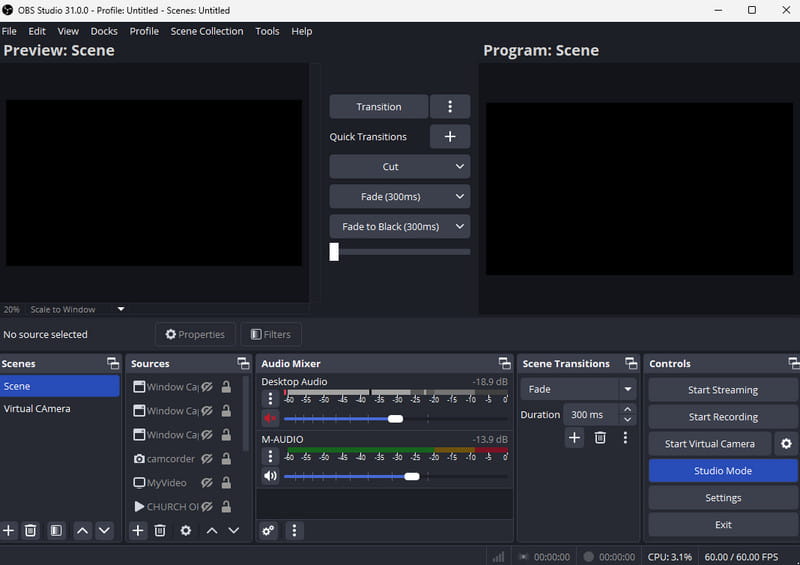
หนึ่งในโปรแกรมบันทึกหน้าจอแบบโอเพนซอร์สฟรีที่ดีที่สุดสำหรับ Mac และ Windows คือ OBS Studioด้วยซอฟต์แวร์นี้ คุณสามารถบันทึกเนื้อหาใดๆ จากหน้าจอของคุณได้ คุณสามารถบันทึกการประชุม การเล่นเกม สัมมนาออนไลน์ และอื่นๆ อีกมากมาย เราชอบที่คุณสามารถบันทึกทั้งหน้าจอหรือเลือกเฉพาะพื้นที่ได้ นอกจากหน้าจอแล้ว คุณยังสามารถบันทึกเสียงโดยใช้ไมโครโฟนได้ ทำให้คุณสามารถบันทึกทั้งวิดีโอและเสียงเพื่อการเล่นที่ดีขึ้น นอกจากนี้ โปรแกรมนี้ยังเหมาะอย่างยิ่งหากคุณต้องการสตรีมวิดีโอของคุณไปยังแพลตฟอร์มต่างๆ เช่น Facebook, YouTube และอื่นๆ หากคุณต้องการโปรแกรมบันทึกหน้าจอแบบโอเพนซอร์สที่มีประสิทธิภาพ ลองพิจารณาโปรแกรมนี้ดู
ข้อดี
- โปรแกรมบันทึกหน้าจอมีอินเทอร์เฟซผู้ใช้ที่ใช้งานง่าย
- มีน้ำหนักเบา เหมาะสำหรับคอมพิวเตอร์ทุกรุ่น
- แอปนี้มีเครื่องมือแก้ไขพื้นฐานเพื่อปรับปรุงคุณภาพวิดีโอที่บันทึกไว้
จุดด้อย
- คุณสมบัติขั้นสูงบางอย่างอาจหาได้ยาก ซึ่งอาจทำให้ผู้เริ่มต้นสับสนได้
- โปรแกรมนี้ขาดฟังก์ชันการแก้ไขขั้นสูง ดังนั้นคุณต้องใช้โปรแกรมอื่น ทางเลือกอื่นของ OBS.
หมวก
ดีที่สุดสำหรับ: การแชร์ข้อมูลที่รวดเร็วและการทำงานร่วมกันเป็นทีม
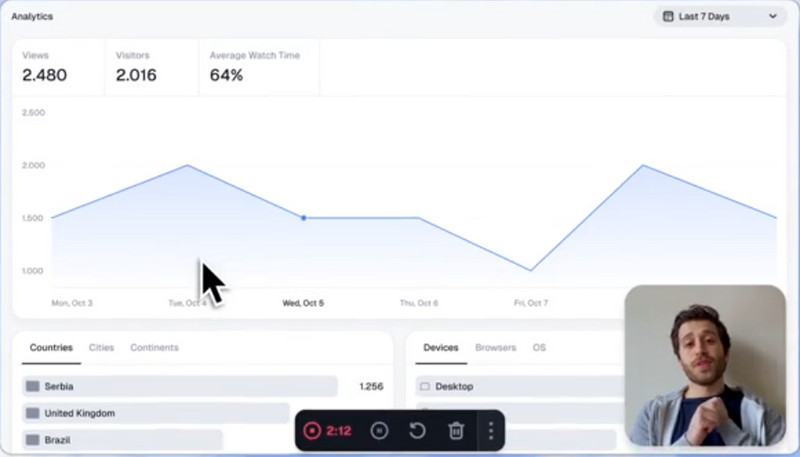
อีกหนึ่งโปรแกรมบันทึกหน้าจอแบบโอเพนซอร์สสำหรับ Mac และ Windows ที่คุณสามารถวางใจได้คือ หมวกซอฟต์แวร์นี้เหมาะอย่างยิ่งสำหรับการบันทึกหน้าจอของคุณ เพราะคุณสามารถเข้าถึงฟีเจอร์ที่จำเป็นทั้งหมดได้ คุณสามารถบันทึกหน้าจอทั้งหมดหรือเฉพาะส่วนใดส่วนหนึ่งก็ได้ ข้อดีของโปรแกรมนี้คือฟีเจอร์ขั้นสูง รวมถึงการถอดเสียงที่สร้างโดย AI ฟีเจอร์นี้เหมาะอย่างยิ่งหากคุณต้องการแสดงคำบรรยายบนหน้าจอระหว่างการบันทึก คุณยังสามารถแชร์การบันทึก ทำงานร่วมกับทีมของคุณ และบันทึกวิดีโอด้วยคุณภาพสูงสุดได้ หากคุณต้องการบันทึกหน้าจอด้วยคุณภาพสูงสุดเพื่อประสบการณ์การรับชมที่น่าพึงพอใจ Cap คือคำตอบ
ข้อดี
- เครื่องบันทึกเสียงนี้มีคุณสมบัติขั้นสูงเพื่อช่วยเพิ่มประสิทธิภาพการทำงาน
- สามารถแชร์ลิงก์ได้
- ด้วยระบบถอดเสียงที่สร้างโดย AI คุณจึงมั่นใจได้ว่าคุณจะเข้าใจทุกคำพูดในระหว่างการบันทึกเสียง
จุดด้อย
- อาจมีบางครั้งที่คุณพบข้อผิดพลาดระหว่างกระบวนการ
- เครื่องบันทึกเสียงยังคงมีการพัฒนาอย่างต่อเนื่อง
สกรีนลิตี้
ดีที่สุดสำหรับ: การให้ความรู้ บทแนะนำ และการบันทึกที่เน้นความเป็นส่วนตัว
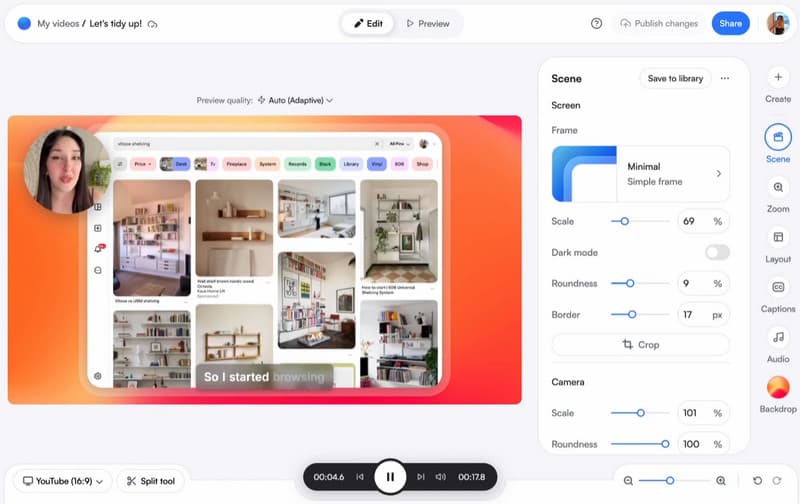
หนึ่งในโปรแกรมบันทึกหน้าจอแบบโอเพนซอร์สที่โดดเด่นคือ สกรีนลิตี้โดยเฉพาะอย่างยิ่งสำหรับผู้ที่ชื่นชอบความเรียบง่ายและความเป็นส่วนตัว คุณสามารถบันทึกแท็บ แอป หรือเดสก์ท็อปทั้งหมดได้โดยไม่ต้องติดตั้งซอฟต์แวร์ขนาดใหญ่ เพราะมันทำงานเป็นส่วนขยายของ Chrome ในเบราว์เซอร์ของคุณ เพื่อให้บทเรียนหรือการนำเสนอมีความน่าสนใจยิ่งขึ้น Screenity มีความสามารถในการใส่คำอธิบายประกอบ รวมถึงการวาด ข้อความ ลูกศร และรูปทรงต่างๆ พร้อมกับการบันทึกแบบไม่จำกัดจำนวนครั้งโดยไม่มีการจำกัดเวลา นอกจากนี้ คุณยังสามารถแก้ไขวิดีโอ ใส่เอฟเฟ็กต์กล้อง และเบลอพื้นที่ที่ละเอียดอ่อนเพื่อปรับปรุงการบันทึกได้ ดังนั้น โปรแกรมบันทึกหน้าจอแบบโอเพนซอร์สนี้จึงเหมาะสำหรับมืออาชีพ นักการศึกษา และผู้ใช้ที่กำลังมองหาโซลูชันที่รวดเร็ว เป็นส่วนตัว และมีประสิทธิภาพ
ข้อดี
- โปรแกรมบันทึกหน้าจอนี้ใช้งานได้ฟรีโดยสมบูรณ์
- โปรแกรมนี้มีเครื่องมือสำหรับใส่คำอธิบายประกอบ ซึ่งเหมาะอย่างยิ่งสำหรับการสร้างวิดีโอเพื่อการเรียนการสอน
- อินเทอร์เฟซผู้ใช้ของเครื่องมือนี้ครบครัน
จุดด้อย
- เนื่องจากเป็นโปรแกรมบันทึกหน้าจอที่ทำงานบนเว็บเบราว์เซอร์ โปรดตรวจสอบให้แน่ใจว่าคุณมีการเชื่อมต่ออินเทอร์เน็ตที่รวดเร็ว
- เพื่อเข้าถึงฟีเจอร์เพิ่มเติม เราขอแนะนำให้คุณอัปเกรดเป็นเวอร์ชันพรีเมียม
ShareX
ดีที่สุดสำหรับ: การจับภาพที่รวดเร็วและขั้นตอนการทำงานที่มีประสิทธิภาพ
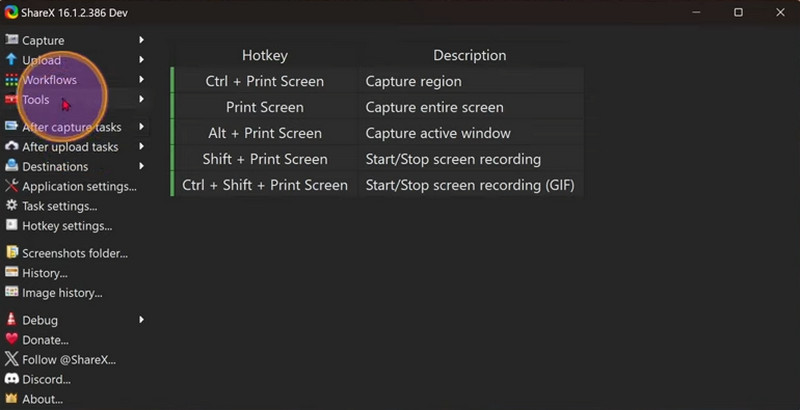
บนระบบปฏิบัติการ Windows ShareX ShareX เป็นเครื่องมือจับภาพหน้าจอแบบโอเพนซอร์สที่มีประโยชน์ ด้วยการกดปุ่มเพียงครั้งเดียว ผู้ใช้สามารถจับภาพส่วนใดส่วนหนึ่งของหน้าจอได้อย่างรวดเร็วและมีประสิทธิภาพสำหรับการใช้งานประจำวัน นอกจากการบันทึกแล้ว ซอฟต์แวร์ยังมีคุณสมบัติขั้นสูง เช่น การจับภาพแบบเลื่อนหน้าจอ การสร้าง GIF และเวิร์กโฟลว์ที่ปรับแต่งได้เพื่อเพิ่มประสิทธิภาพ การแชร์ทำได้ง่ายด้วยความสามารถในการอัปโหลดไฟล์ ข้อความ และรูปภาพไปยังปลายทางหลายแห่ง ทั้งมืออาชีพและผู้ใช้ระดับสูงต่างไว้วางใจ ShareX ซึ่งได้รับการพัฒนาอย่างต่อเนื่องมานานกว่า 18 ปี ในด้านความน่าเชื่อถือ ความสามารถในการปรับตัว และประสบการณ์การใช้งานฟรีที่ไม่มีโฆษณา
ข้อดี
- โปรแกรมบันทึกหน้าจอนี้มีขนาดเล็กและมีเครื่องมือจับภาพหน้าจอให้ใช้งานได้
- มีเครื่องมือแก้ไขในตัว
- ฟังก์ชันการแชร์ไฟล์พร้อมใช้งานแล้ว
จุดด้อย
- โปรแกรมบันทึกนี้สามารถใช้งานได้เฉพาะบนระบบปฏิบัติการ Windows เท่านั้น
- ฟังก์ชันการแก้ไขที่จำเป็นบางอย่างไม่สามารถใช้งานได้
เปิดหน้าจอ
ดีที่สุดสำหรับ: บันทึกวิดีโอแบบง่าย ไม่มีลายน้ำ
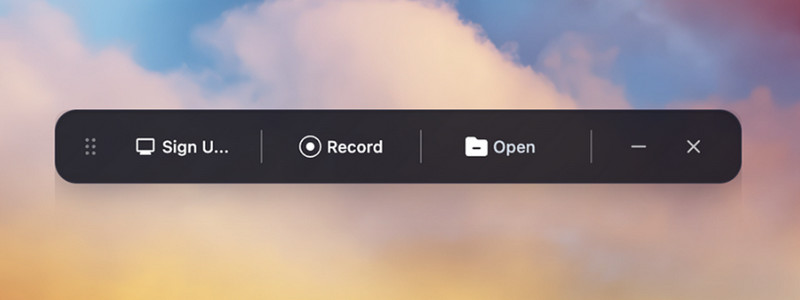
เปิดหน้าจอ OpenScreen เป็นโปรแกรมบันทึกหน้าจอแบบโอเพนซอร์สที่ยอดเยี่ยม ใช้งานง่าย มีประสิทธิภาพ และไม่มีข้อจำกัด เหมาะสำหรับการใช้งานทั้งส่วนบุคคลและธุรกิจ ช่วยให้ผู้ใช้สามารถสร้างการบันทึกคุณภาพสูงโดยไม่มีลายน้ำ การสมัครสมาชิก หรือค่าธรรมเนียมเพิ่มเติม นอกจากนี้ OpenScreen ยังได้รับการออกแบบมาสำหรับนักพัฒนาและผู้ใช้ทั่วไป โดยเน้นความเป็นส่วนตัวและการใช้งานง่าย พร้อมหลีกเลี่ยงการติดตามที่ไม่จำเป็นและอินเทอร์เฟซที่ซับซ้อน
ข้อดี
- โปรแกรมบันทึกเสียงจะตรวจสอบให้แน่ใจว่าไม่มีการแทรกลายน้ำหลังจากบันทึกเสร็จแล้ว
- มีน้ำหนักเบา จึงเหมาะสำหรับคอมพิวเตอร์สเปคต่ำ
- มีขั้นตอนการบันทึกหน้าจอที่ง่ายมาก
จุดด้อย
- โปรแกรมนี้มีฟีเจอร์น้อยกว่าโปรแกรมบันทึกหน้าจอแบบโอเพนซอร์สอื่นๆ
- บางครั้งโปรแกรมบันทึกหน้าจออาจทำงานได้ไม่ดีเท่าที่ควร
หากคุณกำลังมองหาโปรแกรมบันทึกหน้าจอแบบโอเพนซอร์สที่เชื่อถือได้ ตัวเลือกที่เรากล่าวถึงข้างต้นนั้นดีที่สุดแล้ว ข้อดีคือคุณสามารถเข้าถึงฟีเจอร์ทั้งหมดที่คุณต้องการ ทำให้เหมาะสำหรับผู้ใช้ทุกคน หากคุณต้องการบันทึกหน้าจอคอมพิวเตอร์ คุณสามารถใช้โปรแกรมบันทึกใดก็ได้เพื่อให้ได้ผลลัพธ์ที่ต้องการ
ส่วนที่ 3 คำถามที่พบบ่อยเกี่ยวกับโปรแกรมบันทึกหน้าจอแบบโอเพนซอร์ส
ฉันสามารถแก้ไขวิดีโอของฉันด้วยโปรแกรมบันทึกหน้าจอแบบโอเพนซอร์สได้หรือไม่?
แน่นอนครับ โปรแกรมบันทึกหน้าจอเกือบทั้งหมดมีเครื่องมือตัดต่อวิดีโอในตัวเพื่อปรับปรุงวิดีโอ เครื่องมือตัดต่อที่คุณสามารถใช้ได้ ได้แก่ การตัดส่วน การเล็ม การปรับความเร็วในการเล่น และอื่นๆ ดังนั้น หากคุณต้องการปรับปรุงวิดีโอของคุณ คุณสามารถใช้โปรแกรมบันทึกหน้าจอเป็นตัวช่วยได้
วิดีโอจะมีลายน้ำปรากฏหลังจากใช้โปรแกรมบันทึกหน้าจอแบบโอเพนซอร์สหรือไม่?
สิ่งที่เราชอบเกี่ยวกับการใช้โปรแกรมบันทึกหน้าจอแบบโอเพนซอร์สก็คือ มันจะไม่ใส่ลายน้ำลงในวิดีโอ ซึ่งแตกต่างจากโปรแกรมบันทึกฟรีบางตัว ด้วยเหตุนี้ คุณจึงมั่นใจได้ว่าจะได้รับประสบการณ์การรับชมที่ราบรื่นและไม่ถูกขัดจังหวะ
โปรแกรมบันทึกหน้าจอแบบโอเพนซอร์สปลอดภัยต่อการใช้งานหรือไม่?
แน่นอนครับ โปรแกรมบันทึกหน้าจอแบบโอเพนซอร์สส่วนใหญ่ปลอดภัยต่อการใช้งาน คุณสามารถบันทึกเนื้อหาใดๆ ก็ได้โดยไม่พบปัญหา ข้อผิดพลาด ไวรัส หรือความยุ่งยากอื่นๆ
สรุป
โปรแกรมบันทึกหน้าจอแบบโอเพนซอร์ส โปรแกรมบันทึกหน้าจอเป็นหนึ่งในเครื่องมือที่ดีที่สุดสำหรับการบันทึกหน้าจอได้อย่างราบรื่น พวกมันยังสามารถมอบฟีเจอร์ที่ดีที่สุดที่คุณต้องการในระหว่างกระบวนการได้อีกด้วย จากบทวิจารณ์นี้ คุณได้ค้นพบโปรแกรมบันทึกหน้าจอที่เหมาะสมทั้งหมดแล้ว นอกจากนี้ หากคุณต้องการโปรแกรมบันทึกหน้าจอที่ไม่ใช่โอเพนซอร์สที่ให้คุณภาพการบันทึกหน้าจอที่ดีที่สุด ขอแนะนำ Vidmore Screen Recorder โปรแกรมนี้ช่วยให้คุณบันทึกเนื้อหาจากเดสก์ท็อปของคุณ และใช้การแก้ไขขั้นพื้นฐานและขั้นสูงเพื่อปรับปรุงวิดีโอที่บันทึกไว้ ทำให้เป็นหนึ่งในโปรแกรมบันทึกที่มีประสิทธิภาพมากที่สุด