วิธีปิดใช้งาน Amazon Prime: บนคอมพิวเตอร์และอุปกรณ์มือถือ
เมื่อคุณติดซีรีส์ทางทีวีเรื่องใดเรื่องหนึ่ง คุณอาจสมัครสมาชิก Amazon Prime โดยไม่ลังเล แต่บางทีในภายหลัง เมื่อคุณเปิดบิล คุณอาจพบว่าคุณไม่ได้ล็อกอินมานานแล้ว และไม่คิดจะจ่ายค่าสมัครสมาชิกอีกต่อไป
นี่เป็นคำขอที่สมเหตุสมผลและพบได้ทั่วไป อย่างไรก็ตาม เมื่อคุณพยายามยกเลิกจริง ๆ คุณอาจพบว่าตัวเองติดอยู่กับหน้าจอที่ซับซ้อนและไม่แน่ใจว่าจะทำอย่างไร วิธีปิดใช้งาน Amazon Prime.
ไม่ต้องกังวลไป คู่มือนี้มีคำแนะนำทีละขั้นตอนที่ละเอียดที่สุดเท่าที่มีอยู่ ก่อนที่คุณจะเริ่มกระบวนการยกเลิก เราจะสรุปเหตุผลสำคัญที่คุณอาจต้องการยกเลิกการสมัครสมาชิก เพื่อช่วยให้คุณดำเนินการได้อย่างราบรื่น ตั้งแต่การพิจารณาไปจนถึงการลงมือทำ
เราหวังว่าข้อมูลต่อไปนี้จะเป็นประโยชน์

เนื้อหาของหน้า
โบนัส: โปรแกรมเล่นวิดีโอที่ดีที่สุดบนเดสก์ท็อป
หากคุณพบปัญหาการกระตุกหรือค้างบ่อยครั้งขณะสตรีมวิดีโอผ่านแพลตฟอร์มออนไลน์ เราขอแนะนำให้ดาวน์โหลดเนื้อหาและรับชมในเครื่องของคุณด้วยโปรแกรมเล่นวิดีโอที่เชื่อถือได้
เครื่องเล่น Vidmore เป็นตัวเลือกที่ยอดเยี่ยม ใช้งานได้กับทั้งอุปกรณ์ Windows และ Mac รองรับรูปแบบมัลติมีเดียเกือบทุกรูปแบบ รวมถึงไฟล์วิดีโอและเสียงต่างๆ แผ่น Blu-ray, DVD, ไฟล์ ISO, โฟลเดอร์ และอื่นๆ อีกมากมาย
นอกเหนือจากการเล่นวิดีโอพื้นฐานแล้ว Vidmore Player ยังมีเมนูนำทางและปุ่มควบคุมที่ปรับแต่งได้ คุณสามารถตั้งค่าชื่อวิดีโอ บทต่างๆ ระดับเสียงในการเล่น แทร็กเสียง คำบรรยาย และอื่นๆ ได้

ส่วนที่ 1. เหตุใดการยกเลิก Amazon Prime จึงมีความสำคัญ
ก่อนที่จะพูดถึงเหตุผลว่าทำไมการยกเลิกการสมัครสมาชิก Amazon Prime จึงมีความสำคัญ เราควรทำความเข้าใจก่อนว่า Amazon Prime คืออะไร
Amazon Prime คือบริการสมัครสมาชิกจาก Amazon ซึ่งมีให้เลือกทั้งแบบรายเดือนและรายปี เมื่อสมัครแล้ว สมาชิกจะได้รับสิทธิประโยชน์พิเศษมากมาย รวมถึงการจัดส่งที่รวดเร็วยิ่งขึ้นสำหรับสินค้าที่ร่วมรายการ และการเข้าถึงบริการสตรีมมิ่ง ความบันเทิง และเนื้อหาอื่นๆ ของ Amazon ได้อย่างไม่จำกัด
มองเผินๆ แล้ว โครงการสมาชิกนี้ดูคุ้มค่าและมีสิทธิประโยชน์มากมาย อย่างไรก็ตาม ในความเป็นจริง การตัดสินใจว่าจะต่ออายุสมาชิกหรือไม่นั้น มักต้องพิจารณาถึงความคุ้มค่าเมื่อเทียบกับค่าใช้จ่ายโดยรวมของการสมัครสมาชิก
แพลตฟอร์มจำนวนมากขึ้นเรื่อยๆ หันมาใช้โมเดลการสมัครสมาชิก ซึ่งมักต้องชำระเงินเพื่อปลดล็อกฟังก์ชันการใช้งานเต็มรูปแบบ การสมัครสมาชิกบางครั้งอาจเริ่มต้นขึ้นเมื่อมีความจำเป็นจริงๆ ในช่วงเวลาหนึ่ง แต่เมื่อเวลาผ่านไป ความถี่ในการใช้งานจะค่อยๆ ลดลง อย่างไรก็ตาม เนื่องจากลืมยกเลิกการสมัครสมาชิก ค่าใช้จ่ายจึงยังคงถูกหักต่อไป ส่งผลให้มีค่าใช้จ่ายในการสมัครสมาชิกรายเดือนหรือรายปีสะสมมากขึ้น ซึ่งก่อให้เกิดความกดดันทางการเงินและจิตใจที่ไม่จำเป็น
หากคุณไม่ค่อยได้ใช้บริการช้อปปิ้ง บริการจัดส่ง หรือบริการความบันเทิงของ Amazon ประโยชน์ของการเป็นสมาชิก Prime อาจไม่คุ้มค่ากับค่าใช้จ่ายจริง ในกรณีเช่นนี้ การลดการสมัครใช้บริการที่ไม่จำเป็นและการปรับลดความยุ่งยากในการใช้จ่ายมักเป็นขั้นตอนแรกในการลดภาระทางการเงิน และการยกเลิก Amazon Prime ก็เป็นจุดเริ่มต้นที่ดีเยี่ยม
แน่นอนว่าระบบสมาชิกของ Amazon มีความยืดหยุ่น หากในอนาคตคุณต้องการใช้บริการอีกครั้ง คุณก็สามารถเปิดใช้งานการสมัครสมาชิกได้เสมอ
ส่วนที่ 2 วิธีการยกเลิก Amazon Prime
หากหลังจากอ่านข้อมูลข้างต้นแล้ว คุณพบว่าคุณตรงตามเกณฑ์ที่กำหนด คือ ไม่ค่อยได้ใช้บริการของ Amazon และต้องการประหยัดค่าสมัครสมาชิก คุณสามารถไปที่นี่เพื่อเรียนรู้วิธีการยกเลิก Amazon Prime บนแพลตฟอร์มต่างๆ ได้ คุณสามารถใช้โทรศัพท์หรือคอมพิวเตอร์เป็นอุปกรณ์ในการดำเนินการได้
บนเบราว์เซอร์เดสก์ท็อป
วิธีที่ง่ายที่สุดและตรงที่สุดคือ เข้าไปที่เว็บไซต์อย่างเป็นทางการของ Amazon ผ่านทางเบราว์เซอร์ของคุณ แล้วยกเลิกการสมัครสมาชิก
นี่คือขั้นตอนการยกเลิกการเป็นสมาชิก Amazon Prime อย่างละเอียด:
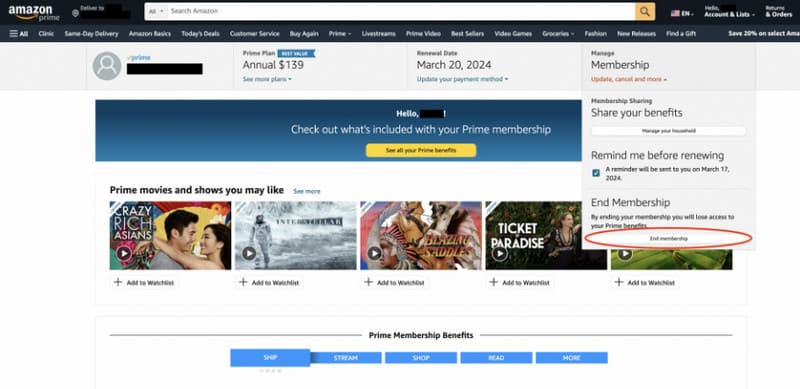
ขั้นตอนที่ 1. ขั้นแรก เปิดเบราว์เซอร์บนคอมพิวเตอร์ของคุณและเข้าไปที่เว็บไซต์อย่างเป็นทางการของ Amazon ตรวจสอบให้แน่ใจว่าคุณได้เข้าสู่ระบบบัญชี Amazon Prime ของคุณแล้วในหน้าแรก
ขั้นตอนที่ 2. ที่ด้านบนของหน้า ให้มองหา บัญชีและรายการ เลื่อนเมาส์ไปที่ตัวเลือกนั้นเพื่อแสดงเมนูแบบเลื่อนลง เลือก Prime Membership จากตัวเลือกต่างๆ
ขั้นตอนที่ 3. จากนั้นคุณจะเข้าสู่หน้าโปรไฟล์สมาชิกส่วนตัว ซึ่งจะแสดงข้อมูลเกี่ยวกับการเป็นสมาชิกและสถานะการสมัครรับข้อมูลของคุณ คลิก จัดการสมาชิก ในหน้าต่าง
ต่อไป เลือก สิ้นสุดการเป็นสมาชิกหน้าต่างป๊อปอัพจะปรากฏขึ้น เพื่อแนะนำขั้นตอนการยืนยันในการยกเลิกการสมัครสมาชิกของคุณ
นอกจากนี้ Amazon ยังมีตัวเลือกให้คุณระงับการสมัครสมาชิกได้ คุณสามารถเลือกที่จะยกเลิกการเป็นสมาชิกโดยสมบูรณ์หรือระงับการเป็นสมาชิกชั่วคราวได้ตามความต้องการและความถี่ในการใช้งานของคุณ
เคล็ดลับ: หากคุณต้องการดูภาพยนตร์หรือรายการทีวีบน Amazon Prime คุณสามารถเลือกสมัครสมาชิกก่อน ดาวน์โหลดไฟล์วิดีโอลงในเครื่อง แล้วจึงใช้โปรแกรมดาวน์โหลดเพื่อดูในภายหลังได้ เครื่องเล่น MP4 เพื่อรับชม เมื่อดาวน์โหลดเสร็จสมบูรณ์ คุณสามารถยกเลิกการสมัครสมาชิกได้
บนอุปกรณ์ iOS
การยกเลิกการสมัครสมาชิก Amazon Prime จากอุปกรณ์มือถือก็ทำได้ง่ายดายเช่นกัน เพียงทำตามขั้นตอนในแอป Amazon ก่อนอื่นเรามาดูวิธีการทำตามขั้นตอนบนอุปกรณ์มือถือ iOS เช่น iPhone และ iPad กันก่อน
ต่อไปนี้คือขั้นตอนโดยละเอียดในการปิดใช้งานบัญชี Amazon Prime
ขั้นตอนที่ 1. ตรวจสอบให้แน่ใจว่าได้ติดตั้งแอป Amazon บนโทรศัพท์ของคุณแล้ว จากนั้นเข้าสู่ระบบโดยใช้บัญชีที่เชื่อมโยงกับสมาชิก Prime ของคุณ
ขั้นตอนที่ 2. ที่ด้านล่างของแอป คุณจะพบกับ บัญชี ตัวเลือก แตะที่ตัวเลือกนั้น
ขั้นตอนที่ 3. คุณจะเข้าสู่หน้าจอใหม่ เลื่อนลงมาด้วยตนเอง ค้นหา และเลือก จัดการสมาชิก Prime.
ขั้นตอนที่ 4. สุดท้าย เลือก สิ้นสุดการเป็นสมาชิกจากนั้นทำตามคำแนะนำของแพลตฟอร์มเพื่อดำเนินการให้เสร็จสมบูรณ์
บนอุปกรณ์ Android
ขั้นตอนบนอุปกรณ์ Android โดยส่วนใหญ่จะคล้ายคลึงกัน แต่ตำแหน่งของตัวเลือกยกเลิกการสมัครรับข้อมูลอาจแตกต่างจาก iOS เล็กน้อย โปรดดูรายละเอียดเพิ่มเติมในคู่มือต่อไปนี้
ต่อไปนี้คือวิธีการปิดใช้งาน Amazon Prime บนอุปกรณ์ Android
ขั้นตอนที่ 1. เปิดแอป Amazon บนโทรศัพท์ของคุณ ตรวจสอบให้แน่ใจว่าคุณได้เข้าสู่ระบบด้วยบัญชีที่เชื่อมโยงกับการสมัครสมาชิกของคุณแล้ว
ขั้นตอนที่ 2. แตะไอคอนเส้นแนวนอนสามเส้นที่มุมบนซ้ายของหน้าจอ จะเปิดเมนูใหม่ขึ้นมา
ขั้นตอนที่ 3. เลื่อนลงมาตามเมนู ค้นหา และเลือก บัญชีของคุณ.
ขั้นตอนที่ 4. เลือก จัดการสมาชิก Prime > สิ้นสุดสมาชิก.
ฝ่ายบริการลูกค้าของ Amazon
หากคุณพบปัญหาขณะใช้วิธีการทั้งสามข้างต้น หรือหากไม่มีวิธีใดใช้ได้กับสถานการณ์ของคุณ เราขอแนะนำให้คุณติดต่อทีมสนับสนุนด้านเทคนิคหรือฝ่ายบริการลูกค้าผ่านแอปหรือเว็บไซต์อย่างเป็นทางการของ Amazon
ถามพวกเขาว่า ฉันจะยกเลิกการสมัครใช้ Amazon Prime ได้อย่างไร พวกเขาจะตอบคำถามเกี่ยวกับการระงับหรือยกเลิกการสมัครใช้ของคุณ และช่วยเหลือคุณในขั้นตอนดังกล่าว
ส่วนที่ 3. คำถามที่พบบ่อยเกี่ยวกับวิธีการปิดใช้งาน Amazon Prime
ฉันจะปิดใช้งานบัญชี Amazon Prime ได้อย่างไร?
คุณสามารถทำได้ทั้งจากคอมพิวเตอร์หรืออุปกรณ์มือถือ เพียงเปิดหน้าเว็บไซต์ Amazon แล้วล็อกอินเข้าบัญชีของคุณ จากนั้นค้นหาตัวเลือก "บัญชีของฉัน" บนหน้าเว็บแล้วคลิก สิ้นสุดการสมัครสมาชิก ปุ่ม.
เราสามารถยกเลิก Amazon Prime ได้ทุกเมื่อหรือไม่?
ใช่ คุณสามารถยกเลิกการสมัครสมาชิกได้ทุกเมื่อ นอกจากนี้ คุณยังสามารถเลือกที่จะหยุดการต่ออายุอัตโนมัติเมื่อสิ้นสุดรอบการเรียกเก็บเงินปัจจุบัน หรือระงับการเป็นสมาชิกชั่วคราวได้
จะเกิดอะไรขึ้นถ้าฉันลบบัญชี Amazon Prime ของฉัน?
คุณจะไม่สามารถเข้าถึงบัญชีนี้ ดูคำสั่งซื้อ ประวัติการซื้อ หรือใบเสร็จรับเงินได้อีกต่อไป บริการบนเว็บไซต์ Amazon อื่นๆ ที่เชื่อมโยงกับบัญชีนี้ก็จะได้รับผลกระทบเช่นกัน
สรุป
วิธีปิดใช้งาน Amazon Primeคู่มือนี้ได้สรุปขั้นตอนสำหรับคอมพิวเตอร์ อุปกรณ์มือถือ iOS และ Android แล้ว หากคุณพบว่าวิธีการใดๆ ที่กล่าวมาไม่ได้ผล เราขอแนะนำให้ติดต่อฝ่ายบริการลูกค้าอย่างเป็นทางการของ Amazon เพื่อขอความช่วยเหลือจากผู้เชี่ยวชาญ
ไม่ต้องกังวลว่าการยกเลิกจะส่งผลกระทบต่อประสบการณ์ในอนาคตของคุณ คุณสามารถยกเลิกได้ทุกเมื่อ และแน่นอนว่าสามารถเปิดใช้งานใหม่ได้ทุกเมื่อเช่นกัน