iPhone'da Videoyu Nasıl Aydınlatırsınız [2026 Güncellemesi]
İPhone 7 Plus'ta karanlık bir videoyu nasıl aydınlatabilirim? Masaüstümde yapabildiğim gibi kliplerdeki seviyeleri ayarlama yeteneğim yok gibi görünüyor. Ayrıca bir çekimi yatay olarak çevirebilmek, ancak menüyü veya video efektini bulamamak istiyor. Nasıl yapabilirim iPhone'da bir videoyu aydınlatmak iMovie uygulamasında?
iPhone, istediğiniz zaman video çekmeniz için size basit bir yol sağlar. Bununla birlikte, loş ortamda, karanlık bir video alma olasılığınız daha yüksektir. Işıklandırmanın yüksek kaliteli bir videonun temel noktalarından biri olduğunu söylemeye gerek yok. Karanlıkta çekilen video, içeriği ve video kalitesini etkileyebilir. Biliyor musun bir videoyu doğrudan iPhone'da nasıl aydınlatabilirim?
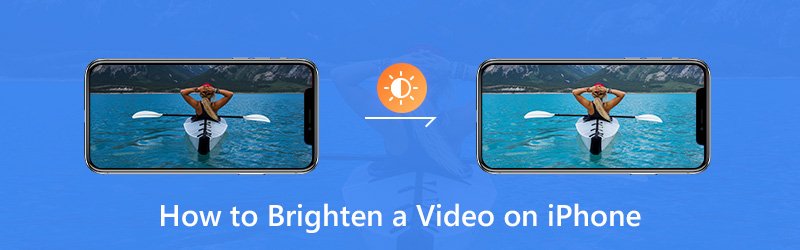
Gerçek şu ki, fotoğrafların aksine, iPhone'daki videolar varsayılan olarak doğrudan aydınlatılamaz. Bazı video parlaklık düzenleyicilerine güvenmeniz gerekiyor. İşte bu yazıda size göstereceğiz iPhone'da bir video nasıl düzenlenir ve aydınlatılır iMovie ve üçüncü taraf uygulamasıyla.
SAYFA İÇERİĞİ
Bölüm 1. iPhone'da iMovie ile Video Nasıl Aydınlatılır
iMovie Apple'ın varsayılan ve kendi video düzenleme uygulamasıdır. Medya dosyasını düzenlemeniz ve efektlerini ayarlamanız için birçok temel düzenleme özelliği taşır. İPhone'unuzdaki bir videoyu aydınlatmak için bir video parlaklık düzenleyici uygulaması arıyorsanız, deneyebilirsiniz. Aslında iMovie, iPhone videonuzun parlaklığını ayarlamak için kullanabileceğiniz birçok video filtresi sunar.
Aşama 1. İPhone'unuzun kilidini açın ve iMovie uygulamasını açın. Ardından hafifletmek istediğiniz videoyu içeri aktarın.
Adım 2. Projeniz açıkken, denetçiyi ekranın altında göstermek için zaman çizelgesindeki video klibi seçin.
Aşama 3. İPhone videonuzu aydınlatmak için "Filtre" düğmesine dokunun ve bir filtre seçin. Görüntüleyicide değişiklikleri önizlemenize izin verilir. Filtreleri kapatmak istiyorsanız "Yok" a dokunun.
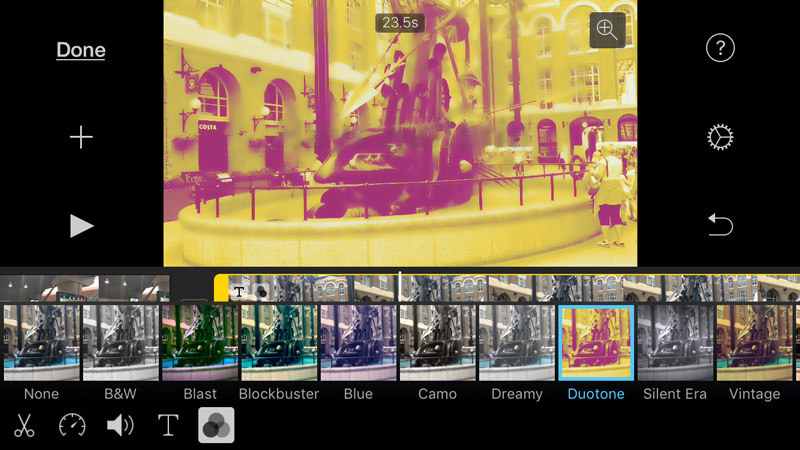
4. adım. Videonuzu aydınlatmanıza yardımcı olabilecek bir filtre uyguladıktan sonra, filtreleri kapatmak için filtrelerin dışına dokunabilirsiniz.
Bölüm 2. VidHex ile iPhone'da Bir Videoyu Nasıl Aydınlatırsınız?
iPhone'unuzdaki bir videoyu aydınlatmak için iMovie'ye güvenebilirsiniz. Ancak iMovie'nin parlaklığı doğrudan ayarlamanıza yardımcı olamayacağını fark edebilirsiniz. iPhone videonuza yalnızca bir filtre ekler ve daha parlak hale getirir. Burada, karanlık iPhone videolarınızı aydınlatmanıza yardımcı olacak kullanımı kolay bir video parlaklık düzenleyicisi olan VidHex Video Enhancer'ı tanıtıyoruz.
VidHex Video Geliştirici Bu, tüm özelliklere sahip bir video kalitesi iyileştirici ve dönüştürücüdür. Geliştirme modeli, renklendirme modeli, HDR dönüştürme modeli ve kare enterpolasyon modeli gibi birçok güçlü yapay zeka modeliyle tasarlanmıştır. iPhone videolarınızı kolayca aydınlatmanızı sağlar.
Adım 1. VidHex'i ücretsiz indirin
Bu yöntemi kullanarak iPhone videolarınızı aydınlatmak için öncelikle videolarınızı iPhone'unuzdan bilgisayarınıza aktarmanız gerekir. Ardından, aşağıdaki indirme düğmesine tıklayarak bu video parlaklık düzenleyicisini bilgisayarınıza yükleyin ve başlatın.
Adım 2. Aydınlatmak istediğiniz videoları ekleyin.
Ana arayüze girdiğinizde, tıklayın. Dosya Ekle Aydınlatmak istediğiniz videoyu içe aktarmak için simgeye tıklayın.

3. Adım. İPhone videosunu aydınlatın
Seç Düşük Işık Geliştirme Modeli Sağdaki yapay zeka modeli listesinde. Tıklayın. Dişli Çıkış kalitesini, bit hızını, kodlayıcıyı, formatı vb. ayarlamak için sağ alt köşedeki simgeyi kullanın.

4. Adım. Aydınlatılmış videoyu dışa aktarın.
Tıkla Ön izleme Parlaklık efektlerini görmek için düğmeye tıklayın. Memnun kaldıysanız, çıktı formatınızı seçin ve tıklayın. Videoyu Tam Olarak Geliştirin Yüksek kaliteli dosyayı kaydetmek için.

Bölüm 3. iPhone'da Kaydederken Video Nasıl Ayarlanır ve Parlaklaştırılır
Yukarıdaki iki yöntemle, hem iPhone'da hem de PC/Mac'te bir videoyu kolayca aydınlatabilirsiniz. Aslında, birçok ücretsiz çevrimiçi video aydınlatma uygulaması da mevcut, örneğin... Kapwing ve Clideo Ayarlama Videosu iPhone videosunun daha fazla ışık almasına yardımcı olabilir.
İPhone'unuzla sorunsuz 60 fps'de standart video kaydedebilir ve daha yeni modeller 30 fps'ye kadar 4K kalitesinde çekim yapabilir. Harika bir video kaydetmek için ağır çekim, Otomatik Düşük Işık FPS, Kamera Kilitleme ve diğer özellikleri de kullanabilirsiniz. Bu bölüm, çekerken bir videoyu nasıl aydınlatacağınızı gösterecektir.
Kayıt çözünürlüğünü ve kare hızını ayarlayın
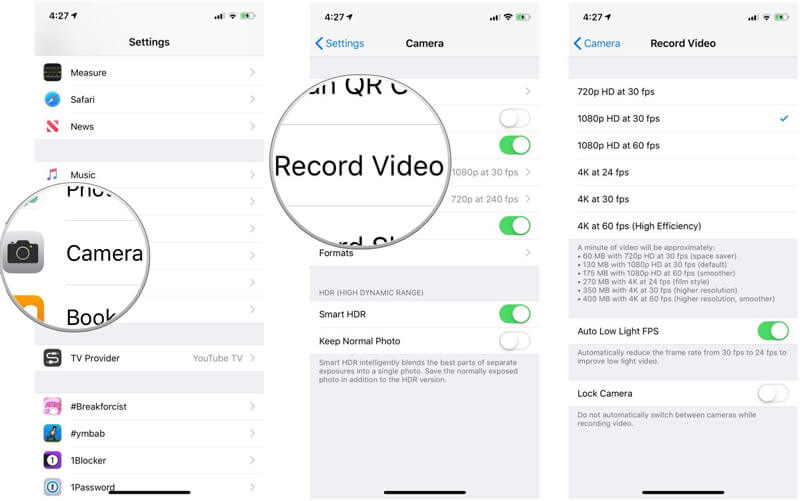
Aşama 1. İPhone'unuzda "Ayarlar" uygulamasını açın. "Kamera" seçeneğini bulmak için aşağı kaydırın ve dokunun.
Adım 2. "Video Kaydet" i seçin ve burada tercih ettiğiniz kare hızını ve çözünürlüğü seçebilirsiniz.
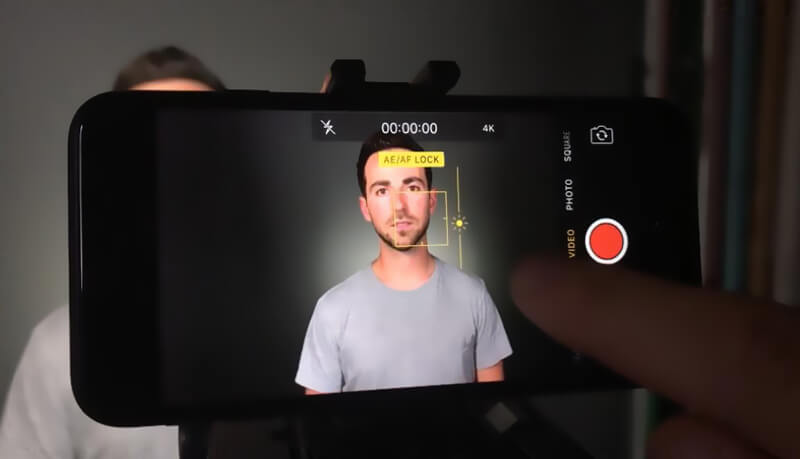
İPhone'da bir videoyu aydınlatmak için poz kilidini kullanın
iPhone, çekiminizi otomatik olarak odaklama ve pozlama yeteneğine sahiptir. Bu özellik, hızlı fotoğraflar çekmenize yardımcı olabilir. Ancak iPhone'unuzla bir video kaydettiğinizde, videoyu aydınlatmak için bazı işlemleri manuel olarak yapabilirsiniz.
Aşama 1. "Kamera" uygulamasını açın ve bir video çekmeye başlayın.
Adım 2. Kayıt sırasında odaklanmak ve aydınlatmak istediğiniz belirli bir bölüme dokunun. Ekranda "AE / AF LOCK" seçeneği görünecektir. Yanında hafif bir simge görebilirsiniz. Videonun parlaklığını artırmak için parmağınızı simgeyi yukarı itmek için kullanabilirsiniz.
Sonuç
Biz esas olarak nasıl yapılacağı hakkında konuştuk iPhone'da bir videoyu aydınlatmak Bu sayfada, iPhone'unuzdaki bir videoyu iMovie ile aydınlatmanıza yardımcı olacak ayrıntılı adımlar gösteriyoruz. Ayrıca, video kaydederken daha fazla ışık elde etmenize yardımcı olacak bazı ipuçları da veriyoruz. Yine de, çektiğiniz bir iPhone videosunu aydınlatmanız için güçlü VidHex Video Geliştirici'yi içtenlikle öneriyoruz. Ücretsiz olarak indirip deneyebilirsiniz.
Video düzenleme
-
Videoyu Aydınlat
-
iPhone Videosunu Düzenle
-
iPhone'da Video Oynat