










WMV Dosyasını MP4'e Nasıl Dönüştürebilirsiniz [Masaüstü, Tarayıcı ve Mobil]
Birçok kullanıcı hala eski WMV (Windows Media Video) dosyalarının koleksiyonuna sahip. Bu dosyalar bir zamanlar bilgisayarlarda yaygındı ancak modern platformlarda ve cihazlarda oynatılması artık zor. Videolarınızı modern platformlarda sorunsuz bir şekilde oynatmak istiyor musunuz? Bu durumda en iyi seçenek MP4 gibi farklı bir format kullanmaktır. Neyse ki, bu yazı size bunun en iyi yollarını sunuyor. WMV'yi MP4'e dönüştürEvet, MP4 artık web yayınları, mobil görüntüleme ve düzenleme araçları için standart format haline geldi. Daha iyi bir izleme deneyimi için dönüştürme sürecini öğrenmek için okumaya devam edin.

SAYFA İÇERİĞİ
- Bölüm 1. WMV ve MP4 Formatlarına Giriş
- Bölüm 2. En İyi WMV - MP4 Dönüştürücülerine Bir Göz Atın
- Bölüm 3. Masaüstünde WMV'yi MP4'e Dönüştürme
- Bölüm 4. WMV'yi Çevrimiçi Olarak MP4'e Dönüştürme
- Bölüm 5. Android ve iOS'ta WMV'yi MP4'e dönüştürme
- Bölüm 6. WMV'yi MP4'e Dönüştürme Hakkında Sıkça Sorulan Sorular
Bölüm 1. WMV ve MP4 Formatlarına Giriş
WMV formatı nedir?
WMV video formatı Microsoft tarafından oluşturulmuştur. Öncelikle yayın akışı ve Windows tabanlı uygulamalar için tasarlanmıştır. 2000'li yılların başlarında, kaliteyi feda etmeden dosya boyutunu en aza indiren güçlü sıkıştırma sayesinde çevrimiçi video dağıtımında popülerlik kazandı. Bununla birlikte, WMV dosyaları Windows ekosistemi dışında sıklıkla uyumluluk sorunları yaşayarak, günümüz platformlarında ve cihazlarında kullanımını sınırlamaktadır.
MP4 formatı nedir?
MP4 kapsayıcı formatı MPEG kuruluşu tarafından geliştirilmiştir. Format, meta veriler, ses, video ve altyazılar için yaygın olarak kullanılmaktadır. H.264 ve H.265 gibi gelişmiş kodekleri destekleyerek cihazlar arasında etkili sıkıştırma ve yüksek kaliteli oynatma sunar. Çevrimiçi tarayıcılar, mobil cihazlar ve düzenleme uygulamalarıyla kapsamlı birlikte çalışabilirliği sayesinde MP4, günümüzde akış, paylaşım ve düzenleme için tercih edilen seçenektir.
İki format hakkında daha fazla bilgi için aşağıdaki tabloya da bakabilirsiniz.
| WMV | vs. | MP4 |
| .wmv | Dosya uzantısı | .mp4 |
| Eski kodekler (WMV9/VC-1), günümüzde daha az verimli. | Sıkıştırma Kalitesi | Modern kodekler (H.264/H.265) aynı bit hızında daha keskin görüntü sunar. |
| Aynı kalite için 20–40% daha büyük. | Dosya boyutu | Daha küçük ve daha verimli sıkıştırma |
| Windows'ta en iyi performansı gösterir, ancak macOS, mobil ve web platformlarında sınırlı performans sergiler. | Uyumluluk | Tüm modern cihazlarda, tarayıcılarda ve platformlarda oynatılabilir. |
| Eski arşivler ve Windows tabanlı yayın akışı | Kullanım Örneği | Evrensel paylaşım, yayın akışı, düzenleme ve depolama. |
Bölüm 2. En İyi WMV - MP4 Dönüştürücülerine Bir Göz Atın
En etkili WMV'den MP4'e dönüştürme işlemine geçmeden önce, dönüştürücüler hakkında daha fazla bilgi edinmek için aşağıdaki tabloya göz atabilirsiniz.
| WMV'den MP4'e Dönüştürücüler | Platform | Hız | Kalite | Gizlilik | Kullanım kolaylığı | Fiyat |
| Vidmore Video dönüştürücü | Mac ve Windows | 50 kata kadar daha hızlı | 4K'ya kadar | Güvenli | Basit | Ücretsiz abonelik $19.45'ten başlıyor. |
| FFmpeg | Mac ve Windows | Hızlı | 4K'ya kadar | Güvenli | Karmaşık | Bedava |
| VLC | Mac ve Windows | Hızlı | 1080p'ye kadar | Güvenli | Basit | Bedava |
| Vidmore Ücretsiz Video Dönüştürücü İnternet üzerinden | Tarayıcı | İnternete bağlı. | 4K'ya kadar | Güvenli | Basit | Bedava |
| Dalga Hızı Video dönüştürücü | Tarayıcı | İnternete bağlı. | 1080p'ye kadar | Riskli | Biraz kafa karıştırıcı | Bedava |
| Video Dönüştürücü ve Sıkıştırıcı | Android ve iOS | Standart | 1080p'ye kadar | Güvenli | Basit | Ücretsiz abonelik $4.00'dan başlıyor. |
| iDönüşüm | iOS | Standart | 1080p'ye kadar | Güvenli | Basit | Ücretsiz abonelik $19.55'ten başlıyor. |
Bölüm 3. Masaüstünde WMV'yi MP4'e Dönüştürme
Masaüstü bilgisayarınızda WMV dosyasını MP4'e dönüştürmek istiyorsanız, bu bölümde verdiğimiz yöntemlerden herhangi birini kullanabilirsiniz.
Yöntem 1. Vidmore Video Converter Kullanarak WMV'yi MP4'e Dönüştürme
WMV'yi MP4'e dönüştürmenin en etkili yollarından biri, şu yöntemi kullanmaktır: Vidmore Video dönüştürücüSorunsuz bir dönüştürme süreci istiyorsanız, bu program mükemmeldir çünkü kullanımı kolay bir arayüz sunar. Bunun yanı sıra, toplu dönüştürme özelliği sayesinde birden fazla WMV dosyasını aynı anda dönüştürebilir. Burada beğendiğimiz şey, yazılımın videoyu 4K'ya kadar en iyi kalitede kaydetmenize olanak sağlamasıdır. Ayrıca kare hızı, örnekleme hızı, bit hızı, kodlayıcı ve daha fazlası gibi daha fazla parametreyi de ayarlayabilirsiniz. Bu nedenle, güçlü bir WMV-MP4 dönüştürücü istiyorsanız, Vidmore Video Converter'ı kullanmanızı öneririz.
İçin en iyisi: Hızlı ve sorunsuz bir dönüşüm için idealdir.
Aşama 1. Öncelikle indirin ve kurun. Vidmore Video dönüştürücü Masaüstünüzde. Mac ve Windows bilgisayarlarınızdan erişebilirsiniz.
Adım 2. Ardından, Dönüştürücü özelliğine gidin ve dokunun. Dosya Ekle Dönüştürmek istediğiniz WMV dosyasını seçin.
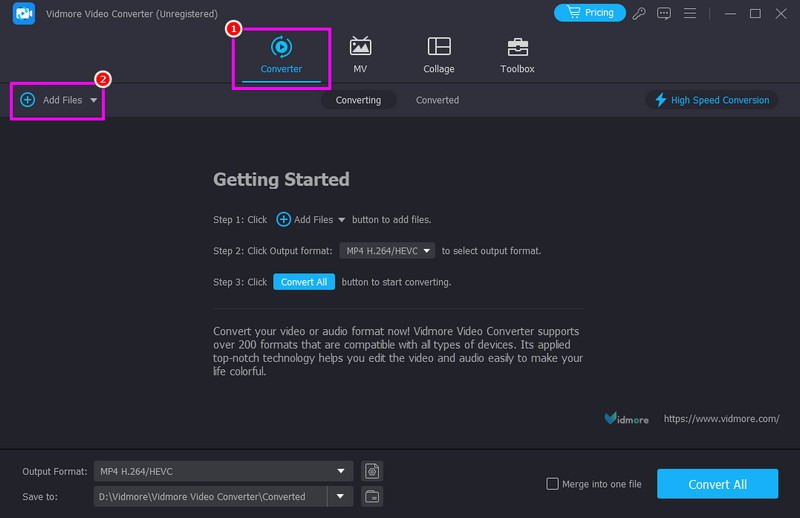
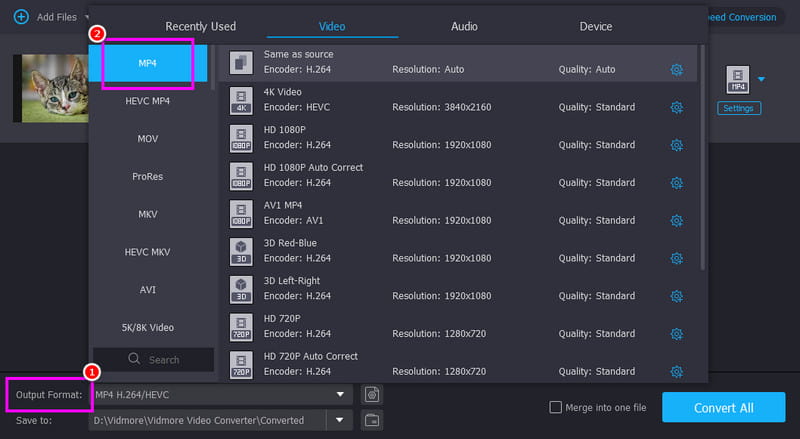
Aşama 3. Ardından, Çıktı Biçimi bölümüne geçin ve seçin. MP4Ayrıca istediğiniz video kalitesini de seçebilirsiniz.
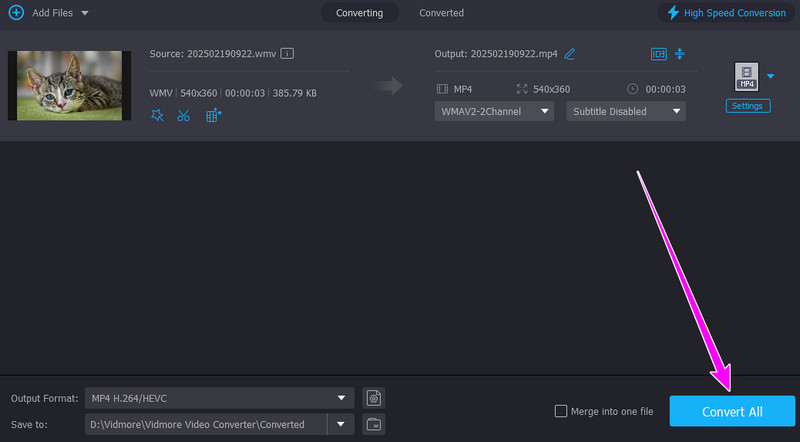
4. adım. Son olarak, simgesine dokunun. Hepsini dönüştür WMV'den MP4'e dönüştürme işlemini başlatmak için aşağıdaki düğmeye tıklayın.
Yöntem 2. FFmpeg Kullanarak WMV'yi MP4'e Dönüştürme
Video dosyaları, güçlü ve açık kaynaklı bir yazılım kullanılarak dönüştürülebilir, kaydedilebilir ve yayınlanabilir. FFmpeg Multimedya çerçevesi. Bu komut satırı aracıyla, WMV dosyalarının MP4 formatına dönüştürülmesini sağlayabilirsiniz. Hatta toplu işlem, sıkıştırma ve bilgi saklama için gelişmiş seçenekler sunabilir. Profesyonel kullanıcılar için FFmpeg, komut satırı kullanımını gerektirmesine rağmen, benzersiz çok yönlülük ve hız sunar. Buradaki tek dezavantaj, komut veya kod kullandığı için profesyonel olmayan kullanıcılar için uygun olmamasıdır.
İçin en iyisi: Dönüştürme ayarları üzerinde hassas kontrol isteyen ileri düzey kullanıcılar için mükemmel.
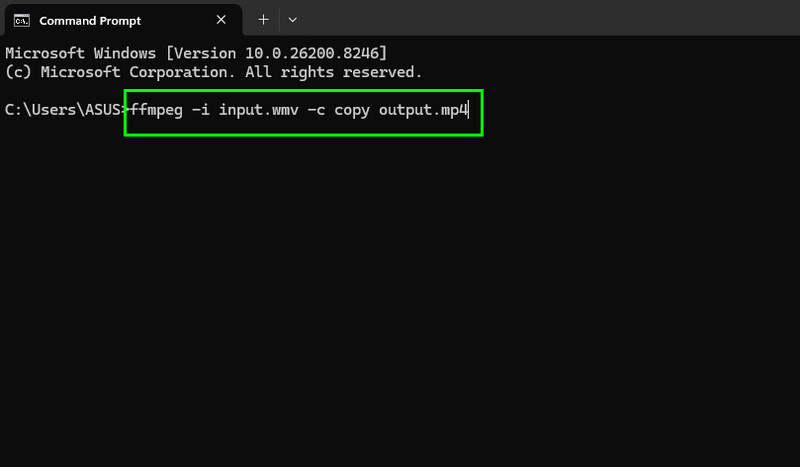
Aşama 1. İndirin ve yükleyin FFmpeg Masaüstünüze bir araç kurun. Bilgisayarınıza kurduktan sonra CMD'yi başlatın.
Adım 2. Artık CMD'ye komutu yazmaya başlayabilirsiniz. Şunları yazabilirsiniz: ffmpeg -Ben input.wmv -c copy output.mp4. Ardından Enter tuşuna basın.
Yöntem 3. VLC Kullanarak WMV'yi MP4'e Dönüştürme
VLC medya oynatıcı Çok platformlu, ücretsiz bir medya oynatıcısı olup aynı zamanda esnek bir video dönüştürücü olarak da kullanılabilir. Kullanıcılar, WMV dosyalarını MP4'e dönüştürmek için ek eklentilere veya karmaşık kurulumlara ihtiyaç duymazlar, çünkü arayüzü basittir. Çeşitli kodekleri desteklediği için düzenli dönüştürmeler için güvenilir bir seçenektir. Ayrıca diğer formatları da dönüştürebilirsiniz, örneğin... HEVC'den MP4'e dönüştürücüMKV'den AVI'ye, FLV'den MOV'a vb. dönüştürme işlemleri yapılabilir. Buradaki tek sorun, arayüzünün eski görünmesidir. WMV formatını MP4'e nasıl dönüştüreceğinizi öğrenmek için aşağıdaki adımları inceleyin.
İçin en iyisi: Dosya dönüştürme işlemini basit, hızlı ve ücretsiz bir şekilde yapmak isteyen sıradan kullanıcılar için idealdir.
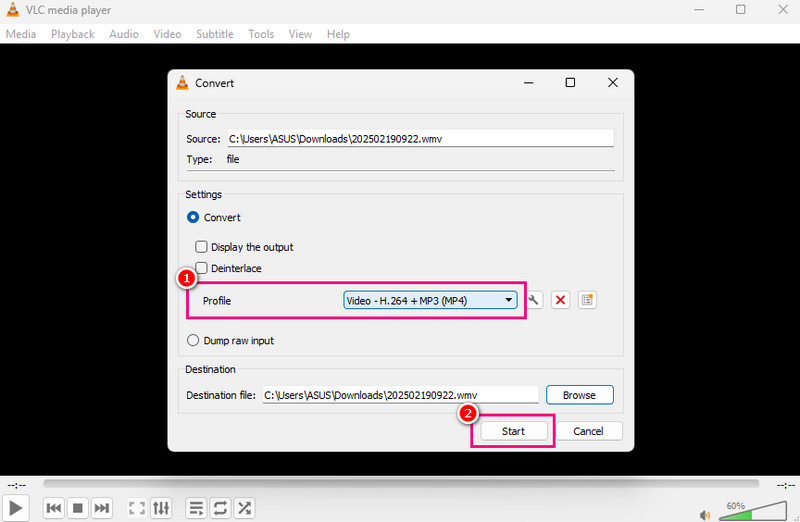
Aşama 1. Başlatmak VLC Masaüstünüzde, Medya > Dönüştür / Kaydet seçeneğini seçin.
Adım 2. Ardından, tıklayın Ekle WMV dosyasını ekleme seçeneğini seçin. Ardından, aşağıdaki Dönüştür / Kaydet seçeneğine tıklayın.
Aşama 3. Profil bölümünden MP4 formatını tıklayın. Ardından dokunun. Başlat WMV'den MP4'e dönüştürme işlemini başlatmak için düğmeye tıklayın.
Bölüm 4. WMV'yi Çevrimiçi Olarak MP4'e Dönüştürme
Bu bölümde, WMV'yi MP4'e etkili bir şekilde dönüştürmek için izleyebileceğiniz tüm yöntemleri göstereceğiz.
Yöntem 1. Vidmore Ücretsiz Çevrimiçi Video Dönüştürücü Kullanarak WMV'yi MP4'e Dönüştürme
Kullanabilirsiniz Vidmore Ücretsiz Video Dönüştürücü Çevrimiçi WMV dosyalarını MP4'e dönüştürmek için ideal bir araçtır. Basit arayüzü sayesinde kullanımı kolaydır ve tüm kullanıcılar için uygundur. Kare hızı, bit hızı, çözünürlük, yakınlaştırma modu ve daha fazlası gibi video ayarlarını bile yapabilirsiniz. Ayrıca, araç çeşitli formatları destekler. MKV, AVI, FLV, MOV, VOB ve daha fazlasını içerir. Bu nedenle, başarılı bir dönüştürme işlemi için bu aracı kullanmayı düşünebilirsiniz.
İçin en iyisi: Bu araç, hızlı ve basit dönüştürme işlemleri için idealdir.
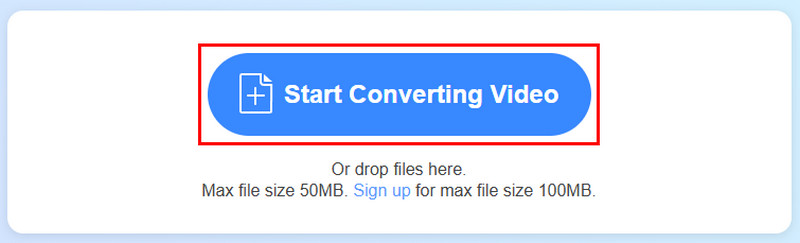
Aşama 1. Erişim Vidmore Çevrimiçi Ücretsiz Video Dönüştürücü Tarayıcınızda açın. Ardından, "Videoyu Dönüştürmeye Başla" düğmesine tıklayın. Daha sonra, cihazınızdan WMV dosyasını yükleyin.
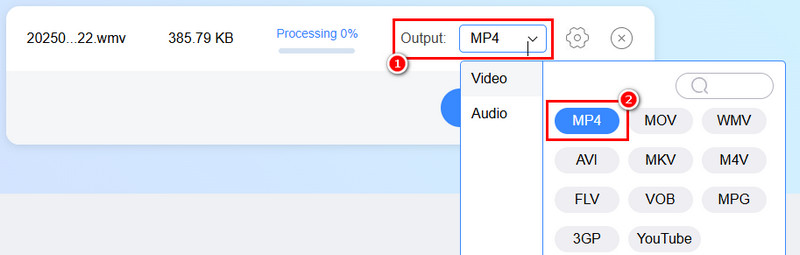
Adım 2. Çıktı bölümüne geçin ve seçim yapmaya başlayın. MP4 biçim.
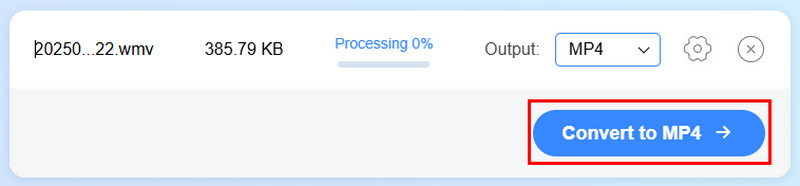
Aşama 3. Son adım için, MP4'e Dönüştür Aşağıdaki düğmeye tıklayarak görüşmeyi başlatın.
Yöntem 2. WaveSpeed Video Converter Kullanarak WMV'yi MP4'e Dönüştürme
Modern platformlarda uyumluluk gerektiren kullanıcılar için, Dalga Hızı Video dönüştürücü Yapay zeka destekli bu çözüm, video formatı dönüştürmeyi hızlı, kolay ve yüksek kaliteli hale getiriyor. MP4, MOV, AVI, MKV, WMV, FLV ve GIF gibi birçok formatı da destekleyebiliyor. Ayrıca bu aracı, aşağıdakiler gibi daha fazla dosyayı dönüştürmek için de kullanabilirsiniz: 3GP'den MP4'eAVI'den MP4'e, MKV'den AVI'ye ve daha fazlası. Platform hıza önem veriyor ve bit hızı ve çözünürlüğü değiştirme gibi ücretsiz özelleştirme seçenekleri sunuyor.
İçin en iyisi: Hızlı dönüşüm süreci isteyen içerik oluşturucular, pazarlamacılar ve sıradan kullanıcılar için faydalı.
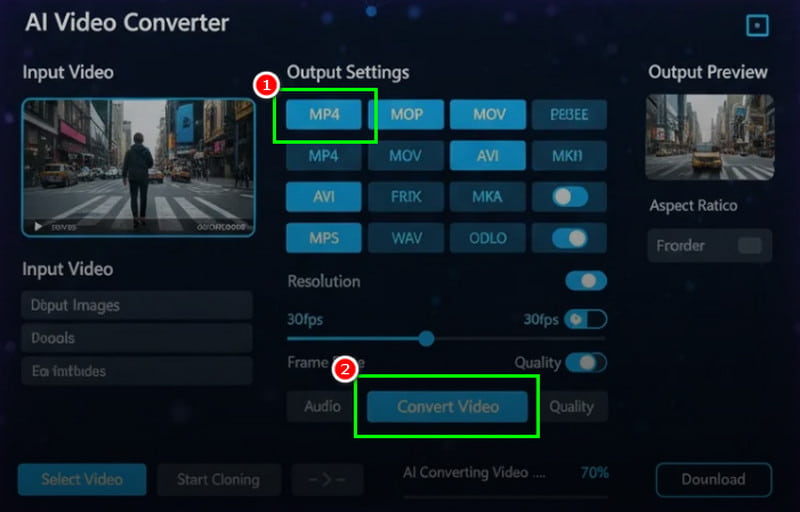
Aşama 1. Erişim sağladığınızda Dalga Hızı Video dönüştürücü Aracı kullanarak WMV dosyasını eklemeye başlayın.
Adım 2. Ardından MP4 dosyasını seçin ve üzerine dokunun. Videoyu Dönüştür aşağıdaki düğme.
Aşama 3. Simgesine dokunun. İndir Dönüştürülen videoyu kaydetme işlevi.
Bölüm 5. Android ve iOS'ta WMV'yi MP4'e dönüştürme
Android ve iOS cihazlarınızı kullanarak WMV'yi MP4'e dönüştürmek istiyorsanız, bu bölümde en iyi yöntemlere göz atın.
Yöntem 1. Video Converter and Compressor kullanarak WMV'yi MP4'e dönüştürme
Mobil cihazınızda WMV dosyasını MP4 formatına dönüştürmek istiyorsanız, şunu kullanabilirsiniz: Video Dönüştürücü ve Sıkıştırıcı Bu dönüştürücü, anında dönüştürme işlemi istiyorsanız idealdir. Ayrıca daha fazla dosyayı da dönüştürebilir, örneğin... M4V'den MP4'eAVI'den MKV'ye, FLV'den MOV'a vb. dönüştürme gibi özellikler sunuyor. Burada beğendiğimiz şey, kullanıcı arayüzünün basit olması ve bu sayede her türden kullanıcının erişimine açık olması.
İçin en iyisi: Video düzenleme ve dönüştürme konusunda yeni başlayanlar için mükemmel.
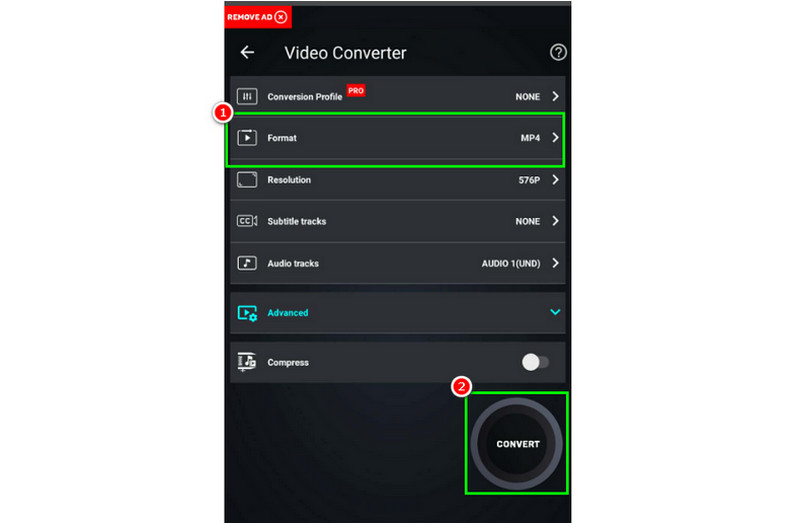
Aşama 1. İndir Video Dönüştürücü ve Sıkıştırıcı Öncelikle cihazınıza uygulamayı indirin. Ardından, işlemi başlatmak için uygulamayı yükleyin.
Adım 2. Arayüzden, tuşuna basın. Dönüştür veya Sıkıştır Cihazınızdan video eklemek için düğme.
Aşama 3. Ardından MP4'ü seçin ve dokunun. Dönüştürmek dönüşümü başlatmak için.
Yöntem 2. iConv Kullanarak WMV'yi MP4'e Dönüştürme
iDönüşüm iOS cihazınızda kullanabileceğiniz bir başka WMV'den MP4'e dönüştürücü de bu araçta mevcut. Basit arayüzü sayesinde, dönüştürme işleminden sonra ihtiyacınız olan çıktı formatını elde edebilirsiniz. En iyi yanı ise dosya dönüştürmenin hızlı olması. Tek dezavantajı ise işlem sırasında can sıkıcı reklamların sürekli olarak açılması.
İçin en iyisi: Video dosyalarını dönüştürmek isteyen iPhone kullanıcıları için mükemmel.
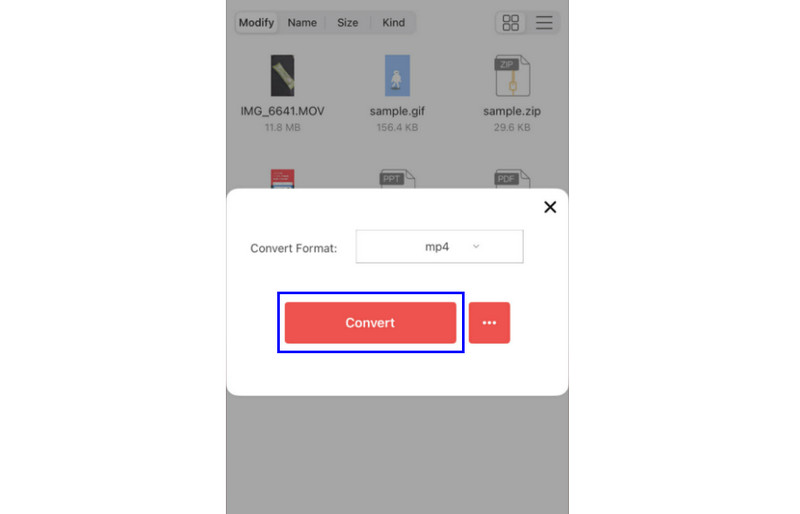
Aşama 1. İndir iDönüşüm Cihazınızda uygulamayı açın ve WMV dosyanızı MP4'e dönüştürme işlemine başlayın.
Adım 2. Sonra tıklayın Ayrıca tDönüştürmek istediğiniz WMV dosyasını ekleyin.
Aşama 3. Biçim Dönüştürme bölümünde MP4'e dokunun. Ardından, tuşuna basın. Dönüştürmek süreci başlatmak için.
Bölüm 6. WMV'yi MP4'e Dönüştürme Hakkında Sıkça Sorulan Sorular
WMV dosyasını MP4'e neden dönüştürmeliyim?
WMV'yi MP4'e dönüştürmek, daha akıcı bir video oynatımı istiyorsanız ideal bir seçimdir. İyi yanı ise MP4'ün tüm platformlarda oynatılabiliyor olması, bu da onu en iyi format haline getiriyor.
Konuşma ne kadar sürüyor?
Kullanacağınız dönüştürücüye bağlı. Hızlı bir dönüştürme hızı istiyorsanız, Vidmoore Video Converter'ı kullanabilirsiniz. 50 kat daha hızlı dönüştürme hızıyla piyasadaki en güçlü dönüştürücüdür.
WMV dosyasını MP4'e dönüştürmek dosya boyutunu küçültür mü?
Kesinlikle evet. MP4 formatı genellikle daha küçük boyutlu ve iyi video kalitesine sahip dosyalar üretir; bu da önemli bir kalite kaybı olmadan paylaşmayı ve saklamayı kolaylaştırır.
Sonuç
WMV'yi MP4'e dönüştürme Daha akıcı bir oynatma istiyorsanız en iyi çözüm MP4'tür. MP4 dosyasıyla videonuzu herhangi bir modern cihazda, herhangi bir düzenleme yazılımında veya herhangi bir medya oynatıcısında oynatabilirsiniz. Bu nedenle, WMV dosyalarınızı MP4 formatına başarıyla dönüştürmek için bu kılavuzdaki tüm yöntemleri izleyin. Ayrıca, güçlü bir dönüştürücü istiyorsanız, Vidmore Video Converter'ı kullanmanızı öneririz. Bu program hızlı bir dönüştürme işlemi, kullanıcı dostu bir arayüz sunar ve videonuzu mümkün olan en iyi kalitede kaydedebilir.




