Büyük Boy Video Dosyalarını Göndermenin 3 Etkili Yolu [Detaylı]
Yüksek çözünürlüklü videoları paylaşmak veya göndermek, standart e-posta eki sınırlarının dosya boyutunu 25 MB ile sınırlaması nedeniyle zorlayıcı olabilir ve kullanıcılar daha iyi çözümler arayışına girer. İster 4K videolar, ister uzun formatlı dosyalar veya ham klipler olsun, kullanıcılar kaliteyi feda etmeden dosya paylaşmak için güvenilir yöntemlere ihtiyaç duyar. Bu yöntemde size bunu öğreteceğiz. Büyük video dosyaları nasıl gönderilir? Etkili bir şekilde. Ayrıca Vidmore Video Converter kullanarak videolarınızı nasıl sıkıştıracağınızı da öğreneceksiniz. Her şeyi öğrenmek için hemen buraya bakın.

SAYFA İÇERİĞİ
Bölüm 1. Büyük Boy Videoları Neden E-posta ile Gönderemezsiniz?
Büyük video dosyalarını neden gönderemediğinizi merak ediyor musunuz? E-posta platformları genellikle ekleri yaklaşık 25 MB ile sınırlandırır. Bu nedenle, özellikle standart e-posta yoluyla büyük video dosyaları göndermek imkansız hale gelir. Yüksek kaliteli videolar, özellikle 4K, 8K ve uzun metrajlı videolar, genellikle yüzlerce megabaytı aşar. Bu nedenle, büyük video dosyaları göndermeye çalışmak, başarısız yüklemelere, bozuk aktarımlara ve geri dönen e-postalara yol açabilir.
Bölüm 2. Büyük Boy Video Dosyaları Nasıl Gönderilir?
Büyük video dosyalarını göndermenin en iyi yolunu mu arıyorsunuz? Normal e-posta bu konuda size yardımcı olamayacağı için, biz buradayız. Bu bölümdeki her şeyi okuyun ve videolarınızı başarıyla nasıl paylaşacağınızı öğrenin.
Yöntem 1. WeTransfer Üzerinden Büyük Video Dosyaları Gönderin
Etkili bir video paylaşım süreci için şunları kullanmanızı öneririz: WeTransferBu araç, dosya boyutu 2 GB veya daha büyük olan videoları göndermek istiyorsanız idealdir. Burada beğendiğimiz şey, aracın erişiminin kolay olmasıdır. Dosya göndermek için ücretsiz sürümünü bile kullanabilirsiniz. Bunun yanı sıra, aracın ana arayüzü kapsamlıdır ve hem deneyimli hem de profesyonel olmayan kullanıcılar için idealdir. Bu nedenle, ihtiyacınız olan sonucu elde etmek için etkili bir araç istiyorsanız, WeTransfer'dan başka bir yere bakmanıza gerek yok.
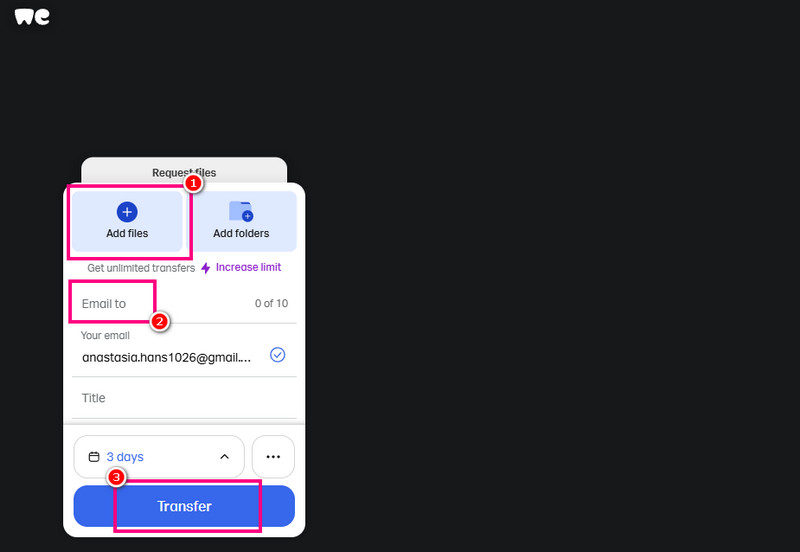
Aşama 1Tarayıcınızı açın ve WeTransfer'ın ana web sitesini ziyaret edin. Ardından, hesabınızı oluşturmaya başlayın ve ilgili seçeneği belirleyin. Dosyaları Paylaş özelliği.
Adım 2Ardından ekranınızda başka bir web sayfası açılacaktır. Bu sayfaya tıklayın. Dosya Ekle Paylaşmak istediğiniz büyük video dosyasını yüklemeye başlamak için seçenek. Dilerseniz bir klasör bile gönderebilirsiniz.
Aşama 3Artık devam edebilirsiniz. E-posta adresine Bu bölüme gidin ve video dosyasını göndermek istediğiniz kullanıcının e-posta adresini yazın.
4. adım. Son olarak, simgesine dokunun. Aktar Aşağıdaki düğmeye tıklayarak büyük video dosyasını alıcıya gönderebilirsiniz. Şimdi diğer kullanıcıya mesaj gönderebilir ve videonun başarıyla gönderilip gönderilmediğini kontrol edebilirsiniz.
Sınırlamalar
- • Bu araç, sorunsuz bir paylaşım süreci için istikrarlı bir internet bağlantısı gerektirir.
- • 2 GB'tan büyük bir videonuz varsa, aracın premium sürümünü kullanmanız gerekir.
Yöntem 2. Büyük Video Dosyalarını Google Drive Üzerinden Gönderin
Büyük video dosyalarını gönderebilecek başka bir araç mı arıyorsunuz? Şunu deneyebilirsiniz: Google sürücüTarayıcınızda istediğiniz sonucu elde etmenize yardımcı olacak en erişilebilir ve çok yönlü araçlardan biridir. Bu araçla, uzun videoları depolamak ve göndermek için mükemmel olan 15 GB depolama alanına sahip olduğu için videolarınızı gönderebilirsiniz. Ayrıca, araç sadece videolarla ilgili değil. Belgeler, resimler, ses dosyaları ve daha fazlası gibi diğer medya dosyalarını da depolayabilir ve gönderebilirsiniz. Bu nedenle, güvenebileceğiniz ideal bir bulut depolama alanı istiyorsanız, Google Drive'ı kullanmayı düşünün.
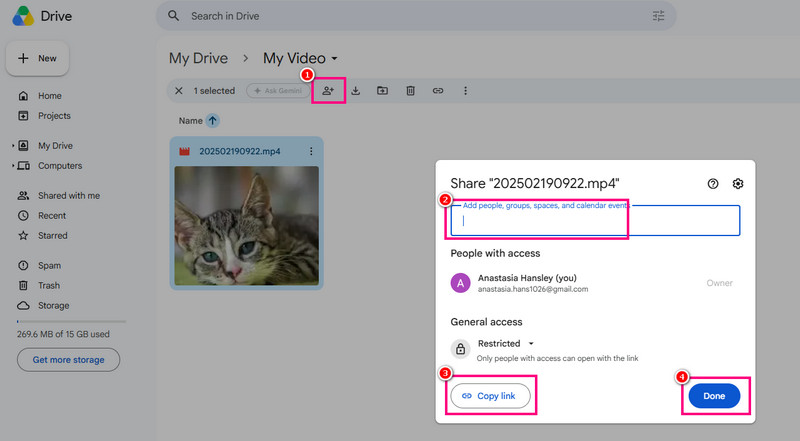
Aşama 1Tarayıcınıza gidin ve devam edin. Google sürücüHenüz bir hesabınız yoksa, bir hesap oluşturabilirsiniz.
Adım 2Daha sonra şuraya geçin: Sürüşüm Bölüme gidin. Ardından sağ tıklayın ve Yeni Klasör seçeneğini seçin.
Aşama 3Boş sayfada sağ tıklayın ve seçin. Dosya Yükleme Büyük video dosyalarını yüklemek için.
4. adımŞimdi tıklayın Artı Videoyu göndermek istediğiniz kullanıcının e-posta adresini eklemek için simgeye tıklayın. Ardından 'Tamam' düğmesine basın. Ayrıca, bağlantıyı başka bir iletişim platformu üzerinden doğrudan kullanıcıya göndermek için 'Bağlantıyı Kopyala' seçeneğine de dokunabilirsiniz.
Sınırlamalar
- • Video 15 GB'tan büyükse, ücretli sürümde daha yüksek depolama alanına sahip bir plana yükseltmeniz gerekir.
- • İnternet bağlantınız zayıfsa, video paylaşım işlemi yavaşlayacaktır.
Ayrıca şunlara da ihtiyacınız olabilir: Google Drive'da Sıkıştırılmış Video: Bilmeniz Gereken Her Şey
Yöntem 3. Büyük Video Dosyalarını FileMail ile Gönderin
Son aracımız olarak, büyük video dosyalarınızı göndermek için FileMail'i öneriyoruz. Bu araç/hizmet, büyük dosyaları anında ve güvenli bir şekilde aktarmak için özel olarak tasarlanmıştır. Ayrıca, geleneksel e-posta ekleriyle karşılaştırıldığında, 5 GB'a kadar ücretsiz aktarımı destekler. Bu da en sevdiğiniz filmleri veya uzun metrajlı videoları herhangi bir sorun yaşamadan gönderebileceğinizi gösterir. Buradaki iyi şey, platformun sadeliğe ve hıza önem vermesi ve bu nedenle büyük ölçekli video projelerinde çalışan profesyoneller ve diğer kullanıcılar için güçlü bir seçenek olmasıdır. Bunun yanı sıra, daha fazla dosya kaydetmek ve toplamak istiyorsanız, ücretsiz sürümü 250 GB'a kadar dosya depolamanıza izin verdiği için bu araca da güvenebilirsiniz.
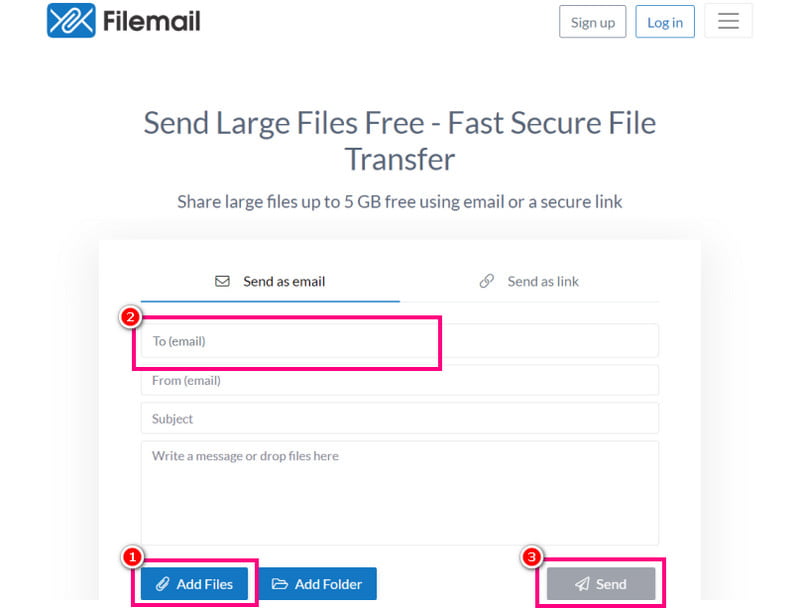
Aşama 1Tarayıcınızda şu adrese gidin: FileMail'in Ana web sitesine girin. Ardından, hesabınızı oluşturmaya başlayın. Gmail hesabınızı da bağlayabilirsiniz.
Adım 2'E-posta Adresi' bölümüne gidin ve alıcının e-posta adresini girin. Ardından, büyük video dosyasını yüklemeye başlayabilirsiniz. Dosya Ekle seçeneği.
Aşama 3Video paylaşım işlemine başlamak için tıklayın. Göndermek buton.
Sınırlamalar
- • 5 GB'tan büyük videolar göndermek için ücretli sürümü kullanın.
- • Platformun ücretsiz sürümünde dosyalara erişim süresi 30 gün ile sınırlıdır.
Bölüm 3. Profesyonel İpucu: Videoları Göndermeden Önce Sıkıştırmak İçin Mükemmel Bir Araç
Büyük video dosyalarınız varsa, en iyi çözüm onları sıkıştırmaktır. Bu sayede daha küçük bir dosya boyutu elde edebilir ve herhangi bir platforma sorunsuz bir şekilde gönderebilirsiniz. Dolayısıyla, videolarınızı sıkıştırmanıza yardımcı olacak en iyi video düzenleyiciyi arıyorsanız, deneyebilirsiniz. Vidmore Video Dönüştürücü.
Program, Video Sıkıştırma özelliğini sunmaktadır. Bu özellik sayesinde, videoyu istediğiniz boyutlara ve kaliteye göre yeniden boyutlandırabilir ve sıkıştırabilirsiniz. İyi tarafı ise çeşitli parametreleri de ayarlayabilmenizdir. Bunlar arasında video formatı, çözünürlük, bit hızı, süre ve daha fazlası yer almaktadır. Ayrıca, programın kullanıcı dostu arayüzü sayesinde video sıkıştırma işlemi basittir. Sorunsuz bir dışa aktarma işlemine de sahip olması, onu tüm kullanıcılar için ideal hale getiriyor. Bu nedenle, güvenilir bir video sıkıştırıcıya ihtiyacınız varsa, Vidmore Video Converter'ı kullanmanız daha iyi olacaktır.
Daha Fazla Özellik
- • Yazılım, kırpma aracı, video hızı ayarlayıcı, filigran ekleme, efektler ve daha fazlası gibi çeşitli düzenleme araçları sunabilir.
- • BT MP4'ü MOV'a dönüştürebilir veya diğer format dönüştürme.
- • Program, videonun kalitesini artırmak için video iyileştirme özelliği sunabilir.
Videoyu sıkıştırmaya başlamak için aşağıdaki adımları izleyin.
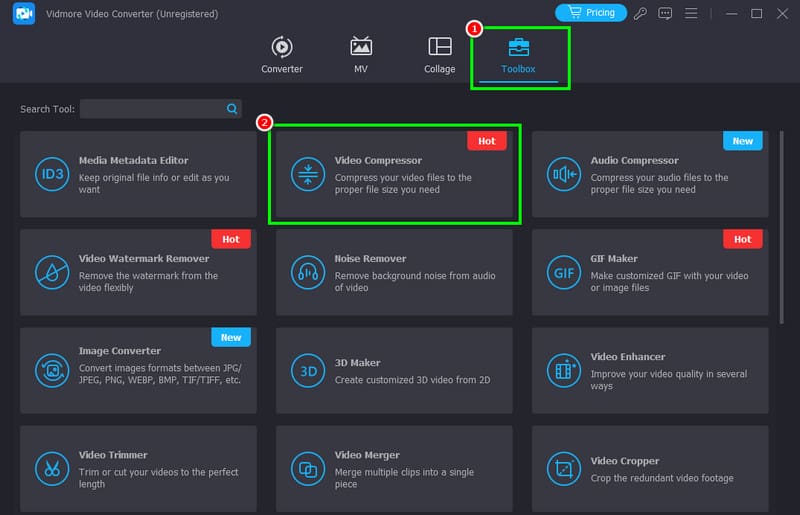
Aşama 1İndirmeye başlayın Vidmore Video Dönüştürücü Masaüstünüzde açın. Ardından, video karşılaştırma işlemini başlatmak için çalıştırın.
Adım 2Arayüzden Araç Kutusu bölümüne geçin. Ardından dokunun. Video Sıkıştırıcı Özelliği seçin ve sıkıştırmak istediğiniz videoyu eklemek için Artı'ya dokunun.
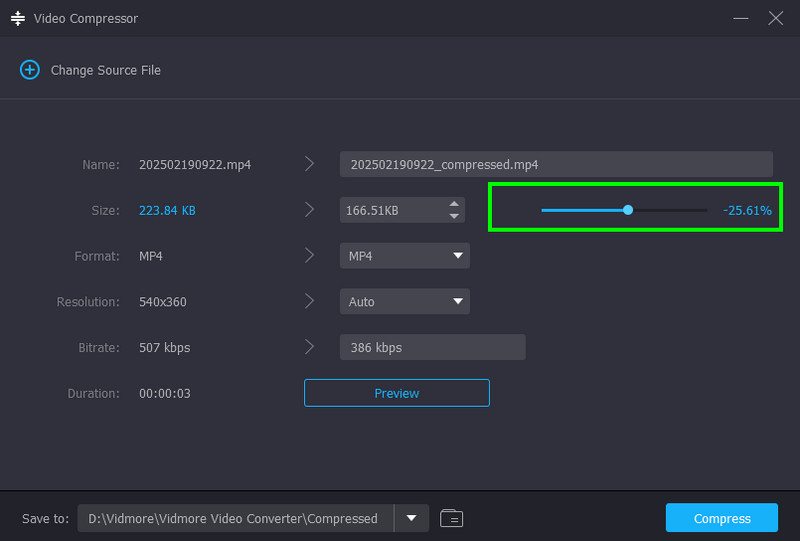
Aşama 3Artık ayarlanabilir seçenekleri kullanarak videoyu sıkıştırmaya başlayabilirsiniz. kaydırıcı Arayüzden. Videoyu gerektiği gibi sıkıştırın.
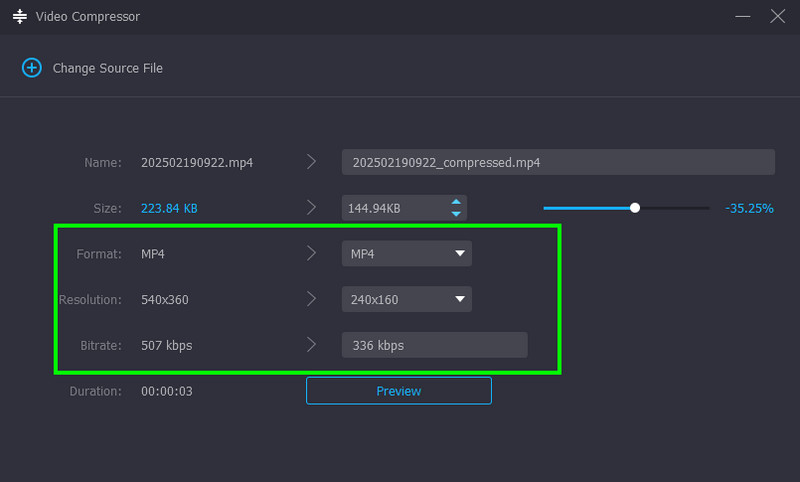
4. adımAyrıca bit hızı, çözünürlük ve video formatı gibi parametreleri de ayarlayabilir/değiştirebilirsiniz.
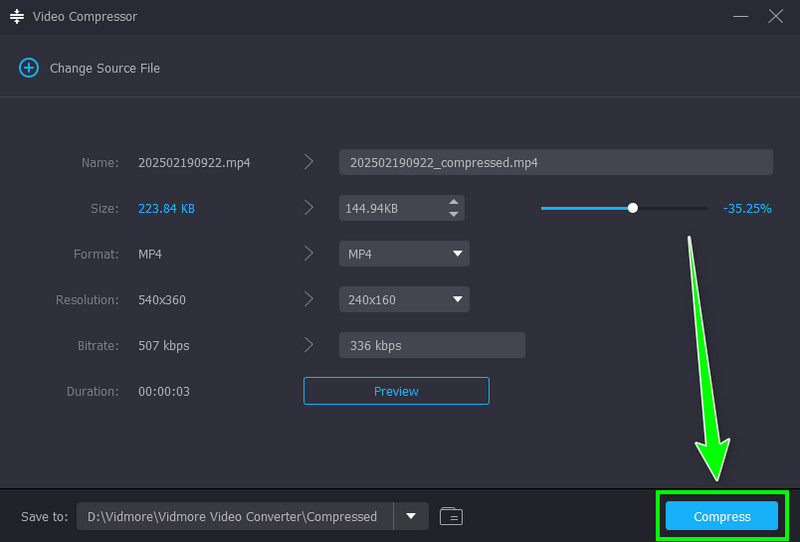
Adım 5. Son olarak, Kompres Videoyu sıkıştırmaya başlamak için aşağıdaki düğmeye tıklayın.
Bu yöntem sayesinde, videoyu herhangi bir platforma göndermeden önce etkili bir şekilde sıkıştırabilirsiniz. Bu nedenle, mükemmel bir video sıkıştırıcıya ihtiyacınız varsa, Vidmore Video Converter'ı bilgisayarınıza indirin!
Bölüm 4. Büyük Boy Video Dosyaları Nasıl Gönderilir Hakkında Sıkça Sorulan Sorular
Büyük boyutlu video dosyalarını e-postaya nasıl gönderebilirim?
Maalesef, e-posta yoluyla büyük video dosyaları gönderemezsiniz, çünkü e-posta yalnızca 25 MB'a kadar olan dosyaları gönderebilir. Büyük bir video dosyası göndermek için WeTransfer, Google Drive veya FileMail gibi diğer araçları kullanmanız daha iyidir.
Video dosyasını küçültmenin en iyi yolu videoyu sıkıştırmak mıdır?
Kesinlikle evet. Video dosya boyutunu küçültmek için sıkıştırma işlemi şiddetle tavsiye edilir. Daha iyi video sıkıştırma için Vidmore Video Converter'ı kullanabilirsiniz. Video Sıkıştırıcı özelliği, videoyu tercihlerinize göre sıkıştırmanıza olanak tanır.
Videoları bulutta paylaşmak güvenli mi?
Kesinlikle evet. Güvenilir ve güvenli bir bulut hizmeti kullanırsanız, dosyalarınızın güvende olduğundan emin olabilirsiniz. Güvenli bulut depolama seçeneklerinden bazıları Google Drive, WeTransfer, FileMail, Dropbox, OneDrive ve daha fazlasıdır.
Sonuç
Artık öğrendin Büyük bir video dosyasını nasıl gönderirim?Bu eğitimde verilen yöntemler sayesinde videolarınızı göndermek mümkün olacak. Bu nedenle, videolarınızı diğer kullanıcılarla paylaşmak için yukarıdaki araçları kullanmaya başlayın. Ayrıca, göndermeden önce videoyu sıkıştırmayı planlıyorsanız, Vidmore Video Converter'ı deneyebilirsiniz. Video Sıkıştırıcısı ile video kalitesini korurken dosya boyutunu küçültebilirsiniz.