OBS Oyun Yakalama Siyah Ekranını Düzeltmenin 4 Basit Yolu (2024 Güncellendi)
Windows 7 Dell dizüstü bilgisayarımda oyun kaydetmek için OBS kullanıyorum. Ancak son zamanlarda ekran video kaydı için OBS oyun yakalama kaynağını alamıyorum. Ön izleme ve kayıt işlemi sırasında siyah ekrandan başka bir şey görmüyorum. OBS oyunu yakalama siyah ekran sorunu için herhangi bir öneriniz var mı?
OBS ile bir video oyunu kaydetmek gibi ekranı yakalamak istediğinizde yalnızca siyah ekran elde ettiğiniz durumla mı karşı karşıyasınız? Aslında, birçok kullanıcı Streamlabs OBS'deki siyah ekran oyun yakalama sorunundan şikayet etti. Bu bir tür yaygın sorundur.

Şimdi anahtar soruya geri dönüyoruz, OBS siyah ekran oyun yakalama sorununu nasıl düzeltebiliriz? İşte bu yazıda, siyah ekran problemini kolaylıkla gösteren OBS oyun yakalamayı çözmenin 4 etkili yolunu göstereceğiz.
SAYFA İÇERİĞİ
Çözüm 1. Yakalama Modunu Doğrulayın
Birçok siyah ekran sorunu aslında mod sorunundan kaynaklanır ve bazı oyunlar Oyun Yakalama özelliğini desteklemez. Bu nedenle, yakalama modunu kontrol edebilir ve gerekirse başka bir moda geçebilirsiniz. Aşağıda OBS'de yakalama modunu nasıl değiştireceğiniz açıklanmıştır.
Aşama 1OBS'yi açın ve kaynağınızı bulun. Kaynaklar Alttaki panel: Oyun Yakalama/Pencere Yakalama/Ekran Yakalama.
Adım 2Kaynak üzerine sağ tıklayın ve seçin. Özellikleri.
Aşama 3Ardından, şunu bulun: Mod veya Yakalama Modu Açılır menüden ihtiyacınız olan modu seçin; örneğin, tam ekran yakalama, belirli bir pencereyi yakalama veya ön plandaki pencereyi yakalama.
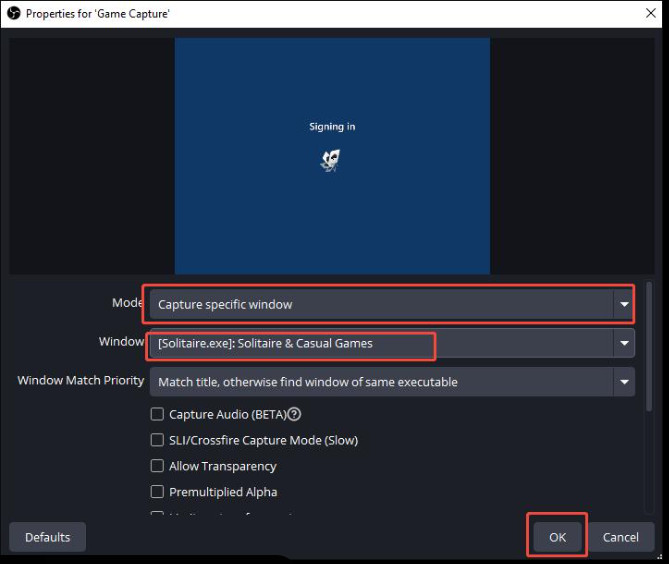
4. adım: Son olarak, tıklayın tamam kaydetmek.
Çözüm 2. OBS'yi Yönetici olarak çalıştırın.
OBS ile kayıt yaptığınızda siyah ekrana sebep olacak birçok sebep vardır. Bazı durumlarda, OBS yakalama siyah ekranı, Windows sistemi tarafından engellenen bazı özelliklerden kaynaklanmaktadır. Bu nedenle, OBS oyunu siyah ekran yakalama sorunuyla karşılaştığınızda, tam özelliklerini elde etmek için OBS'yi yönetici olarak çalıştırmayı deneyebilirsiniz. Aşağıdaki adımlar, OBS'yi yönetici olarak çalıştırarak OBS oyun yakalama siyah ekranını nasıl çözeceğinizi anlatacaktır.
Aşama 1: Öncelikle, OBS'yi çalıştırmanız ve siyah pencereli tüm kaynakları veya görünümleri kaldırmanız gerekir. Ardından OBS Studio'da bir kaynak ekleyin ve varsayılan ayarı koruyun. OBS'yi kapatın.
Adım 2: Bilgisayarınızdaki OBS simgesini bulun ve üzerine sağ tıklayın. OBS yazılımını bulamazsanız, hızlı bir şekilde bulmak için arama özelliğini kullanabilirsiniz.
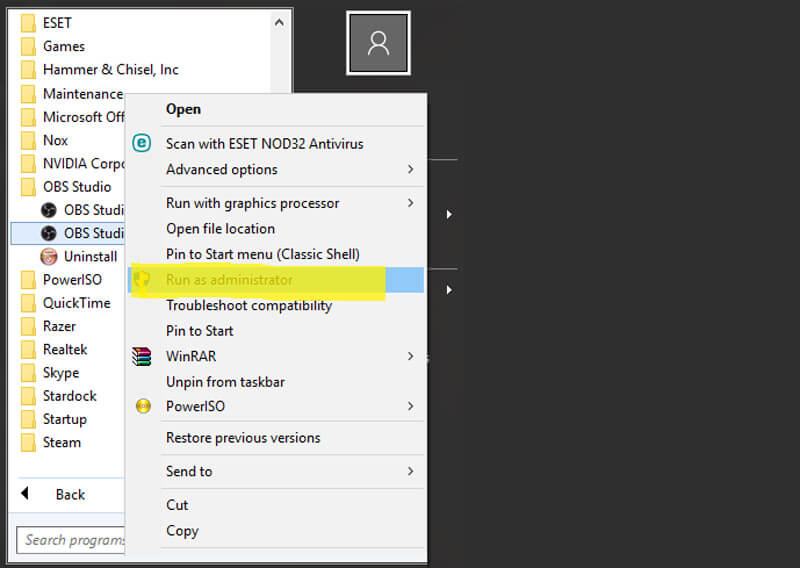
Aşama 3: Açılır listeden "Yönetici olarak çalıştır" seçeneğini seçin. Bunu yaparak OBS'nin tüm özelliklerini edinebilirsiniz. Ardından oyununuzu kaydedebilir ve siyah ekran sorununun çözülüp çözülmediğini kontrol edebilirsiniz.
Çözüm 3. OBS'nin GPU'sunu değiştirin.
Genel olarak, dizüstü bilgisayarınız daha iyi performans ve güç tasarrufu için iki GPU ile birlikte gelir. Oyunlar gibi yoğun güç kullanan uygulamaları çalıştırdığınızda, sistem ayrı GPU'yu kullanır. Entegre GPU, temel olarak çalışan düşük güçlü uygulamalar içindir. Sistem, oyun için düşük performanslı GPU ve OBS kaydı kullanıyorsa, OBS oyununun siyah ekran yakalama sorunuyla karşılaşma olasılığınız daha yüksektir.
OBS kayıt penceresinde yalnızca siyah bir ekran aldığınızda, hangi yakalama modunu (Game Capture, Window Capture veya Display Capture) kullanıyor olursanız olun, sabitleme için OBS'nin GPU'sunu değiştirmeyi deneyebilirsiniz.
Aşama 1: OBS'de yalnızca siyah bir ekran görüyorsanız, önce onu kapatmalısınız.
Adım 2: Bilgisayarınızdaki masaüstü penceresine geri dönün ve boş alana sağ tıklayın. Açılır listeden "NVIDIA Kontrol Paneli" seçeneğini seçin.
Aşama 3: “NVIDIA Kontrol Paneli” ne girdiğinizde, sol paneldeki “3D ayarlarını yönet” seçeneğine tıklayın. Sağ pencerede "Program Ayarları" sekmesini seçin ve ardından "Özelleştirilecek bir program seçin" seçeneğinin yanındaki "Ekle" düğmesine tıklayın.
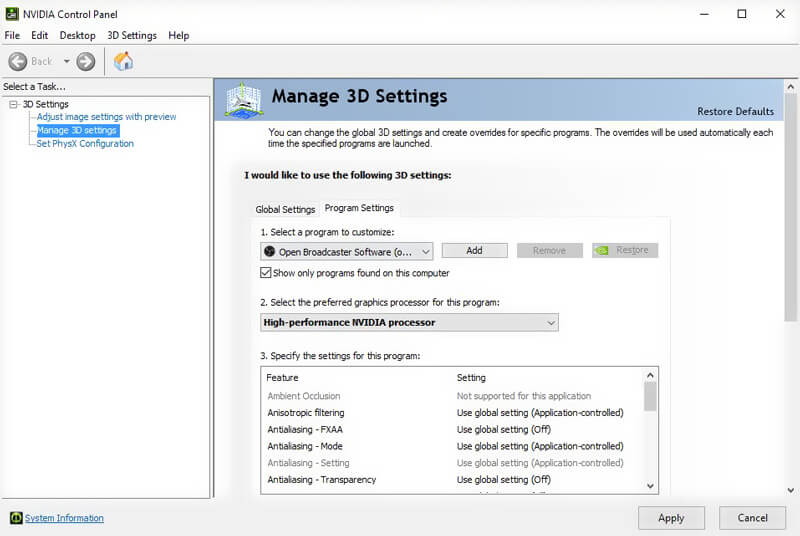
4. adım: Gözat'a tıklayın ve ardından OBS.exe dosyasını bulun. Simgesine sağ tıklayın ve "Dosya konumunu aç" seçeneğini seçin. Ardından, "Yüksek performanslı NVIDIA işlemci" yi seçin ve işlemi onaylamak için "Uygula" yı tıklayın.
Adım 5: “NVIDIA Kontrol Paneli” penceresini kapatın ve ardından OBS oyun siyah ekran yakalama sorununun giderilip giderilmediğini kontrol etmek için OBS'yi yeniden başlatın.
Çözüm 4. Uyumluluk Modunu Etkinleştirin
Bazen uyumluluk sorunları da OBS oyununun siyah ekran yakalamasına neden olabilir. Böylece sorunu çözmek için OBS'nin uyumluluk modunu etkinleştirebilirsiniz.
Aşama 1: Masaüstündeki OBS simgesini bulun ve üzerine sağ tıklayın. Ayrıca “Başlat” a dokunabilir ve ardından OSB Studio'da arama yapabilirsiniz.
Adım 2: Açılır listeden "Özellikler" seçeneğini seçin.
Aşama 3: “OSB Studio Özellikleri” penceresine girdiğinizde, “Uyumluluk” sekmesine tıklayın. Ardından “Bu programı uyumluluk modunda çalıştır” seçeneğini işaretleyin ve uyumlu olmasını istediğiniz sistemi seçin.
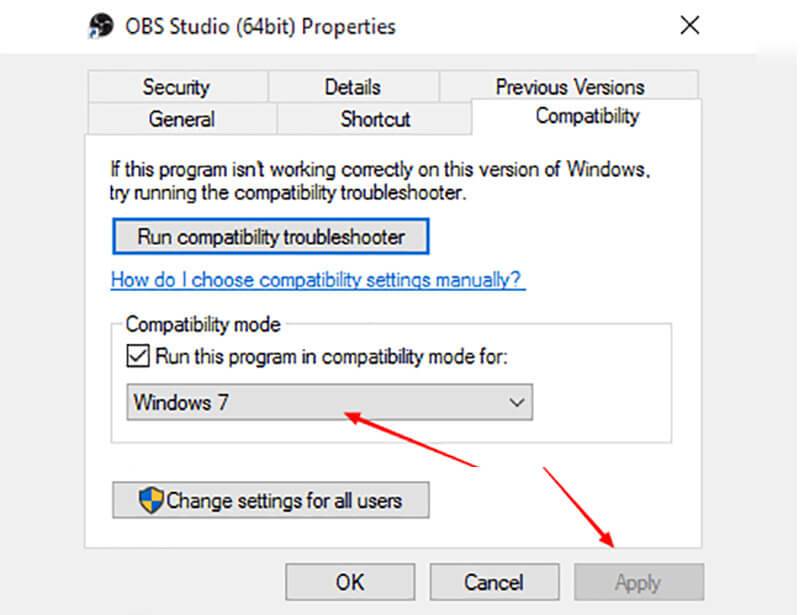
4. adım: İşlemi onaylamak ve değişiklikleri kaydetmek için "Uygula" yı tıklayın. Bundan sonra, OBS'yi tekrar çalıştırabilir ve OBS oyunu yakalama siyah ekran sorununun çözülüp çözülmediğini görebilirsiniz.
Çözüm 5. Daha Kararlı Bir OBS Alternatifi Kullanın
Yukarıdaki 3 yöntemle, OBS oyun yakalama siyah ekran sorununu çözme şansınız oldukça yüksek. Ancak OBS Studio'da siyah ekran sorunu hala devam ediyorsa, bilgisayarınızda oyun kaydı yapmak için OBS'ye alternatif bir program bulmanın zamanı gelmiş demektir.
Burada, bilgisayar monitör ekranını ve web kamerasını kaydetmek için profesyonel oyun kayıt yazılımı Vidmore Game Recorder'ı şiddetle tavsiye ediyoruz. 4K'ya kadar yüksek kaliteli videoları sorunsuz bir şekilde kaydetme özelliğine sahiptir. En yeni hızlandırma teknolojisinin benimsenmesiyle, bu OBS alternatifi, oyun çalışırken düşük CPU, GPU ve RAM kullanımıyla 120 FPS'ye kadar istikrarlı video kaydı yapabilir.
En İyi OBS Alternatifi – Vidmore Oyun Kaydedici
- Bilgisayar ekranını kaydedin ve yüksek kalitede sorunsuz ses verin.
- 3840 x 2160 çözünürlüğe kadar 4K UHD ekran kaydını destekleyin.
- Tepkinizi eklemek için resim içinde resim kaydı oluşturun.
- Güçlü düzenleme özellikleri ve kaydedilen dosyayı popüler formatlardan herhangi birinde kaydetme imkanı.
OBS alternatifine en iyi alternatif nasıl kullanılır:
Aşama 1Öncelikle, bu OBS alternatifini bilgisayarınıza indirip kurmanız gerekiyor. Ardından Vidmore Game Recorder'ı başlatın.
Adım 2Ana arayüzde, sizin için 4 kayıt modu bulunmaktadır: PC Oyunu, Tarayıcı Oyunu, El Cihazı Oyunu ve Konsol Oyunu. Kaydetmek istediğinize göre birini seçin.

Aşama 3Oyunu açın ve tıklayın Rec Kaydı başlatmak için simgeye tıklayın. Kaydınız bittiğinde, durdurmak için tekrar tıklayın.

4. adımDurdurduğunuzda bir düzenleme penceresi açılacaktır. Aşağıdaki araç kutusunda oyun kaydını kolayca önizleyebilir, kırpabilir, ses seviyesini ayarlayabilir ve ekran görüntüsü alabilirsiniz. (İpucu: Sağ alt köşede, gelişmiş ihtiyaçlar için 7 farklı düzenleme aracı daha bulunmaktadır.)

OBS Oyun Yakalama Siyah Ekranı Hakkında Sıkça Sorulan Sorular
OBS oyunumu kaydederken neden siyah ekran gösteriyor?
Bu durum genellikle OBS ve oyununuzun farklı GPU'larda çalışmasından veya yakalama modunun yanlış olmasından kaynaklanır. GPU'yu değiştirmek veya Pencere/Ekran Yakalama modunu kullanmak genellikle sorunu çözer.
OBS'de Oyun Yakalama (Game Capture) ve Ekran Yakalama (Display Capture) arasında bir fark var mı?
Evet. Oyun Yakalama tam ekran oyunlar için optimize edilmiştir ancak bazı oyunlarda başarısız olabilir; Ekran Yakalama ise tüm ekranınızı kaydeder ve daha uyumludur ancak daha fazla kaynak kullanır.
Oyunum hile önleme yazılımı kullanıyorsa ve OBS siyah ekran gösteriyorsa ne yapmalıyım?
Bazı hile önleme sistemleri Oyun Yakalama özelliğini engeller. Bu durumda, oyun kaydı için Oyun Yakalama yerine Pencere Yakalama veya Ekran Yakalama kullanın. Aksi takdirde, Vidmore Game Recorder gibi daha profesyonel bir ekran kaydedici denemek iyi bir seçenektir.
Sonuç
OBS(Open Broadcaster Software) ücretsiz ve açık kaynaklı bir ekran kayıt aracıdır. Oyun topluluklarında oldukça popülerdir çünkü oyuncuların ekranı yakalamasına ve kolaylıkla canlı bir oyun videosu hazırlamasına yardımcı olabilir. Ancak birçok kullanıcı, birçok forumda OBS oyun yakalama siyah ekran sorunu hakkında şikayette bulundu.
İşte bu yazıda, esas olarak OBS'deki siyah ekran oyun yakalama hakkında konuştuk. Bu problemden kurtulmanıza yardımcı olacak 4 etkili çözümü paylaştık. Siyah ekranı çözmenin başka yolları varsa, bunları yorum bölümünde diğer okuyucularla paylaşabilirsiniz.