World of Warcraft Oynanışını Kaydedin [En İyi Oyun Kaydediciler Aracılığıyla]
World of Warcraft, görevleri tamamlamaya odaklanan en popüler rol yapma oyunlarından biridir. Oyunu oynarken, oyun anlarınızı kaydetmek veya arkadaşlarınızla ve diğer kullanıcılarla paylaşmak için oyun görüntülerinizi kaydetmek istediğiniz zamanlar olur. Neyse ki, bu yazı size bunu yapmanın en iyi yollarını sunacak. World of Warcraft rekoru En iyi oyun kayıt cihazlarıyla oyun deneyiminizi kaydedin. Başka hiçbir şeye gerek kalmadan, bu eğitime göz atın ve oyununuzu başarıyla kaydetmek için izleyebileceğiniz tüm yöntemleri keşfedin.

SAYFA İÇERİĞİ
En İyi World of Warcraft Ses Kayıt Cihazlarını Nasıl Test Ediyor ve Değerlendiriyoruz?
Önerilerimizin World of Warcraft oyuncularının oyun kayıtlarını etkili bir şekilde yapmalarına yardımcı olmasını sağlamak için yapılandırılmış bir test sürecini takip ediyoruz:
- Performans ve İstikrar - FPS düşüşlerini, çökmeleri veya gecikmeleri gözlemlemek için uzun WoW oturumlarını kaydediyoruz. İyi bir kayıt cihazı, savaş alanlarını, baskınları veya zindan koşularını aksatmadan arka planda çalışmalıdır.
- Video ve Ses Kalitesi - Video çözünürlüğü seçeneklerini, ses netliğini ve kare hızlarını değerlendiriyoruz. Kaydedicinin daha iyi bir izleme ve dinleme deneyimi için mümkün olan en iyi ses ve video kalitesini sunmasını sağlıyoruz.
- Kullanım kolaylığı - En iyi kayıt cihazlarını seçerken, arayüzün sezgisel ve kayıt işleminin basit olmasına özen gösteriyoruz; bu da cihazı tüm kullanıcılar için ideal hale getiriyor.
- Ekstra Özellikler - Ayrıca, basit video düzenleme gibi ek özellikler sunan bir kayıt cihazı seçtik. Bu sayede kullanıcılar, daha iyi bir sonuç için kaydı iyileştirebilirler.
- İhracat Süreci - Son olarak, tüm oyun kayıt cihazlarının kayıtları sorunsuz bir şekilde kaydetmek için düzgün bir dışa aktarma süreci sağladığından emin oluyoruz.
Bölüm 1. En İyi World of Warcraft Ses Kayıt Cihazlarının Karşılaştırılması
World of Warcraft oyununu kaydetmenin en iyi yöntemlerine geçmeden önce, yetenekleri hakkında daha fazla bilgi edinmek için aşağıdaki bilgilere göz atabilirsiniz.
| Oyun Kaydediciler | Vidmore Oyun Kaydedici | Xbox Oyun Çubuğu | Gölge oyunu |
| Verim | Orta düzeyde CPU/GPU kullanımı | Hafif, minimum etki | Çok düşük |
| Video kalitesi | 4K'yı destekleyin | 1080p desteği | 4K'yı destekleyin |
| Kullanım kolaylığı | Çok Kolay | Kolay | Öğrenme eğrisi biraz dik. |
| Özellikleri | Web kamerası yerleşimi, zamanlama ve temel düzenleme araçları | Ekran görüntüsü ve kısa videolar | Anlık tekrar |
Bölüm 2. World of Warcraft Oyun Videosu Nasıl Kaydedilir?
World of Warcraft'ta oyun içi görüntülerinizi kaydetmenin en iyi yollarını keşfetmeye başlamak için aşağıdaki yöntemlere göz atın.
Yöntem 1. Vidmore Oyun Kaydedici Kullanarak World of Warcraft Oyun Oynanışını Kaydedin
WoW oyununuzu kaydetmek istiyorsanız, şunu kullanmanızı öneririz: Vidmore Oyun KaydediciBu oyun kaydedici, tüm savaşları, görevleri, zindan koşularını ve daha fazlasını sorunsuz ve etkili bir şekilde kaydetmeyi sağlar. Kullanıcı dostu arayüzü sayesinde kayıt işleminin basit olması da hoşumuza gidiyor.
Ayrıca, kayıt sırasında kaydedicinin Anlık Görüntü özelliğini kullanarak ekran görüntüsü alabilirsiniz. Videolarınızı iyileştirmek için temel video düzenleme araçlarına da erişebilirsiniz. Kırpma, kesme, efekt ekleme, istediğiniz formatı seçme ve daha fazlasını yapabilirsiniz. Ayrıca kayıtlarınızın daha iyi oynatma için en yüksek kalitede kaydedilmesini sağlar. Oyun kaydı işlemine başlamak için aşağıdaki talimatları izleyin.
Aşama 1. İndirin ve kurun Vidmore Oyun Kaydedici Masaüstünüzde açın. Ardından, kayıt işlemine başlamak için programı çalıştırın.
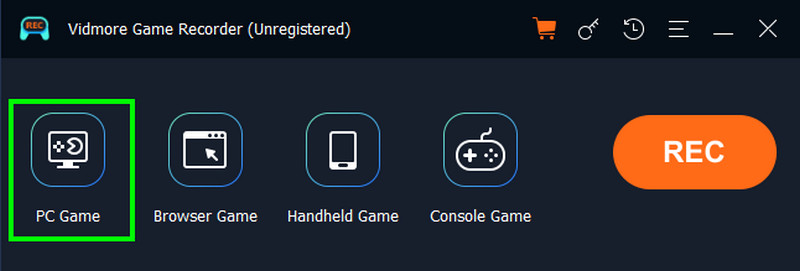
Adım 2. Tıkla PC Oyunu Seçeneği seçin, ardından World of Warcraft'ı ekleyin. Ayrıca, tercih ettiğiniz ekran alanını yakalamak için kaydınızı özelleştirebilirsiniz. Ardından tıklayın. tamam.
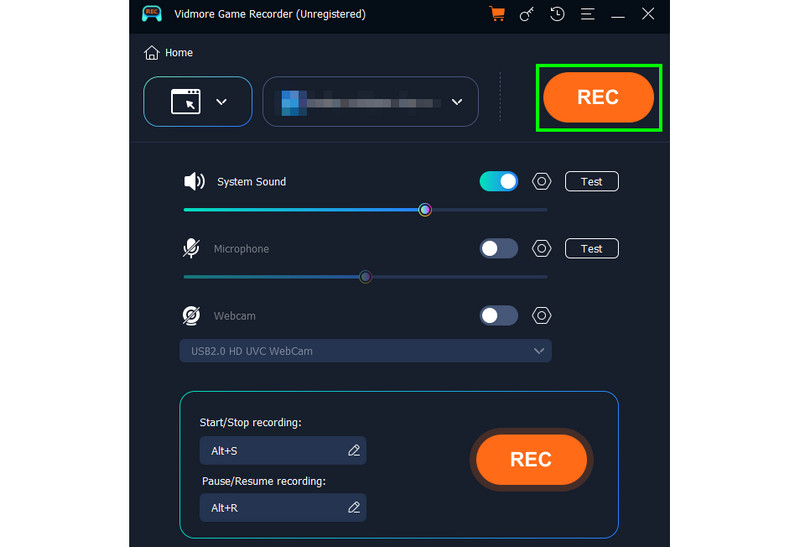
Aşama 3. World of Warcraft oyununu kaydetmeye başlamak için tıklayın. KAYIT Düğme. Kaydı bitirmek için tıklayın. Dur buton.
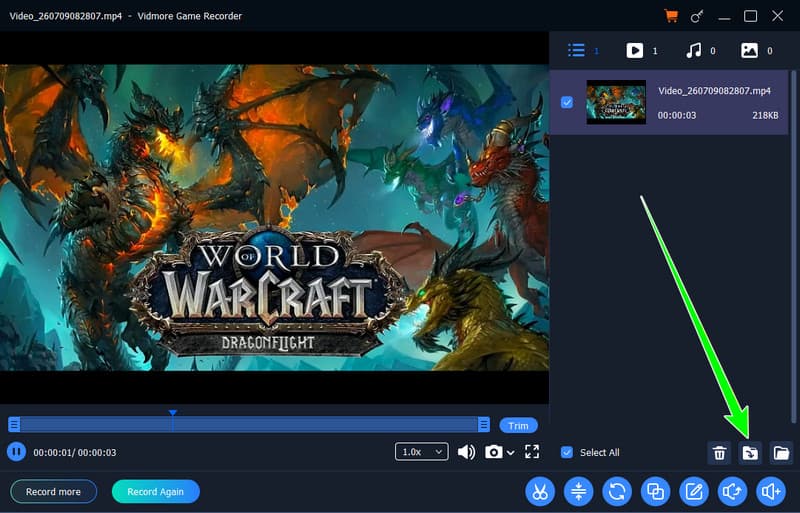
4. adım. Kayıt işlemi tamamlandıktan sonra önizleme ekranınızda görünecektir. Kaydı kaydetmeye başlamak için dokunun. İhracat aşağıdaki düğme.
Yöntem 2. Xbox Game Bar Kullanarak World of Warcraft Oynanışını Kaydedin
WoW oyun kayıtlarını kolayca yapmanın başka bir yoluna ihtiyacınız varsa, dilediğiniz yere erişebilirsiniz. Xbox Oyun ÇubuğuBu, masaüstünüzde kullanabileceğiniz yerleşik bir kayıt cihazıdır. Bu araçla, World of Warcraft'taki her şeyi anında kaydedebilir ve ekran görüntüsü alabilirsiniz. Ayrıca arka planda hafifçe çalışarak zindan baskınları sırasında performansı minimum düzeyde etkiler. Bu aracı diğer oyunları kaydetmek için de kullanabilirsiniz. PUBG rekoruFortnite, CSGO ve daha fazlası. Buradaki tek dezavantaj, kayıtlarınızı iyileştirmek için video düzenleme araçlarının olmaması.
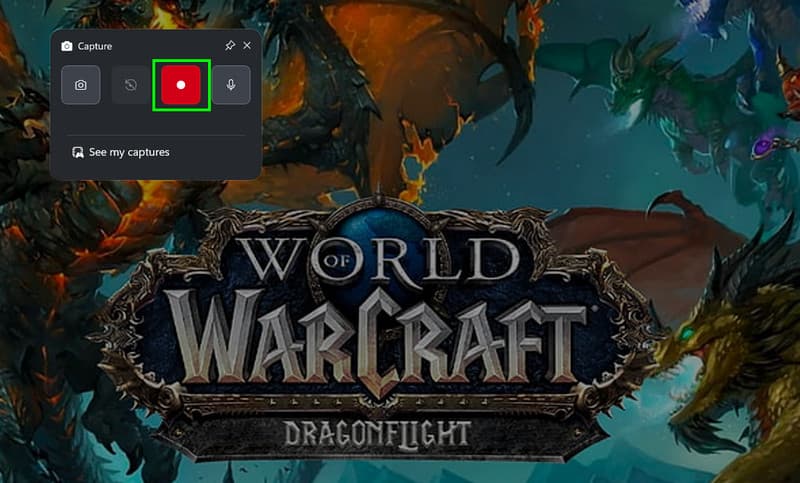
Aşama 1. Oyununuzu açın, ardından başlatın. Xbox Oyun Çubuğu basarak Windows + G klavyenizde.
Adım 2. Kaydedici göründüğünde, üzerine tıklayın. Kayıt buton. Tıkla Dur Oyun kaydını durdurmak için kullanılan düğme.
Aşama 3. Sonrasında, kaydı Galeri/Fotoğraflar yazılımınızda görüntüleyebilirsiniz.
Yöntem 3. ShadowPlay Kullanarak World of Warcraft Oyun Kaydı
Gölge oyunu NVIDIA'nın GeForce Experience paketinin bir parçasıdır. Minimum sistem yüküyle yüksek kaliteli kayıt ihtiyacı duyan oyuncular için tasarlanmıştır. Bu aracın iyi yanı, oyunun son 30 saniyesini görmenizi sağlayan anlık tekrar özelliği sunmasıdır. Ayrıca, araç 4K çözünürlüğü destekler ve diğer canlı yayın platformlarıyla entegre edilebilir. NVIDIA kullanıcıları için ShadowPlay, etkili kayıt için en iyi seçenek olabilir. Aşağıdaki adımlara bakın ve WoW oyununu nasıl kaydedeceğinizi öğrenin.
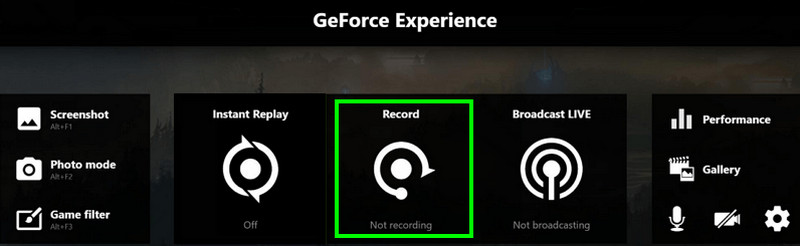
Aşama 1. ShadowPlay, NVIDIA'nın GeForce Experience yazılımının bir parçası olduğundan, indirip yükleyin. GeForce Deneyimi Masaüstünüzde.
Adım 2. Ardından, hesabınıza giriş yapmaya başlayın. Daha sonra, tuşuna basın. Alt + Z Oyun içi arayüzü açmak için kullanılan tuşlar.
Aşama 3. Devam edin Katman > Ayarlar > Bölüm ve geçiş yap Masaüstü Yakalama Açık.
4. adım. WoW oyun kaydını başlatmak için aşağıdaki tuşa basın: Kayıt Düğme. İşlem tamamlandığında tıklayın. Dur.
Şunlar da ilginizi çekebilir:
Basit yöntemler Fortnite'ı bilgisayarda kaydetme.
Bölüm 3. World of Warcraft Kaydı Hakkında Sıkça Sorulan Sorular
World of Warcraft oyununun kaydını almak gerekli mi?
Oyun kayıtlarınızı toplayıp diğer oyuncularla paylaşmak isteyen bir oyuncuysanız, WoW oyun kayıtlarınızı oluşturmak ideal olabilir. Bu sayede kendi oyun kayıt koleksiyonunuza sahip olabilir ve istediğiniz zaman tekrar izleyebilirsiniz.
World of Warcraft oyununu çevrimiçi olarak kaydedebilir miyim?
Kesinlikle evet. WoW oyununuzu çevrimiçi olarak kaydetmek istiyorsanız, Outplayed ve Medal.tv gibi çeşitli çevrimiçi kayıt cihazlarını kullanabilirsiniz. Bu kayıt cihazları, işlemden sonra kayıtlarınıza erişebilmenizi sağlar.
En iyi WoW oyun kayıt uygulaması hangisi?
Güvenilir ve güçlü bir WoW oyun kaydedici arıyorsanız, Vidmore Game Recorder'dan başka bir yere bakmanıza gerek yok. Bu program, tüm zindan baskınlarınızı, savaşlarınızı ve görevlerinizi en iyi kalitede kaydedebilir. Hatta kaydınızı iyileştirmek için çeşitli düzenleme araçları da sunabilir.
Sonuç
İçin World of Warcraft rekoru Oyun oynarken, bu eğitimde verdiğimiz tüm yöntemleri kullanabilirsiniz. Kaydedici, kayıt işleminden sonra istediğiniz çıktıyı almanızı sağlar. Ayrıca, olağanüstü bir kaydedici istiyorsanız, Vidmore Game Recorder'ı kullanmaktan çekinmeyin. Bu kaydedici, daha sorunsuz bir kayıt süreci, yüksek kaliteli video ve ses ve kayıtlarınızı geliştirmek için çeşitli düzenleme araçları sunar. Bu nedenle, istediğiniz sonucu almak için bunu da kullanın!