将 DivX 转换为 MP4 格式的 4 种简单方法:2026 年最新方法
DivX 格式在 21 世纪初凭借其高效的压缩技术,一度成为数字视频领域的佼佼者。然而,随着视频播放器的发展,我们对视频质量和兼容性的要求也在不断提高。一些程序甚至已经不再支持 DivX 格式。因此,如果您想在所有媒体播放器上播放 DivX 视频,最好的办法是先将其转换为 MP4 格式。MP4 是目前最流行的视频格式,能够提供更流畅的视频播放体验,甚至可以提供不错的画质。如果您正在寻找最佳的转换方法,请继续阅读。 DivX 转 MP4您必须访问此指南。我们将提供最佳的线上和线下方法,您可以查看并遵循这些方法来实现您的目标。因此,请阅读本文了解更多信息。

页面内容
第一部分:什么是 DivX 格式
DivX 是一种数字视频编解码器。它是一种基于 MPEG-4 Part 2 标准的压缩技术,在 21 世纪初因其能够以较小的文件体积实现高质量的视频而声名鹊起,使得整部电影可以刻录到一张 CD-R 光盘上。虽然 DivX 通常被视为一种“格式”,但它通常存储在 AVI 容器文件中。它一度成为翻录 DVD 和早期互联网视频共享的代名词,但如今已被更高效、兼容性更强的现代编解码器(如 H.264 和 HEVC,常见于 MP4 文件中)所取代。
第二部分:三种将 DivX 转换为 MP4 的免费方法
想知道如何将 DivX 转换为 MP4 吗?如果是,您可以查看本文中的所有方法,我们将提供最佳的在线和离线转换流程。
方法一:使用 Vidmore 免费在线视频转换器将 DivX 转换为 MP4
如果您更喜欢使用在线转换器将 DivX 文件转换为 MP4 格式,您可以使用 Vidmore 免费在线视频转换器如果您想要更流畅的转换过程,这款基于网页的转换器是您的理想之选。我们喜欢它的一点是,转换后可以获得最佳视频质量。您还可以修改视频的一些参数,例如帧速率、采样率、比特率、分辨率、缩放模式等等。此外,该工具还支持多种输出格式,包括 MP4、FLV、M4V、VOB、MKV、AVI、WMV 等。如果您想在线将 DivX 转换为 MP4,请参阅以下简要说明。
步骤1。 打开您的常用浏览器,访问主网站。 Vidmore 免费在线视频转换器.
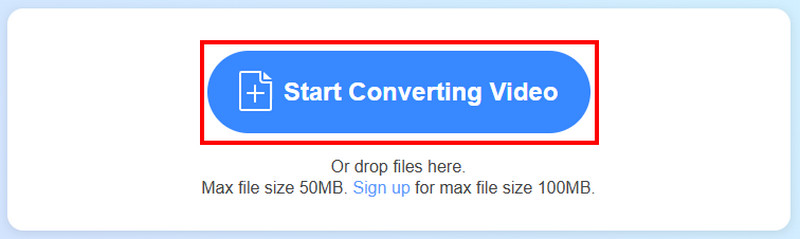
第2步。 之后,点击 开始转换视频 上传您想要转换的 DivX 视频。
第三步 请前往“输出”部分,选择并单击 MP4 格式。您还可以勾选“设置”选项来调整一些参数,例如采样率、比特率、帧速率等。
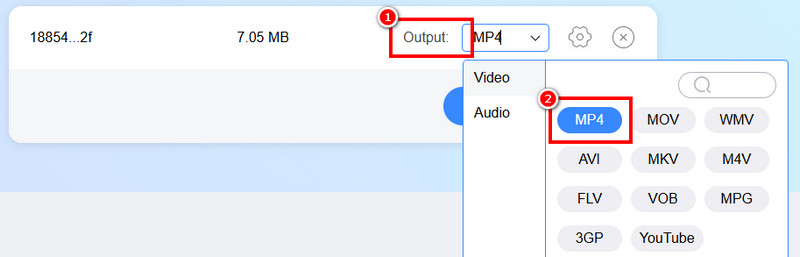
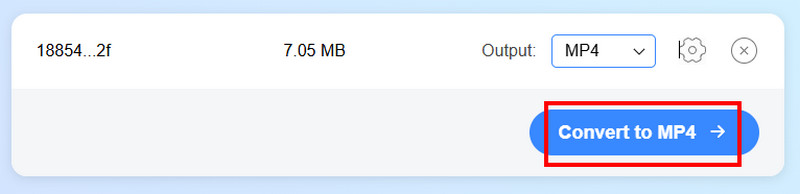
第四步。 要开始最终转换过程,请点击 转换为 MP4 点击下方按钮。完成后,您现在可以将视频保存到您的设备上。
方法二:使用 Convertio 将 DivX 转换为 MP4
另一个可以有效将 DivX 文件转换为 MP4 格式的在线转换器是 转换它堪称功能最强大的转换器之一,这得益于其快速的转换速度、简洁的界面以及一次转换多个视频文件的功能。此外,该工具还能提供…… 视频缩放器 该功能可以根据您的参考图像调整视频大小。您还可以修改帧速率、编解码器、质量,翻转视频等等。要测试其功能,您可以按照以下步骤将 DivX 文件转换为 MP4。
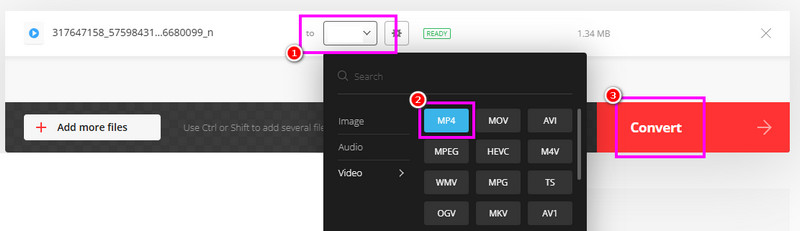
步骤1。 前往主网站 转换之后,点击“选择文件”按钮,从您的设备上传 DivX 文件。
第2步。 然后,前往 输出量 在格式设置部分,选择 MP4 作为主要格式。
第三步 最后,点击 兑换 执行此操作即可开始 DivX 转 MP4 转换过程。转换完成后,点击“下载”按钮将视频保存到您的电脑上。
缺点
• 由于这是一个在线工具,您必须有快速的互联网连接。
• 免费版一次只能转换两个文件进行批量转换。
• 布局看起来过时了。
方法三:使用 Handbrake 将 DivX 转换为 MP4
手刹 是一款免费开源程序,可用于将 DivX 无缝转换为 MP4。这款软件的优点在于其简洁易懂的界面,所有功能都易于使用。此外,它的转换速度很快,因此您可以快速获得理想的转换结果。而且,它还提供各种基本的编辑工具,方便您优化文件。 在 Handbrake 上翻转视频裁剪、插入滤镜和特效等等。请按照以下步骤开始使用 Handbrake 将 DivX 文件转换为 MP4 文件。
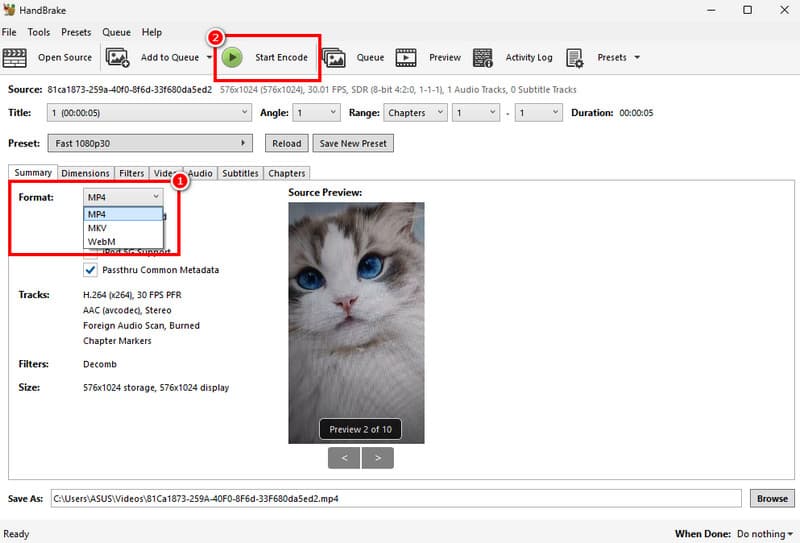
步骤1。 下载并安装 手刹 在您的电脑上。启动程序后,点击“文件”按钮开始插入 DivX 文件。
第2步。 导航到 摘要 > 格式 进入该部分并点击 MP4。之后,继续下一步。
第三步 最后一步,点击 开始编码 点击上方按钮,即可将 DivX 文件转换为 MP4 格式。
缺点
• 该工具的界面看起来过时了。
• 有时转换过程太慢。
• 它仅支持少数几种输出格式。
第三部分:将 DivX 转换为 MP4 的终极方法
你还在寻找最好的视频转换器吗?如果是这样,你可以试试这款产品。 Vidmore视频转换这款软件功能齐全,是您的理想之选。您可以轻松流畅地转换 DivX 文件,转换速度最高可达 50 倍。此外,您还可以选择所需的视频质量,例如 1080p 甚至 4K。最棒的是,它支持批量转换功能,可以同时转换两个以上的文件。它还支持数百种格式,包括 M4V、MKV、VOB、WMV、FLV、MOV、AVI 等等。因此,如果您需要一款功能强大的 DivX 转 MP4 转换器,Vidmore Video Converter 就是您的最佳选择。
要免费将 DivX 转换为 MP4,请使用以下步骤。
步骤1。 下载 Vidmore视频转换 在您的 Mac 或 Windows 系统上安装该软件,然后即可开始 DivX 转 MP4 的转换过程。
第2步。 导航到 转换器 进入该部分,然后点击“添加文件”按钮开始插入 DivX 文件。

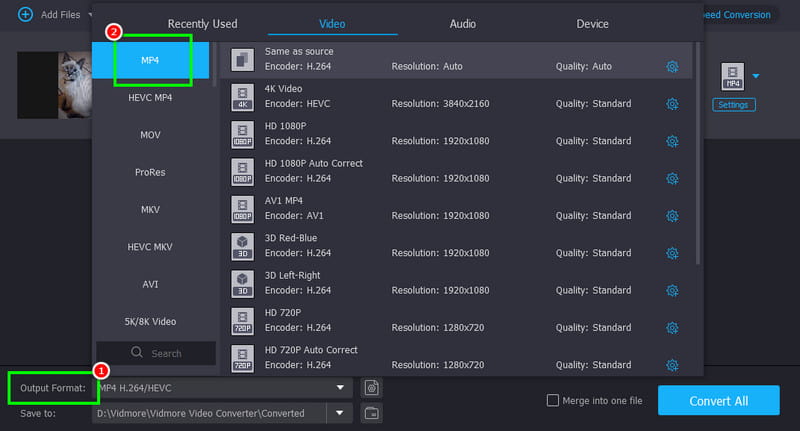
第三步 来自 输出格式 在“视频格式”部分,选择MP4格式。您还可以选择并点击所需的视频质量,例如720p、1080p,甚至4K。
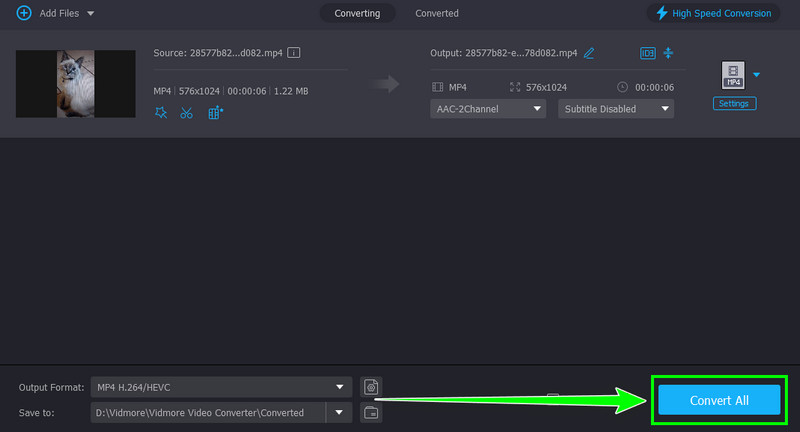
第四步。 您现在可以勾选 全部转换 点击按钮开始转换文件。转换完成后,程序会自动将视频保存到您的电脑上。
使用此方法,您现在可以播放任何多媒体格式的视频。因此,请使用 Vidmore 视频转换器将视频转码为任何格式,以获得满意的视频播放体验。
第四部分:关于 DivX 转 MP4 的常见问题
DivX格式更好吗?
DivX 曾经是最好的格式之一。然而,由于一些最新的媒体播放器不再支持该格式,我们可以得出结论,DivX 不再被认为是一种更好的格式。
DivX 通常用于什么用途?
这种格式广泛用于在支持 DivX 的平台上共享和流式传输视频文件。
MP4是最佳格式吗?
如今,MP4被认为是最佳格式,因为它可以在所有媒体播放器上播放。因此,如果您想要流畅的视频播放,请始终使用MP4格式。
结论
转换 DivX 转 MP4 如果您想在任何平台上播放视频,这是一个明智的选择。通过本教程,您已经学会了如何轻松有效地将 DivX 文件转换为 MP4。因此,如果您需要最佳的转换器,可以使用 Vidmore Video Converter 和 Vidmore Free Video Converter Online 来达到您所需的效果。