四种在 Mac 上将 AIFF 转换为 MP3 的方法,方便分享
如果您是 Logic Pro 用户或经常在 Mac 上编辑音频,那么您应该对 AIFF 格式比较熟悉。AIFF 是苹果公司开发的一种无损音频格式,能够提供录音棚级别的音质。但同时,它的文件体积也很大(通常是高品质 MP3 文件的 10 倍)。这些体积庞大的音频文件并不适合分享。
在发送或上传 AIFF 文件之前,通常需要先将其转换为轻量级格式。本指南介绍了四种行之有效的转换方法。 将 AIFF 转换为 MP3 同时保持高音质。您可以了解这两种格式的主要区别,然后选择您喜欢的在 Mac 上转换 Apple 音频文件的方法。
页面内容
第一部分:AIFF 与 MP3:何时使用哪种格式?
联合会 AIFF(音频交换文件格式)是苹果公司设计的一种无损音频格式。这种无损格式相当于 Windows 系统的 WAV 格式。AIFF 文件可以保存所有录制的源音频数据,而不会压缩任何信息以节省空间。正如上文所述,这会导致文件体积较大。
如果您想保存母带并享受最佳音质,AIFF 格式是理想之选。然而,其庞大的文件体积不利于快速分享或加载。
另一方面,MP3是最流行的音频格式,文件体积小。作为一种压缩音频格式,MP3会去除音频中的某些频率成分以减小文件大小,同时保持良好的音质。
MP3格式非常适合在社交媒体上发送、上传和分享。此外,它也是移动设备和播放器上存储大型音乐库的理想选择。大多数设备、平台和系统都广泛支持这种音频格式。因此,MP3经常被用作转换目标格式,以解决兼容性问题。它唯一的缺点是音质。它无法提供像AIFF那样录音室级别的音质。
第二部分:快速检查:4 种将 AIFF 转换为 MP3 的有效方法
以下是四种 AIFF 转 MP3 转换方法的简要比较。
| AIFF 转 MP3 转换器 | 最适合 | 输出控制 | 价钱 | 优点 | 缺点/局限性 |
| Apple Music 应用 | 快速、免费的本地转换 | 预设(自定义比特率) | 自由 | Mac 内置,无需安装 | 在音乐库中创建重复项 大批量操作速度较慢 |
| Vidmore视频转换 | 高质量批量处理 | 完全自定义参数 | 付费(免费试用) | 超快速度、无损选项、批量转换、硬件加速 | 需要安装软件 |
| CloudConvert | 快速、单文件任务,无需安装 | 比特率和设置选项 | 免费套餐/付费套餐 | 无需安装,适用于任何操作系统 | 需要联网;免费套餐有文件大小限制;上传和下载速度慢。 |
| 大胆 | 免费音频编辑和转换 | 大量微调 | 免费开源 | 开源、高度可定制 | 仅限于音频编辑和转换 |
第三部分:macOS 上最快的 AIFF 转 MP3 方法
本节将逐一介绍四种转换方法。您可以使用上方的对照表跳转到所需部分。
方法一:在 Apple Music 应用中将 AIFF 转换为 MP3(直接转换)
如果您更喜欢使用内置方法直接转换 AIFF 文件,您可以从以下方法开始: 苹果音乐 Mac 上的应用程序。它有一个专用的 创建MP3版本 可将 AIFF 无缝转换为 MP3 的选项。
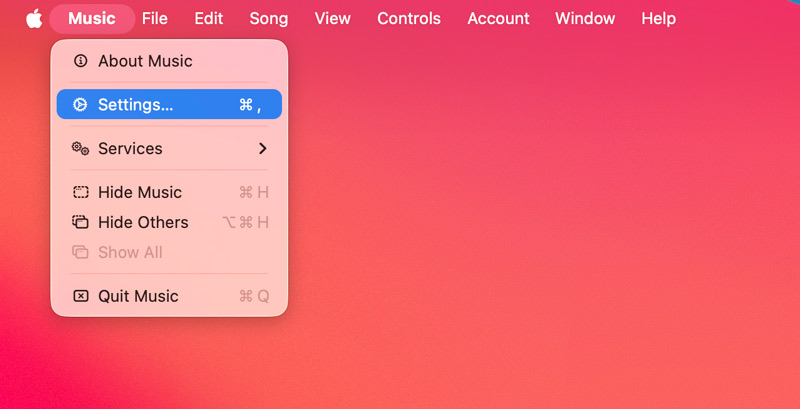
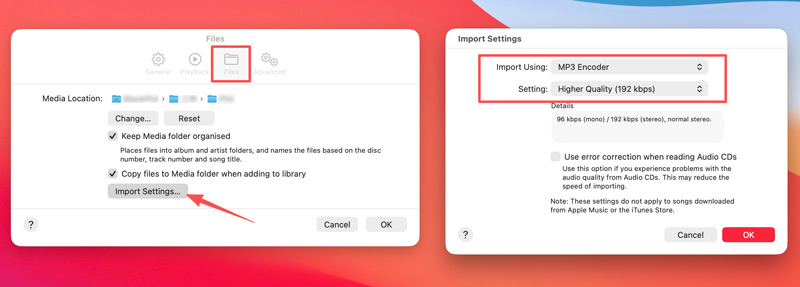
第1步在 Mac 上打开 Apple Music 应用。轻点顶部 音乐 菜单并转到 设定值.
第2步.在下面 档案 选项卡,单击 导入设置 按钮。在新弹出的窗口中,选择 MP3编码器 在里面 导入使用 下拉菜单。选择所需质量,然后单击 好.
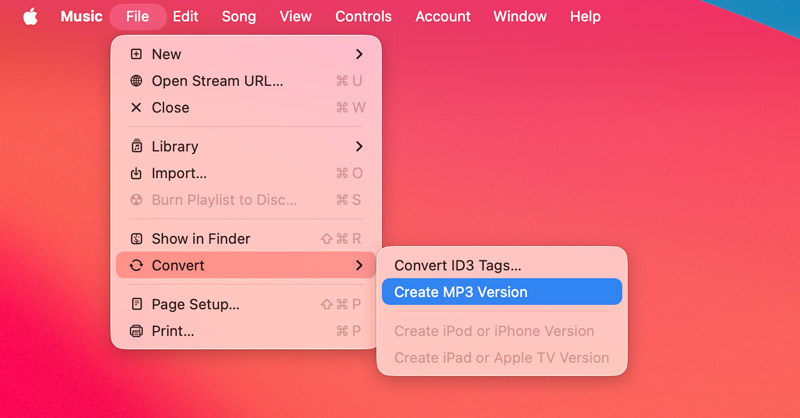
第三步在 Apple Music 资料库中选择您的 AIFF 文件。返回顶部 文件 菜单,单击 兑换,然后选择 创建MP3版本等待转换过程完成,新的 MP3 文件将出现在您的库中,位于原 AIFF 文件下方。
方法二:使用 Vidmore 视频转换器将 AIFF 文件转换为 MP3
Apple Music 应用的 AIFF 转 MP3 功能需要先将文件导入到您的音乐库,这会导致曲目重复。如果您需要一种简单直接的音频转换方法,不妨试试这款易于使用的软件。 Vidmore视频转换该软件支持所有常用的无损和有损音频格式。它可以让您将 AIFF 文件转换为高品质的 MP3 文件。
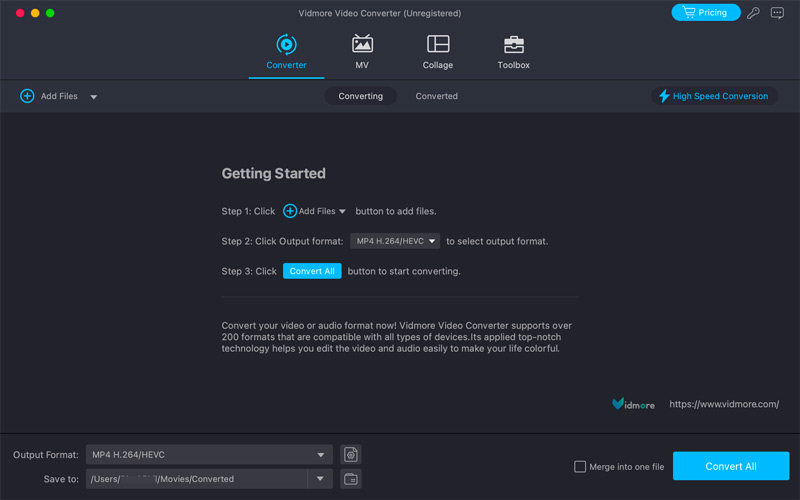
第1步在您的 Mac 上下载并启动 Vidmore 视频转换器。加载您的 AIFF 文件。这款音频转换器可以处理数十个 AIFF 文件并批量转换。
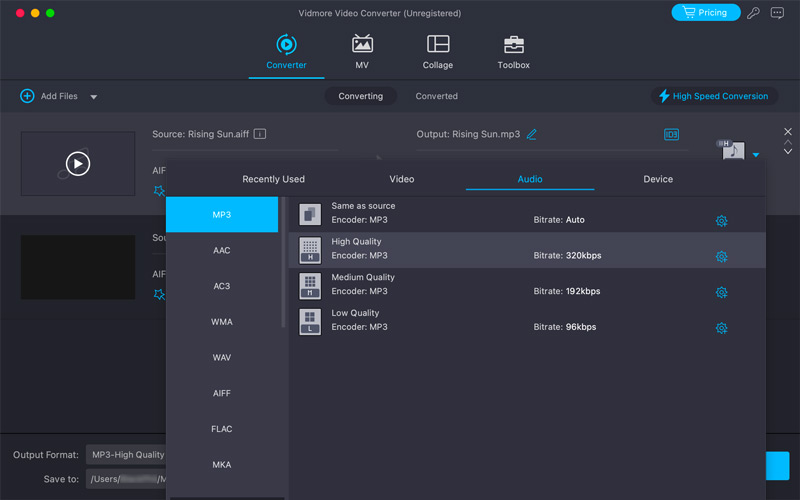
第2步点击音频轨道右侧的格式图标,点击“音频”选项卡,然后选择 MP3Vidmore 还允许您将 AIFF 转换为您需要的其他格式,包括 AAC它支持 AC3、WMA、WAV 和 FLAC 等音频格式。此外,它还允许您根据需要控制音频通道、采样率和比特率。
第三步选择一个安全的保存目标文件夹来存放导出的 MP3 文件,然后单击 全部转换 按钮。
方法三:使用 CloudConvert 在线将 AIFF 转换为 MP3
如果您只有少量 AIFF 文件需要转换,并且不想安装专用转换软件,那么您可以选择以下方法。 MP3转换器 在你的Mac电脑上,可以使用一款免费的音频转换器,例如 CloudConvert 通常是最佳选择。
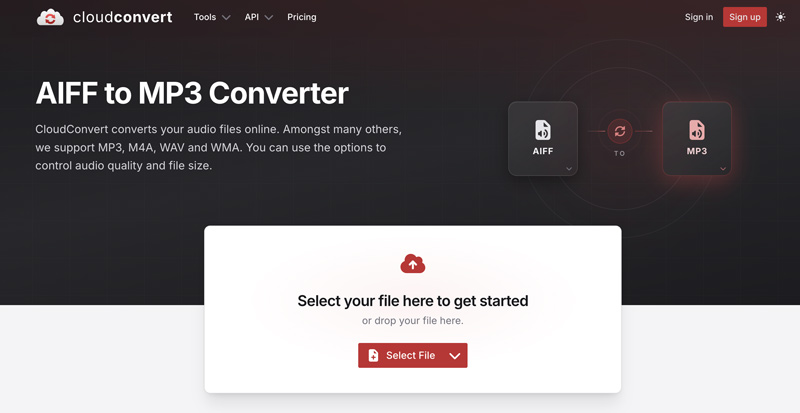
第1步在 Mac 上打开 Safari 或 Chrome 浏览器,访问 CloudConvert 网站。您可以导航至其专用页面。 AIFF 转 MP3 转换器 页。
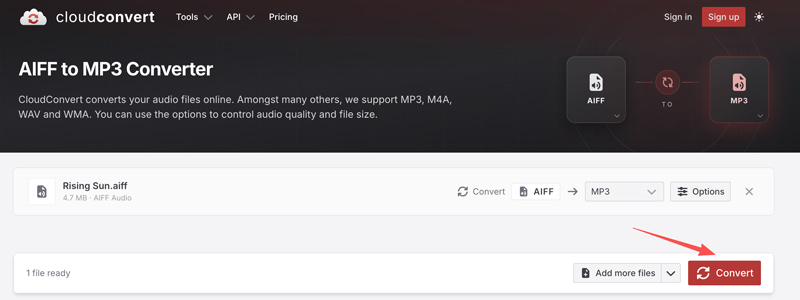
第2步添加要转换的 AIFF 文件,并确保输出格式为 . MP3。请点击 选件 要自定义其他音频设置,请点击红色按钮。 兑换 按下按钮。转换完成后,您需要手动将 MP3 文件下载到您的设备。
方法四:使用 Audacity 免费将 AIFF 导出为 MP3
大胆 Audacity 是一款流行的开源音频录制和转码软件,可以帮助您轻松转换音频文件。下载适用于 Mac 的 Audacity,并按照以下步骤将 AIFF 文件转换为 MP3 格式。
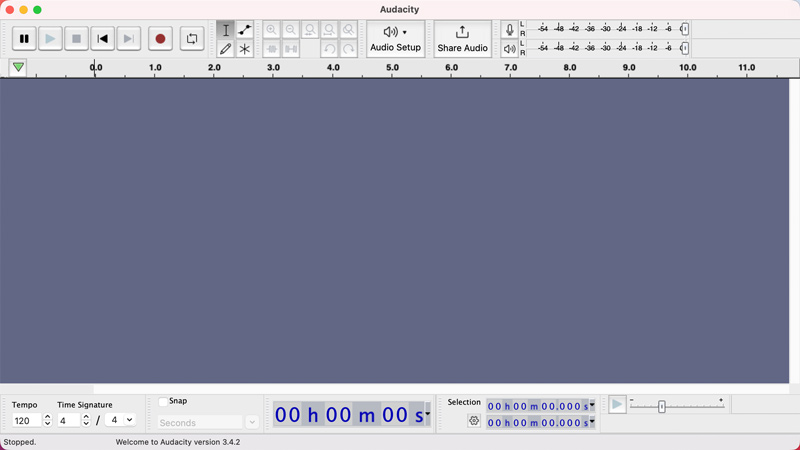
第1步在你的 Mac 上打开 Audacity,然后将你的 AIFF 文件拖到界面上加载它。
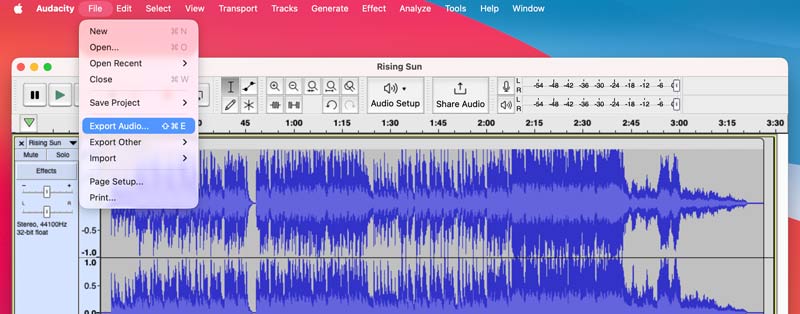
第2步在顶部菜单栏中,点击 文件 菜单,然后选择 导出音频.
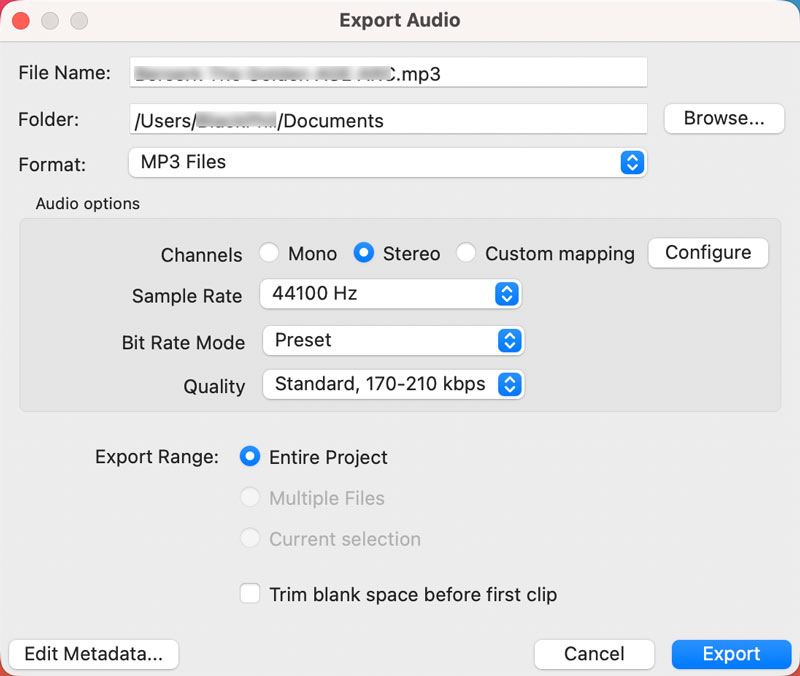
第三步。选择 MP3 文件 来自 格式 下拉菜单。重命名输出音频并自定义各种音频设置以满足您的需求。之后,单击 出口 按钮。
第 4 部分。 将 AIFF 转换为 MP3 的常见问题
问题 1. AIFF的音质比MP3高吗?
是的,正如上文所述,未压缩的无损AIFF格式比MP3格式音质高得多。它完整地存储录制的内容,不丢失任何信息以节省空间。MP3是一种压缩的有损音频格式,其主要设计目的是在更小的存储空间内提供更高的音质。MP3会删除一些人耳无法自然听到的音频数据(通常是极高和极低频率的部分)。
问题 2. 在线AIFF转MP3转换器安全吗?
是的,使用信誉良好的公司通常是安全的。 在线转换器 可以处理普通的音频文件。但是,您不应该使用在线工具编辑和转换高度敏感或受法律保护的音频文件。
问题 3. Apple Music 应用是否接受 AIFF 格式?
是的。Apple Music 应用原生支持 AIFF 文件。AIFF 是苹果公司自主研发的一种无损音频格式,可在苹果设备和内置应用中播放。
结论
大多数情况下,您并不需要体积庞大、未压缩的 AIFF 文件。MP3 格式才是最符合您需求的,它在文件大小和音质之间取得了良好的平衡。本指南概述了四种方法。 将 AIFF 转换为 MP3您可以比较它们,并选择一种您喜欢的方式来开始音频转换。