从在线和桌面录制任何游戏
该游戏记录器可以录制游戏或游戏视频中的任何画面。它已成为Minecraft,PlayerUnknown's Battlegrounds,Roblox,魔兽世界,The Witcher,Fortnite,《权力的游戏》,《英雄联盟》,《星球大战》等游戏玩家必备的游戏录制软件。您的计算机屏幕上的任何游戏视频或游戏玩法都会被录制下来。

Vidmore Game Recorder 支持四个平台上的各种游戏:桌面、网页、移动设备和游戏主机。
 电脑游戏
电脑游戏 录制您在电脑桌面上进行的任何游戏画面。
 浏览器游戏
浏览器游戏 轻松录制基于浏览器的在线游戏。
 掌上游戏
掌上游戏 轻松将手机游戏镜像并录制到电脑上。
 主机游戏
主机游戏 连接游戏机,记录精彩瞬间。
该游戏记录器可以录制游戏或游戏视频中的任何画面。它已成为Minecraft,PlayerUnknown's Battlegrounds,Roblox,魔兽世界,The Witcher,Fortnite,《权力的游戏》,《英雄联盟》,《星球大战》等游戏玩家必备的游戏录制软件。您的计算机屏幕上的任何游戏视频或游戏玩法都会被录制下来。
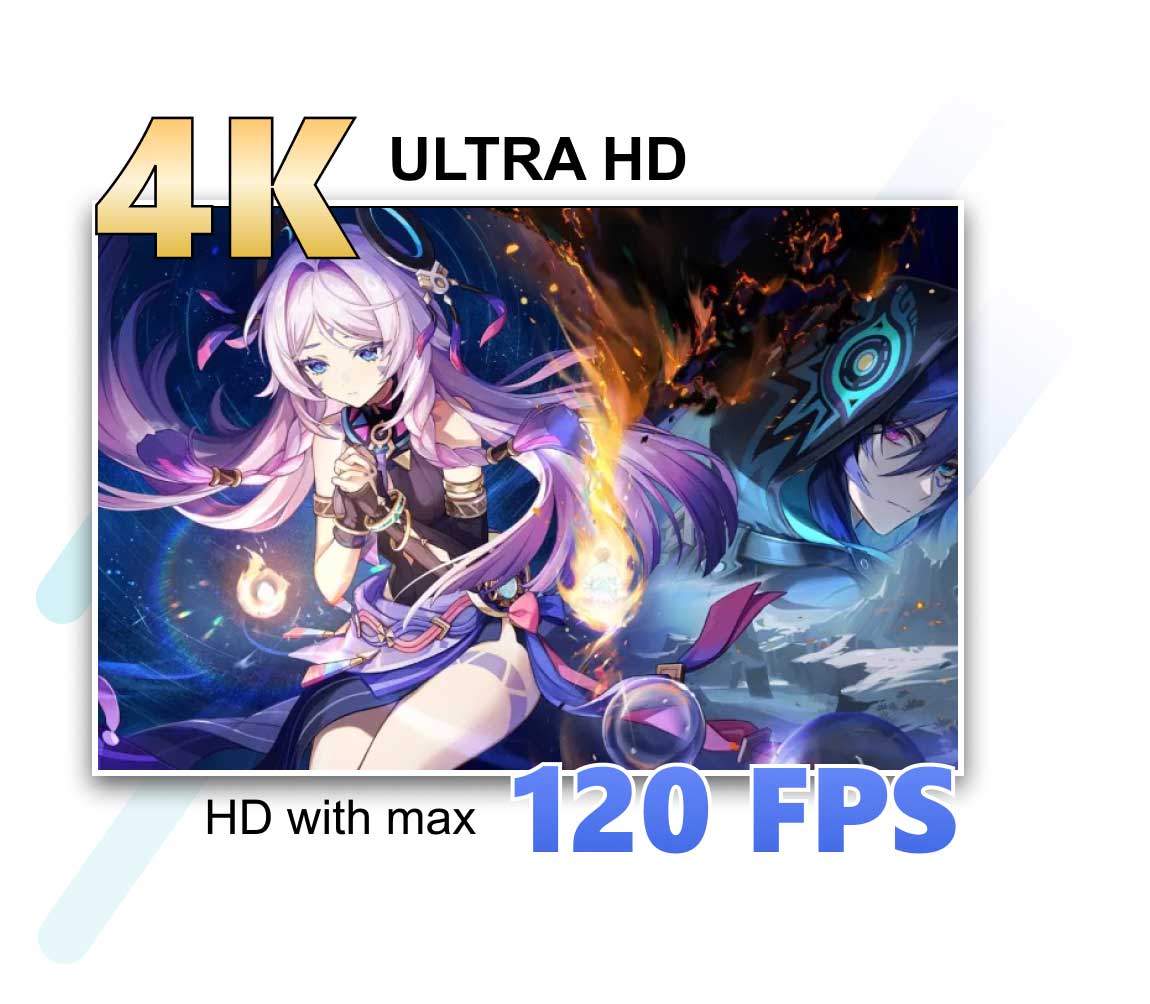
Vidmore游戏录屏软件不仅支持全高清1080p录制,还能以高达3840 x 2160的分辨率进行4K超高清屏幕录制。它最高支持120帧/秒,能够捕捉游戏视频和游戏过程中的所有动态画面,且无时间限制。无论您是想将游戏录像上传到YouTube,还是想将在线游戏视频保存到设备上循环播放,这款游戏录屏软件都能帮您轻松搞定。
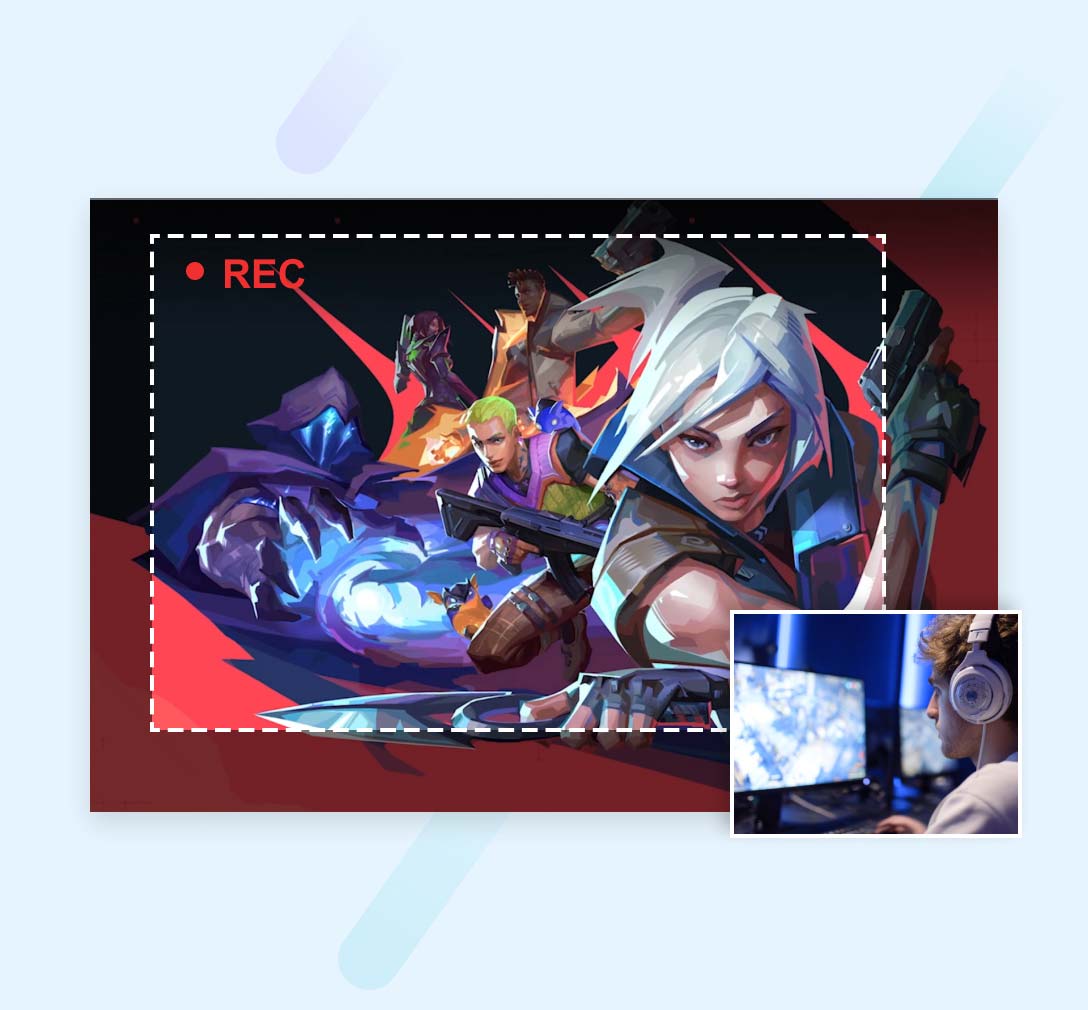
Vidmore Game Recorder 是创建画中画游戏录音的最佳伴侣。如果您想用评论创建游戏录制,网络摄像头录制模式可以捕获画中画录制,包括实时游戏以及您的声音和图像。即使您是初学者,在玩游戏的同时录制游戏视频也很容易。
Vidmore Game Recorder与AMD和NVIDIA硬件加速无缝配合,可以极大地优化录制性能。通过使用低得多的CPU,GPU和RAM,即使您以最高60 FPS的速度启动实时4K游戏录制,与其他游戏录制软件相比,整个录制体验也将流畅无延迟。
 各种视频输出
 输出各种视频和音频格式,例如MOV / MP4(H.264),WMV,AVI,F4V,M4V,GIF,MP3,WMA,AAC,M4A,CAF等。
 解说视频录制
 不仅可以录制系统音频,还可以将麦克风中的声音录制到游戏视频上面作为视频解说。
 屏幕截图
屏幕截图 屏幕快照功能可以拍摄每个视频帧,以保留JPEG,PNG,GIF,TIFF等最有趣的时刻。
 预览
预览 停止录制游戏后,您可以无延迟地预览游戏视频录制。
 修剪游戏记录
 预览时,剪辑功能可以从游戏录制视频中剪切掉不需要的部分,并保留要存储的内容。
 保留记录历史
 可以从此游戏录像机找到所有记录历史记录,可以轻松删除,播放或立即共享。
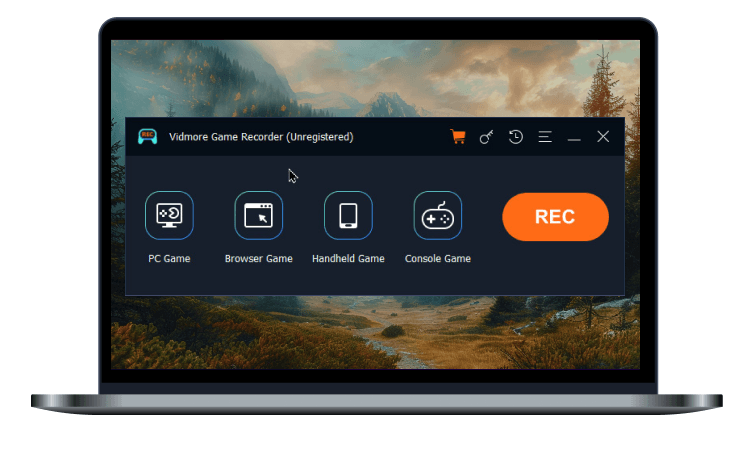 第一步:选择游戏模式
 首先,下载、安装并启动 Vidmore 游戏录制器。它有四种录制模式: 电脑游戏, 浏览器游戏, 掌上游戏, 要么 主机游戏你可以从中选择一个。
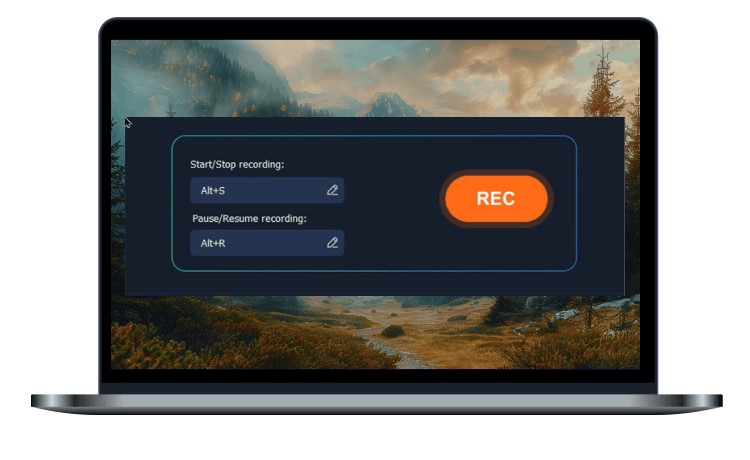 步骤二:选择游戏并开始录制
 然后,选择要录制的游戏。要开始或停止,请点击 记录 使用图标或快捷键控制录制过程(默认:Alt + S – 开始/停止录制;Alt + R – 暂停/恢复录制)。
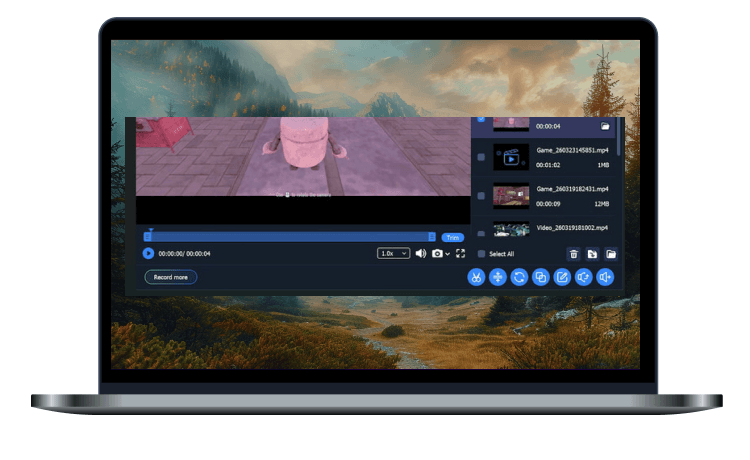 步骤三:编辑和导出录音
 Vidmore 游戏录制器内置编辑工具。导出前,您可以修剪视频长度、调整速度和音量,或编辑元数据等。最后,点击…… 出口 图标用于保存录音。
Vidmore Game Recorder 与 Windows 11 兼容吗?
是的,它与 Windows 11 完全兼容。此外,我们的程序会经常升级,添加新功能并针对最新的硬件和操作系统版本进行优化。
Vidmore游戏录制器支持多少帧率?
它支持 30fps、60fps,最高支持 120fps 帧率,完美捕捉游戏画面质量。
我可以录制游戏的系统音频吗?
是的,可以。Vidmore游戏录制器具有独立的音频控制功能,允许用户独立切换系统声音、麦克风声音或两者都切换。
桌面通知会中断我的游戏录制吗?
录制前,您可以选择要录制的特定游戏应用或窗口。录制过程中,通知不会中断录制,即使通知与游戏窗口重叠也不会被录制。
Vidmore Game Recorder是一款便捷的游戏录制软件,可帮助用户捕获游戏视频和游戏玩法以进行流式播放或循环播放。
3种在PS4上高质量录制游戏视频的最佳方法
[已解决] 录制 Xbox One 游戏玩法的 4 种方法 2025
录制Steam游戏视频和音频而不会滞后的教程
无时间限制录制和保存Roblox游戏视频的教程

订阅成功!