将 AMV 转码为 MP4 格式的 2 种最佳方法 [2025]
你是否曾经尝试在视频播放器上播放 AMV 文件,却看到“文件不支持”的错误提示?别担心,你并不孤单。AMV 是一种优秀的视频格式,文件体积小巧。然而,有些视频播放器并不支持这种格式,这会导致视频播放出现问题。在这种情况下,为了流畅播放视频,最好的办法是将其转换为其他格式。 AMV 转 MP4 格式方面,MP4 是最流行的视频格式,几乎所有视频播放器都能播放。因此,请查看本教程,了解各种离线和在线转码视频的方法。

页面内容
第一部分:什么是AMV格式
AMV 文件格式是一种专有的视频容器格式。这种格式主要用于低成本的旧款 MP4 播放器和运动相机,尤其是 AEE 等厂商的产品。与其他常见格式(如 AVI 和 MP4)不同,AMV 并非标准编解码器,而是一种特定的实现方式。它通常包含使用 Motion JPEG 编解码器的变体压缩的视频和 ADPCM 格式的音频。此外,这种技术组合的设计初衷是为了在处理能力和存储空间非常有限的设备上实现基本的视频播放,以牺牲视觉质量和兼容性为代价来减小文件大小。
第二部分:AMV 与 MP4 的比较
您是否想了解AMV和MP4之间的区别?如果是,请查看以下所有信息,深入了解这两种格式。
编码和压缩
AMV格式使用改进版的Motion JPEG视频编码和ADPCM音频编码,它将每一帧单独压缩成JPG图像。而MP4则是一种容器格式,通常采用H.264或HEVC等现代高级编码。这些编码使用复杂的帧间压缩技术来存储帧与帧之间的变化。
解析度
在分辨率方面,AMV格式存在局限性。几乎所有AMV文件的分辨率都被限制在较低水平,例如320×240和640×480(即标清),帧率也较低。如果您想要一种能够提供卓越画质的格式,MP4是更佳选择。这种格式支持从低画质到4K、8K甚至更高分辨率的各种分辨率。此外,先进的HEVC编码能够以高帧率提供流畅、高保真的视频,并带来清晰的音频。
兼容性
就兼容性而言,MP4 无疑是最佳选择。这种格式堪称完美,因为几乎所有视频播放器都能流畅播放 MP4 文件。您可以在智能电视、游戏机、智能手机、主流操作系统等设备上使用这种格式。然而,AMV 的支持范围远不及 MP4。您只能在支持 AMV 格式的媒体播放器上播放 AMV 文件,例如…… VLC媒体播放器因此,如果您想在各种平台上播放视频,选择 MP4 格式是最佳选择。
文件大小
AMV 格式每分钟录制的文件大小较小。然而,这只是一个误导性的优势。我们都知道,文件小是由于分辨率极低、帧率低以及压缩方式简单粗暴造成的。文件小是因为它包含的视觉信息非常少。相比之下,MP4 格式的文件大小与质量比更高。在相同分辨率下,MP4 (H.264) 文件比 AMV 文件小得多,因为它的压缩技术更先进。更棒的是,你可以通过设置比特率来调整 MP4 文件的大小,从而有效地平衡视频质量和存储空间需求。
第三部分:最佳在线 AMV 转 MP4 转换器
您是否需要一款优秀的 AMV 转 MP4 转换器?如果是,我们推荐您使用 Vidmore 免费在线视频转换器我们喜欢这款工具的原因在于它可以即时将AMV视频转换为MP4格式。它甚至可以确保转换后的视频质量出色,从而带来更流畅的视频播放体验。此外,该工具界面简洁,适合所有用户使用。最棒的是,您可以同时转换多个文件,从而节省更多时间。它还支持多种格式,例如M4V、WMV、MKV、AVI、FLV等。因此,如果您正在寻找一款出色的在线转换器,不妨试试Vidmore免费在线视频转换器。您可以查看使用这款AMV转MP4在线转换器转换文件的说明。
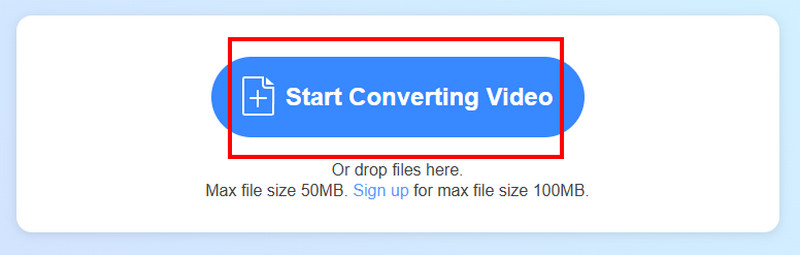
步骤1。 进入浏览器并访问 Vidmore 免费在线视频转换器之后,点击“开始转换视频”选项,上传您想要转换的AMV视频。
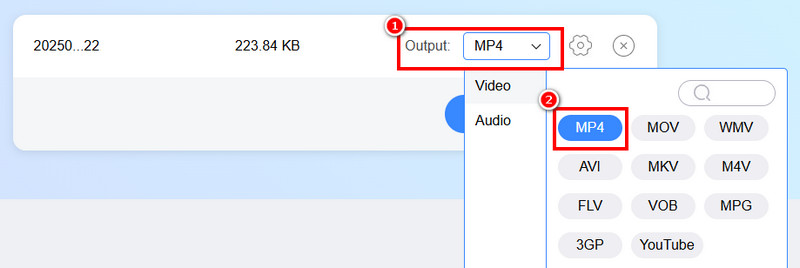
第2步。 接下来,您可以转到“输出选项”并选择“ MP4 格式。
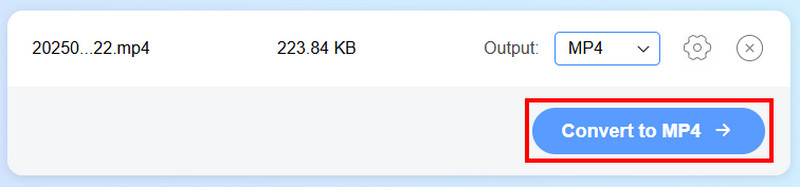
第三步 最后一步,按下 转换为 MP4 点击下方按钮。转换完成后,点击“下载”按钮将其保存到您的电脑上。
借助这种在线方法,您可以立即将 AMV 视频转换为 MP4 视频。更棒的是,您可以转换更多文件。您可以转换 MP4到FLV它可以将 MP4 转换为 AVI,将 AVI 转换为 MKV 等等。因此,您可以通过浏览器访问此工具,轻松完成转换。
第四部分:最佳离线 AMV 转 MP4 转换器
如果您想离线将 AMV 转换为 MP4,最好使用 Vidmore视频转换如果您想将 AMV 文件流畅地转码为 MP4 格式以获得更好的兼容性,这款离线转换器是您的理想之选。它拥有出色的用户界面和快速的转换速度,转换速度最高可达 50 倍。此外,该转换器还提供批量转换功能,非常适合处理多个视频文件。我们喜欢它的一点是,该程序是免费的,无需购买任何套餐。要测试该程序的功能,请按照以下步骤操作。
步骤1。 点击下方按钮下载 Vidmore视频转换 可在 Mac 和 Windows 系统上使用。
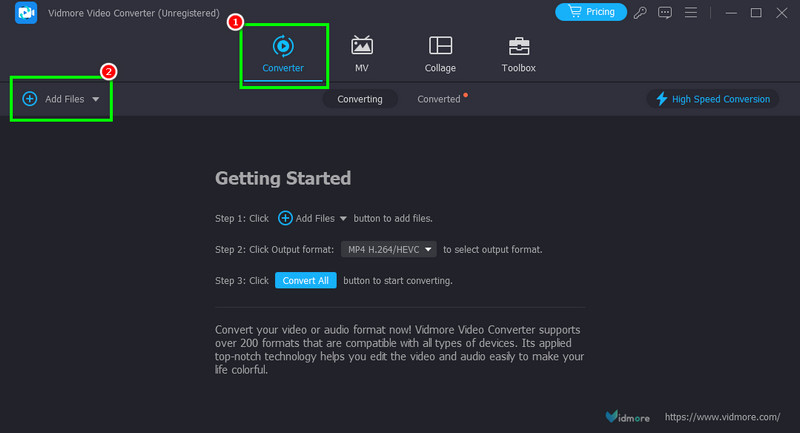
第2步。 转到 转换器 在“添加文件”部分,点击“添加文件”按钮添加 AMV 文件。
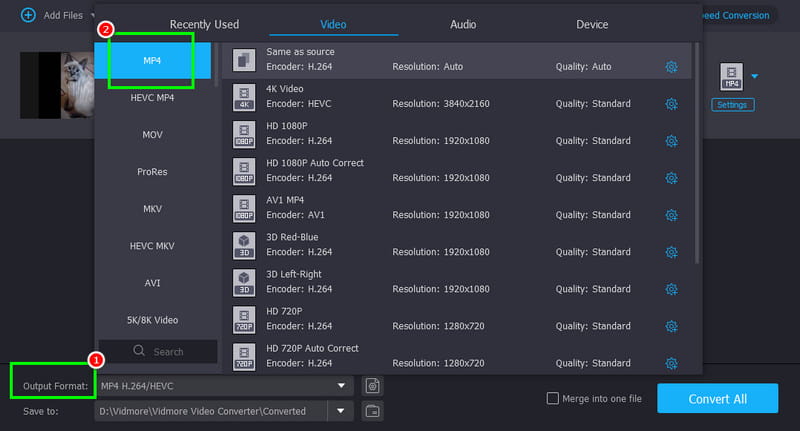
第三步 导航至“输出格式”部分并选择 MP4 格式。您还可以选择所需的视频质量。
第四步。 选择好格式和质量后,开始点击 全部转换 点击按钮开始转换视频并将其保存到您的设备上。
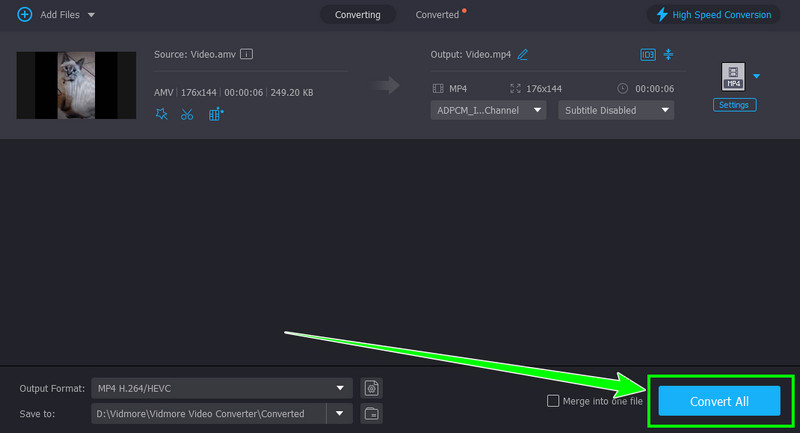
使用这种方法,您可以快速流畅地将 AMV 文件转码为 MP4 格式。最棒的是,它提供了高效转换过程所需的所有功能。因此,请使用此程序成功完成转换。
第五部分:关于 AMV 转 MP4 的常见问题
MP4格式比AMV格式更好吗?
当然,MP4格式更胜一筹,因为它兼容多种媒体播放器,而且还能提供出色的视频质量,是理想的视频格式。
将 AMV 转换为 MP4 需要多长时间?
这取决于你使用的工具。如果你想要快速转换,可以使用 Vidmore Video Converter,因为它能让你的视频转换速度提升 50 倍。
使用MP4格式有什么好处?
MP4 文件可以在任何多媒体播放器上播放。此外,它的文件大小适中,非常适合存储。
结论
转换 AMV 转 MP4建议您阅读本文,因为它包含了在线和离线转码文件所需的所有方法。为了获得高效的转换效果,我们推荐使用 Vidmore 免费在线视频转换器和 Vidmore 视频转换器。这些转换器能够确保您在转换后获得理想的结果。