









Cisdem视频转换器全面评测:优缺点
您是否经常需要在日常工作流程中处理各种类型的视频编辑任务?例如,简单的视频剪辑、格式转换,甚至是更高级的操作,例如 DVD 翻录和其他复杂处理?这些任务都可能轻易占用您电脑上的大量时间。
然而,市面上已经出现了多种一体化软件解决方案,可以将这些常见需求整合到一个用户友好的平台中。Cisdem Video Converter 就是这样一款产品。
如果您已经了解了这款软件,并希望在决定是否下载之前评估其实际性能,那么…… Cisdem 视频转换器评测 这正是你需要的。
本文基于实际测试、研究和分析,将全面概述其功能、优缺点、价格以及分步使用指南。如果您也对类似产品感兴趣,本文还将介绍一款替代产品以供比较。

页面内容
第 1 部分:概述:Cisdem 视频转换器
让我们从头开始:首先,让我们了解一下 Cisdem 视频转换器究竟是什么。
Cisdem Video Converter(现已更名为 Cisdem VideoPaw)是一款桌面数字媒体文件格式转换器,兼容 Windows 和 Mac 电脑。它目前支持超过一千种数字格式以及最新的视频编解码器。在此基础上,开发者添加了更多视频处理和制作功能,例如传统的视频剪辑、增强、压缩以及最新的 AI 增强功能。
对于其他与视频相关的场景,例如下载视频、屏幕录制或 DVD 翻录,官方解决方案也提供了专门的工具。
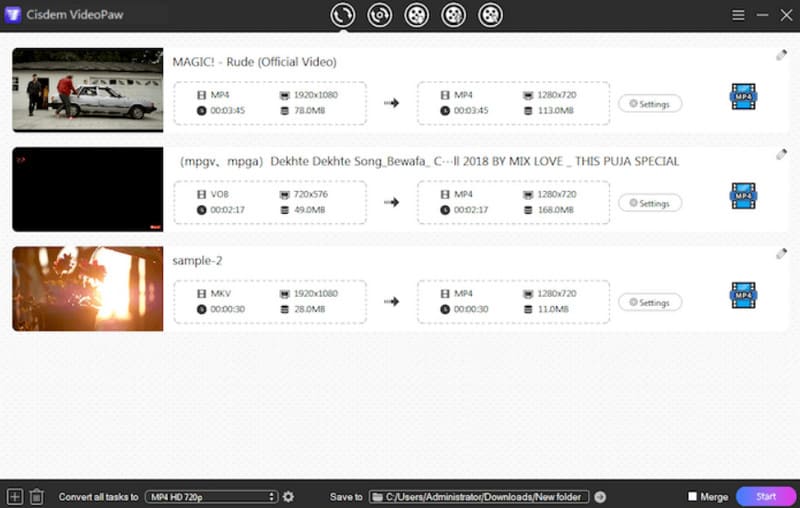
现在让我们来详细了解一下它目前为用户提供的服务:
主要特点
- • 支持 1000 多种视频和音频格式之间的转换。
- • 集成了一整套基本的视频编辑功能,包括播放、编辑和合并。
- • 从包括 YouTube、Facebook 和 TikTok 在内的 10,000 多个网站下载视频和音乐。
- • 一键绕过加密和地区限制,即可翻录 DVD 和蓝光光盘。
- • 同时或分别录制电脑屏幕和网络摄像头画面,以及麦克风或系统音频。
- • 高效压缩视频文件,并提供高度可定制的输出设置。
- • 利用人工智能技术将视频提升至高清和 4K 分辨率。
总而言之,你会发现 Cisdem Video Converter 真正涵盖了整个视频制作流程:
在素材收集方面,您可以利用它下载现有视频、重新录制视频,甚至从光盘中提取视频。在视频制作过程中,它可以帮助您调整各种参数、提升画质、进行编辑、合并等操作。最后,在导出过程中,它支持压缩视频大小和选择输出格式。
当然,任何工具都有其优点和缺点。为了保持客观性,我们总结了它的主要优缺点:
优点
- 兼容性强。支持超过1000种格式和最新的编解码器。
- 高质量输出。内置功能确保无损视频质量。
- 功能全面。新增的压缩器和下载器使其更加完善。
缺点
- 处理较大文件时偶尔会出现延迟。
- 部分用户反映 Windows 版本偶尔会出现崩溃情况。
- 免费试用期有限。订阅价格略高。
第 2 部分。Cisdem Video Converter 的定价计划
在确定是否 4K视频转换器 满足您的需求,功能性无疑是最关键的因素。但是,我们也必须考虑一个更实际的问题:价格是否在我的预算范围内?
在本节中,我们将主要概述 Cisdem Video Converter 提供的订阅计划以及相应的解锁功能,以帮助您做出明智的决定。
首先需要说明的是,完全可以免费下载 Cisdem Video Converter 的完整版本。该平台还为每位新用户提供试用体验:您可以转换任意选定文件的一半,最长可达 5 分钟。如需继续使用全部功能,请考虑以下套餐:
• 一年订阅
1 件:$49.99
2 件:$69.99
5 件:$124.99
• 一次性购买
1 件:$69.99
2 件:$97.99
5 件:$174.99
• 营业执照
1 件:$89.99
2 件:$125.99
5 件:$224.99
第三部分:如何使用Cisdem视频转换器
在不了解实际界面的情况下,很难判断这款软件对新手是否友好,或者操作步骤是否复杂。因此,本节将引导您完成使用 Cisdem Video Converter 进行基本视频格式转换的整个过程。
如果您已经下载了该软件,也可以将本部分用作入门指南。
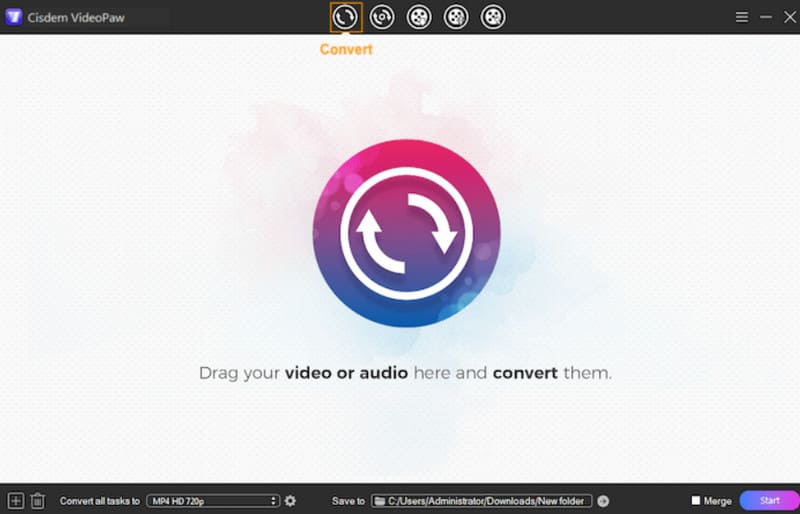
步骤1。 首先,请在您的电脑上下载并安装 Cisdem 视频转换器。
启动程序,然后点击页面顶部的第一个图标—— 兑换 现在您可以将要处理的视频拖放到当前窗口中。
第2步。 视频项目上传成功后,您会在最右侧看到一个代表格式的蓝色图标。点击该图标即可展开菜单,选择所需的输出格式。
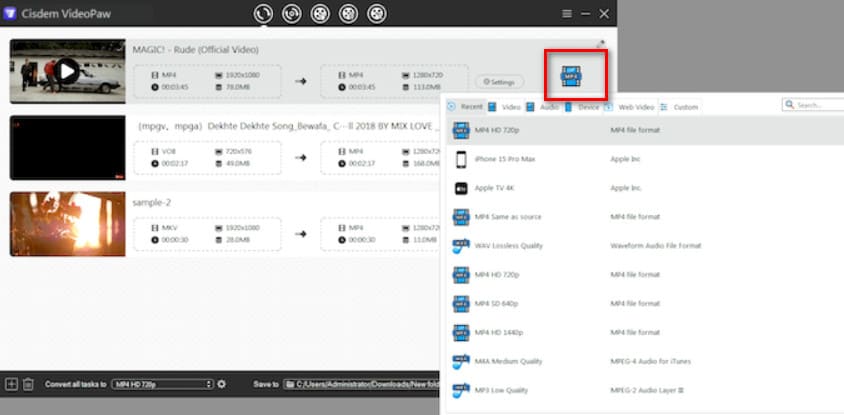
如果您需要修改视频编码器、分辨率或帧速率等参数,请点击 设定值 图标。
要编辑当前视频,请点击项目右上角的画笔图标打开编辑器。 视频编辑 界面。
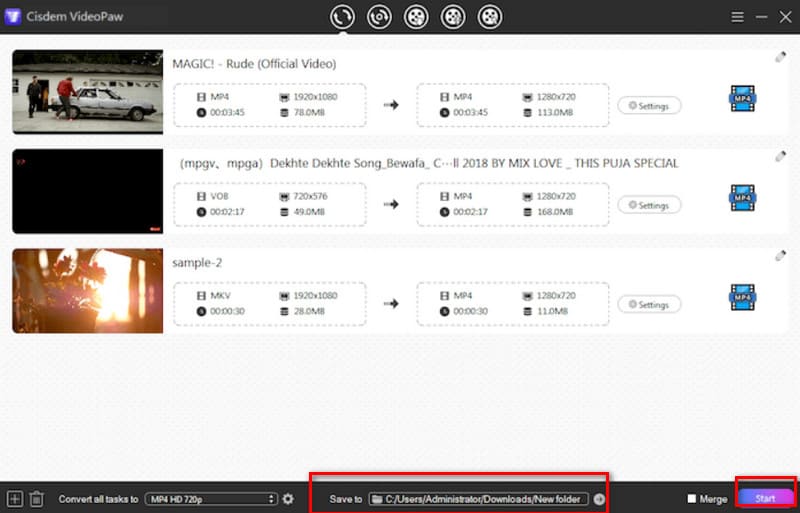
第三步 请点击 存到 在页面底部选择转换后文件的输出路径。
最后,点击 开始 开始转换。
第 4 部分:最佳 Cisdem 视频转换器替代方案
如果您喜欢像 Cisdem Video Converter 这样的一体化视频处理工具,但又因其昂贵的订阅费用或其他因素而犹豫不决,我们建议您尝试一款功能类似但性价比更高的替代方案: Vidmore视频转换.
Vidmore Video Converter 是一款桌面软件,集视频格式转换、编辑和创建于一体,兼容 Windows 和 macOS 系统。它支持 200 多种格式,并提供 100 多种针对常用设备优化的预设。您将享受到无损画质和高效快捷的服务。更令人印象深刻的是,得益于技术进步,Vidmore Video Converter 的转换速度提升高达 50 倍,能够轻松处理多个文件的批量转换或大型文件的转换。
主要特点
- • 支持 200 多种常见音频、视频和图像格式之间的转换。
- • 提供全套视频编辑工具,包括剪辑、裁剪、增强、压缩等。
- • 配备多种视频滤镜、特效和转场效果,可供应用。
- • 使用图像或视频片段制作专业级电影或音乐视频。
以下是如何使用 Vidmore 视频转换器转换视频。
步骤1。 将 Vidmore 视频转换器下载到您的电脑。启动它并进入主界面。
请点击 新增档案 导入您的视频文件。

第2步。 点击已上传视频项旁边的格式图标。菜单展开后,选择“格式”。 视频然后选择所需的输出格式。

第三步 请点击 全部转换 开始转换。

第五部分:Cisdem 评测常见问题解答
是 西斯德姆 免费使用?
不,Cisdem Video Converter 只提供非常有限的试用体验。如果您想正常编辑和输出视频,则需要订阅付费套餐。
使用安全吗? 西斯德姆?
是的。Cisdem Video Converter 经过多次更新和维护,获得了全球用户的认可。它不含任何广告或病毒,您可以放心使用。
是 西斯德姆 视频转换器好用吗?
是的。就功能多样性、兼容性和用户体验而言,Cisdem Video Converter 的表现非常出色。然而,它的订阅价格略高。
第六部分:最终判决
后 审查 Cisdem 视频转换器你会发现,对于需要创建或编辑视频的用户来说,它确实非常出色。从素材来源到合并、剪辑,再到确保输出质量,它提供了所有必要的功能,让一切流畅运行。如果你正在寻找一款能够处理所有问题的全能解决方案,那么选择它绝对是明智之举。
如果您目前的预算紧张,或者您想避免潜在的崩溃风险,那么尝试使用其替代方案 Vidmore Video Converter 也是一个不错的选择。




