如何编辑 WAV 文件属性的有效方法 [100% 工作]
我们倾向于下载媒体文件或音轨,如 WAV 音频文件,而不会无意中识别它们的属性或信息是否正确。如果您仍在这样做,则您的 WAV 文件的属性很有可能丢失、随机或完全为空。在这种情况下,由于上述问题,很难识别设备上正在播放的歌曲。
由于属性编辑程序的开发,合并、添加、编辑和删除属性或标签成为可能。另一方面,您可能想知道如何做到这一点。不要出汗!我们是来帮助你的。本文将分享教学指南 如何编辑 WAV 文件的属性 使用默认和替代方法。
第 1 部分。如何在 Windows 10/11 上编辑 WAV 文件的属性
学习如何在 Windows 10 或 11 上编辑 WAV 文件的属性相对容易。您实际上可以瞬间完成它。此外,该过程不需要有关文件本身或您将使用的工具的专业知识或知识。在这里,我们将介绍简单明了的程序和方法。切入正题,查看下面的如何编辑 WAV 文件的属性。
使用默认方式
编辑 WAV 属性的默认方式包括使用“属性”选项查看文件并编辑其属性值。下面是一个简化的详细过程:
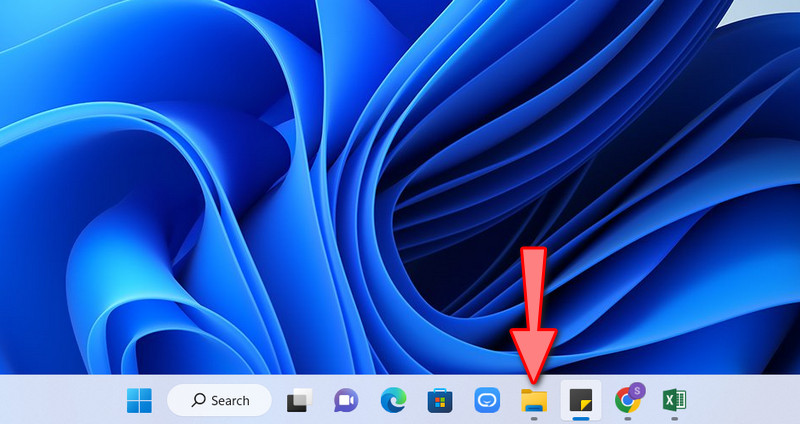
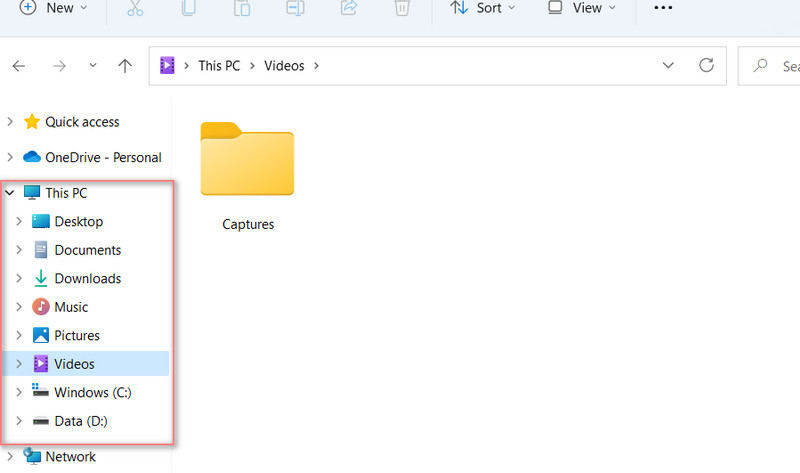
步骤1。 首先,打开 文件管理器 Windows 10/11 上的应用程序。之后,查找您已下载或存储在计算机上的 WAV 文件。您也可以单击 Windows 按钮搜索资源管理器。
第2步。 接下来,转到存储 WAV 文件的文件夹。找到音频文件后,右键单击它以显示可用于修改文件的选项。
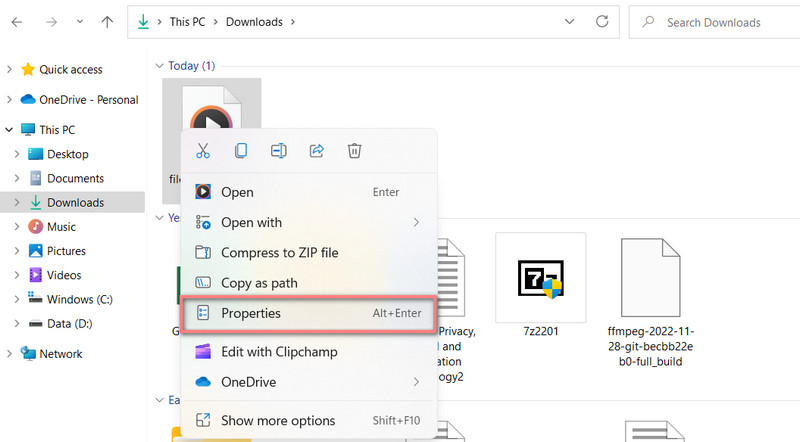
第三步.然后,选择 物产 从选项中选择。对于快捷键,按组合键 Alt + 输入.只需确保选择了音频文件。在那之后, 物产 框将出现。
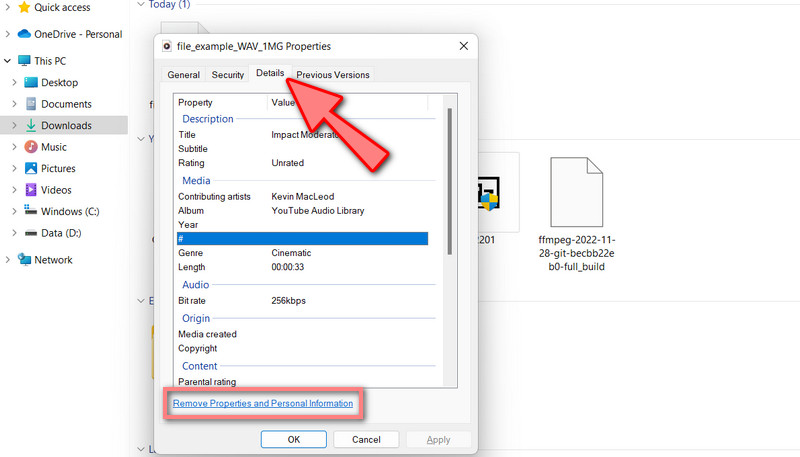
第四步。 从这里开始,将显示主要选项卡。前往 细节 选项卡查看和检查 WAV 文件的属性。现在,点击框底部突出显示的文本,上面写着 删除财产和个人信息.
.
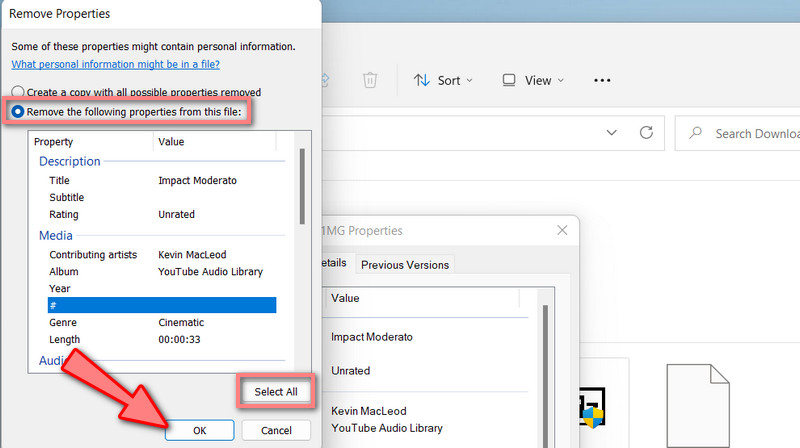
第五步 然后会出现另一个对话框。从这里,勾选删除 此文件中的以下属性.确保点击 全选 删除所有。另一方面,突出显示您希望删除的特定属性。然后,打 好 确认。
使用终极和简单的选择
默认方式只允许用户删除属性而不能编辑它们。因此,您需要一个专用程序,使您能够编辑、合并和删除 WAV 文件的属性。 Vidmore视频转换 是您完成音频相关任务的完美搭档。该工具附带一个媒体元数据编辑器,可让您编辑歌曲的标题、专辑、作曲家和流派。
此外,该工具使用户能够为他们的歌曲添加评论或插入翻唱并替换现有的翻唱。最重要的是,它接受几乎所有的音频文件格式,包括 WAV、MP3、M4A 等等。要了解有关该工具的更多信息,请参阅以下有关如何编辑 WAV 文件属性的说明指南:

步骤 1. 安装软件并启动它
首先也是主要的,获取该工具的安装程序。为此,请单击其中一个 免费下载 下面列出的按钮。确保您的计算机操作系统有正确的安装程序。之后,完成安装并启动它。
步骤 2. 启动元数据编辑器
转到 工具箱 运行程序后,立即在程序界面的上部找到选项卡。从这里,您将找到该工具的关联工具列表。要访问它,请单击 媒体元数据编辑器 按钮。
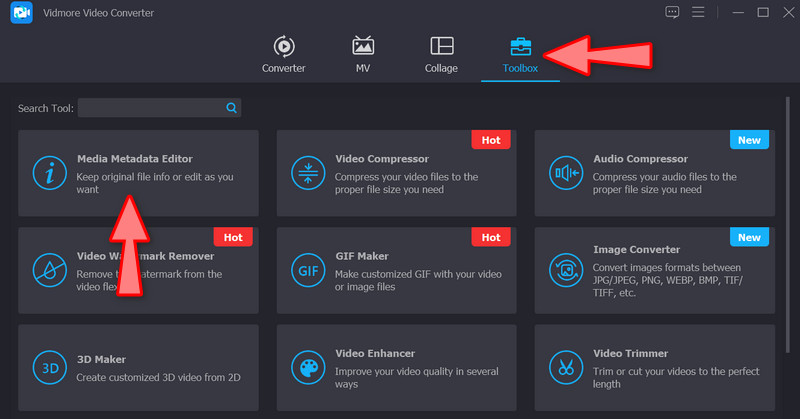
步骤 3. 插入 WAV 音频文件
当您选择 媒体元数据编辑器 按钮,将打开一个对话框窗口,您可以在其中添加媒体文件。勾选 加 签名按钮,然后从您的计算机目录转到您想要的 WAV 音频文件。完成后,它将带您到显示有关您的音乐的详细信息的部分。
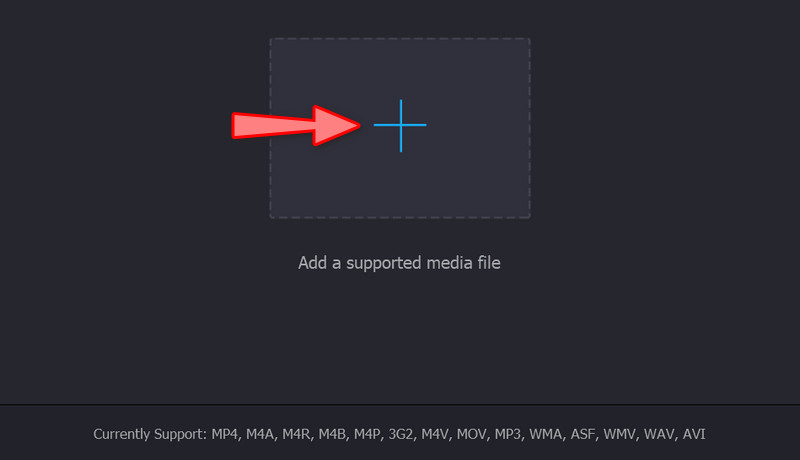
第 4 步:检查和编辑元数据
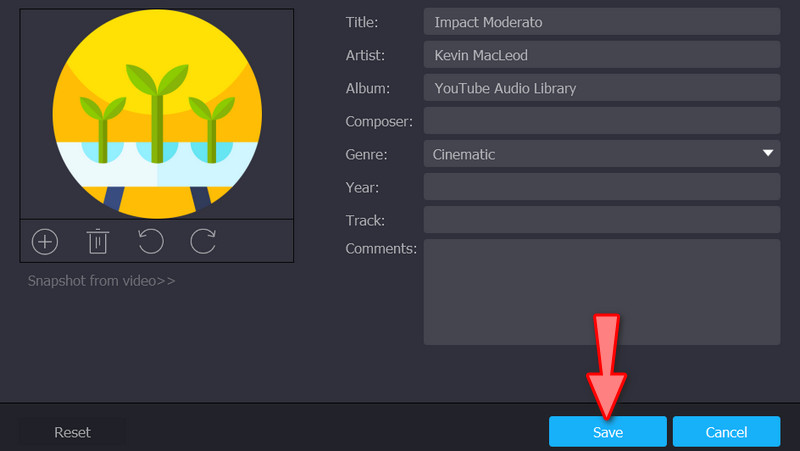
成功上传后,该软件将提供有关您的媒体文件属性的信息。要更新或更改属性,请勾选相应字段旁边的框。最后,点击 保存 按钮保存更改。
第 2 部分。有关编辑 WAV 属性的常见问题解答
如何在线编辑 WAV 文件的属性?
许多在线服务提供音频文件的编辑标签和属性。一些示例包括 tagmp3.net 和 MAZTR。这些在线工具可帮助您编辑音频文件的基本属性。
如何查看我的 WAV 文件的元数据?
上面介绍的方法将使您能够查看或检查 WAV 文件的信息。您可以使用“属性”选项或使用专用应用程序(如 Vidmore Video Converter)来完成此操作。
WAV 文件是最好的音频文件吗?
WAV 文件最适合在 PC 上存储音频比特流。但是,它不像 MP3 那样灵活,MP3 几乎可以在所有数字播放器上播放。
结论
干得好!学习 如何在 Windows 10 上编辑 WAV 文件的属性 或者 11 只是小菜一碟。您可以选择适合您需要的方法。如果您只想查看和删除属性,默认方式就足够了。同时,后一种选择非常适合想要控制其 WAV 文件信息的用户。