精通 Adobe Express 视频编辑器:新手快速指南
Adobe 是家喻户晓的品牌,以其专业级的创意软件而闻名,例如 Photoshop、Lightroom 和 Illustrator。它们堪称图像处理领域的王者。然而,随着数字领域迅速向动态视频内容转型,一个自然而然的问题出现了:Adobe 是否拥有与其传奇地位相匹配的出色视频编辑器?
你可能听说过专业级的 Premiere Pro。然而,它主要面向好莱坞级别的制作流程,学习曲线也相当陡峭。那么,普通用户或社交媒体创作者该怎么办呢?不妨考虑另一种解决方案: Adobe Express 视频编辑器.

页面内容
第一部分:Adobe Express 视频编辑器概述
Adobe Express 视频编辑器 是一款基于网页的视频编辑工具,可通过任何浏览器使用 Adobe 帐户访问。无需下载任何软件,无需安装,也没有任何系统要求。
主要特点
Adobe Express Video Editor 提供基本的编辑功能。您可以使用免费的在线编辑器进行裁剪、合并等操作。 修剪视频此外,该平台还提供数千个可自定义模板和免版税的 Adobe Stock 音轨。它允许您去除不需要的背景噪音并添加自己的音频。Adobe Express 视频编辑器是快速创建社交媒体内容的理想之选。
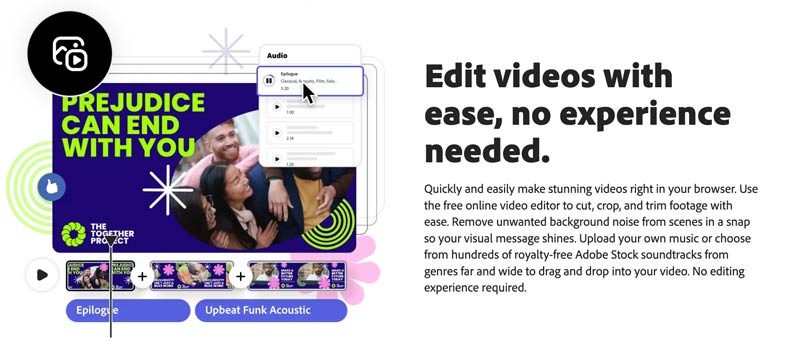
除了视频编辑,您还可以设计社交媒体帖子、创建徽标、编辑照片等等。Adobe Express 可以作为一个全面的创意工作空间。您可以访问 Adobe Stock 中数以千计的图片、视频和音乐素材,这些素材均可在编辑器内免版税使用。
限制
尽管 Adobe Express 视频编辑器有很多优点,但也存在一些值得注意的局限性。
- 首先,与其他在线工具一样,Adobe Express 主要用于编辑小型视频片段。虽然它允许上传最大 1GB 的视频,但上传、处理和最终下载都需要很长时间才能完成。
- 其次,作为一款基于网页的工具,它的视频编辑功能相对基础。你找不到高级的微调功能和人工智能功能。它并非为复杂的编辑任务而设计。
- 批量处理是另一个痛点。您一次只能上传和编辑一个视频。这对于需要处理多个视频片段的用户来说非常令人沮丧。
- 最后,免费版的功能和导出限制较多。要解除这些限制,您必须升级到付费账户。例如,“去除背景”和“增强语音”等功能仅限付费版用户使用。
第二部分:如何使用 Adobe Express 视频编辑器
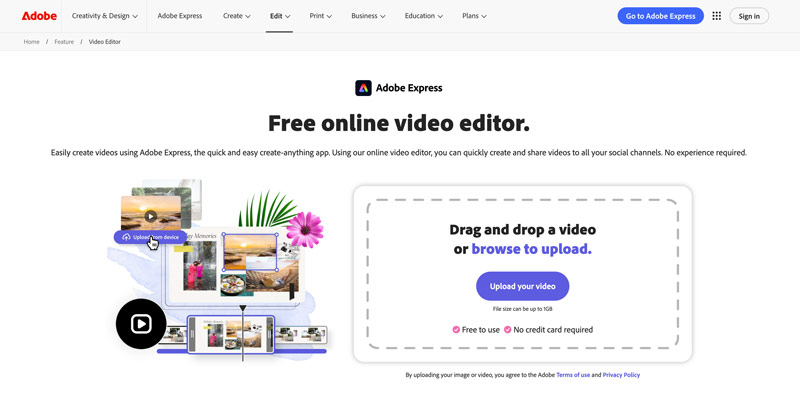
Adobe Express 视频编辑器提供了一种简单易用的在线视频编辑方式。您可以导航至单个视频编辑器。 免费在线视频编辑器 开始页面。
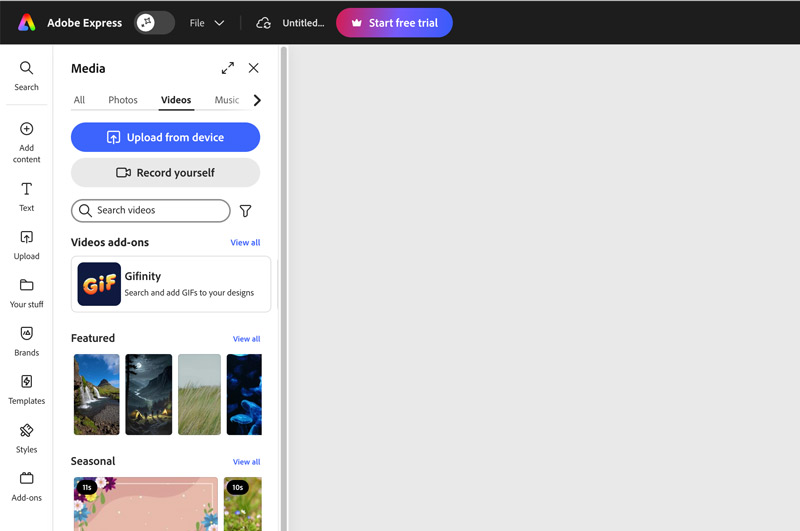
第1步当您进入 Adobe Express 视频编辑器页面时,单击 上传您的视频 点击按钮继续。您需要登录您的帐户。登录后,您将被引导至 Adobe Express 工具。请确保您已进入…… 影片 选项卡,然后单击 从设备上传.
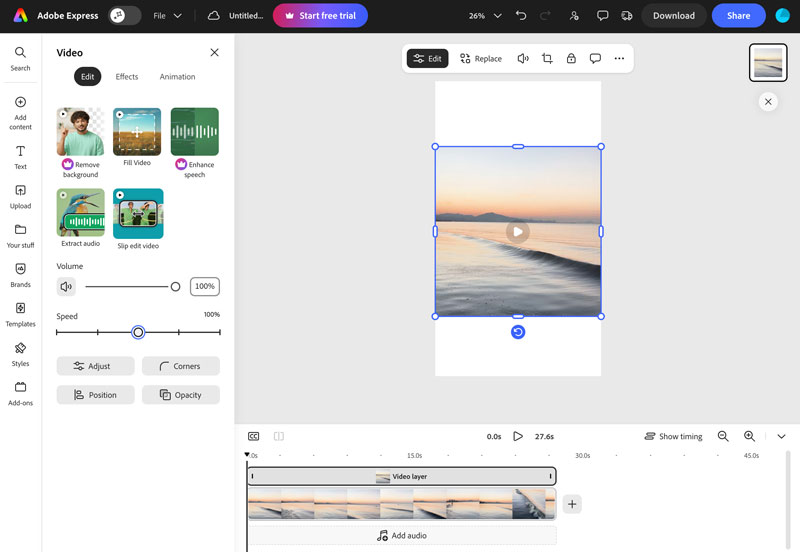
第2步上传视频后,您可以播放视频并进行必要的编辑。如前所述,您可以根据需要旋转、裁剪或分割视频片段。您还可以调整对比度、亮度、饱和度、色温等效果。这款免费的在线视频编辑器还允许您锐化细节、去除不需要的背景、调整音量和更改播放速度。
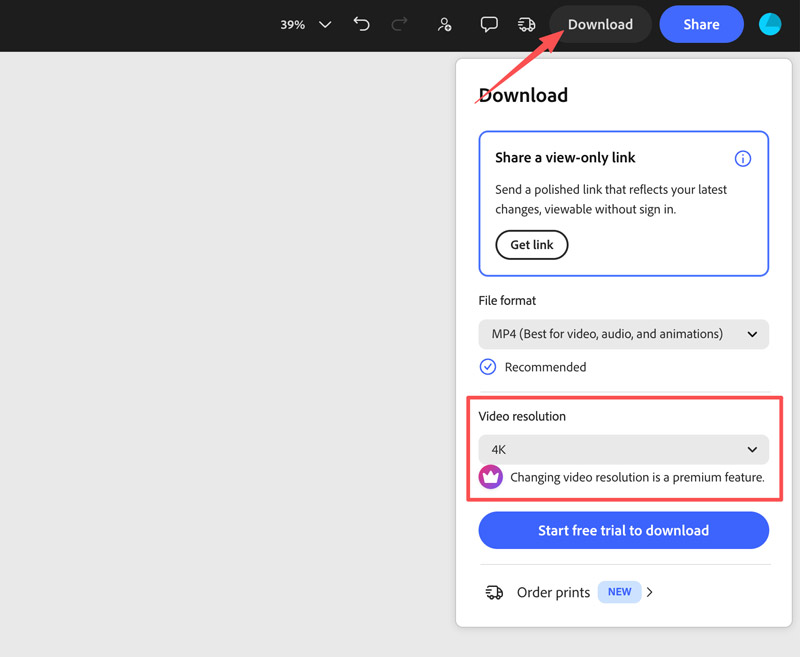
第三步。编辑后,点击 下载 按钮。您选择 MP4 作为输出格式。免费套餐仅限导出 1080p 视频。 4K 输出是一项高级功能。
第三部分:Adobe Express 视频编辑器定价方案
Adobe Express采用分级定价结构,旨在满足不同的编辑需求和预算。
免费计划免费版提供基本的内容编辑和创作工具、有限的积分以及部分素材的使用权限。它包含基本的编辑功能,例如剪辑、裁剪和调整大小,但高级动画选项受到限制。如前所述,导出也有限制。即使源文件是 4K 分辨率,免费帐户也无法导出 4K 视频。
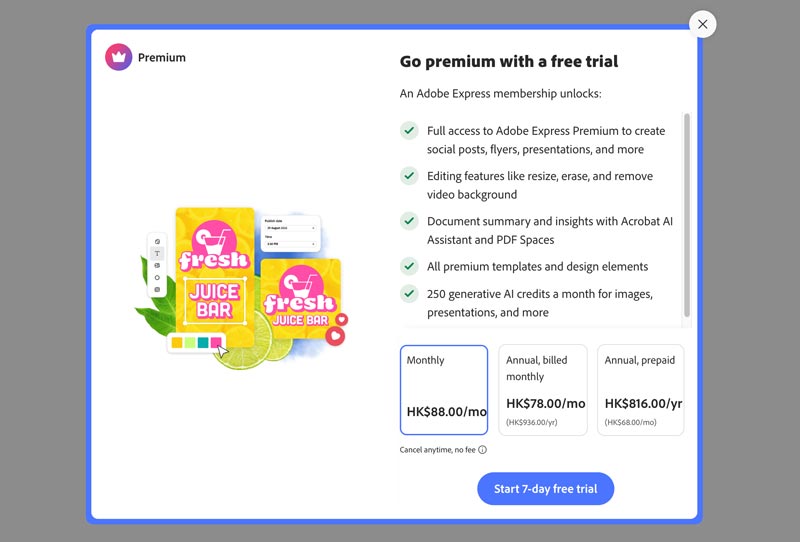
高级计划要使用 Adobe Express 的所有功能,您可以升级到高级版套餐。作为新用户,您通常可以在升级前先进行 7 天免费试用,以测试其功能并确认是否满足您的视频编辑和创作需求。
第四部分:Adobe Express 视频编辑器的绝佳替代方案
我们不得不承认,即使作为一款在线工具,Adobe Express Video Editor 的编辑功能也过于有限。如果您需要更高级的功能和对编辑的完全控制, Vidmore视频转换 是一款极具吸引力的替代方案。它将所有常用的视频编辑、转换和压缩功能集成到一个工具中。该软件支持几乎所有(200多种)视频和音频格式,包括MP4、AVI、MKV、MOV、WMV、WebM、M4V和FLV。您还可以将编辑后的视频导出为您所需的格式。
第1步在您的计算机上下载并启动这款 Adobe Express 的替代软件。点击 + 导入您的视频片段。它支持批量编辑和转换,因此您可以添加多个文件。

第2步加载完成后,点击 编辑 要么 切 点击图标即可打开编辑面板。您可以自由地修剪、剪切、分割、裁剪或旋转视频素材。您还可以调整效果并应用各种视觉特效来增强视频效果。这款 Adobe Express 的替代方案还允许您添加自定义水印来保护内容、添加字幕和音轨以及进行其他编辑。

第三步选择输出格式。点击格式按钮选择所需的输出格式,或选择针对目标设备优化的格式。点击 全部转换 处理您的视频。该软件支持 GPU 硬件加速,可加快转换速度。

与 Adobe Express 相比,这款替代编辑器的一个缺点是缺少模板库和动态图形功能。Vidmore 不提供社交媒体故事模板或免费音乐供用户使用。
您可能还需要:
第五部分:Adobe Express 视频编辑器常见问题解答
问题 1. Adobe Express 是否具备 AI 视频生成功能?
是的,Adobe Express 包含来自 Adobe Firefly 的 AI 工具。您可以使用文本提示和起始图像生成视频。AI 助手还可以帮助您完成编辑任务,例如调整音频和视频播放。
问题 2:我可以离线使用 Adobe Express 视频编辑器吗?
不。Adobe Express 完全基于浏览器。您需要连接互联网才能访问您的项目、编辑视频和导出文件。它没有可供离线使用的桌面应用程序。
问题 3. Adobe Express 视频编辑器是否支持 4K 导出?
是的,但仅限高级版套餐。免费版套餐最高只能导出 1080p 分辨率。高级版套餐可以解锁无水印 4K 导出功能。
结论
这篇文章对……进行了全面评测。 Adobe Express 视频编辑器本文将介绍其主要功能、定价方案和使用方法。由于它是一款免费的在线工具,您可以先试用,看看是否符合您的编辑需求。如果您对它的局限性不满意,我们推荐使用 Vidmore Video Converter 作为替代方案。