如何轻松编辑 QuickTime 视频(2026 年指南)
QuickTime 视频以其专业级质量和高效压缩而闻名,可平衡清晰度和大小。使用此视频,您可以在播放过程中获得令人满意的观看体验。想象一下在视频文件中添加一点人性化元素。你不觉得这更令人印象深刻吗?好吧,编辑过的视频更完美,观看起来更令人满意。如果您想美化您的视频文件,我们可以为您提供帮助。这篇文章将教您最好的方法 如何编辑 QuickTime 视频 在您的计算机上。因此,如果您渴望了解所有可以遵循的程序,请参阅本指南中的详细信息。

页面内容
方法一:使用 Vidmore 视频转换器编辑 QuickTime 视频(PC 和 Mac)
编辑 QuickTime 视频时,最好的选择是优秀的视频编辑软件。有了它,你就可以确保制作出更好的视频版本。此外,软件必须具备你需要的所有功能。因此,如果你想要一款一体化视频编辑器,我们建议使用 Vidmore视频转换。此离线视频编辑程序可以为您提供编辑 QuickTime 视频所需的所有功能。您可以裁剪视频、修剪、合并剪辑、添加效果、更改颜色、调整视频速度等。除此之外,由于其用户界面简单易用,因此编辑器的导航也很容易。它的完美之处在于您可以以卓越的质量保存视频,以获得更好的观看体验。如果您想了解如何使用 Vidmore 视频转换器编辑视频,请参阅以下说明。
步骤1。 首先,你必须下载 Vidmore视频转换 程序在您的计算机上。安装完成后,您必须打开它才能开始视频编辑过程。
第2步。 之后,点击 新增档案 按钮从主界面添加您想要编辑的 QuickTime 视频。
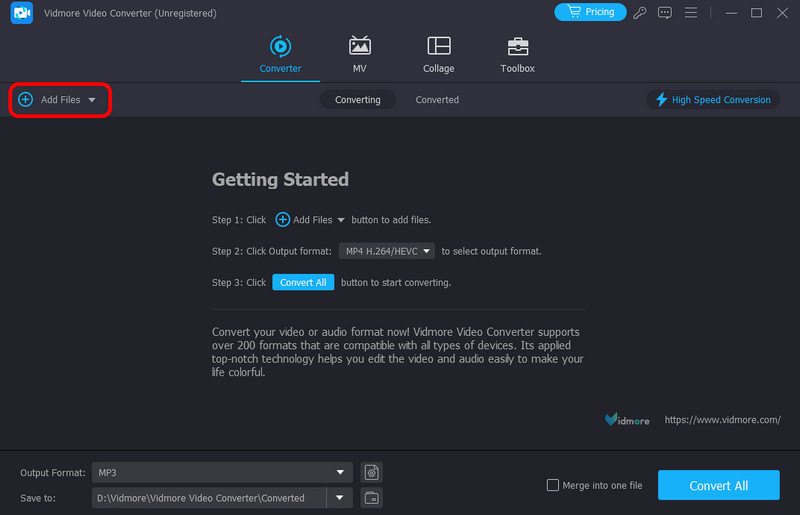
第三步 添加视频后,点击 编辑 按钮查看另一个界面。然后,您就可以开始编辑视频了。您可以转到顶部界面选择您喜欢的功能。
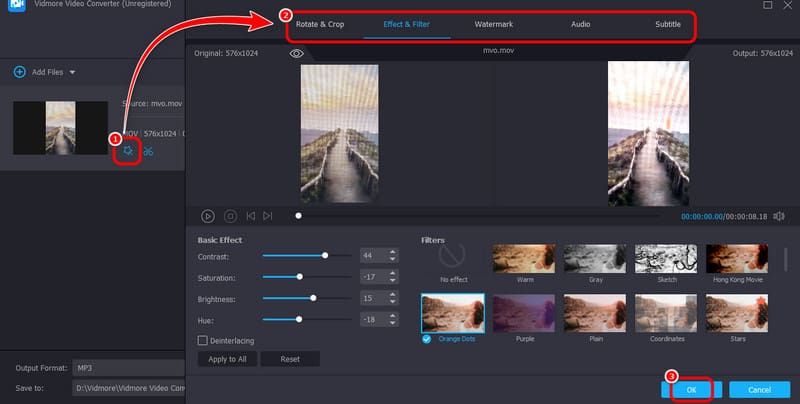
您可以使用各种功能。您可以旋转和裁剪视频、添加效果和滤镜、更改视频颜色、添加水印等。编辑完成后,您可以点击 好 下面的按钮。
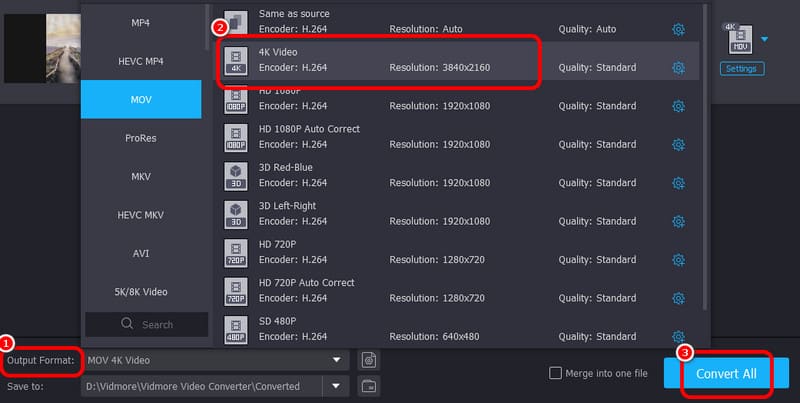
第四步。 如果您想将视频质量提高到 4K,您可以这样做。转到 输出格式 部分并选择您喜欢的质量。完成后,点击“全部转换”以最终保存您编辑的 QuickTime 视频。
方法二:使用 Mac 版 QuickTime Player 编辑 QuickTime 视频
您可以使用 QuickTime播放器 如果您是 Mac 用户,可以使用此软件编辑 Quicktime 视频。此软件可以提供必要的功能来改善您的视频。此外,它具有简单的用户界面,可以快速即时地编辑视频。您可以访问视频编辑功能:修剪器、分割器、合并器、翻转器和旋转器。该程序的好处是您不必在 Apple Store 上访问它。由于它是一个预构建的软件,您只需启动它并开始编辑视频。这里唯一的问题是编辑功能太基础了。它缺乏创建惊人输出的高级功能。有时您也无法正确播放视频。如果您想要更令人满意的观看体验,请寻找 替代QuickTime Player 播放和编辑视频是最好的。但是,如果您想使用 QuickTime 播放器编辑视频,请参见以下步骤。
步骤1。 启动 QuickTime播放器 在 Mac 上。之后,您可以打开要编辑的 QuickTime 视频。
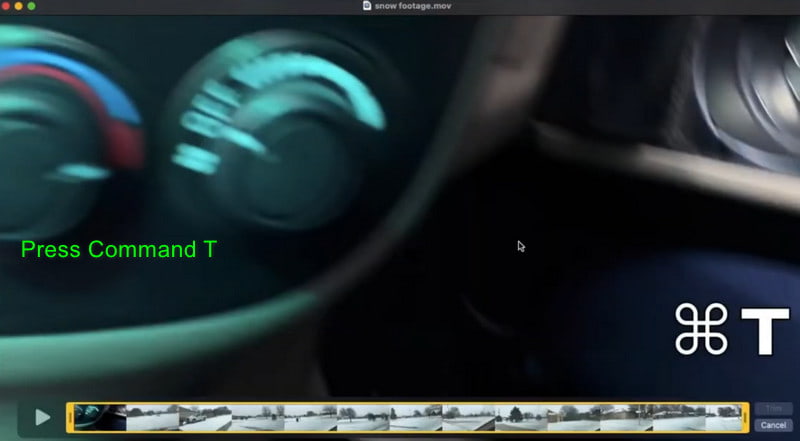
第2步。 如果要修剪视频,只需按 命令T 键盘上的 。然后,您可以调整下面的控制杆以根据您的喜好剪切视频。
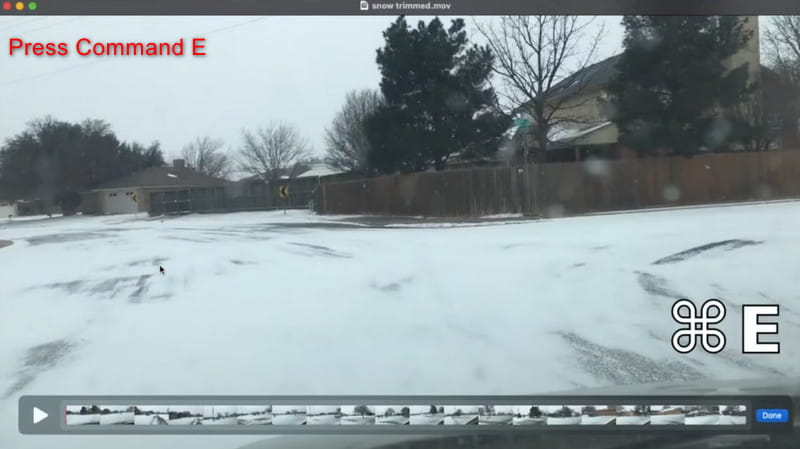
第三步 如果要分割视频,请按 命令E 键盘上的 。然后,使用光标分割视频。
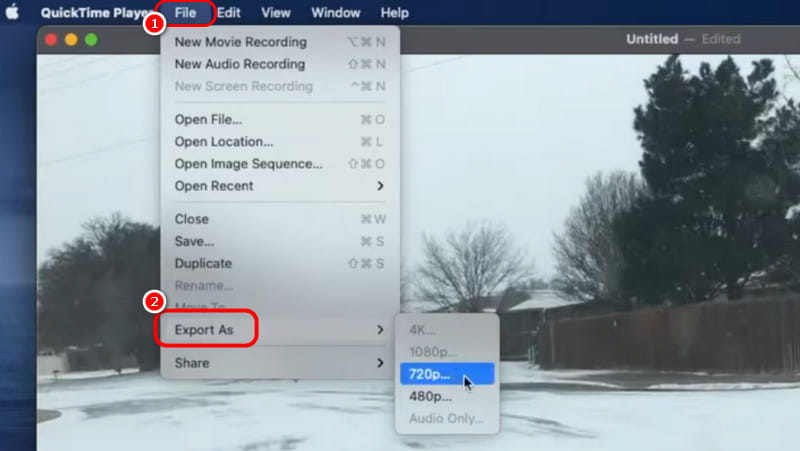
第四步。 编辑视频后,转到 文件 > 导出为 按钮保存编辑后的 QuickTime 视频。
方法三:使用 iMovie 处理 Mac 版 QuickTime 视频
Mac 提供的另一个内置视频编辑器是 iMovie。此视频编辑软件可以为您提供各种工具来改进您的 QuickTime 视频。您可以使用 视频微调 和分割器,您可以添加文本、过渡、标题、背景音乐等。有了它,您可以在编辑视频后获得最佳效果。这里唯一的问题是该软件操作复杂。有些功能很难找到。但是,如果您想编辑视频,您可以依赖这个程序。按照以下有效方法学习如何在 iMovie 上编辑 QuickTime 视频。
步骤1。 跑过 iMovie 在 Mac 上安装软件并选中要增强的视频。然后将其插入到时间线中。
第2步。 之后,您将在预览部分看到视频。您可以使用上述所有编辑功能根据您的需要来改进视频。
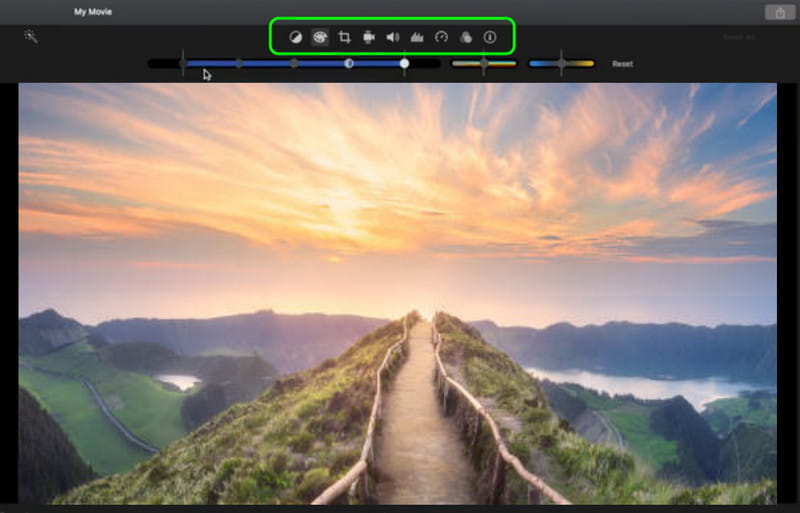
您可以使用颜色调整器、视频速度控制器、音量调整器、裁剪器等。
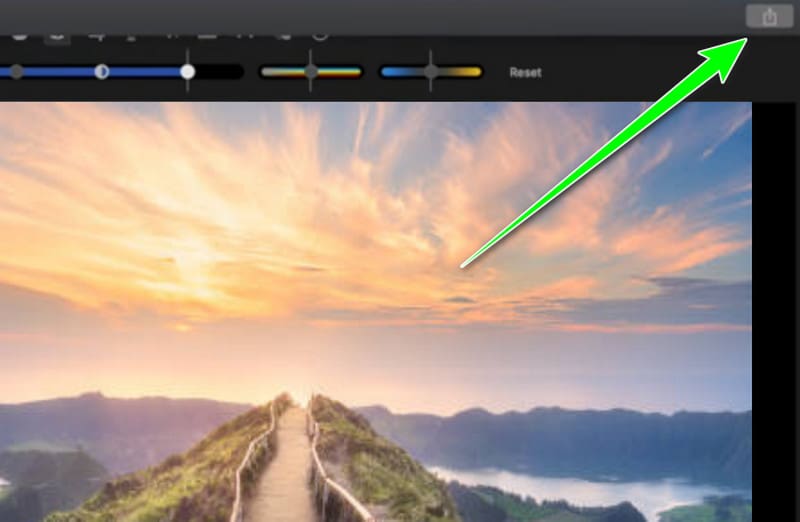
第三步 对结果满意后,您可以点击 出口 界面右上角的 符号来保存编辑后的 QuickTime 视频。
方法四:使用内置视频编辑器编辑 Windows 版 QuickTime 视频
如果您使用 PC 编辑 QuickTime 视频,则可以使用 Windows 10 视频编辑器,照片应用程序或照片视频编辑器。它是 Windows 10 及更高版本上的内置软件。该软件专为基本视频编辑任务而设计。它可以提供各种编辑工具,例如修剪、分割、添加音乐、应用效果等。因此,要了解如何编辑 QuickTime 视频,请参阅下面的简单方法。
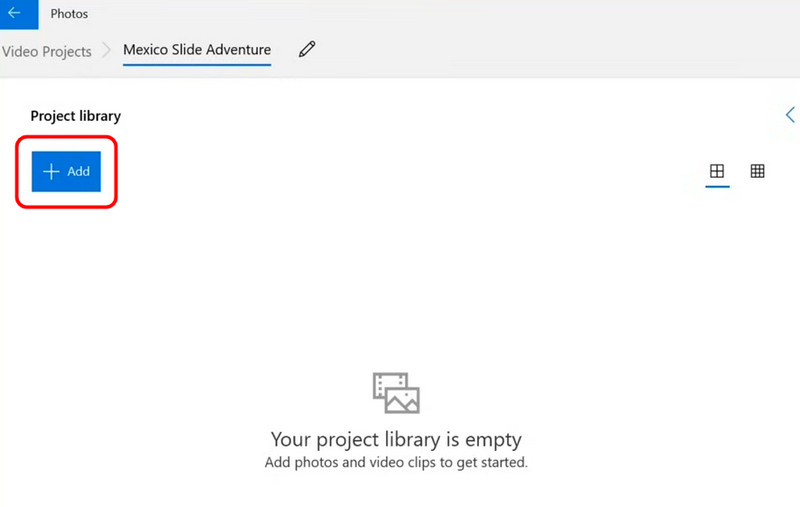
步骤1。 启动 相片 应用程序。之后,点击“新建项目”按钮查看应用程序的主界面。完成后,点击“添加”按钮添加您想要改进的 QuickTime 视频。
第2步。 之后,将视频插入故事板部分。然后,您将看到来自 预览 视频底部的部分。您可以使用它们来增强您的视频。
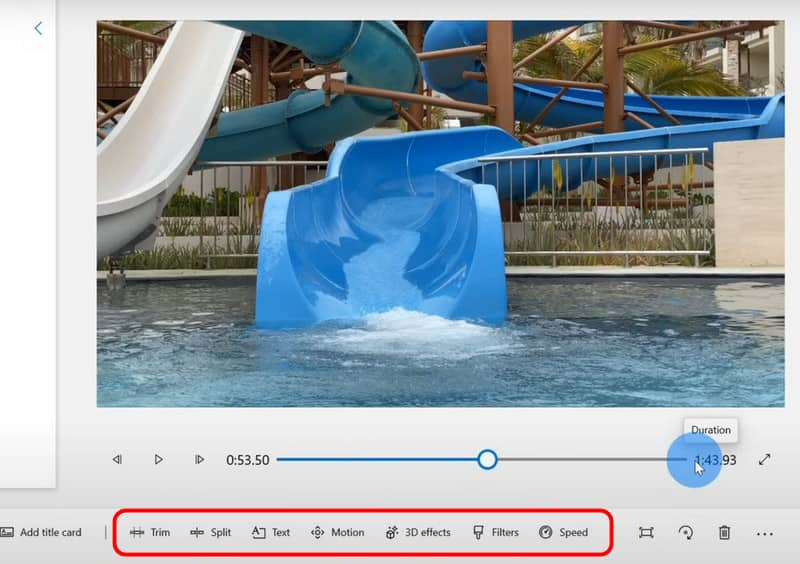
您可以执行的一些编辑过程包括向视频添加文本或标题、调整视频速度、分割视频、附加过滤器等。
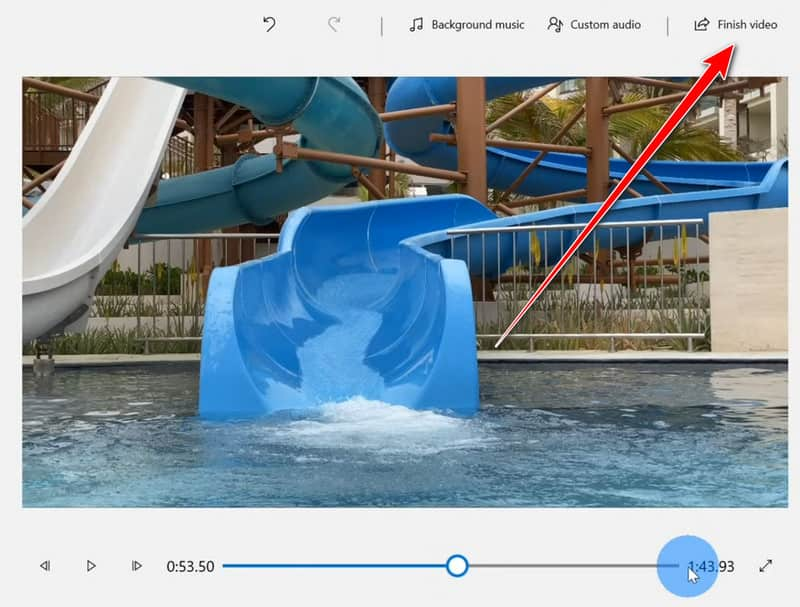
第三步 编辑视频后,转到界面顶角,点击 完成视频 按钮。这样,您就可以将编辑后的视频保存到计算机上。
关于如何在 Windows/Mac 上编辑 QuickTime 视频的常见问题解答
编辑 QuickTime 视频的最佳软件是什么?
正如上文所述,常用的选项包括 iMovie、Shotcut 和 Vidmore Video Converter。这些工具支持 MOV 文件,并提供比 QuickTime Player 更高级的编辑功能。您可以从中选择。
为什么我无法在电脑上编辑 MOV 文件?
这通常是由于视频编码不兼容或软件支持有限造成的。安装兼容的视频编辑器或将 MOV 文件转换为更广泛支持的格式(例如 MP4)可以解决此问题。
QuickTime Player 能否在视频中添加文字或特效?
不,QuickTime Player 只支持基本的编辑功能,例如剪辑和分割。要添加文本、滤镜或特效,您需要使用 Vidmore Video Converter、iMovie、Final Cut Pro 或其他第三方软件等高级编辑器。
如何解决 QuickTime 视频无法正常播放或编辑的问题?
这个问题通常是由不支持的编解码器或损坏的文件引起的。尝试更新您的媒体播放器、安装其他编解码器,或将视频转换为兼容格式(例如 MP4)。或者,您也可以使用强大的工具修复 QuickTime 视频。 Vidmore 视频修复.
结论
感谢这篇指南,您已经了解到 如何编辑 QuickTime 视频 有效且即时。此外,如果您想使用所需的所有功能编辑视频,毫无疑问,Vidmore Video Converter 是您必须访问的最佳视频编辑软件。它可以提供基本和高级功能,让您可以创建更好的 QuickTime 视频版本。