六款最佳MP4视频剪辑软件,无损剪辑视频
什么是 最佳 MP4 剪辑器?
对于快速、基本的视频编辑,您通常需要一款 MP4 剪辑工具。当然,您肯定希望找到一款能够真正保持视频质量的剪辑工具。许多相关工具,包括一些免费的在线工具,都声称可以帮助您轻松地从 MP4 文件中移除不需要的片段,而不会损失画质。然而,它们中的大多数要么会将整个文件重新编码成模糊不清的画面,要么会在剪辑结果上添加水印。鉴于此,本文将详细评测 6 款 MP4 剪辑工具。

如何选择合适的MP4剪辑器
你选择的MP4视频剪辑工具决定了剪辑过程是只需30秒还是令人沮丧的30分钟。如果你只是需要剪辑一段视频快速发布到社交媒体,那么功能齐全的桌面编辑器就显得多余了。但如果你要为客户项目剪辑素材,在线工具很可能会让你感到沮丧。以下是评估要点:
质量保持MP4剪辑器会对视频进行重新编码还是使用无损流复制?无损MP4剪辑器会在不重新编码的情况下剪辑视频流。
- 易用性如果工具使用起来很复杂,需要很长时间才能理解,那么它所花费的时间就已经超过了任务本身所需的时间。
输出格式视频剪辑器可以导出为MP4以及您需要的其他格式吗?
- 批量处理剪辑单个文件很容易。但如果您需要处理多个视频,尤其是大型视频呢?请确保您选择的 MP4 剪辑软件能够一次性编辑多个视频。
- 编辑功能您只需要剪切功能,还是也需要裁剪、旋转、特效、滤镜或转场等其他编辑功能?
- 平台这款MP4视频剪辑软件可以在Windows、macOS、Linux系统上使用,还是可以作为在线工具使用?
第一部分:6款MP4剪辑器的快速对比
好消息是,你有很多选择——有些免费,有些付费,有些完全在浏览器中运行。接下来,我将带你了解我测试过的六款最佳MP4剪辑工具,首先通过一个简单的对比表格。
| MP4 切割机 | 质量保持 | 输出格式 | 批量处理 | 编辑功能 | 使用方便 |
| Vidmore视频转换 | 优秀的 | 200 多种格式 | 是 | 剪切、裁剪、特效、水印、字幕等等 | 非常简单 |
| 无损切割 | 无损(流式复制) | MP4、MKV、MOV、AVI | 是的(可以单独导出各个部分) | 基本剪辑、章节编辑、音频提取 | 简单的 |
| VLC媒体播放器 | 好的 | MP4、FLV、MOV、AVI 等。 | 没有 | 基本录音/剪辑 | 缓和 |
| Avidemux | 无损(关键帧剪切) | MP4、AVI、MPEG | 是的(招聘信息) | 剪切、过滤、编码 | 中等(界面略显过时) |
| 截击 | 极佳(无损) | 通过 FFmpeg 数百个 | 否(手动) | 完整的多轨编辑、滤镜、效果器 | 缓和 |
| 木筏 | 好(重新编码) | MP4、GIF 等格式 | 没有 | AI字幕、静音消除、调整大小 | 简单的 |
第二部分:六款最佳MP4视频剪辑软件评测
本部分将帮助您了解更多关于我们推荐的 6 款 MP4 视频剪辑软件的信息。您还可以根据上方的对比表格找到您需要的视频剪辑软件。
1. Vidmore视频转换器
最适合:需要功能强大的 MP4 剪辑器,具备所有必要的编辑功能和导出选项的用户。
分数: 9.1/10
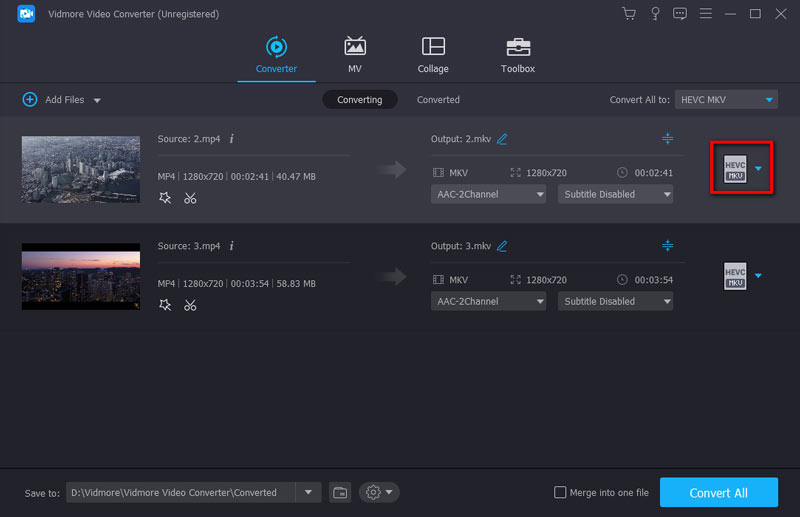
Vidmore视频转换 是一款功能强大的视频编辑和转换套件,其功能远不止简单的剪辑。它支持超过 200 种视频和音频格式,包括 MP4、AVI、MOV 和 MKV。作为一款 MP4 视频剪辑软件,它借助 GPU 硬件加速,处理速度提升高达 50 倍。
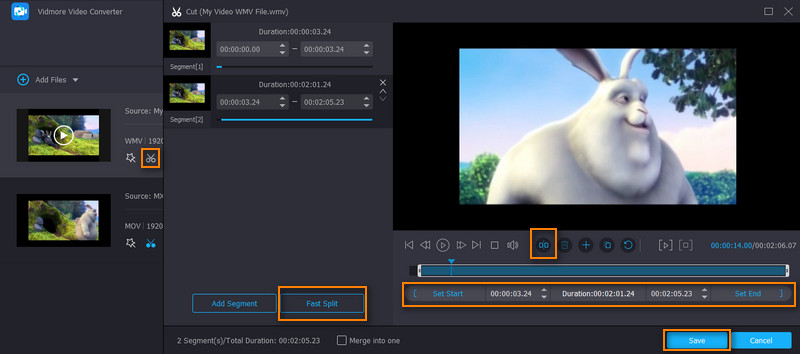
Vidmore 还允许您裁剪、旋转、调整效果、添加滤镜、水印、音轨和字幕,甚至 从视频创建 GIFVidmore 支持导出为数十种格式和设备预设。此外,它还支持批量处理,可以同时处理多个文件而不会损失质量。
优点:
- 支持 200 多种视频和音频格式
- 剪辑或编辑后仍能保持源文件质量。
- 支持批量切割和加工能力
- 先进的硬件加速技术可实现高性能
缺点:
- 免费版本存在一些限制。
2. 无损切割
最适合:需要极速、无损剪辑且不损失画质的用户。
分数: 8.7/10
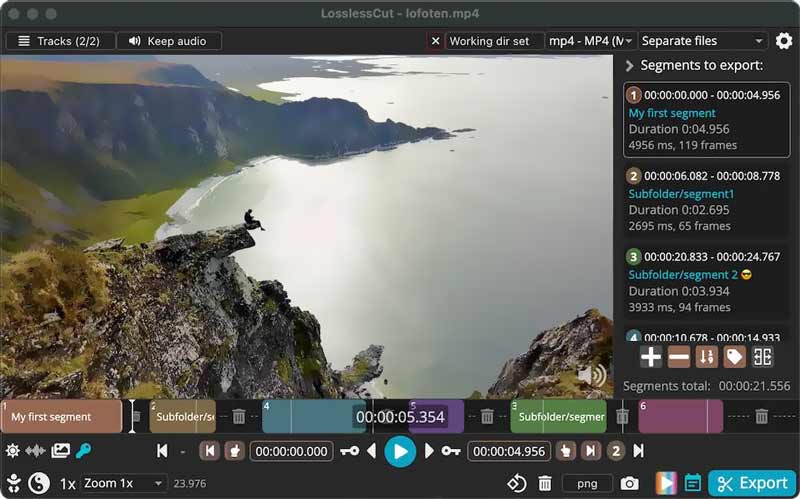
无损切割 LosslessCut 是我最常用的工具。它的功能非常单一——从视频文件中剪切片段——而且剪切得非常完美。因为它直接复制原始视频流,所以完全不会造成任何质量损失。用 LosslessCut 剪切的 4K 文件,除了被移除的片段之外,其他部分与原文件完全相同。
优点:
- 零质量损失
- 速度极快——切割几乎瞬间完成
- 免费和开源
- 适用于 Windows、macOS 和 Linux
缺点:
- 仅限于剪辑,不具备高级编辑功能
- 界面乍一看可能显得很复杂。
3. VLC 媒体播放器
最适合:电脑上已经安装了 VLC 播放器,需要快速剪辑的用户。
分数: 5.8/10
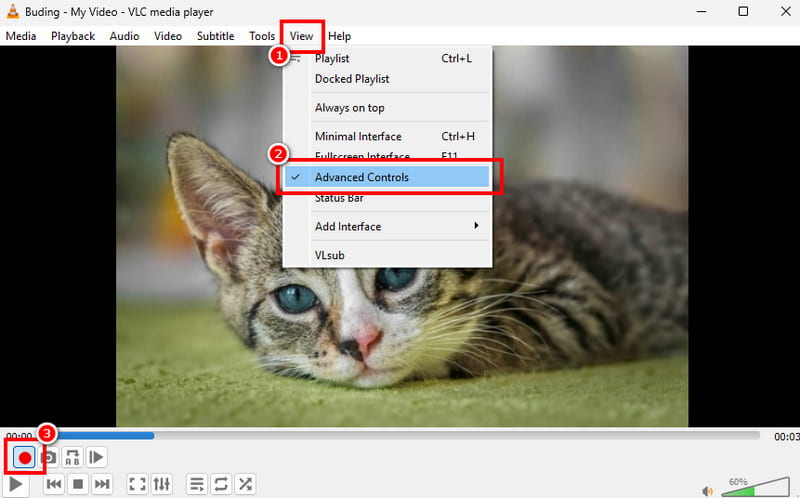
VLC 它并非专门设计用于剪辑 MP4 视频。但是,它可以让您修剪视频并仅保存主要内容。它提供 VLC 中的修剪功能要使用 VLC 剪辑 MP4 视频,您应该从“查看”菜单进入“高级控制”,然后点击“录制”按钮,即可仅捕获视频的必要部分。
优点:
- 完全免费
- 可能大多数用户已经安装了。
- 提供强大的播放和录制功能
缺点:
- 并非专为精确剪辑 MP4 文件而设计
- 导出前不提供剪辑预览。
- 不支持批量处理
4. Avidemux
最适合:需要一款带有少量额外滤镜的免费开源切割工具的技术用户。
分数: 8.1/10
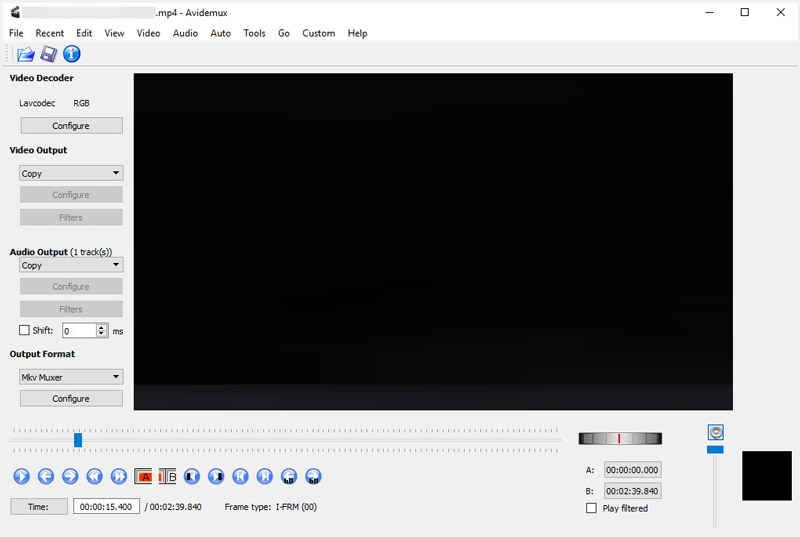
Avidemux 是一款免费的开源视频编辑器,默认执行无损剪辑,因此视频质量不会受到影响。与 LosslessCut 不同的是,它还提供了一个滤镜堆栈——您可以…… 裁剪视频 或者旋转/降噪它们。此外,还有一些其他的调整方法,无需重新编码整个文件。
优点:
- 免费开源
- 剪辑视频,不损失画质
- 可处理所有常用视频格式
缺点:
- 陡峭的学习曲线
- 界面感觉过时了。
- 不进行基于时间线的编辑
5.捷径
最适合:想要一款免费、功能齐全且能进行剪辑的视频编辑器的用户。
分数: 7.9/10
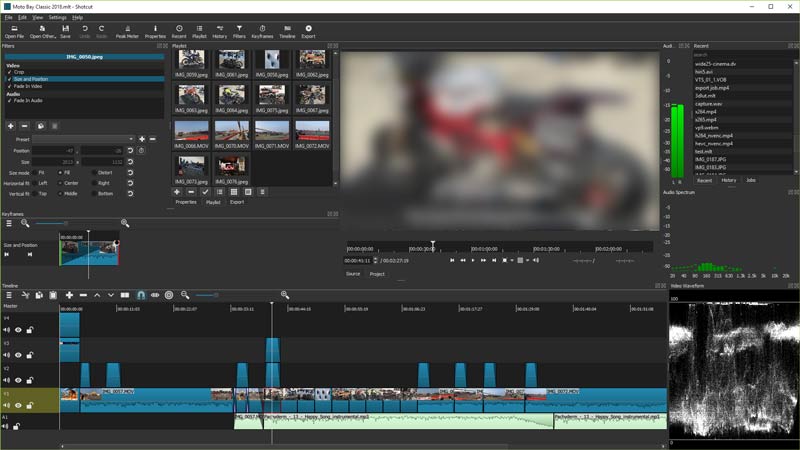
截击 是另一款可以帮助你的开源视频编辑器。 修剪 MP4它可以剪辑和导出无水印、无时间限制的视频。无需升级或订阅即可使用基本功能。它提供多轨道时间线,方便您轻松修剪片段、添加转场效果以及进行其他编辑。
优点:
- 免费提供全套编辑软件
- 高质量的出口选项
- 跨平台
缺点:
- 即使是简单的切割也可能很复杂
- 需要更多系统资源
6.卡普温
最适合:喜欢使用基于网络的视频剪辑工具,而不想安装软件的用户。
分数: 7.5/10
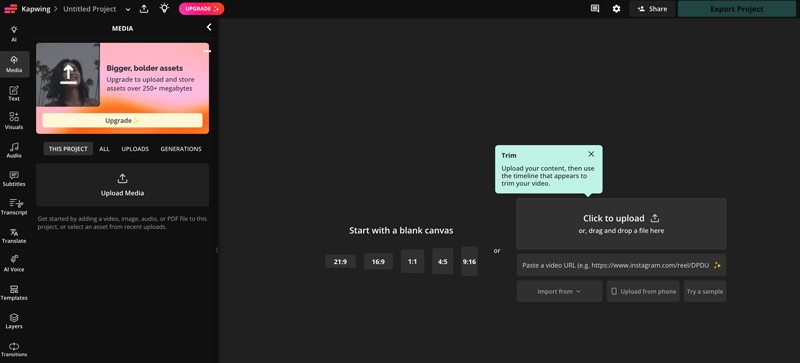
木筏 是一款知名的在线视频编辑器,可以直接在浏览器中进行 MP4 视频剪辑。它广泛用于制作短视频社交内容。这款 MP4 视频剪辑器让您可以轻松上传文件,拖动剪辑手柄,然后导出。
优点:
- 可从任何浏览器剪切 MP4 文件
- 无需安装
- 提供多种常用编辑功能
缺点:
- 需要良好的网络才能上传和下载文件。
- 免费试用版会添加水印并有导出限制。
- 需要连接互联网
第三部分:MP4剪辑器常见问题解答
问题 1. 剪切 MP4 文件会降低其质量吗?
是的,剪辑过程中可能会损失一些画质。如果您使用无损剪辑软件(例如 LosslessCut 或 Avidemux)来剪辑 MP4 视频,输出画质将保持不变。如果您设置相同或足够高的比特率,Vidmore 和 Shotcut 也能保持画质。
问题 2:我可以免费剪辑不带水印的 MP4 视频吗?
是的。像上面推荐的 LosslessCut、Avidemux、Shotcut 和 VLC 这样的开源 MP4 剪辑软件都是完全免费的,而且没有水印。
问题 3:我可以在我的 iPhone 上剪辑 MP4 视频吗?
是的,您可以在 iPhone 的“照片”应用中打开视频,使用内置工具进行剪辑,然后只保存您需要的部分。像 CapCut 这样的移动视频剪辑应用也很受欢迎,方便您随时随地进行编辑。
结论
这篇文章为你推荐了 6 款优秀的视频剪辑软件。选择合适的软件吧! MP4切刀 根据您的需求,您可以选择合适的软件。如果您需要速度和无损画质,LosslessCut 是您的理想之选。如果您想要一款集剪切、转换和编辑功能于一体的视频处理软件,Vidmore Video Converter 无疑是最佳选择。如果您需要快速剪辑,并且已经安装了 VLC 播放器,则可以使用其录制功能来完成任务。