










Krea视频升频器评测:探索其脱颖而出的原因
下载模糊视频后,你可能会感到沮丧。于是你打开浏览器,开始搜索可以提供帮助的工具——在搜索结果中,你发现了…… Krea 视频升频器.
如果您之前从未用过这类软件,或者从未尝试过这款产品,您可能会想:真的值得花时间吗?使用过程中会不会遇到技术难题?如果您有这些疑问,那么这篇评测正是您所需要的。
本文将全面概述 Krea Video Upscaler,包括其概念、功能、定价、教程、优点和缺点。如果您也对类似服务感兴趣,我们为您准备了最佳替代方案之一。希望这些信息能帮助您最终获得清晰、高质量的视频。

页面内容
第一部分:什么是 Krea 视频升频器?
现在,让我们直接深入了解 Krea Video Upscaler,并逐步探索它究竟是一款什么样的产品。
让我们从基础知识开始。
介绍
Krea Video Upscaler 是一款人工智能驱动的工具,其核心功能是在放大视频素材至指定比例的同时,提升视频分辨率和清晰度。它通过在线平台提供服务,用户无需下载或安装任何第三方软件。所有功能均可通过浏览器即时使用。
以下是其主要功能的简要概述:
主要特征
- 内置的图像放大技术通过放大视频画面来增强视频清晰度和分辨率。
- 先进的人工智能模型有助于保持视频中流畅自然的运动一致性
- 简单的工作流程使其对新手友好,所有用户都能轻松操作。
小费
优点和缺点
现在让我们从基本概念转向评估 Krea AI Upscaler 的实际性能——与类似产品相比,它有哪些优势,以及仍然存在哪些局限性。
优点
• 极其简单的工作流程
Krea Video Upscaler 拥有简洁的界面和非常简单的操作流程。用户只需上传视频,选择放大倍率,然后导出最终结果即可。
• 免费试用机会
Krea Video Upscaler 为免费用户提供慷慨的试用权限。注册后,每位用户每天最多可免费增强 4 个视频。
• 自然逼真的输出质量
经Krea视频倍线器处理的视频保留了大量细节。在提升清晰度和锐度的同时,它还能避免画面过度失真或产生不自然的视觉效果。
• 其他创意功能
Krea Video Upscaler 平台还包含更多用于视频编辑、AI 生成和创意媒体处理的工具。
缺点
• 免费版功能有限
如果您使用的是免费版本,则只能将视频放大到 2 倍。
• 格式支持非常有限
目前,该平台主要支持 MP4 视频。如果您的视频素材是其他常见格式,例如 MOV,您可能需要先进行一些设置。 将MOV转换为MP4 上传前。
• 平均处理速度
Krea Video Upscaler 的处理速度相当一般,有时渲染过程中进度条可能会冻结或暂时卡住。
价钱
现在让我们转向另一个许多用户最关心的问题:Krea Video Upscaler 的价格是多少?
首先,Krea AI Upscaler 为每位用户提供免费试用机会。每位用户每天最多可以免费提升 4 个视频的画质。如果您需要更多使用次数,则需要升级到其付费套餐。
现在, Krea AI 视频放大软件 提供两种订阅选项:
• 基本的
此方案每月收费 $9。方案包含解锁更高级的 AI 模型和 5,000 计算积分。导出的视频最高可提升至 4K 分辨率,同时您还将获得商业使用许可。
• 专业版
此方案每月费用为 $35。它包含 60,000 计算积分,并允许您将视频提升至 8K 分辨率。
此外,该方案更适合专业创作者,因为它提供了一些可以自动执行部分工作流程的功能。
第二部分:如何使用 Krea AI 图像放大器?
理论和评估部分已经讨论完毕,现在是时候进入实践环节了。在之前的评测中,我们多次提到Krea Video Upscaler的工作流程非常简单。在本节中,您将看到它在实际应用中的具体操作方式。
以下是如何使用 Krea Video Upscaler 提升视频分辨率的方法。
步骤1。 使用浏览器搜索并打开 Krea Video Upscaler。
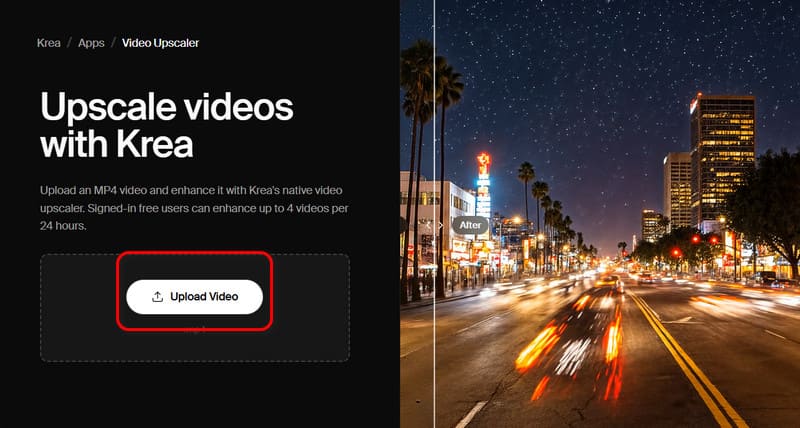
第2步。 请点击 上传视频然后上传您的视频文件。请注意,视频必须为MP4格式。
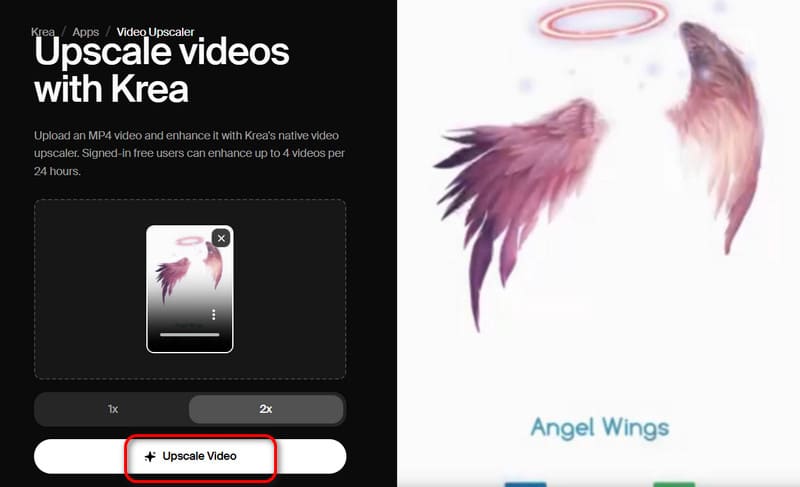
第三步 视频上传成功后,选择您想要应用的放大倍率。然后点击 高档影片.
第三部分:Krea 视频升频器的最佳替代方案
如果您觉得 Krea Video Upscaler 的功能有限,或者您想要一款具有更多增强选项的替代方案,那么本评测强烈推荐您尝试 Vidmore Video Enhancer。
Vidmore视频增强 是一款基于桌面端的视频增强程序,采用人工智能技术。它不仅可以将视频分辨率提升至 4K,提升视频质量,还支持视频着色、色彩增强和抖动修复等高级功能。更重要的是,您无需进行复杂的参数调整。只需上传视频,即可等待人工智能生成的优化结果。
主要特征
- 将视频质量从 480p/720p 提升至 4K
- ·全面提升视频的色彩、亮度和对比度,以获得更佳的视觉质量
- ·一键去除视频噪点
- ·自动稳定抖动的画面
- ·修剪、裁剪和合并视频
- ·给视频添加水印和特效
以下是如何使用 Vidmore Video Enhancer 提升视频画质的方法。
步骤1。 在您的计算机上下载并安装 Vidmore Video Enhancer。
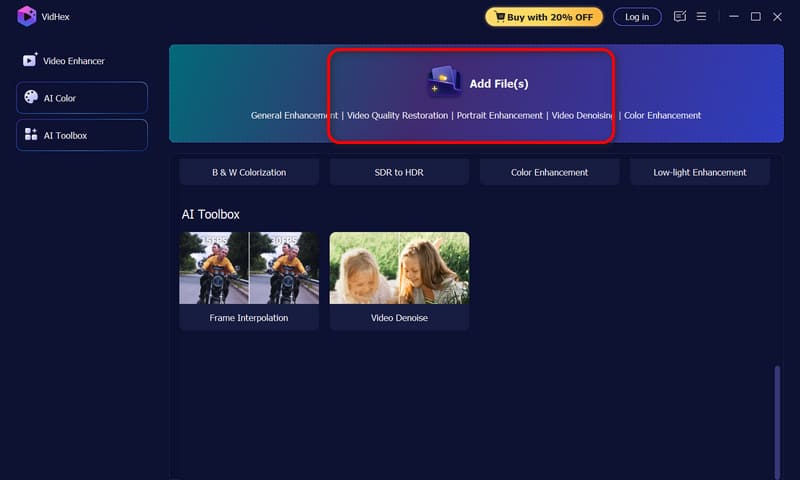
第2步。 点击 新增档案 首页顶部有一个按钮,点击即可上传您要处理的文件。
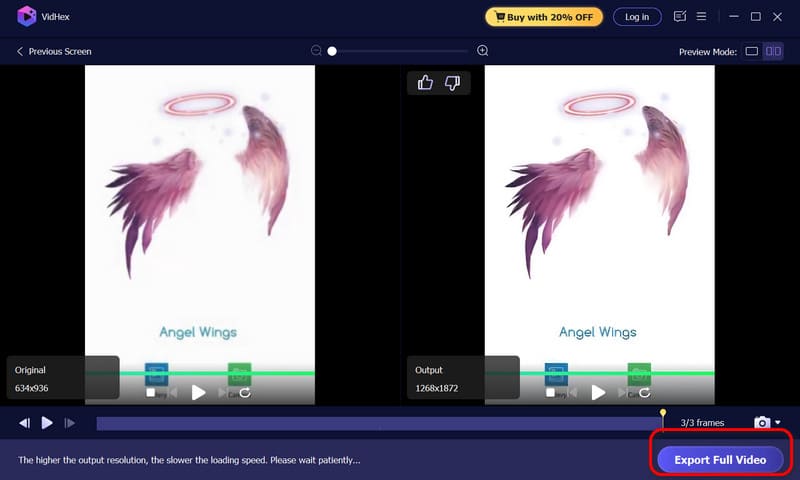
第三步 视频上传成功后,找到 输出分辨率 界面右下角有此选项。打开旁边的菜单,然后选择要应用于视频的放大百分比。
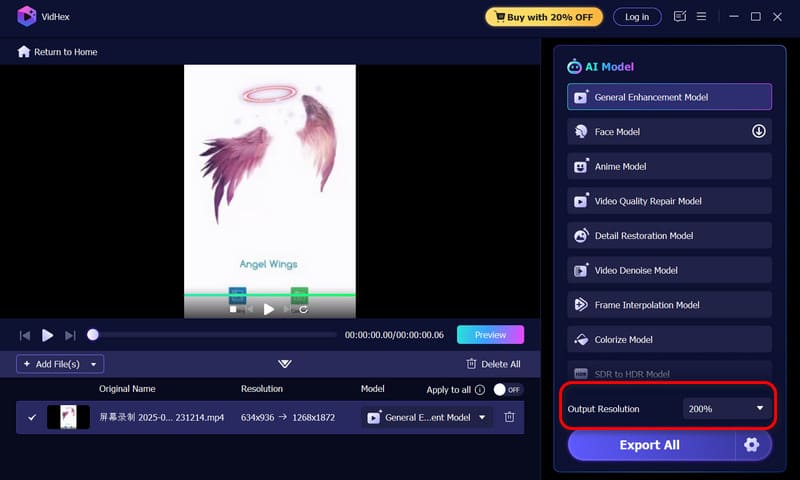
然后点击 预览 查看最终结果。如果您对结果满意,请点击 导出完整视频.
点击此处了解更多方法 提升视频画质.
第四部分:对比:Krea 与 Vidmore 视频增强器
| 特征 | Krea 视频 升频器 | 维德莫尔 视频增强 |
| 输出质量 | 呈现自然逼真的效果,保留细节,动作流畅。 | 通过人工智能增强技术,提供更清晰的图像效果,并进一步提升色彩、降噪和稳定性。 |
| 处理速度 | 平均速度;渲染过程中偶尔会出现卡顿或进度停滞。 | 更快更稳定的桌面处理性能 |
| 价钱 | 提供免费套餐;付费套餐起价为每月 $9 | 提供免费试用的付费桌面软件 |
| 最适合 | 无需安装软件即可快速在线升级的用户 | 需要专业视频增强和更高级编辑功能的用户 |
| 易于使用 | 对新手极其友好,上传和放大工作流程简单易上手。 | 易于使用,可实现人工智能自动化,同时提供更专业的控制功能。 |
第五部分:关于 Krea 视频升频器的常见问题解答
Krea 能提升视频画质吗?
当然可以。Krea Video Upscaler 内置视频放大功能,支持将 MP4 视频放大 2 倍、4 倍甚至更高倍数。您无需下载其他软件,即可直接通过浏览器使用它。
如何提升视频质量?
您可以使用 Krea 视频放大器。只需上传您的视频,选择所需的放大倍率,然后导出增强后的结果即可。
有人工智能视频吗? 升频器?
如果您偏好快速轻便的解决方案,可以使用 Krea Video Upscaler。但是,如果您需要更多功能、更快的性能和更稳定的效果,我们推荐 Vidmore Video Enhancer。
结论
全面的, Krea 视频升频器 对于需要快速获得效果或刚刚开始尝试视频增强的用户来说,这是一款绝佳的选择。它无需安装,即可在浏览器中即时启动,并提供极其简便的工作流程,只需点击几下即可获得最终结果。此外,每位用户每天最多可免费处理 4 个视频。
但是,如果您正在寻找更高级的功能、更快的处理速度和更稳定的性能,那么 Vidmore Video Enhancer 是一个值得尝试的强大替代方案。




