为什么以及如何修复 YouTube 音频与视频不同步
“我正在看YouTube视频,但是音频和视频不同步,导致视频里的人无法对口型怎么办。”
这不是一个我们可以轻易忽略的问题。即使你的画面很流畅,音频不同步也会让整个视频看起来不流畅,严重影响观看体验。
那么,是什么原因导致 YouTube 音频与视频不同步在本文中,我们将列出当前线路的所有可能情况,并在此基础上教您如何在手机或电脑上实施解决方案。即使您当前选择的视频有问题,我们也有办法帮助您修复。

页面内容
第 1 部分。为什么我的 YouTube 音频与视频不同步
YouTube 音画不同步的问题比较常见,很多用户都遇到过类似的情况。根据实际测试和大家的反馈,我们总结了几个触发概率最高的点。您可以根据以下几项进行排查,看看是否符合您的情况。
视频本身存在错误
首先,您可以尝试播放YouTube平台上的其他内容,看看是否存在类似的问题。如果其他视频播放正常,则当前视频存在错误。这可能是由于创作者的剪辑问题或平台上传视频时出现错误造成的。
YouTube平台的问题
如果您使用的是旧版 YouTube,可能会遇到一些问题,例如 YouTube 音频不同步。YouTube 目前也可能运行缓慢。
您的网络存在延迟
如果您播放视频时连接的网络速度较慢或不稳定,则可能会导致在线内容无法正确加载。此时,YouTube 声音不同步的问题概率很高。
您已连接到蓝牙设备
使用蓝牙传输数据时,可能会遇到信号延迟。这个问题在蓝牙耳机和扬声器上尤其明显。因此,如果您当前正在通过蓝牙设备收听 YouTube 视频的声音,可能会遇到 YouTube 音频同步问题。
你的设备滞后
如果您的设备后台运行的应用程序过多,可能会导致设备卡顿,并导致 YouTube 音频延迟。另一个触发因素是设备上 YouTube 软件的缓存过多,导致其运行不流畅。
第 2 部分。如何解决 iPhone 和 Android 上的 YouTube 音频不同步问题
不同的设备有不同的解决方案。我们就从手机说起吧。
重启手机
如果您的 YouTube 应用或设备出现暂时性错误或故障,重启手机是最快的解决方案。此方法也适用于平板电脑。
清除 YouTube 的缓存
我们已经提到过,过多的 YouTube 缓存会导致卡顿和音频/视频延迟。您可以在清除缓存之前强制关闭 YouTube 应用。我们以 Android 手机为例。
以下是清除手机上的 YouTube 缓存的方法。
步骤1。 关闭 YouTube 应用。打开 设定值 在您的桌面上。
第2步。 选择 管理应用程序,然后选择 的YouTube 从菜单。
第三步 点按 清除资料 > 清除缓存。打开 YouTube 并在视频结束后尝试再次播放视频。
提示:如果重新启动不能解决问题,请检查是否需要更新现有的 YouTube 应用。
如果问题仍然存在,请卸载该应用程序并从应用商店下载新的应用程序。
调整蓝牙设备
您可以尝试将蓝牙耳机或设备放在手机附近。这样做可以确保您的设备处于低延迟模式。请尝试断开蓝牙连接,并使用手机扬声器播放视频。
更改您的互联网连接
您可以尝试更换更稳定的 WiFi 连接,或者打开手机的数据网络。然后重新播放视频。此方法也解决了 视频无法在 iPhone 上播放.
第 3 部分。如何解决 Windows 和 macOS 上的 YouTube 声音不同步问题
如果您在电脑上使用YouTube网页版,请参考本节提供的解决方案。
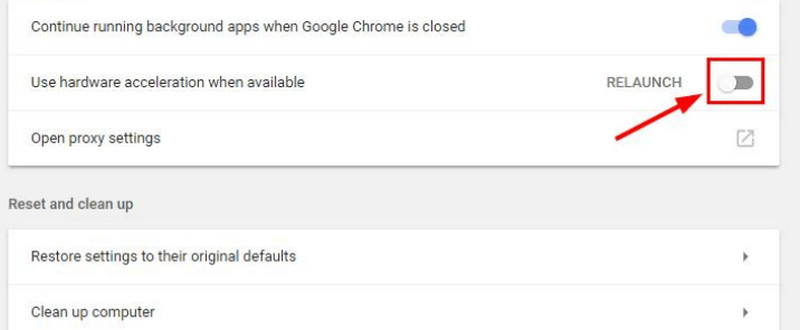
禁用硬件加速
如果您使用 Google Chrome 或 Firefox,请考虑硬件加速选项导致 YouTube 音频和视频延迟。
以下是如何在浏览器中禁用硬件加速。
在 Chrome 上
步骤1。 打开浏览器。点击 设定值,并找到 高级 屏幕左侧的选项卡。
第2步。 选择 系统 从展开的列表中。然后,禁用使用 可用时硬件加速.
如果您无法在浏览器中打开视频,请点击,我们将向您展示如何修复 Chrome 上视频无法播放的问题.
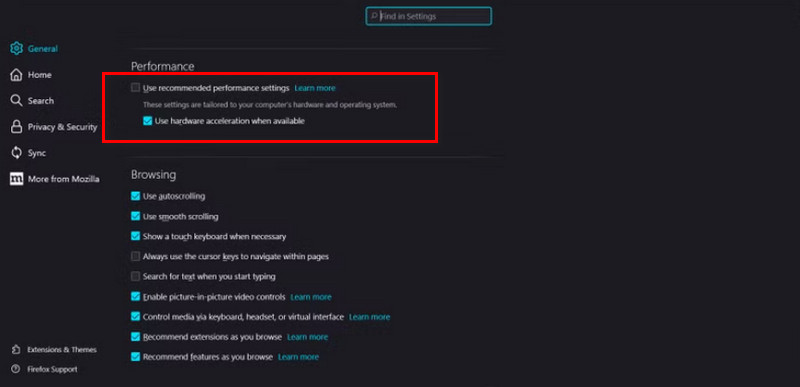
在 Firefox 上
步骤1。 启动 Firefox。点击 菜单 图标,然后选择 选件.
第2步。 导航到 表现 部分。禁用 使用推荐的性能设置 和 可用时使用硬件加速.
更新 YouTube 软件
如果您使用的是桌面版 YouTube 应用,请确保已将其更新至最新版本。如果仍然无法流畅播放视频,请卸载并安装新版本。
更改您所连接的网络
这个方法和手机上的类似。将电脑连接到其他更稳定的网络。这样可以有效解决视频播放卡顿或音频/视频延迟的问题。
第 4 部分。奖励:修复视频音频的最佳视频修复软件
现在又出现了一种情况,就是只有某个视频播放时出现了音画延迟的问题,那么你就需要考虑是那个视频本身出了问题。
没关系。Vidmore Video Fix 能帮您修复所有问题。它可以轻松修复手机、电脑、相机、无人机和其他设备上损坏的视频。无论您的文件无法播放、音频有误、画面模糊还是音量过低,Vidmore Video Fix 都能将其恢复到完美状态。
以下是使用 Vidmore Video Fix 修复损坏视频的方法。
步骤1。 在您的电脑上下载并安装 Vidmore Video Fix。准备一个示例视频。其格式应与损坏的视频相同。
第2步。 进入 Vidmore Video Fix 的主界面。点击红色加号按钮添加损坏的视频。接下来,点击蓝色加号按钮上传示例视频。

第三步 当两个视频加载完成后,点击 修理.

最后,点击 预览 检查已修复的视频。要下载,请选择 保存.

第五部分:YouTube 音频与视频不同步的常见问题
为什么 YouTube 电视音频不匹配?
最直接的原因是你的网络连接不好。你可以更换一个更稳定的WiFi,这样你的视频就能流畅播放了。
为什么只有我的 YouTube 滞后?
这可能是因为您的设备存在延迟问题,或者您的 YouTube 应用缓存过多。您可以尝试清除缓存、关闭其他应用,然后重新启动 YouTube。
为什么 YouTube 电视音频不同步?
请检查您使用的 YouTube 是否为最新版本。如果不是,请及时更新应用。
结论
无论你正在经历 YouTube 音频与视频不同步 在您的手机或电脑上,本文提供了一些解决方案。如果您在检查后发现视频显示有问题,请按照文章中的指南,使用 Vidmore Video Fix 来修复视频。