探索在PC上录制《堡垒之夜》游戏视频的最佳方法
《堡垒之夜》是一款由Epic Games开发并于2017年发布的在线战斗游戏。如果你是一名角色扮演玩家,你可能想要录制并保存一些游戏片段与他人分享。如果是这样,最好的办法是使用一款优秀的录屏软件,它可以帮助你达到理想的效果。在本指南中,我们将教你所有关于录屏软件的知识。 在电脑上录制 Fortnite 游戏的最佳方法这样一来,你就能记录游戏过程中的每一个精彩瞬间。事不宜迟,请点击此处了解更多最佳游戏录制流程。

页面内容
开始之前,请查看下表,了解每台录音机的功能。
| 录音机 | Vidmore屏幕录像 | 派对后 | OBS工作室 | Twitch Studio |
| 使用方便 | 非常简单 | 简单的 | 简单的 | 简单的 |
| 无延迟性能 | 无延迟 | 无延迟 | 使用合适的GPU编码器(NVENC/AMD)可以实现无延迟,但对配置较低的电脑来说会比较吃力。 | 整体流畅,但针对高端录制的优化程度不如 OBS。 |
| 平台 | Windows和Mac | 移动的 | Windows和Mac | Windows和Mac |
第一部分:如何使用 Vidmore 游戏录制器在电脑上录制 Fortnite
如果您需要一款理想的录屏设备来记录您玩 Fortnite 时的所有精彩瞬间,我们推荐这款产品。 Vidmore 游戏录制器录制《堡垒之夜》游戏过程简直易如反掌,因为该程序提供了你所需的所有功能。它还拥有简洁的用户界面,使这款录制器适合所有类型的用户,尤其是新手。除此之外,该软件还允许你自定义屏幕,因此你可以只录制你想要的区域。最棒的是,你可以以最高质量保存录制的游戏视频,从而获得更优质、更令人满意的视频播放体验。
特征
- 该程序可以录制屏幕上的任何内容,包括视频、网络摄像头、音频、图像、文本等等。
- 它可以提供快照功能,以便在录制过程中截取屏幕截图。
- 录音机可以提供基本的编辑工具来改进录制的文件。
- 您可以在Mac和Windows系统上使用录音机。
要在 Fortnite 中记录击杀数,请按照以下步骤操作。
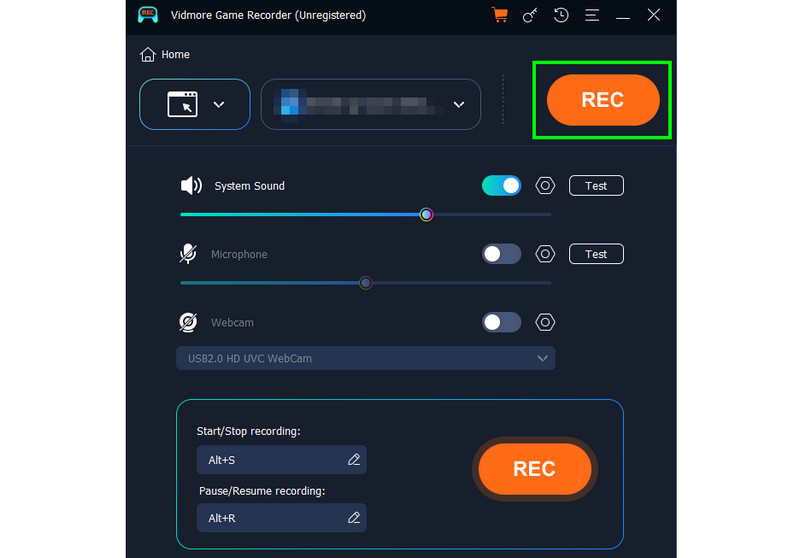
步骤1。 下载 Vidmore 游戏录制器 在您的电脑桌面上。然后启动它以开始游戏录制过程。
第2步。 在界面上,单击 电脑游戏 按下按钮并添加 Fortnite。然后开始自定义屏幕,以捕获您想要的区域。
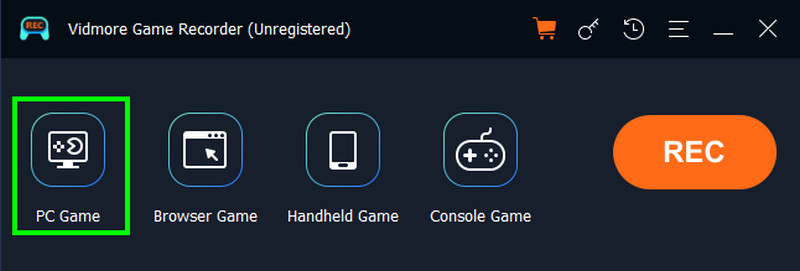
第三步 现在您可以点击开始录制您的游戏过程 记录 按钮。录制结束后,点击“停止”。
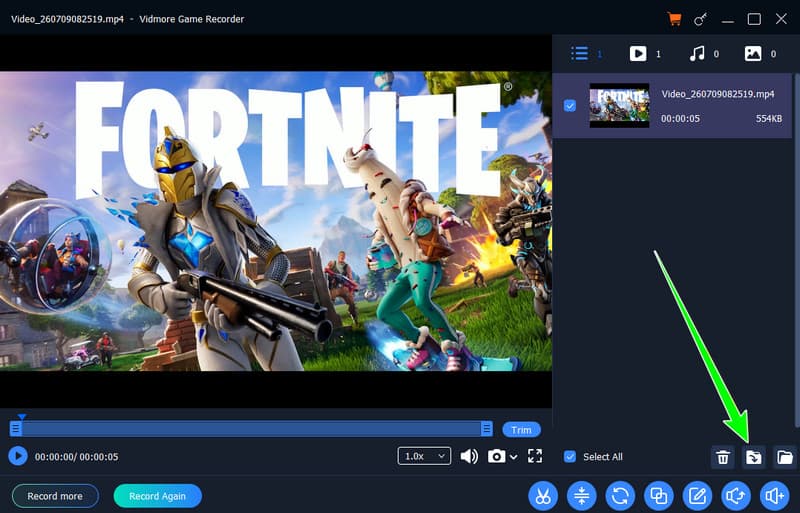
第四步。 预览出现后,您可以点击播放按钮查看录制的游戏画面。满意后,点击 出口 开始保存录制内容。
第二部分:如何使用 Postparty 在 PC 上录制 Fortnite 游戏
另一款可以用来录制《堡垒之夜》的视频工具是 Postparty。这是一款由 Epic Games 出品的免费移动应用,可让您直接从游戏主机或 PC 录制、分享和剪辑游戏视频。此外,它还能录制最后 30 秒的游戏画面,并将视频存储在您的库中,方便您即时分享或保存到设备。这款应用的一大优点是支持多种平台,包括 Xbox、PlayStation、Nintendo Switch 和 PC。最后,该应用与您的 Epic Games 账号集成,确保所有视频片段在应用和游戏之间同步。要录制《堡垒之夜》击杀视频,请参阅以下说明。
步骤1。 下载 派对后 在 Google Play 商店或 Apple Store 下载该应用。然后,您就可以登录您的 Epic Games 帐户了。
第2步。 接下来,启动《堡垒之夜》。你可以在 Nintendo Switch、Xbox、PlayStation 或 PC 上启动它。
第三步 要开始录制游戏过程,您必须按下指定的按钮。
- 选件 PlayStation 上的按钮
- 菜单 Xbox 上的按钮
- + 开关上的按钮
- Esc键 电脑上的按钮
第四步。 要访问录制的游戏视频,请前往图书馆。
缺点
- 该应用不支持移动设备上的 Fortnite 游戏。
- 它只能录制游戏最后 30 秒的画面。
第三部分:如何使用 OBS Studio 在 PC 上录制 Fortnite 游戏
OBS工作室 是一个免费且开源的平台,您可以信赖它来录制 Fortnite 游戏视频。我们喜欢这款工具的原因在于它提供了简洁全面的界面,让您可以流畅轻松地访问所有必要的功能。此外,该录制器还能确保您的视频拥有最佳质量,从而带来更佳的观看体验。
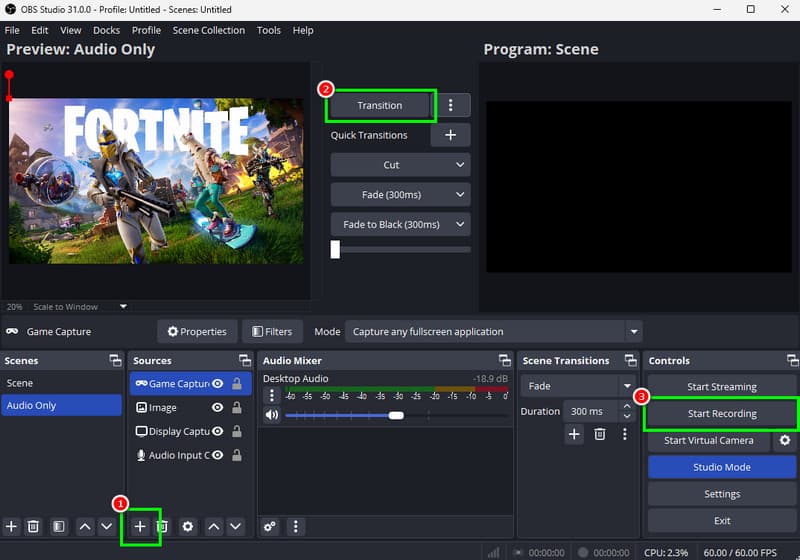
步骤1。 下载 OBS工作室 在您的电脑上安装该程序。然后,运行它以开始游戏录制过程。
第2步。 在用户界面中,转到“来源”部分,然后单击“加号”进行选择。 游戏记录器 之后,添加 Fortnite。
第三步 点击“过渡”按钮,然后点击 开始录音 按下按钮开始录制。完成后,点击“停止录制”选项。
限制
- 有时候录音机工作不正常,所以你必须使用…… OBS替代方案.
- 该软件没有内置的视频编辑功能。
第四部分:如何使用 Twitch Studio 在 PC 上录制 Fortnite 游戏
除了 录制 Twitch 直播, Twitch Studio 它也是一款录制《堡垒之夜》游戏视频的理想工具。借助其录制功能,您可以捕捉游戏中的任何精彩瞬间。您甚至可以将直播视频直接保存到电脑上。此外,它操作简单,非常适合非专业用户使用。
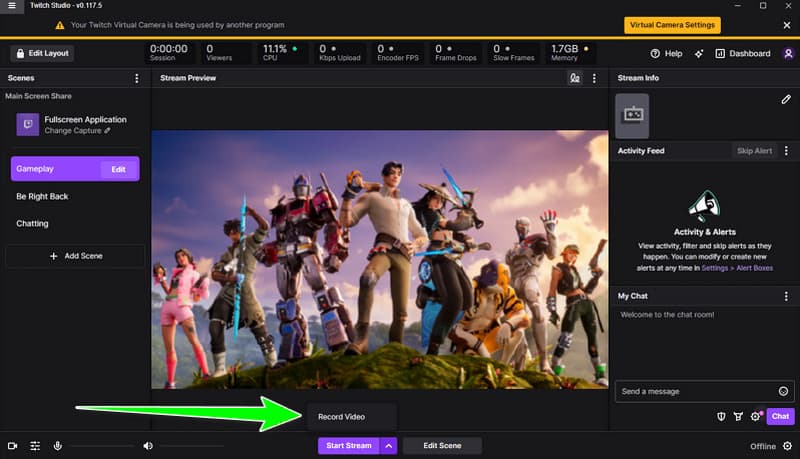
步骤1。 下载 Twitch Studio 在您的电脑上。然后,打开它开始操作。
第2步。 在底部界面中,“开始串流”选项旁边,单击箭头符号。然后,选择 录视频 然后打开 Fortnite。
第三步 然后点击 录视频 按钮开始录制。
缺点
- 该软件的自定义功能有限。
- 它缺少基本的编辑工具。
- 有时候软件会无缘无故崩溃。
第五部分:关于在电脑上录制 Fortnite 的常见问题
请问录制 Fortnite 游戏画面的最佳录屏软件是什么?
我们推荐使用 Vidmore 屏幕录像机。因为它拥有简洁易用的用户界面和流畅的录制过程。您甚至可以选择要录制的屏幕区域,以获得更佳的录制效果。最后,它还能确保最佳的录制质量,带来令人满意的回放体验。
录制游戏画面会影响《堡垒之夜》的帧率吗?
答案是肯定的。录制视频会占用 CPU 和 GPU 资源。例如,使用 OBS 时,如果设置过高,帧率可能会下降。
我可以玩《堡垒之夜》并录制完整的比赛吗?
这取决于你使用的工具。如果你想录制整场战斗,可以使用 Vidmore Screen Recorder、OBS 和 Twitch。
结论
如果您需要 在电脑上录制 Fortnite 游戏的最佳方法毫无疑问,本教程中提供的方法是最有效的。因此,请按照所有步骤操作,即可获得所需结果。此外,如果您想要一款最佳的游戏录制软件,Vidmore Screen Recorder 就是您的不二之选。该程序可确保流畅的录制过程和高质量的输出,是所有游戏玩家和主播的理想之选。