Xbox 游戏 DVR:何时使用、如何设置、常见问题
Xbox游戏DVR 游戏录制功能是 Windows 10 和 11 的内置功能。它集成在 Xbox 游戏栏中,无需任何第三方工具即可录制游戏画面或任何屏幕活动。虽然此工具对 Windows 用户和游戏玩家来说非常方便,但有些用户会遇到延迟、音频丢失或录制内容无法保存等问题。配置正确的设置并优化性能是确保该工具正常运行的关键。在本指南中,我们将引导您了解如何启用游戏录制功能、调整选项以及解决常见问题,以便您可以流畅地录制游戏画面或任何内容。因此,请阅读本指南,了解所有相关信息。
页面内容
第一部分:什么是 Xbox 游戏 DVR
Xbox Game DVR 是 Windows 10 和 11 中内置的录制功能。您也可以通过以下方式访问此功能: Xbox游戏栏它允许用户录制游戏过程、短视频和长视频片段,甚至无需安装任何第三方录制软件/工具即可保存屏幕活动。这款工具的优点在于它支持后台录制、快捷方式和自定义设置,以满足各种性能需求。此外,它是微软官方提供的屏幕录制和视频/内容共享解决方案,可直接从您的个人电脑进行录制和共享。
为什么要使用 Xbox 游戏 DVR?
想知道为什么要使用 Xbox 游戏录像机 (Game DVR Xbox) 吗?因为它已经内置于 Windows 10 和 11 操作系统中,非常实用。这意味着您无需使用单独的录像软件来录制屏幕活动。此外,您还可以通过快捷方式快速启动此录像机,从而更高效地捕捉精彩瞬间或教程。最重要的是,该录像机与您的系统无缝集成,为日常录制需求提供可靠且轻便的选择。
第二部分:如何设置 Xbox 游戏 DVR 进行游戏录制
想了解如何设置 Xbox 游戏 DVR 功能以获得更流畅的游戏体验吗?其实设置起来很简单。要开始设置,请查看本节中的所有信息。
1. 启用 Xbox 游戏栏
首先,您必须启用 Xbox 游戏栏功能。启用后,游戏 DVR 功能将自动激活。要开始启用过程,请参阅以下步骤。
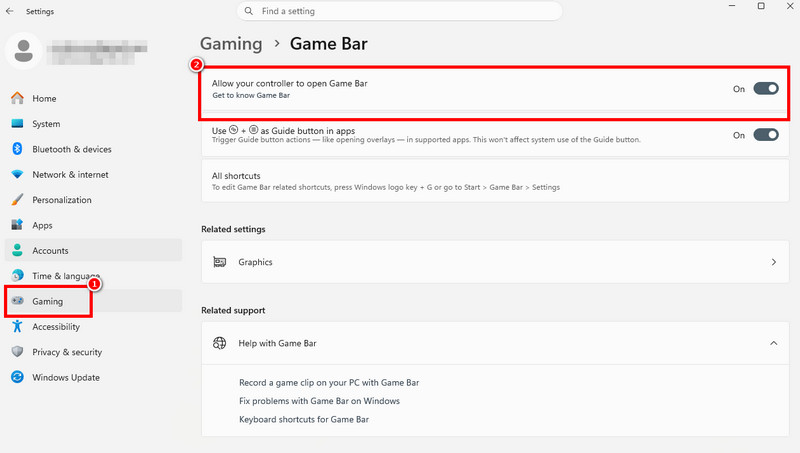
步骤1。 在你的电脑上,打开 设定值 软件。
第2步。 然后,继续 赌博 > Xbox游戏栏 完成此部分后,启用 游戏吧 模式。
第三步 要检查该功能是否正常工作,请按 胜利+G 键盘上的按键。这样,你就可以…… 录制 Xbox 游戏.
2. 配置捕获设置并优化性能
启用 Xbox 游戏栏后,下一步需要配置捕获设置。这样可以调整所有必要的参数,从而获得更佳的游戏体验和性能。请参阅以下方法开始调整所有必要的设置。
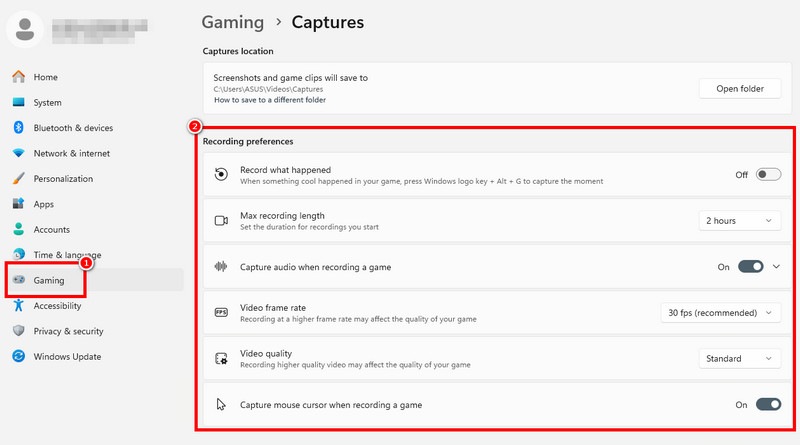
步骤1。 导航到 设定值 软件并前往 赌博 > 捕获 部分。
第2步。 在下面 录制首选项 在此部分,您可以根据需要调整所有参数。您可以更改最大录制时长、启用音频录制、视频帧速率、视频质量等等。
第三步 完成后,您可以退出“设置”以保存所有更改。
3. 测试和故障排除
设置完成后,下一步是测试工具/录像机是否正常工作。要启动录像机,请按下…… Windows + G 按下快捷键。如果出现提示,即可点击录制按钮。录制一小段视频后,回放检查视频和音频是否正常。如果一切正常,即可开始录制游戏过程。
第三部分:常见的Xbox游戏DVR问题
在使用 Xbox 游戏 DVR 时,有时可能会遇到一些问题。请阅读本文,了解一些可能出现的问题以及简单的解决方法。
游戏录像机未录制
有时,游戏录像功能在录制游戏时无法正常工作。这是因为您没有在设置中启用该功能。要解决此问题,您必须进入计算机设置。然后,找到…… 赌博 > Xbox游戏栏 进入该部分并启用它。完成后,您可以尝试按下 Windows + G 启动游戏栏录制器的按键。
游戏过程中出现延迟或卡顿
如果您使用的是低配置电脑,那么在录制过程中可能会遇到卡顿或延迟。要解决这个问题,最好的办法是降低录制质量。请前往 设定值 > 捕获 部分并降低 视频质量您还可以禁用后台录制以降低系统负载。
录音中没有声音
如果录音中没有声音,可能是您的录制设置中的音频功能被关闭了。要解决此问题,请转到…… 设定值 > 捕获 进入该区域并打开 录制游戏时捕获音频 完成此操作后,即可开始录制游戏过程并输出音频。
剪辑未保存
如果视频片段没有保存,可能是存储空间不足。务必确保有足够的空间来存储视频片段,尤其是在录制整个游戏过程时。此外,请务必记住录制文件的保存位置。也许您只是把文件放错了地方,导致视频看起来没有保存。
游戏无法通过快捷方式运行
你按下 Windows + G 后却无法启动 Xbox 游戏栏录制器?这种情况偶尔会发生。要轻松解决此问题,你必须在“设置”中重新启用 Xbox 游戏栏。你也可以重置该应用。要执行此操作,请导航至…… 设定值 > 应用 > Xbox游戏栏 > 高级选项 > 重启.
第四部分:Xbox 游戏 DVR 的最佳替代方案
使用 Xbox Game DVR 时,您可能会遇到各种问题。因此,如果您正在寻找能够帮助您无故障录制游戏的最佳替代方案,请尝试使用 Vidmore 游戏录制器这款录像机远胜其他同类产品,因为它提供了多种实用功能,可助您获得更佳的录制体验。它拥有简洁易用的用户界面、流畅的运行性能,并确保您以最佳的视频和音频质量保存录制内容。更棒的是,它还支持添加网络摄像头,使其成为直播用户的理想之选。此外,它还允许您将录制内容导出为多种格式,例如 MP4、MOV、M4V、AVI、FLV、F4V 等。因此,如果您想要一款比 Xbox 游戏 DVR 更优秀的录像机,Vidmore 游戏录像机绝对是您的不二之选。
更多功能
- 录音机可以提供基本的编辑工具,如修剪器、转换器、特效等,以改善录音质量。
- 该程序支持录制解说。
- 它还可以录制其他游戏,例如 Dota、英雄联盟、反恐精英等等。
- 该软件提供录音历史记录功能。通过此功能,您可以访问此录音机的所有录音。
要开始使用此程序录制您的游戏过程,您可以按照以下简单说明进行操作。
步骤1。 使用权 Vidmore 游戏录制器 在你的电脑上安装它。然后,运行它开始录制你的游戏过程。
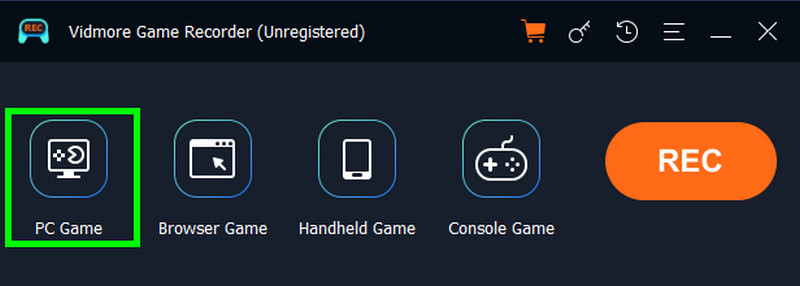
第2步。 在主界面上,点击 电脑游戏 选择要录制的游戏,然后即可进行下一步操作。
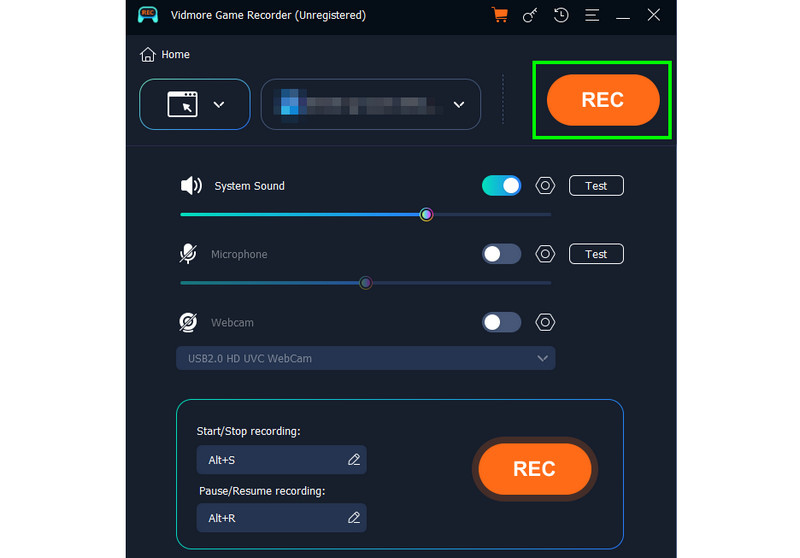
第三步 您现在可以单击 记录 按下按钮。三秒倒计时结束后,录制过程将开始。之后,你就可以开始游戏了。游戏结束后,按下按钮。 停止.
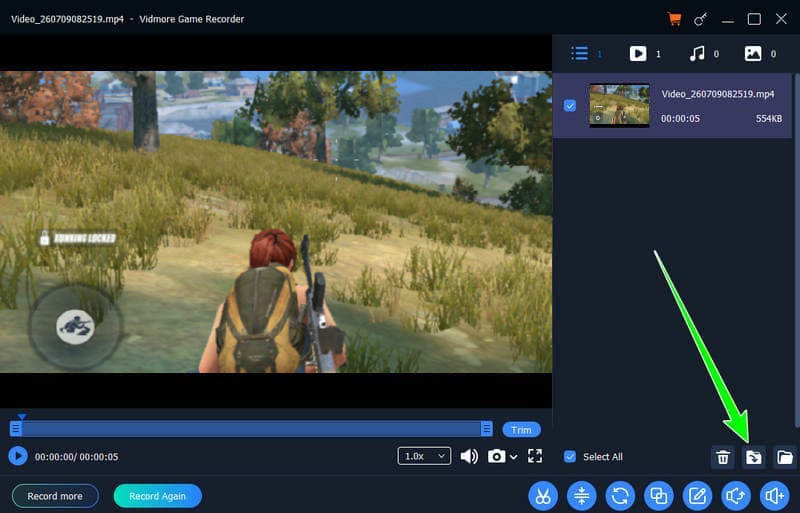
第四步。 录制完成后,屏幕上会出现预览画面。您可以观看视频来检查您的游戏操作。要完成最终保存,请点击[此处应填写保存按钮]。 出口 下面的按钮。
第五部分:关于 Xbox 游戏 DVR 的常见问题解答
如何禁用 Xbox 游戏 DVR?
禁用 Xbox 游戏 DVR 非常简单。打开“设置”软件,然后进入“游戏”部分。之后,点击“游戏栏”并将其关闭。这样,您就无法通过快捷键访问录制功能了。
我可以使用游戏DVR录制非游戏类应用吗?
当然可以。游戏录像机能够录制屏幕上的任何活动。但是请注意,受限内容无法录制或截取。
Xbox Game DVR 是最好的录像机吗?
如果你只需要基本的录制功能,那么这款工具就非常理想。但是,如果你想以最佳画质无瑕疵地录制游戏过程,我们建议使用 Vidmore Game Recorder。这款程序远胜于 Game DVR,因为它具备完美录制游戏过程所需的所有功能。
结论
Xbox游戏DVR 这是Windows 10和11系统上理想的录制功能。有了内置录制器,您无需依赖任何第三方录制软件。本文详细介绍了此功能,包括其描述、用途、设置方法和常见问题。此外,如果您需要功能更强大的录制软件,Vidmore Game Recorder是最佳选择。该程序提供更流畅的录制体验和基本的编辑工具,可增强录制效果,带来更佳的观看体验。