创建视频教程的完整指南(简单且 100% 工作)
随着社交媒体和在线会议的兴起,教程视频在很多方面都变得至关重要。我们可以将它们用于学术、工作领域,甚至您是内容创建者。无论您出于什么原因需要 创建教程视频,我们都同意这个过程可能会令人难以承受。然而,这篇文章的存在是件好事,因为我们将向您介绍用于录制和编辑视频内容的最佳工具,帮助您轻松进行创作。

第 1 部分. 如何录制制作教程视频
我们将通过为您提供一个可以用来录制教程的出色工具来开始本指南。 Vidmore屏幕录像 拥有制作视频教程所需的大量强大功能。该工具可以捕获您想要录制的任何应用程序或网站的屏幕。最重要的是,该工具可以为您提供我们需要的清晰视频输出,以便创建具有视觉吸引力的教程。不仅如此,该工具还可以捕获适合制作信息丰富的教程视频的内部和外部音频。最重要的是,该工具易于使用。为了证明这一点,以下是使用它时需要采取的步骤。
步骤1。 立即免费获取令人难以置信的 Vidmore Screen Recorder 并将其快速安装到您的计算机上。
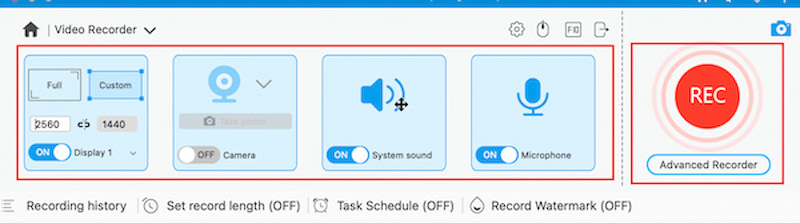
第2步。 现在,在计算机上启动该工具并查看其界面。之后,请参阅 录像机 图标并单击它开始设置您的录音。
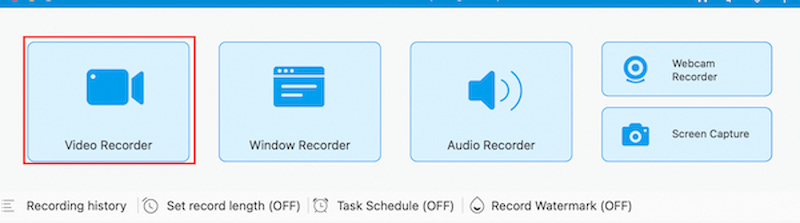
第三步 接下来,根据录音的大小进行设置。然后打开你的电源也很重要 系统声音 和 麦克风 甚至可以捕获计算机的声音。
第四步。 随后,请点击 记录 工具右侧的按钮,然后在录制运行时继续执行教程中需要执行的操作。
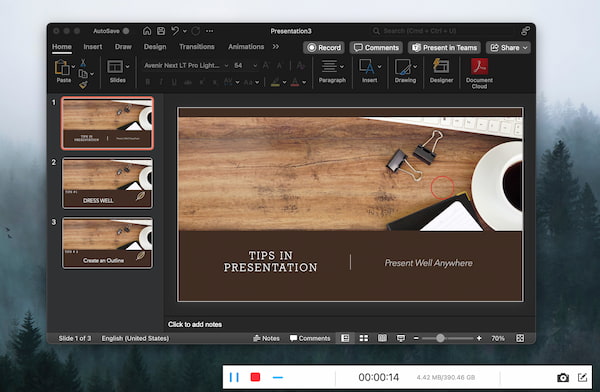
第五步 录制完成后,请点击 停止 按钮,视频将会提示给您。
第六步 这意味着我们可以重新观看它或直接单击 保存 按钮,我们将继续进行下一部分的编辑过程。
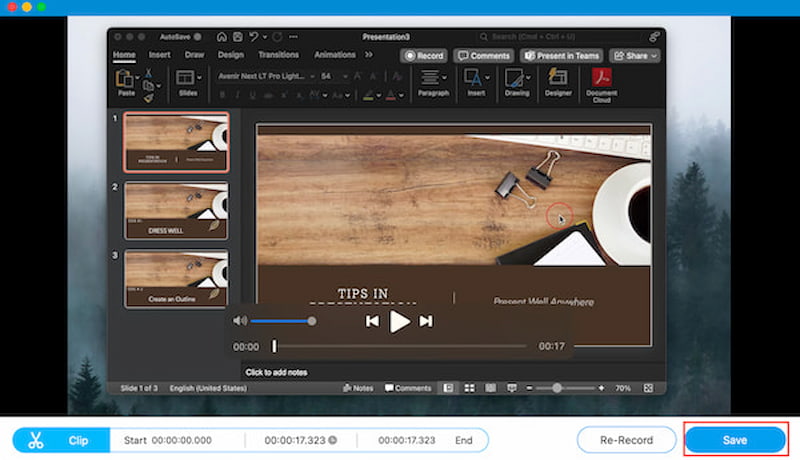
这是使用令人惊叹的功能来记录教程的一种非常简单的方法 录像机。我们可以看到它的执行是完美的,并且高质量的输出在结果中显而易见。事实上,它是创建精彩教程视频的完美工具。
第 2 部分:如何编辑教程视频
经过上述简单的录制过程后,我们现在可以继续编辑您的视频,使其成为对每个人来说都更加迷人且更具视觉吸引力的输出。 Vidmore视频编辑 拥有我们制作它所需的所有功能。使用此工具,可以顺利地剪切、修剪和分割视频中不必要的部分。
不仅如此,它还支持添加效果和预设来创建我们想要的视频的特定模式。您可以通过调整视频的色调、饱和度、亮度等来实现这一点。另一件事是,可以在上面添加您的水印,以便我们可以对您的视频赋予所有权。下面请允许我们为您演示一下。
步骤1。 通过访问其官方网站轻松下载并安装 Vidmore Video Editor。
第2步。 然后,打开该工具,单击 影响 按钮。这是推荐使用的功能,因为它可以提供我们可以在视频中使用的大量功能。
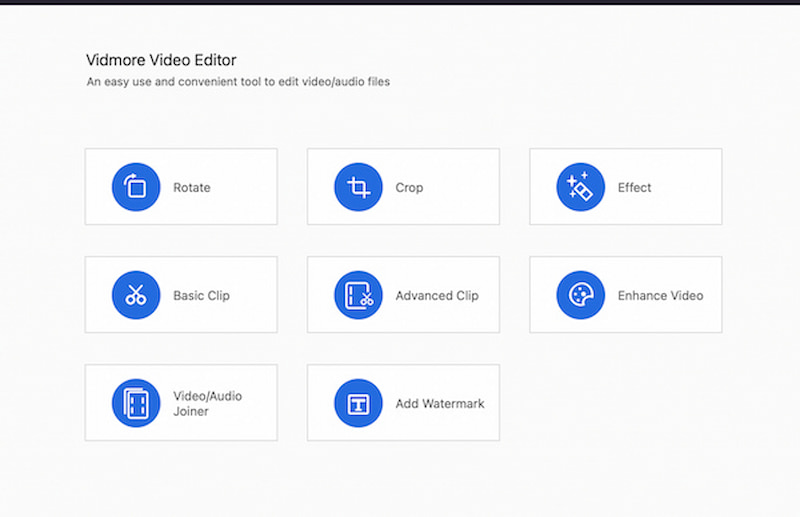
第三步 从那里,通过单击将您需要的视频添加到视频中 添加文件 按钮,或者您可以将视频拖到其界面。
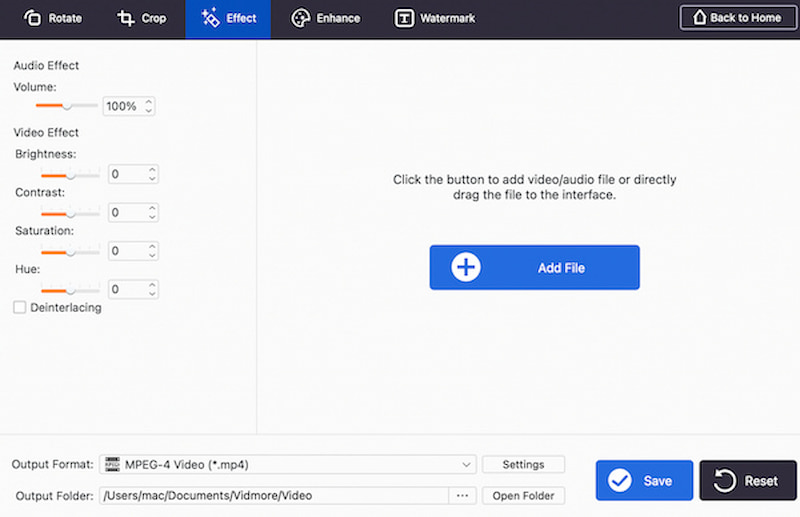
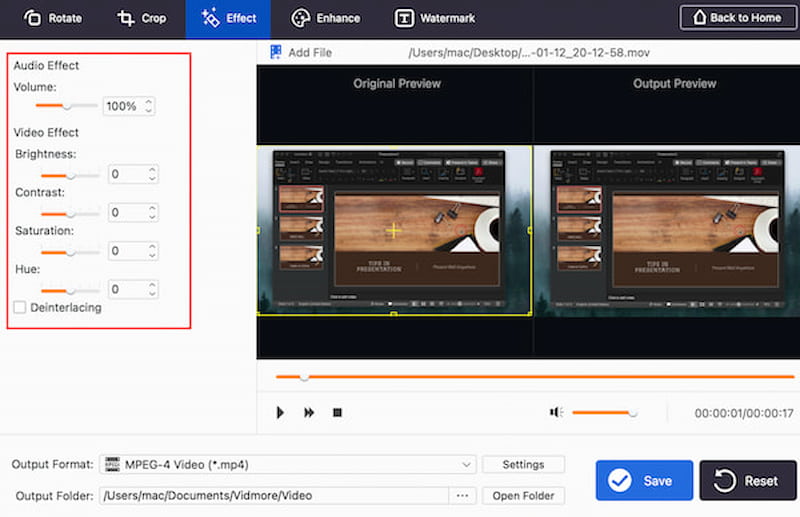
第四步。 这样,您现在就可以在具有很多功能的界面上看到视频了。现在,该工具可让您通过使用 音频效果 和 视频效果 选项。您可以根据自己的喜好进行调整。
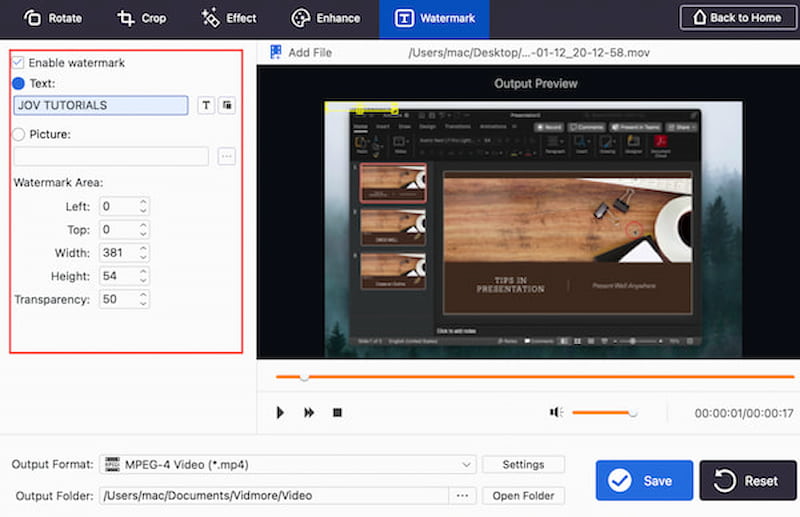
第五步 现在,您还可以通过单击上面的水印来添加水印以拥有您的视频教程。可以通过修改下面的名称来设置 文本 要么 图片.
第六步 如果您完成了视频编辑,请不要点击 保存 按钮。我们只需要等待几秒钟,您现在就会得到输出。
这就是令人难以置信的 Vidmore 视频编辑器,可以制作您需要的精彩教程视频。我们可以看到它是一个 适合初学者的视频编辑器 并配备优质功能。就这样,享受您的教程视频并上传吧!
第 3 部分:教程视频制作技巧
为了更好地创建视频教程,您可以记住以下提示。我们询问该领域的不同技能,以下是他们的看法。
提示 1:增强视频质量是必须的
仅仅录制视频教程是不够的。我们需要增强它,使其更具吸引力和有趣。这个技巧也将帮助您的观众不会感到无聊。
提示 2:阅读视频和音频
在开始教程之前,您必须准备好视觉和音频。为了使您的视频教程高效且有效,我们需要这两个细节。
技巧 3:研究主题
我们需要熟悉该主题,以便我们可以清楚地与观看您视频的人分享。请记住,我们无法给予我们没有的东西,所以你最好在开始宣讲之前先了解它。
第 4 部分:有关如何制作教程视频的常见问题解答
怎样才是好的教程视频?
为了简单起见,一个好的视频教程必须具有清晰度。以结构良好且易于理解的方式呈现信息是必要的。然后,我们需要用对话的语气和有趣的图像来吸引观众。接下来,还需要视觉效果和图形。我们需要使用清晰的视觉效果、图形和文本叠加来提高理解力。这是关于正确传播您的信息以使其变得更好。
制作视频教程用什么软件?
制作视频教程常用的工具中的三种。首先是屏幕录制。使用 Camtasia、OBS Studio 或 ScreenFlow 等软件捕获屏幕上的动作。接下来,视频编辑工具包括 Adobe Premiere Pro、Final Cut Pro 和 DaVinci Resolve。第三,图形和动画:使用 Adobe After Effects 或 Blender 创建图形、动画和特殊效果。
如何在笔记本电脑上制作教程视频?
制作视频教程的起点是选择屏幕录制软件。根据您的喜好和要求,选择最佳的屏幕录制工具,例如 Vidmore Screen Recorder。然后,使用您选择的软件(例如 Videmore 视频编辑器)按照脚本的指示记录屏幕上的操作来记录您的教程。之后,使用视频编辑工具来修剪、剪辑和改进您的教程非常重要。
结论
您现在可以按照上述步骤和过程创建改进且内容丰富的视频教程。我们可以看到 Vidmore Screen Recorder 和 Vidmore Video Editor 是两个可以帮助我们的好工具。您现在就可以使用它们 制作你的视频教程 容易地!