ScreenRec 评论:详细探究其主要功能
捕捉电脑屏幕时,拥有合适的屏幕录像机非常重要。这款屏幕录像机可让您保存视频或电影中令人难忘的场景,记录您的游戏过程等等。因此,在本次讨论中,我们将深入探讨 ScreenRec 应用程序 作为屏幕录制程序,探索其在屏幕录制方面的优势和劣势。此外,本文稍后将介绍具有类似功能的替代程序。因此,如果您有兴趣了解 ScreenRec 并发现另一个可靠的屏幕录制选项,请继续阅读。

页面内容
第一部分 ScreenRec 的定义
那么,ScreenRec 是什么?它安全吗?ScreenRec 是一款灵活、安全且易于使用的屏幕录制软件,专为各种受众而设计,从专业人士到日常计算机用户和内容创建者。其根本目的在于采用先进的屏幕录制技术。这确保了桌面屏幕的流畅和一流捕捉。此外,该软件允许您实时录制屏幕,对系统资源的影响最小。这也使 ScreenRec 成为任何录制任务的轻量级高效解决方案。
第 2 部分。ScrenRec 的主要功能
与其他屏幕录制工具类似,ScreenRec 提供多种功能,如下所示。
1. 录屏
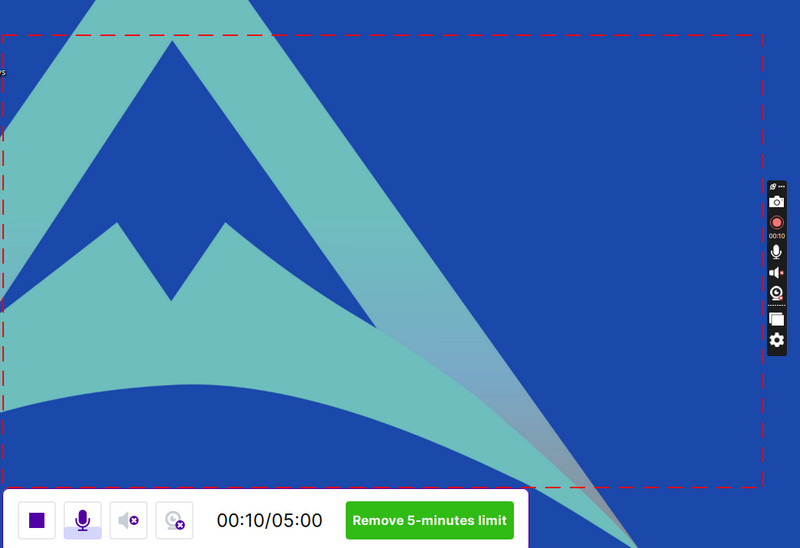
ScreenRec 适用于 Mac 和 Windows,可录制屏幕。它通过一键捕获功能简化了流程,让您可以立即开始录制。
2.录制音频
那么,ScreenRec 会录制音频吗?答案是肯定的。除了视觉内容之外,这款软件还能保证精确的音频录制。这提高了捕获素材的整体质量和包容性。
3. 覆盖网络摄像头
其最显著的功能之一是能够将网络摄像头信号集成到屏幕录制中。这为内容注入了人性化元素,并创造了更具吸引力的观看体验。
4.云共享
是的,这款软件方便在云端共享录制的内容。
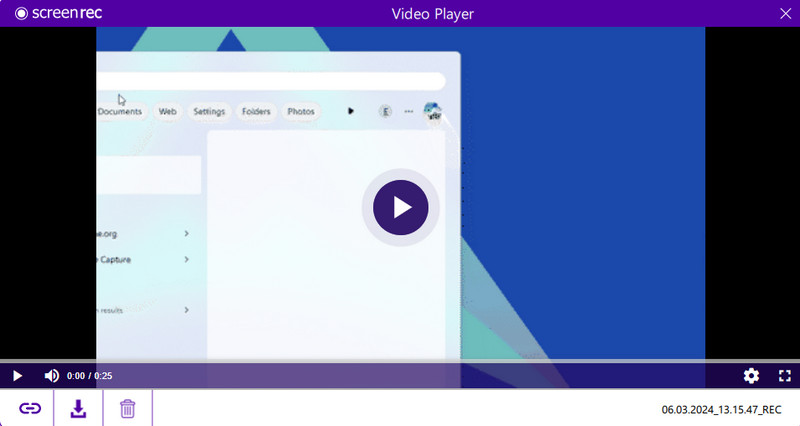
5. 播放录制的视频
最后,该工具使您能够审查您的录音而不会遇到故障或中断。
第 3 部分。ScreenRec 的桌面版、移动版和扩展版的比较
| 方面 | 电脑版 ScreenRec | ScreenRec 移动版 | ScreenRec Chrome 扩展程序 |
| 支持的操作系统 | Windows和Mac | 安卓和iOS | Chrome、Edge、Firefox |
| 离线录制 | 是 | 没有 | 是的,但是有限制。 |
| 输出分辨率 | 更高 | 降低 | 更高 |
| 使用方便 | 更复杂 | 易于使用 | 更复杂 |
| 记录区 | 整个屏幕、特定应用窗口和特定区域 | 整个屏幕、特定应用窗口和前台应用 | 整个网页、特定标签和浏览器窗口 |
| 编辑 | 剪切、添加文本、修剪、形状和模糊 | 基本剪裁和修饰 | 剪切、添加文本、修剪、塑形、模糊和绘图工具 |
| 声音录制 | 麦克风、PC 音频和系统音频 | 麦克风和移动音频 | 仅系统音频 |
| 注解 | 带注释 | 无注解 | 带注释 |
第 4 部分。ScreenRec 教程
本教程将指导您使用 Windows 版本的 ScreenRec。
步骤1。 您需要做的第一件事是下载并安装录音机到您的桌面。安装完成后,打开它即可继续录制过程。
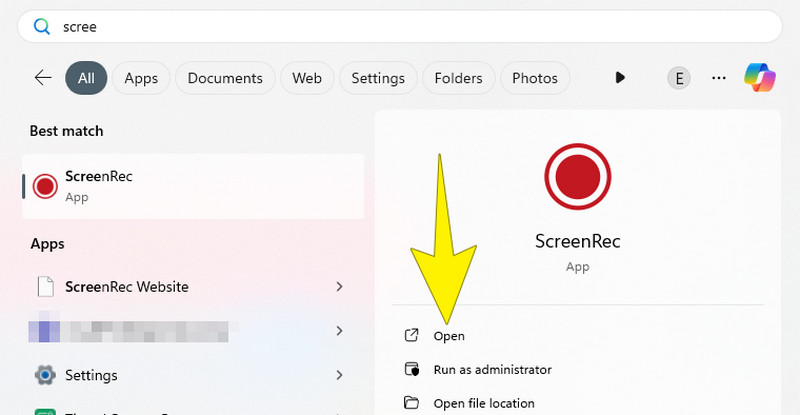
第2步。 完成安装后,打开该工具。现在,要开始捕获,您需要按 Alt + S 键盘上的 创建一个捕获窗口。该窗口是一个框架,可让您确定要捕获屏幕的哪一部分。
第三步 按下按键后,您可以根据需要开始调整捕获窗口的大小。确定后,点击 录影机 位于录制区域底部的按钮。然后,您将看到软件开始捕捉画面内的所有内容。
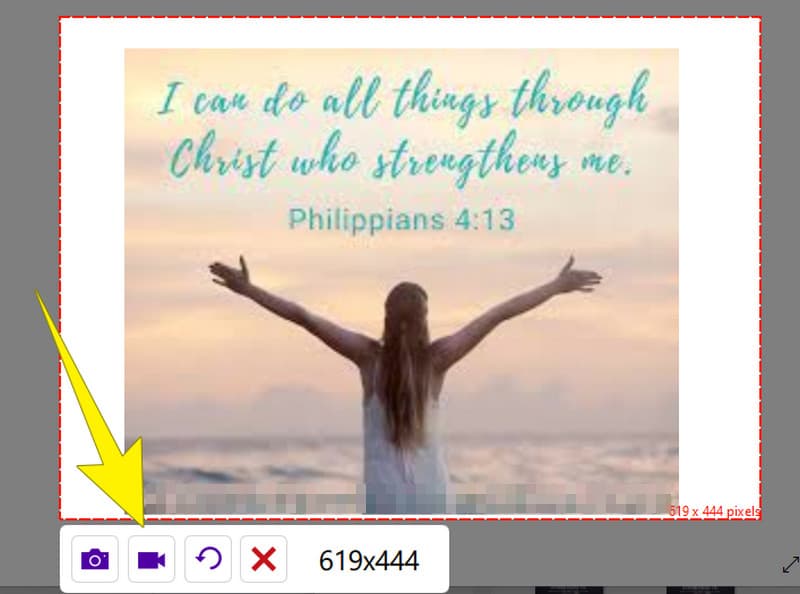
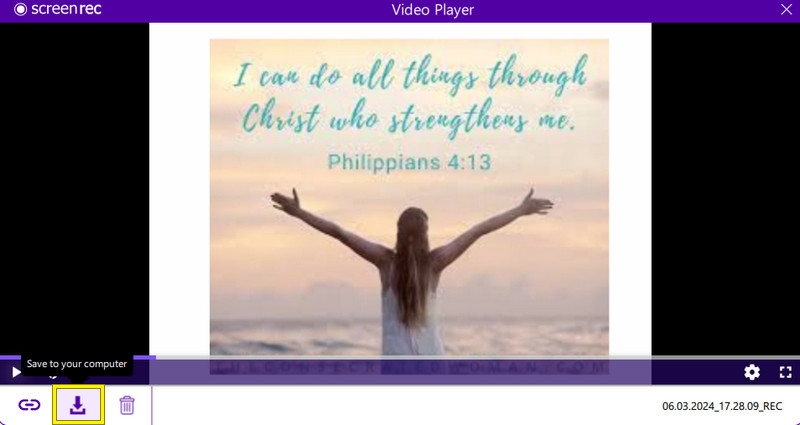
第四步。 录制完成后,点击 停止 按钮。然后,您将转到下一个窗口,您可以通过单击带有向下箭头图片的按钮来导出录制的屏幕。
第 5 部分。Windows 和 Mac 上 ScreenRec 的最佳替代品
接下来,本部分将介绍最好的 ScreenRec 替代品,您可以在 Windows 和 Mac 上获取它。话虽如此,请关注下面这款出色的软件。
Vidmore屏幕录像
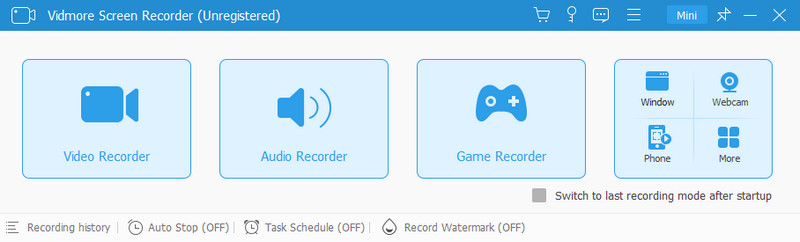
Vidmore屏幕录像 是一款功能齐全的屏幕录制软件。它配备了各种录制工具,例如视频录制器、音频录制器、游戏录制器、窗口录制器、网络摄像头录制器和适用于 Android 和 iOS 的电话录制器。因此,该程序可让您根据自己的需求选择合适的程序。此外,录制选项还能够捕捉分辨率高达 4K 的高质量视频。值得注意的是,Vidmore 屏幕录像机不仅限于录制视频,它还包括静态图像的屏幕捕获功能。借助其主要选项,您可以采用滚动窗口、屏幕捕获和弹出菜单捕获等附加功能,在屏幕录制过程中轻松截取屏幕截图。另一个方便的功能是能够在录制时实时编辑,允许您添加箭头、文本、框、标注、图像和模糊效果等元素来增强屏幕录制效果。
此外,这款出色的 ScreenRec 替代品支持多种灵活的输出格式,既可用于视频录制,也可用于屏幕捕获图像。这让您可以自由选择最适合您偏好的格式。总体而言,对于那些希望除了使用 ScreenRec 之外还能轻松录制屏幕和捕捉瞬间的人来说,Vidmore Screen Recorder 是一款用户友好且功能丰富的选择。
第 6 部分。有关 ScreenRec 的常见问题解答
ScreenRec 使用安全吗?
是的,ScreenRec 通常可以安全使用,但始终建议从可靠来源下载软件。因此,您可以考虑从其官方网站下载,以获得更好的安全性。
ScreenRe 有时间限制吗?
是的,ScreenRec 免费版有 5 分钟的时间限制。此外,免费版还可能对单个录制内容或上传文件的总存储空间有限制。
ScreenRe 会录制音频吗?
是的。幸运的是,ScreenRec 能够录制或捕捉音频以及 屏幕截图。使用此录音机,您可以根据自己的喜好选择录制麦克风输入、系统音频或两者。
如何打开 ScreenRec 文件?
如果您想打开 ScreenRec 文件,您可以使用 ScreenRec 应用程序本身或获取兼容的媒体播放器。现在,如果您有默认媒体播放器,例如, Windows媒体播放器,在您的计算机上,只需双击该文件即可。然后,它将在您设备的默认媒体播放器中打开。
结论
总而言之,本文包含 ScreenRec 评论。它全面涵盖了 ScreenRec 的所有功能。此外,还有一个替代屏幕录像机程序,即 Vidmore Screen Recorder。该工具被介绍为一个用户友好且功能更强大的选项,具有简单的录制过程和直观的界面。因此,如果您正在寻找 ScreenRec 的替代品,您知道该买什么。