WonderShare DemoCreator:它是一款理想的屏幕录制软件吗?
Wondershare DemoCreator WonderShare DemoCreator 是一款集屏幕录制和视频编辑于一体的解决方案,专为内容创作者、营销人员、教育工作者和其他专业人士打造。其简洁明了的界面让初学者也能轻松上手,快速捕捉和编辑内容,同时也为高级内容创作者提供了灵活的功能。它是否是您流畅录制屏幕的最佳工具?如果您想找到答案,请务必阅读本文。这篇评测将帮助您了解该程序的所有功能,包括其特性、局限性、定价方案等等。此外,您还将发现其他更便捷的即时录制方案。因此,请阅读这篇客观的评测,深入了解 WonderShare DemoCreator。

页面内容
第一部分:WonderShare DemoCreator 的简介和功能
WonderShare DemoCreator 是一款 AI 驱动的屏幕录制和视频编辑软件。它旨在通过简单的操作,帮助用户创建专业级的视频内容。这款软件允许用户录制/捕获屏幕、麦克风、摄像头和系统音频,是制作教程、录制游戏视频和录制网络研讨会的理想工具。最棒的是,它支持 4K 超高清和 120 帧/秒,确保任何类型的项目都能呈现清晰的画面和流畅的播放效果。
除此之外,除了录制功能外,该程序还提供各种编辑工具来增强/改进视频。它允许您插入动画、特效、滤镜、转场等等。它甚至还包含音频编辑功能,可以精确控制系统声音和麦克风输出。因此,WonderShare DemoCreator 是您在 Mac 和 Windows 系统上可以使用的最强大的屏幕录制和视频编辑器之一。
您想详细了解该程序的整体功能吗?那么,您可以查看以下所有信息并探索其实用功能。
屏幕录像
该程序的核心功能之一是屏幕录制。此功能允许您捕获计算机屏幕上的任何内容。您可以录制视频、网络研讨会、会议和游戏过程。您甚至可以使用此软件创建教程,因为它支持录制网络摄像头。此外,得益于其直观的用户界面,屏幕录制操作非常简单。您还可以确保以最佳质量保存最终输出。因此,如果您需要一款优秀的屏幕录制软件,那么这款程序是您的理想之选。 适用于 Windows 的屏幕和音频录制软件 和麦克。
AI虚拟形象录制
该程序的另一项实用功能是AI虚拟形象录制。DemoCreator提供超过30款AI虚拟形象,是一款先进的虚拟形象录制工具。用户可以利用这些虚拟形象,通过模仿自然的面部表情和动作,制作出专业级的网络摄像头虚拟形象视频。对于希望在不露面的情况下增添个性化元素的教师、培训师和演讲者来说,这项功能将非常实用。
视频编辑
除了屏幕和音频录制之外,该程序还是一款出色的视频编辑器。它提供多种视频编辑工具,可用于提升视频的整体效果。您可以使用的工具包括裁剪、滤镜、修剪、特效、字幕、动画、转场、添加音乐等等。我们喜欢它的一点是,它支持绿幕编辑、音频调整和AI人脸识别,让创作者能够灵活地改进和润色内容,使其达到专业水准。
AI美颜滤镜
DemoCreator 还提供 AI 美颜滤镜功能。对于想要录制屏幕并同时使用网络摄像头拍摄面部的创作者来说,这项功能堪称完美。它允许您通过调整各种参数来美化您的外貌,包括肤色调整、均匀肤色、提亮肤色、瘦脸、丰满脸部、调整下巴大小、调整眼睛大小等等。这确保您在修改所有必要参数后,能够获得理想的效果。
第二部分:如何使用 WonderShare DemoCreator
想学习如何使用屏幕录制程序吗?那么,您可以参考我们下面提供的详细说明。
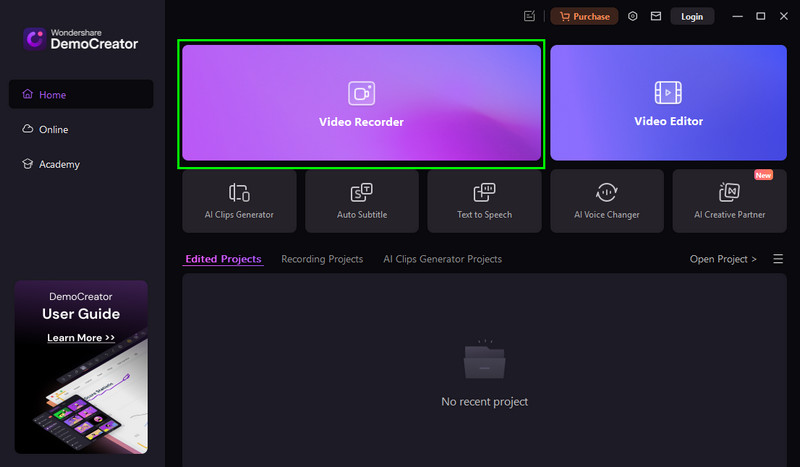
步骤1。 一、下载 万能合 演示创建器 在您的电脑上安装该软件。安装完成后,启动它并点击“视频录制”功能。
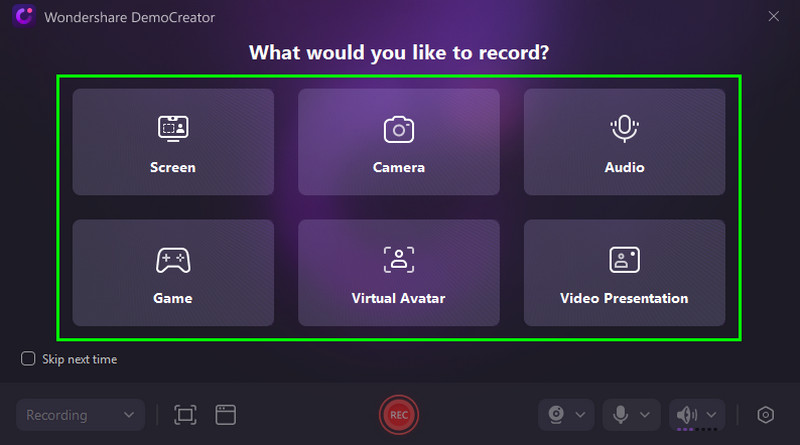
第2步。 之后,您就可以选择要录制的内容了。您可以录制屏幕、游戏画面、摄像头画面、音频、视频演示等等。
第三步 您可以调整屏幕上的取景框,以录制您想要的屏幕区域。之后,点击 记录 按下此按钮即可开始录制。您也可以按 F9 键作为快捷键。
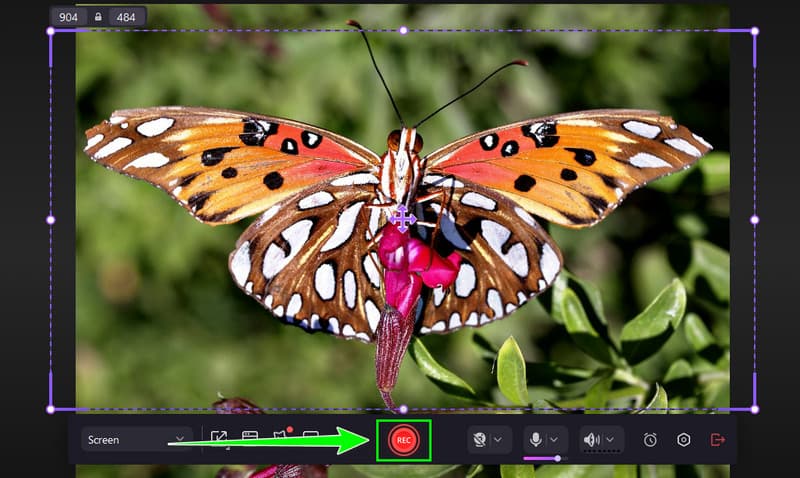
点按 停止 按下按钮或按 F10 键结束录制过程。
第四步。 最后,你可以点击 出口 点击下方按钮开始保存。保存完成后,即可在设备上观看视频。
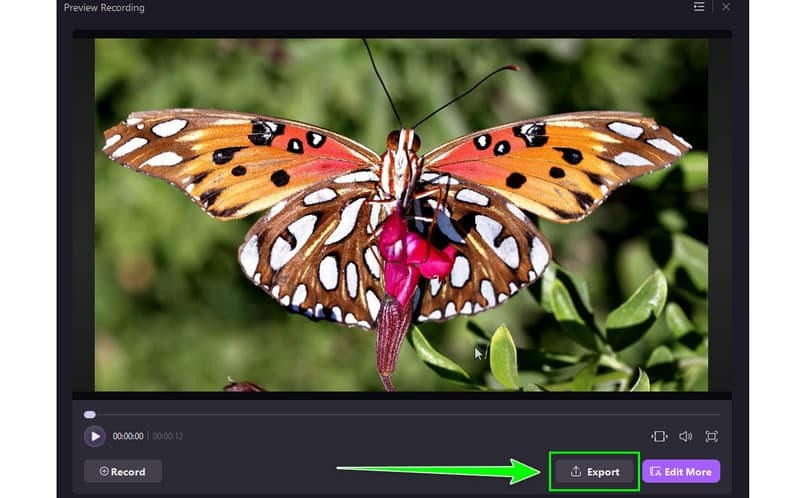
通过以上流程,我们可以看出 DemoCreator 是目前市面上最好的屏幕录制软件之一,它不仅操作流畅,而且输出质量极佳。因此,您可以考虑使用这款工具来实现您理想的录制效果。
第三部分:WonderShare DemoCreator 的定价方案
想了解 DemoCreator 的价格吗?您可以查看下表,我们提供了所有套餐,以便您更好地了解价格。
| 计划 | 跨平台季度计划 | 跨平台年度计划 | 永续计划 |
| 价钱 | $19.99 | $29.99 | $49.99 |
| 包含内容 | ●及时了解后续版本 ●保存时不带水印 ●录制/拍摄最高可达 4K 超高清和 120 帧/秒的视频 ●10+款用于视频捕捉和编辑的AI工具 ●分别录制/捕获和编辑麦克风、屏幕和摄像头画面。 ●超过50,000个创意素材 | ●及时了解后续版本 ●保存时不带水印 ●录制/拍摄最高可达 4K 超高清和 120 帧/秒的视频 ●10+款用于视频捕捉和编辑的AI工具 ●分别录制/捕获和编辑麦克风、屏幕和摄像头画面。 ●超过50,000个创意素材 | ●无限制访问 V8.X 版本 ●保存时不带水印 ●录制/拍摄最高可达 4K 超高清和 120 帧/秒的视频 ●分别录制/捕获和编辑麦克风、屏幕和摄像头画面。 ●10+款用于视频捕捉和编辑的AI工具 ●超过50,000个创意素材 |
第四部分:WonderShare DemoCreator 的局限性
DemoCreator 是一款理想的录制和编辑工具。但是,它也存在一些局限性/缺点,您必须了解。您可以阅读以下详细信息,了解它的一些局限性。
高级编辑功能有限
尽管该软件提供了一套完善的编辑工具,但它仍然缺少一些在Camtasia或Premiere Pro上才能找到的高级编辑功能。它无法提供的功能包括复杂的多轨道编辑、动态图形和高级调色。
资源密集型
该程序对系统资源要求较高。您必须使用配置较高的电脑才能在录制和编辑过程中流畅运行。
模板和效果的自定义功能有限
尽管 DemoCreator 提供了一系列模板和特效,但可供修改的选项并不多。与可配置性更强的平台相比,其预置元素可能过于通用,无法满足那些希望高度定制图像的用户的需求,从而限制了创作潜力。
第五部分:WonderShare DemoCreator 的最佳替代方案
说到录制软件,DemoCreator 是最佳选择之一。但是,如果你的电脑配置较低,它就不太合适了,因为这款软件比较占用资源。此外,免费版也有一些限制。因此,如果你需要 WonderShare 的优秀替代品,我们建议你使用…… Vidmore屏幕录像.
如果您想不受任何限制地录制屏幕内容,这款程序堪称完美之选。您可以录制游戏画面、网络研讨会、音乐、网络摄像头画面等等。它还提供简洁易用的界面,非常适合非专业用户。我们喜欢它的一点是,它能确保提供最佳的视频和音频质量,让您获得更佳的视听体验。此外,您还可以使用其内置的编辑器(例如裁剪器、修剪器、特效等)来优化录制的屏幕。它还提供快照功能,方便您在录制过程中截取屏幕截图。因此,如果您正在寻找 DemoCerator 的出色替代品,Vidmore Screen Recorder 无疑是您的最佳选择。
更多功能
- 该程序可以提供流畅的录制过程。
- 它提供各种注释工具,使录制过程更具吸引力。
- 屏幕录制软件可以提供快捷键,实现即时录制。
- 它支持实时绘图,非常适合制作教学视频。
要开始使用该软件录制屏幕,请使用以下方法。
步骤1。 下载并安装 维德莫尔 屏幕录制器。 之后,启动程序开始录制过程。
第2步。 在界面中,您可以选择屏幕录制方式。点击 充分 录制整个屏幕。点击“自定义”可录制屏幕的特定区域。
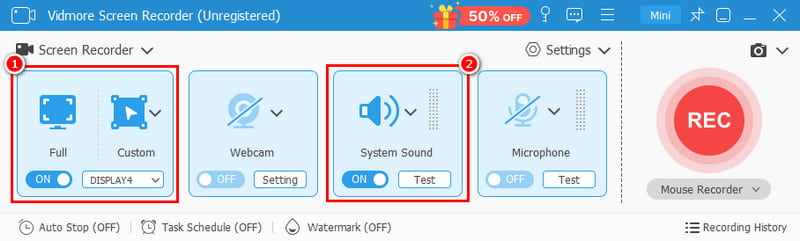
你也可以打开 系统声音 录制屏幕音频。
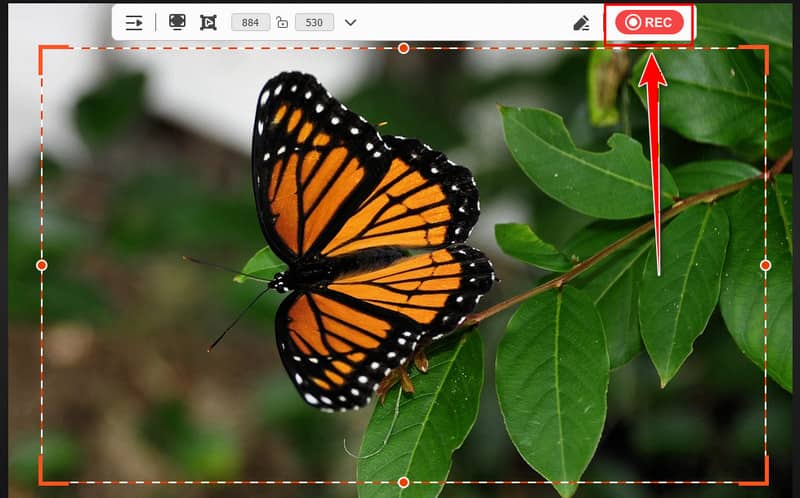
第三步 要开始录制过程,请点击 记录 按下按钮。完成后,按下停止按钮结束录制。
第四步。 对于最后一个过程,点击 出口 点击下方按钮,将屏幕截图保存到您的桌面。
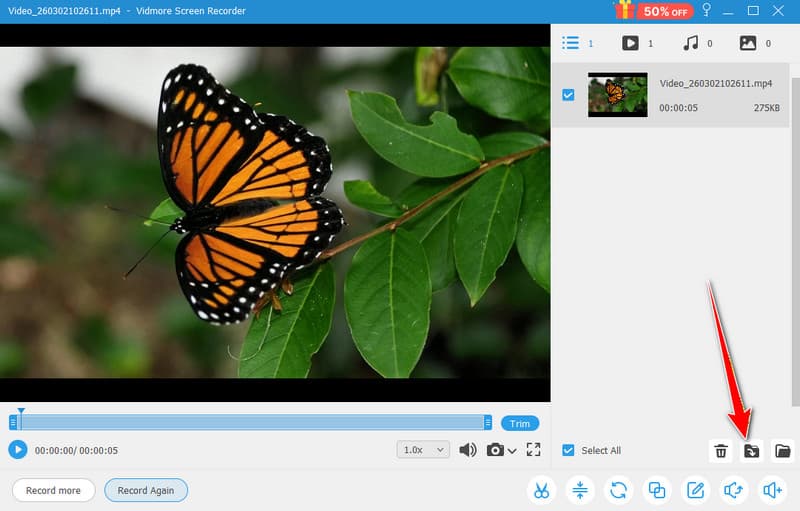
借助这种方法,您可以高效流畅地进行屏幕录制。它甚至还提供各种编辑功能,帮助您提升视频质量。因此,如果您想…… 在 Mac 上录制屏幕 如果您使用的是 Windows 系统,请按照以下说明操作。
最终裁决
Wondershare DemoCreator 是一款功能强大的屏幕录制和视频编辑器。通过这篇评测,您已经了解了它的功能、特性、局限性和价格。您甚至还发现了它的一些缺点。此外,如果您需要 DemoCreator 的最佳替代品,我们推荐使用 Vidmore Screen Recorder。它能够提供您所需的所有功能,帮助您在录制完成后获得理想的效果。