
 维德莫尔 VidHex
第1步 启动 Vidmore VidHex
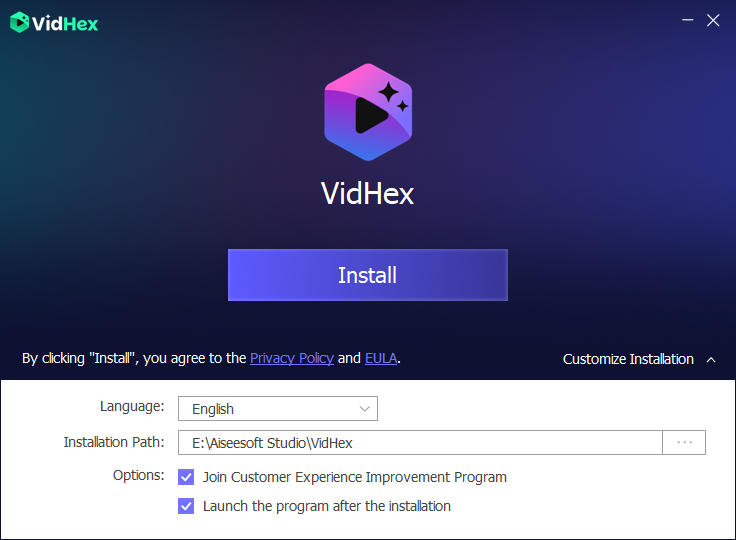
下载并安装此视频增强工具后,请在计算机上启动它。

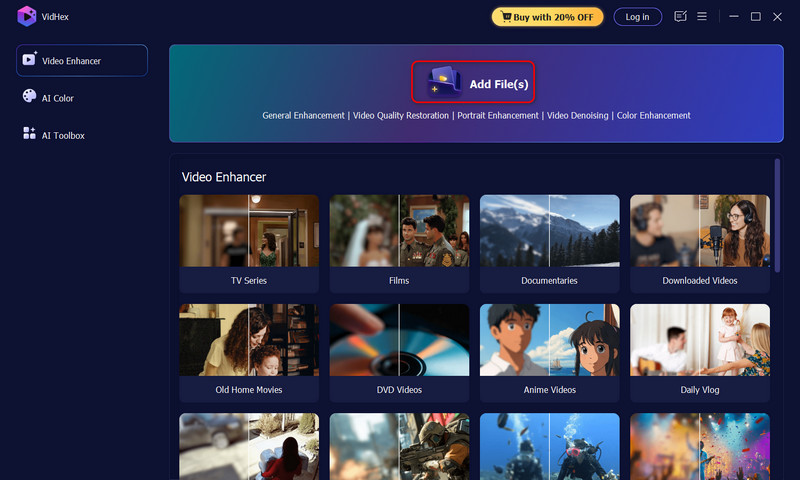
第2步 添加文件
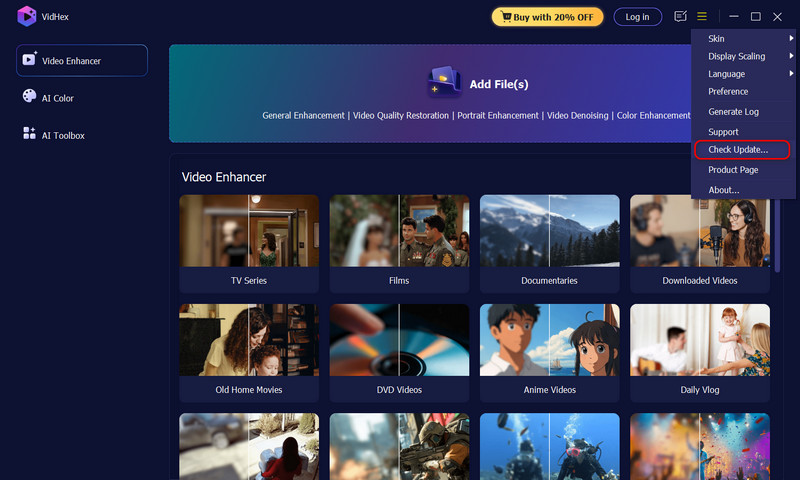
请点击 添加文件 导入您的低质量视频文件。
第三步 增强视频
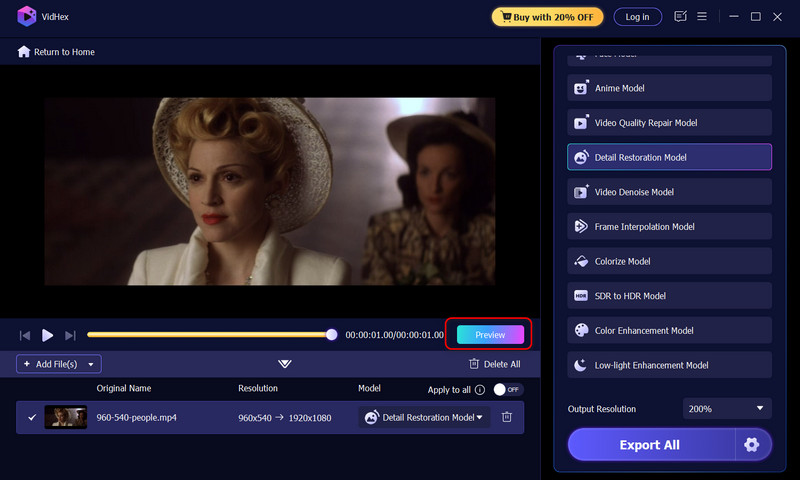
从右侧的 AI 模型列表中,选择并点击以下选项之一,根据您的需要增强视频质量。

通用增强模型: 消除视频噪点,增强清晰度,在任何情况下都能获得惊艳的高质量效果。
面部模型: 恢复人像视频中的面部细节,展现最佳特征。
动漫模型: 将低分辨率动漫视频转换为高清画质,以鲜艳的精度还原每一个细节。
视频质量修复模型: 修复压缩损伤,恢复视频质量,确保最佳视觉体验。
细节修复模型: 通过恢复丢失的细节和纹理,使模糊的视频画面恢复清晰,让每一帧都更加锐利。
视频降噪模型: 消除视频噪点和模糊,最大限度地提升视频质量。
帧插值模型: 通过智能帧插入增强视频播放,确保超流畅、顺滑的运动,带来无缝的观看体验。
模型着色: 通过智能着色技术,让黑白视频焕发新生,变得生动逼真,引人入胜。
SDR 转 HDR 模型: 增强色彩鲜艳度,让每一帧画面都呈现更生动、更丰富的视觉体验。
色彩增强模型: 提高色彩鲜艳度,调整对比度,校正色彩平衡,使色彩看起来更生动、更准确、更细腻。
低光增强模型: 它最适合用于夜景视频拍摄,可以提高亮度并增强背景细节,从而获得更清晰、更明亮的画面。
第4步 设置输出自定义
接下来,在“AI模型”列表中,点击“输出分辨率”设置您理想的画质。Vidmore VidHex 可以将您的视频素材提升至 100%、200%、400%、720P、1080P、4K 甚至 8K 分辨率。此外,您还可以自定义所需的分辨率。
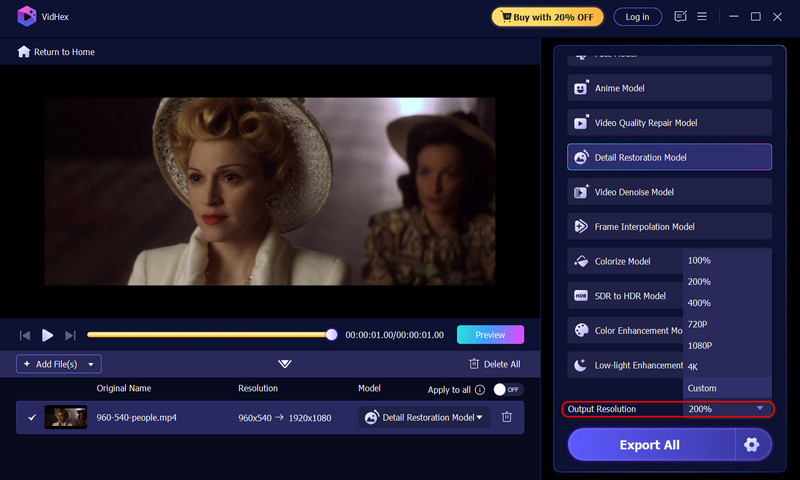
同时,在右下角,点击齿轮图标,即可自定义理想的格式、编码器、比特率和输出位置。

第5步 预览效果
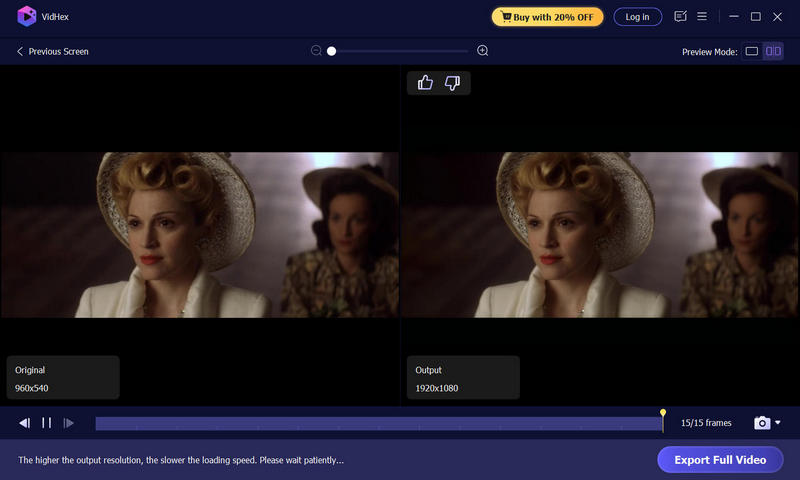
一切就绪后,点击图片下方的“预览”按钮查看效果。应用设置需要一些时间。
第6步 导出结果
如果满意,请点击“导出完整视频”按钮发送结果。
步骤7 使用云加速
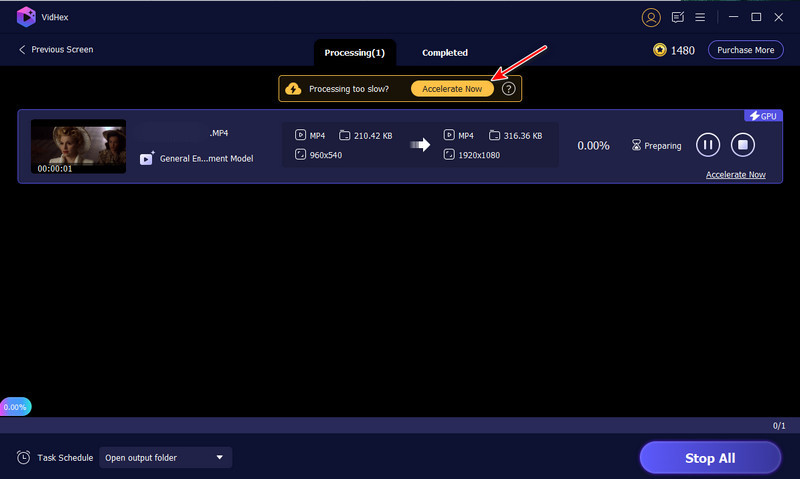
在导出流程窗口中,点击黄色“立即加速”按钮,即可提升导出效率。此功能可绕过硬件限制,确保更流畅、更快捷的工作流程。

订阅成功!







 维德莫尔 VidHex